
Установка и использование Shutter в Linux
Скриншот — простой, но важный инструмент. Хотя большинство дистрибутивов Linux предлагают базовый функционал для захвата экрана, сторонние приложения расширяют возможности: аннотации, захват веб-страниц, планирование и автоматизация. Shutter — один из таких инструментов: лёгкий, с GUI и набором полезных функций.
Ключевые возможности Shutter
- Захват области, активного окна или всего рабочего стола.
- Захват отдельных окон по выбору и меню/подсказок.
- Простейший встроенный редактор для обрезки и аннотаций.
- Поддержка экспорта в PNG, JPG и другие форматы.
- Возможность загрузки скриншота на удалённый сервер (при настройке).
Как установить Shutter
Ниже — команды и заметки для популярных дистрибутивов. Выполняйте команды в терминале от имени пользователя с правами sudo.
На Ubuntu/Debian
Для большинства Debian-подобных систем достаточно APT:
sudo apt install shutterНа Ubuntu 18.04 и выше Shutter часто устанавливают из PPA linuxuprising. Добавьте репозиторий и обновите списки пакетов:
sudo add-apt-repository -y ppa:linuxuprising/shutter
sudo apt update
sudo apt install shutter
Если ваша система поддерживает snap, можно установить Shutter из Snap Store:
sudo snap install shutterВажно: snap-пакеты работают в изолированном окружении; доступ к файловой системе и интеграция с десктопом могут отличаться от APT-версии.
На Arch Linux
Shutter доступен в репозитории community. Установите через pacman:
sudo pacman -S shutterНа Arch иногда требуется установить дополнительные зависимости для редактора изображений или GTK-интеграции.
На Fedora/CentOS и RHEL
На Fedora используйте dnf или yum:
sudo dnf install shutter
sudo yum install shutter
На CentOS перед установкой может понадобиться включить репозиторий nux-dextop:
sudo yum --enablerepo=nux-dextop install shutter
sudo yum install shutter
Если пакет отсутствует в стандартных репозиториях, проверьте сторонние репозитории для вашего релиза или соберите из исходников.
Универсальные заметки по установке
- Перед установкой проверьте, нет ли уже установленного приложения с похожим именем.
- Убедитесь, что в системе установлены библиотеки графического стека (GTK) и зависимости для редактора изображений, если вы планируете использовать встроенные инструменты обработки.
- Для корпоративных или лишённых интернета машин скачайте .deb/.rpm пакет на соседний компьютер и перенесите его.
Как пользоваться Shutter: быстрый гайд
- Запустите приложение «Shutter» через меню приложений или терминал (команда shutter).
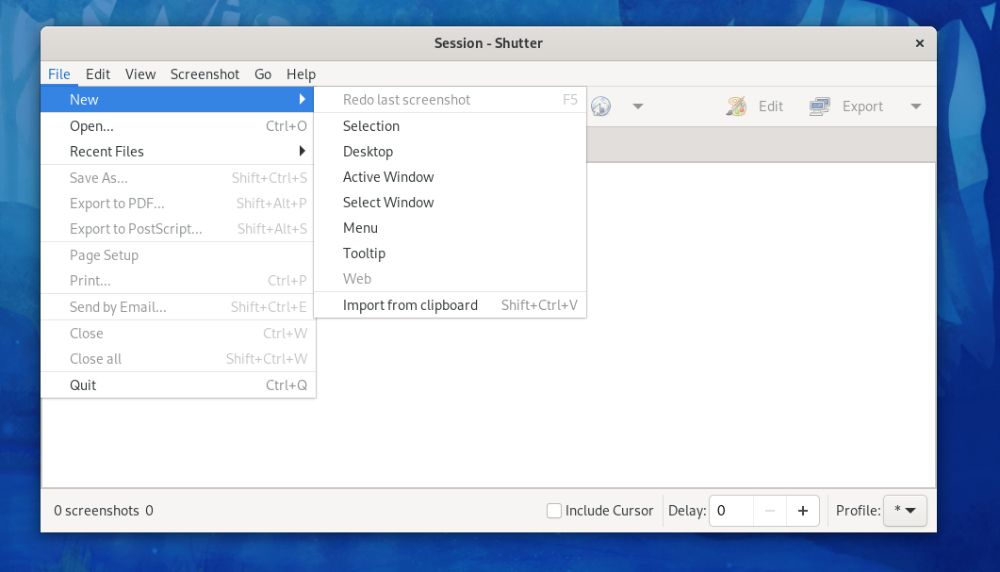
- В приложении откройте File > New и выберите режим: Selection (выделение), Active Window (активное окно), Desktop (весь рабочий стол), Select Window (выбор окна), Menu, Tooltip, Web.
- Для захвата всего экрана выберите Desktop — снимок сделается автоматически.
- Для частичного снимка выберите Selection и рамкой выделите область.
- Для окна с всплывающим подсказом используйте Tooltip.
- После создания снимка нажмите File > Save As и сохраните файл в нужную папку.
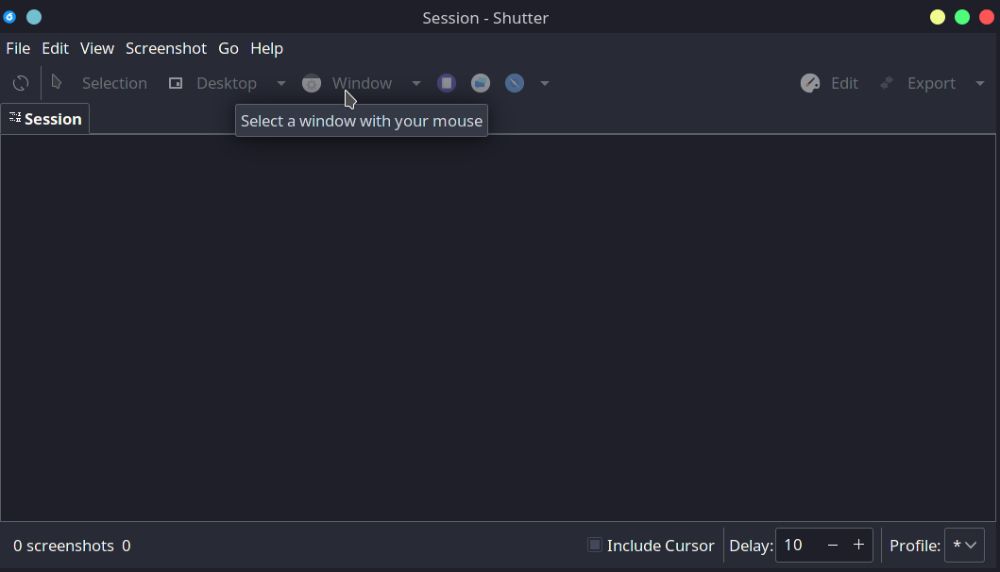
На Arch Linux интерфейс может немного отличаться: опции захвата расположены сразу в меню приложения с пиктограммами.
Быстрые сочетания команд и полезные команды
- Запуск из терминала:
shutter. - Захват активного окна (пример сценария):
shutter --window. - Захват выделенной области из терминала:
shutter --selection. - Сохранение с автоматическим именованием и без GUI (headless, если поддерживается):
shutter --output ~/Pictures/screenshot.png --min_at_startup --selection.
Проверьте shutter --help для актуального списка опций вашей версии.
Редактирование и экспорт
Shutter включает простой редактор для обрезки, добавления стрелок, рамок и текстовых пометок. После редактирования вы можете экспортировать изображение в одно из поддерживаемых расширений: PNG, JPG, BMP и т. д.
Совет: сохраняйте рабочую копию в PNG при необходимости сохранить прозрачность и качество, а для публикации на сайте используйте оптимизированный JPG или WebP.
Когда Shutter не подходит или работает некорректно
- Проблемы с зависимостями: на новых дистрибутивах некоторые старые библиотеки могут отсутствовать. Решение — поискать обновлённые сборки или собрать из исходников.
- Отсутствие поддержки Wayland: некоторые версии Shutter лучше работают на X11; на Wayland функционал захвата окон или меню может быть ограничен. Альтернатива — использовать скриншот-инструменты, совместимые с Wayland (например, GNOME Screenshot или инструменты среды).
- Ограничения snap: если у вас проблемы с доступом к файловой системе или интеграцией, попробуйте версию из APT/pacman.
Альтернативы Shutter
- Flameshot — современный инструмент с быстрым редактором и горячими клавишами.
- GNOME Screenshot — базовый инструмент для GNOME.
- Spectacle — стандартный инструмент KDE.
- scrot — минималистичный CLI-инструмент для скриптов и автоматизации.
Выбор зависит от ваших задач: нужен ли встроенный редактор, интеграция с окружением, или же приоритет — автоматизация через скрипты.
Практическая методика установки и проверки (минимальная инструкция)
- Определите дистрибутив и версию:
lsb_release -aилиcat /etc/os-release. - Выберите способ установки (APT/apt-get, pacman, dnf/yum, snap).
- Добавьте необходимые репозитории (PPA для Ubuntu 18.04+ или nux-dextop для CentOS), затем обновите списки пакетов.
- Установите пакет и проверьте запуск:
shutter. - Сделайте тестовый скриншот и сохраните его.
- Проверьте встроенный редактор и экспорт в нужный формат.
Роли и чек-листы
Для разработчика документации:
- Установить Shutter и сделать 5 разных типов скриншотов.
- Проверить размеры и качество файлов для публикации.
- Подготовить шаблон аннотаций.
Для системного администратора:
- Установить пакет централизованно через конфигурационный менеджер.
- Проверить зависимости и репозитории.
- Обеспечить доступ к сетевым ресурсам для загрузки, если требуется.
Для конечного пользователя:
- Изучить сочетания клавиш и режимы захвата.
- Настроить каталог сохранения по умолчанию.
Шпаргалка и примеры команд
- Установить на Ubuntu (PPA):
sudo add-apt-repository -y ppa:linuxuprising/shutter
sudo apt update
sudo apt install shutter- Установить из snap:
sudo snap install shutter- Установить на Arch:
sudo pacman -S shutter- Захват выделенной области из терминала:
shutter --selection --output ~/Pictures/selection.pngСовместимость и миграция
- Wayland vs X11: если вы используете сессию Wayland, некоторые функции Shutter могут быть недоступны. В этом случае рассмотрите переключение на X11 или использование альтернатив, поддерживающих Wayland.
- Обновления пакетов: при переходе между релизами дистрибутива проверяйте наличие Shutter в официальных репозиториях или используйте сторонние сборки.
Безопасность и конфиденциальность
Shutter сам по себе локальный инструмент. Однако если вы настраиваете автоматическую загрузку скриншотов на удалённый сервер или облачное хранилище, проверьте:
- Шифрование канала (HTTPS/SFTP).
- Ограничение доступа к директории с сохранёнными скриншотами.
- Удаление чувствительных данных с изображений перед отправкой.
Краткий словарь терминов
- Скриншот: изображение, захваченное с экрана компьютера.
- PPA: Personal Package Archive — репозиторий пакетов для Ubuntu.
- Snap: контейнеризованный формат пакетов, изоляция приложений.
Типичные ошибки и способы их устранения
- Ошибка: “package not found” — проверьте включённые репозитории и поддержку вашей версии дистрибутива.
- Ошибка при доступе к файлам из snap — добавьте соответствующие привилегии или используйте APT-пакет.
- Не удаётся захватить меню/всплывающее окно — попробуйте режим Select Window или переключитесь на X11.
Важно: если вы используете Shutter в корпоративной среде, согласуйте политику хранения и передачи изображений.
Критерии приёмки
- Shutter успешно запускается без ошибок.
- Создаётся скриншот типа Desktop и Selection и сохраняется в указанную папку.
- Встроенный редактор позволяет добавить аннотацию и экспортировать изображение.
Заключение
Shutter остаётся удобным инструментом для пользователей, которым нужен гибкий редактор и разные режимы захвата. Если вы работаете на X11 и предпочитаете традиционный рабочий процесс с локальным редактором — Shutter будет хорошим выбором. На Wayland или при строгих требованиях к интеграции рассмотрите современные альтернативы.
Ключевые рекомендации: используйте пакет, совместимый с вашим окружением, проверяйте зависимости и настройте безопасную передачу скриншотов при обмене ими.
Резюме:
- Shutter легко установить на Ubuntu/Debian, Arch и Fedora/CentOS.
- На Ubuntu 18.04+ рекомендуется PPA linuxuprising для актуальных сборок.
- На Wayland функционал может быть ограничен; при необходимости используйте альтернативу.

Похожие материалы

Несколько аккаунтов Skype: Multi Skype Launcher

Журнал для работы: повысить продуктивность

Персональные звуки уведомлений на Android

Скачивание шоу Hulu для офлайн‑просмотра

Microsoft Start: персонализированная новостная лента
