
Как установить шейдеры в Minecraft и улучшить графику
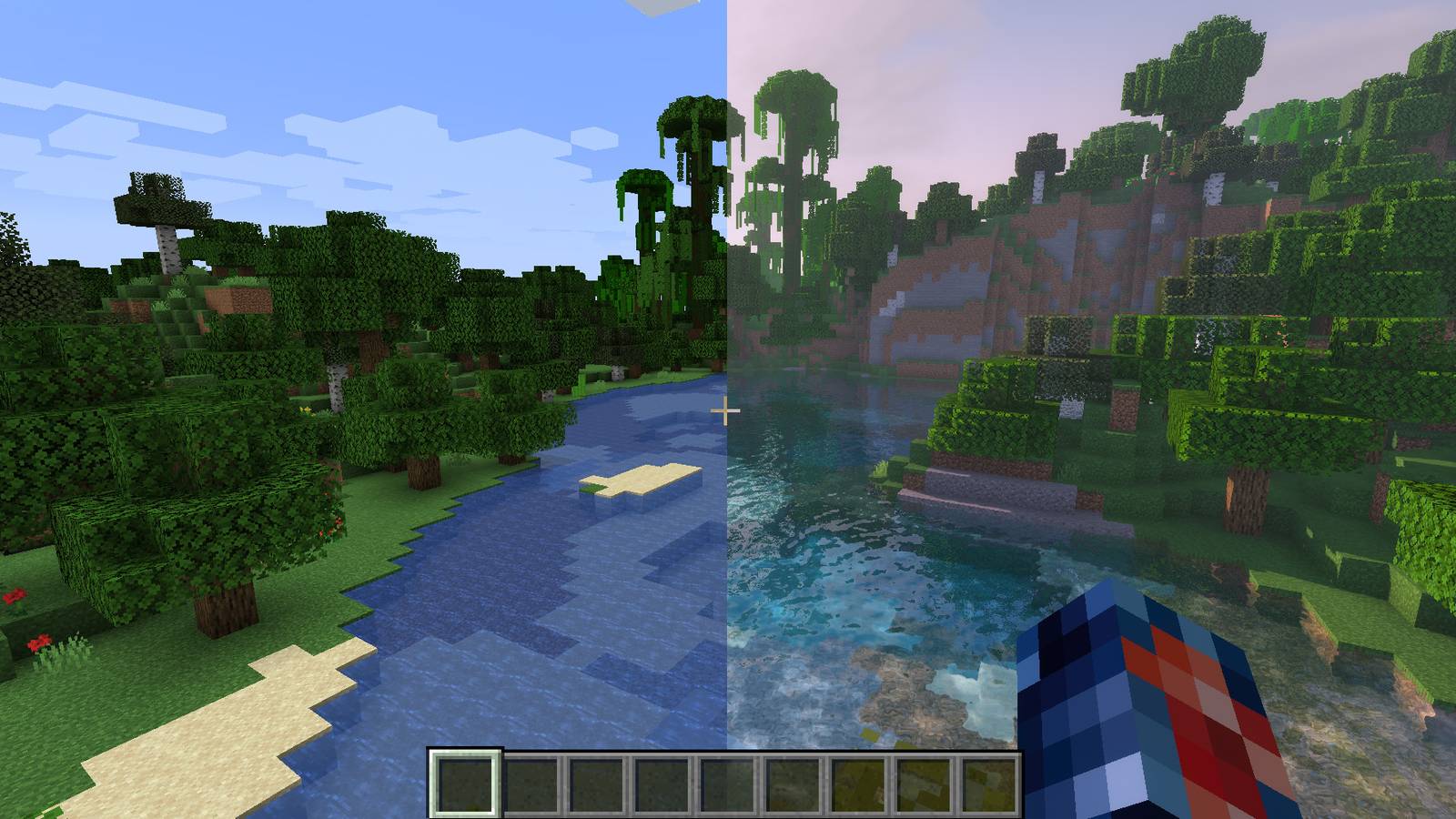

Картинка показывает сравнение стандартной (vanilla) графики Minecraft и улучшенной графики с набором KUDA shaders.
Что такое шейдеры в Minecraft
Скриншот автора (Amir M. Bohlooli)
Шейдеры — это моды, которые изменяют рендеринг света, теней, воды и других визуальных эффектов в Minecraft. Проще говоря, шейдеры отвечают за то, как свет взаимодействует с объектами; результат — более реалистичная или стилизованная картинка. RTX в Minecraft выполняет похожую задачу, но требует аппаратной поддержки трассировки лучей; шейдеры дают визуальный апгрейд без RTX.
Ключевой инструмент перед установкой шейдеров — OptiFine. OptiFine оптимизирует игру и добавляет расширенные графические настройки, а также полную поддержку шейдеров. Он помогает получить более высокую частоту кадров и гибкую настройку визуала.
1. Скачивание и установка OptiFine
Скриншот автора (Amir M. Bohlooli)
Шаги установки OptiFine:
- Перейдите на официальный сайт OptiFine и скачайте JAR-файл подходящей версии для вашей версии Minecraft.
- Дважды щёлкните по скачанному JAR-файлу (или запустите через Java) чтобы открыть окно установки.
- В окне установщика выберите папку установки Minecraft. Если вы используете стандартную установку (Roaming), менять путь не нужно.
- Нажмите «Install» и дождитесь сообщения «OptiFine is successfully installed».
Важно: всегда скачивайте OptiFine с официального сайта или доверенных зеркал, чтобы избежать вредоносного ПО.
2. Выбор и скачивание шейдера
Существует большой выбор шейдеров: от лёгких и производительных до фотореалистичных, требовательных к железу. В статье мы используем KUDA shaders как пример — они дают более реалистичную воду, анимацию листьев и мягкие тени.
Перед скачиванием проверьте:
- Совместимость шейдера с вашей версией Minecraft и OptiFine.
- Требования по производительности — некоторые шейдеры предназначены лишь для статичных скриншотов.
- Отзывы и примеры работы на видео или скриншотах.
Альтернативы:
- Sildur’s Vibrant Shaders — хорош баланс качества и производительности.
- SEUS, BSL, Continuum — более требовательные фотореалистичные наборы.
- Chronos — часто используется для постановочных скриншотов.
3. Установка шейдера через OptiFine
Скриншот автора (Amir M. Bohlooli)
- Запустите лаунчер Minecraft.
- В лаунчере выберите профиль, в котором установлено OptiFine (обычно профиль называется OptiFine). В лаунчере это может отображаться как «OptiFine» в списке установок.
- Нажмите «PLAY» чтобы запустить игру с OptiFine.
- После загрузки игры откройте любой мир.
- В игровом меню выберите Options → Video Settings → Shaders.
- Нажмите Shaders Folder — откроется папка с шейдерами в директории Minecraft.
- Скопируйте или вставьте скачанный ZIP/файл шейдера в эту папку. Не распаковывайте ZIP, если инструкция шейдера этого не требует.
- Вернитесь в игру: шейдер появится в списке. Выберите его (например, KUDA-Shaders).
- Игра может на некоторое время подвиснуть при загрузке шейдера — подождите.
- Нажмите Done и вернитесь в мир. Наслаждайтесь новыми визуальными эффектами.
Совет: в том же меню Video Settings можно тонко настроить параметры освещения, качество теней и отражений для баланса между производительностью и внешним видом.
Когда шейдеры не работают или вызывают проблемы
- Шейдер не отображается в списке: проверьте соответствие версии шейдера и OptiFine/Minecraft.
- Чёрный экран или вылеты при загрузке мира: попробуйте временно отключить моды, конфликтующие с рендером, или запустить Minecraft с чистым профилем и OptiFine.
- Низкая частота кадров: снизьте качество шейдера, уменьшите дальность обзора или отключите дополнительные эффекты (например, глубину резкости, тени высокого качества).
Совместимость и производительность
Fact box — что учитывать
- Совместимость: шейдеры привязаны к версии Minecraft/OptiFine.
- Железо: современные, требовательные шейдеры хорошо работают на мощных GPU и многоядерных CPU.
- Память: иногда помогает выделить больше RAM в лаунчере для стабильной работы.
Модели зрелости шейдеров:
- Лёгкие (Low): минимальное влияние на FPS, подходят для слабых ПК.
- Средние (Medium): лучшее качество при умеренной нагрузке.
- Высокие (High/Ultra): фотореализм, требуют мощного оборудования.
Чеклист перед установкой
Для обычного игрока:
- Сделать резервную копию важных миров.
- Скачивать шейдеры и OptiFine только с официальных сайтов.
- Убедиться в совместимости версий.
Для стримера или контент-мейкера:
- Проверить, как шейдер влияет на потоковую передачу и кодировщик.
- Подготовить запасной профиль без шейдера на случай технических проблем.
Для моддера:
- Проверять взаимодействие шейдера с другими графическими модами.
- Тестировать производительность на разных сценах и биомах.
Настройки и пресеты OptiFine для быстрого старта
Cheat sheet пресетов:
- Максимальная производительность: отключить тени высокого качества, уменьшить дальность рендера, установить Antialiasing OТКЛ.
- Баланс качество/производительность: тени Medium, эффект воды Medium, дистанция рендера 12–16 чанков.
- Максимальное качество: тени High, водные отражения, глубина резкости, высокая дистанция рендера (только для мощных ПК).
Альтернативы шейдерам
- RTX (трассировка лучей) — требует видеокарты с поддержкой RTX, даёт физически корректное освещение.
- Ресурс-паки (texture/resource packs) — меняют текстуры блоков и материалов, могут сильно улучшить картинку без шейдеров.
- Моды постобработки — отдельные моды, которые добавляют фильтры и эффекты.
Устранение неполадок и отладка
Пошаговая методика, если шейдеры вызывают проблемы:
- Запустите игру с профилем только с OptiFine.
- Если всё ещё есть проблемы, удалите все дополнительные моды и попробуйте снова.
- Откатитесь к предыдущей версии OptiFine или шейдера, совместимой с вашей версией Minecraft.
- Посмотрите логи (в папке .minecraft/logs) для ошибок загрузки шейдеров.
- Обратитесь к странице шейдера или обсуждению на GitHub/форуме — там часто есть патчи и советы.
Критерии приёмки
Чтобы считать установку успешной:
- Шейдер отображается в списке и может быть активирован.
- Графика изменилась в соответствии с ожидаемым эффектом шейдера (вода, тени, освещение).
- FPS находится в приемлемом для вас диапазоне при игре.
- Нет критических вылетов или потери игровых миров.
Безопасность и приватность
- Скачивайте моды только с доверенных источников.
- Проверяйте файлы на предмет вредоносного ПО при сомнениях.
- Шейдеры и OptiFine сами по себе не отправляют данные наружу, но сторонние лаунчеры могут содержать телеметрию — проверяйте политику конфиденциальности.
Краткое резюме
Шейдеры кардинально меняют визуал Minecraft, но требуют OptiFine и внимания к совместимости и производительности. Начните с лёгких наборов, проверьте работу на вашем железе и постепенно повышайте качество. Если возникают проблемы — используйте указанный чеклист и методику отладки.
Important: всегда делайте резервные копии миров перед крупными изменениями.
Справочник терминов
- OptiFine — мод для оптимизации и расширенных настроек графики в Minecraft.
- Шейдер — набор правил рендеринга, изменяющий свет, тени и отражения.
- Ресурс-пак — набор текстур и звуков, изменяющий внешний вид игры.
Изображение показывает меню настроек шейдеров в OptiFine.
Короткое напоминание: экспериментируйте и создавайте резервные копии — новые шейдеры придают мирy Minecraft свежий вид и вдохновляют на новые приключения.

Похожие материалы

Несколько аккаунтов Skype: Multi Skype Launcher

Журнал для работы: повысить продуктивность

Персональные звуки уведомлений на Android

Скачивание шоу Hulu для офлайн‑просмотра

Microsoft Start: персонализированная новостная лента
