
Как установить шейдеры в Minecraft и заметно улучшить графику
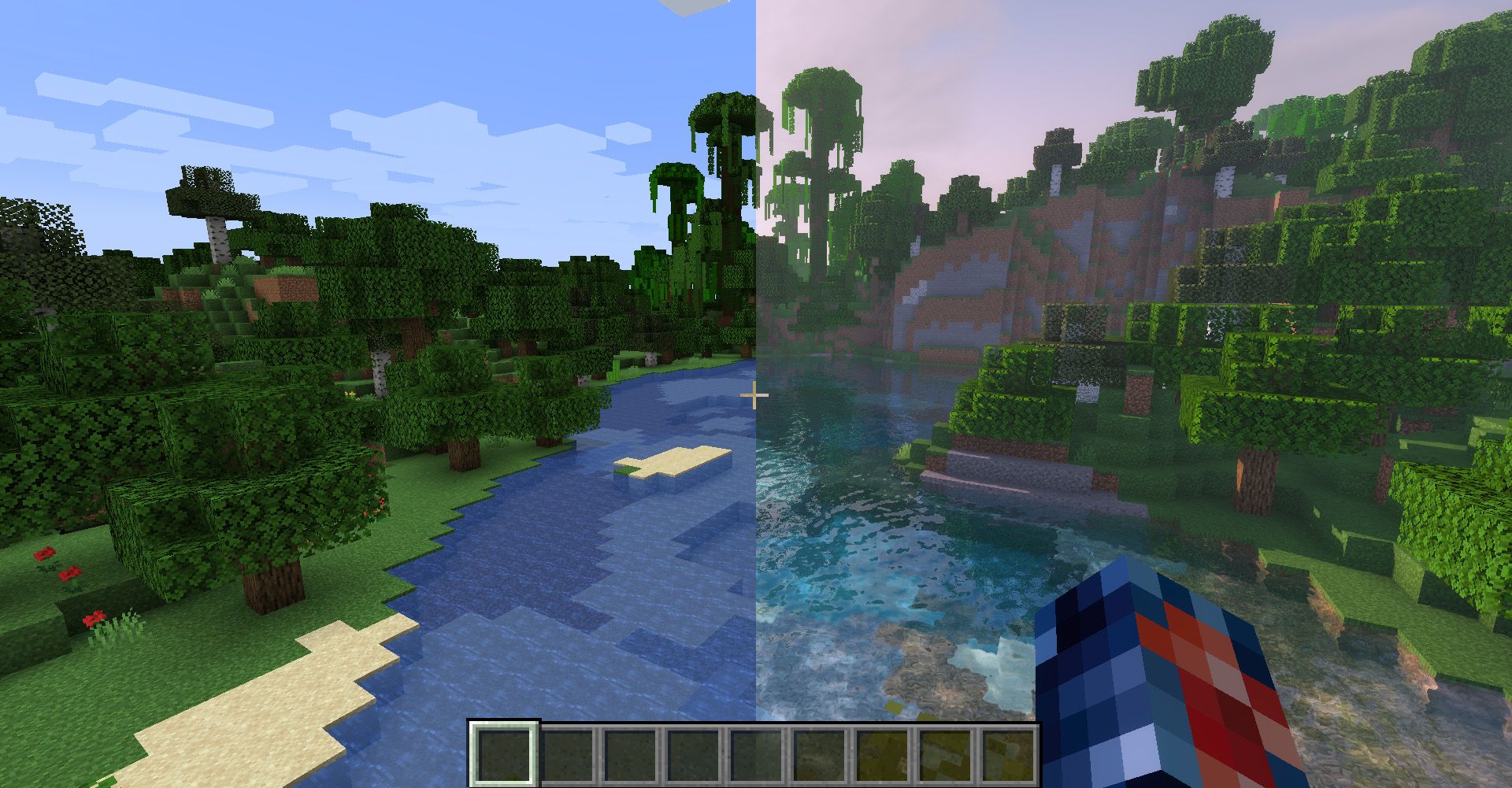
Кратко: Шейдеры меняют освещение и визуальные эффекты в Minecraft, делая мир реалистичнее. Установите OptiFine или альтернативы, поместите пакет шейдера в папку шейдеров и активируйте его в настройках видеo.
Что такое шейдеры в Minecraft?
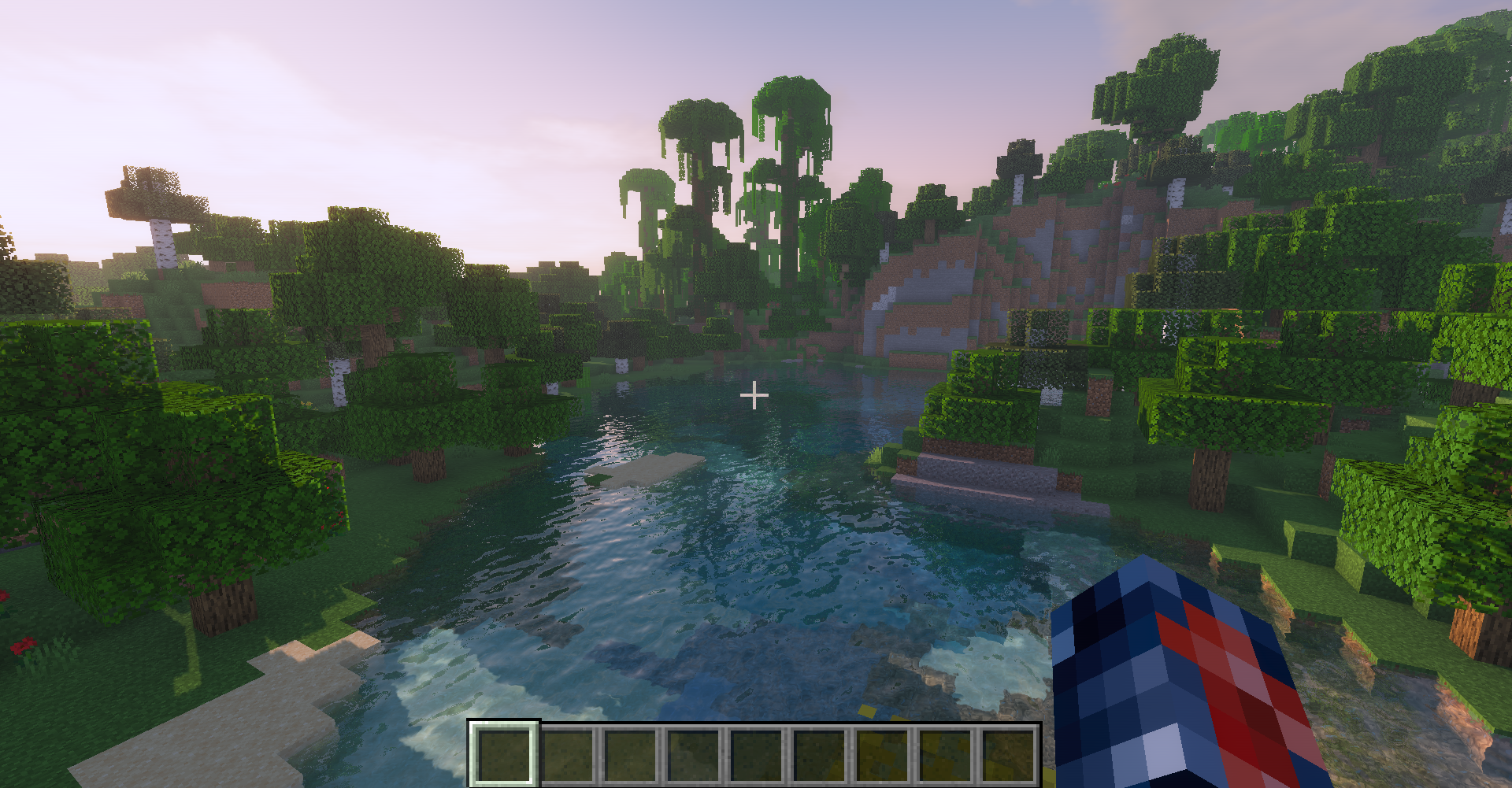
Шейдеры — это модификации, которые изменяют способ рендеринга света, тени, воды, неба и других визуальных эффектов в игре. Простая формулировка: шейдеры перекрашивают и оживляют графику, часто добавляя реалистичные отражения, мягкие тени, объёмное освещение и подвижные листья на деревьях.
Опция RTX в Minecraft делает похожие вещи аппаратно (если у вас GPU с трассировкой лучей). Но шейдеры работают и на обычных видеокартах: вам не нужен RTX, чтобы получить впечатляющие скриншоты.
Ключевое требование: большинство пакетов шейдеров требуют модификации рендера (например, OptiFine или Iris). Также некоторые шейдеры значительно нагружают систему — проверяйте требования перед установкой.
Что понадобится перед установкой
- Официальная копия Minecraft (Java Edition).
- Java и доступ к файловой системе пользователя (чтобы открыть папку .minecraft).
- OptiFine или альтернативы (см. раздел «Альтернативы и совместимость»).
- Пакет шейдера (например, KUDA, Sildur’s, SEUS).
Критерии приёмки
- Шейдер появился в списке в меню «Шейдеры».
- После включения визуально изменяется освещение/вода/тени.
- FPS остаётся в приемлемом диапазоне для вашей игры (в противном случае вернитесь к настройкам или отключите шейдер).
1. Скачивание и установка OptiFine
ОптиФайн (OptiFine) — самый распространённый мод для оптимизации и тонкой настройки графики Minecraft. OptiFine также добавляет поддержку многих шейдеров и дополнительные графические опции.
Шаги:
- Перейдите на официальный сайт OptiFine и скачайте последнюю версию для вашей версии Minecraft.
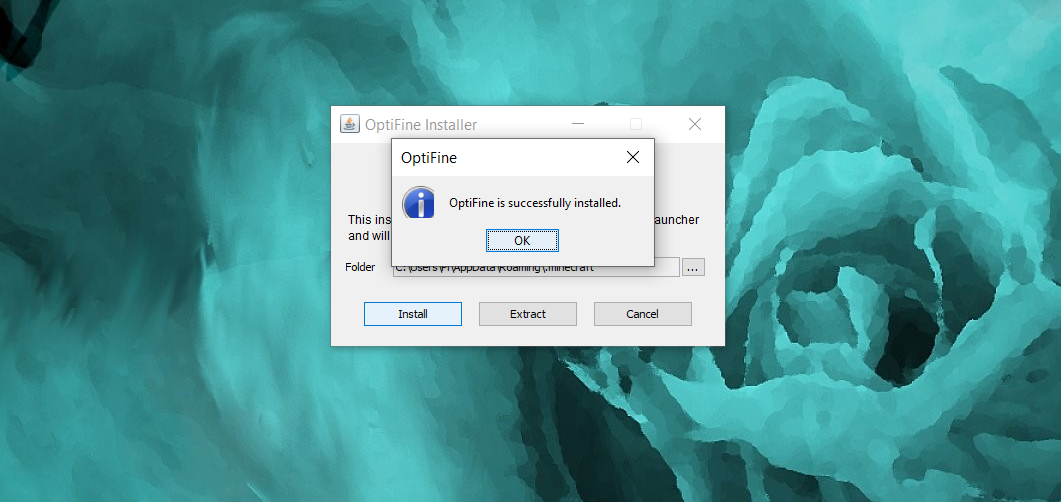
- Запустите скачанный .jar-файл: откроется окно установки OptiFine.
- В окне установщика выберите папку установки Minecraft (обычно не нужно менять, если игра установлена по умолчанию).
- Нажмите Установить.
- Дождитесь сообщения «OptiFine успешно установлен» или аналогичного подтверждения.
Важно: при установке может потребоваться актуальная версия Java. Если установщик не запускается — обновите Java или запустите установку через контекстное меню «Открыть с помощью» → Java.
2. Скачивание шейдеров
Есть множество пакетов шейдеров. Примеры:
- KUDA — делает воду и небо более фотореалистичными, добавляет анимацию листвы.
- Sildur’s Vibrant — баланс качества и быстродействия, хорош на слабых ПК.
- SEUS (Sonic Ether) — один из самых «киношных» пакетов, требует мощного железа.
- Chronos — часто используется для статичных скриншотов, очень ресурсоёмкий.
Советы при выборе:
- Читайте страницы загрузки и отзывы: авторы указывают требуемую мощность.
- Ищите версии, совместимые с вашей версией Minecraft и OptiFine (или Iris).
- Загружайте только из проверенных источников (официальный сайт автора, CurseForge, GitHub) во избежание вредоносного ПО.
3. Установка шейдера через OptiFine
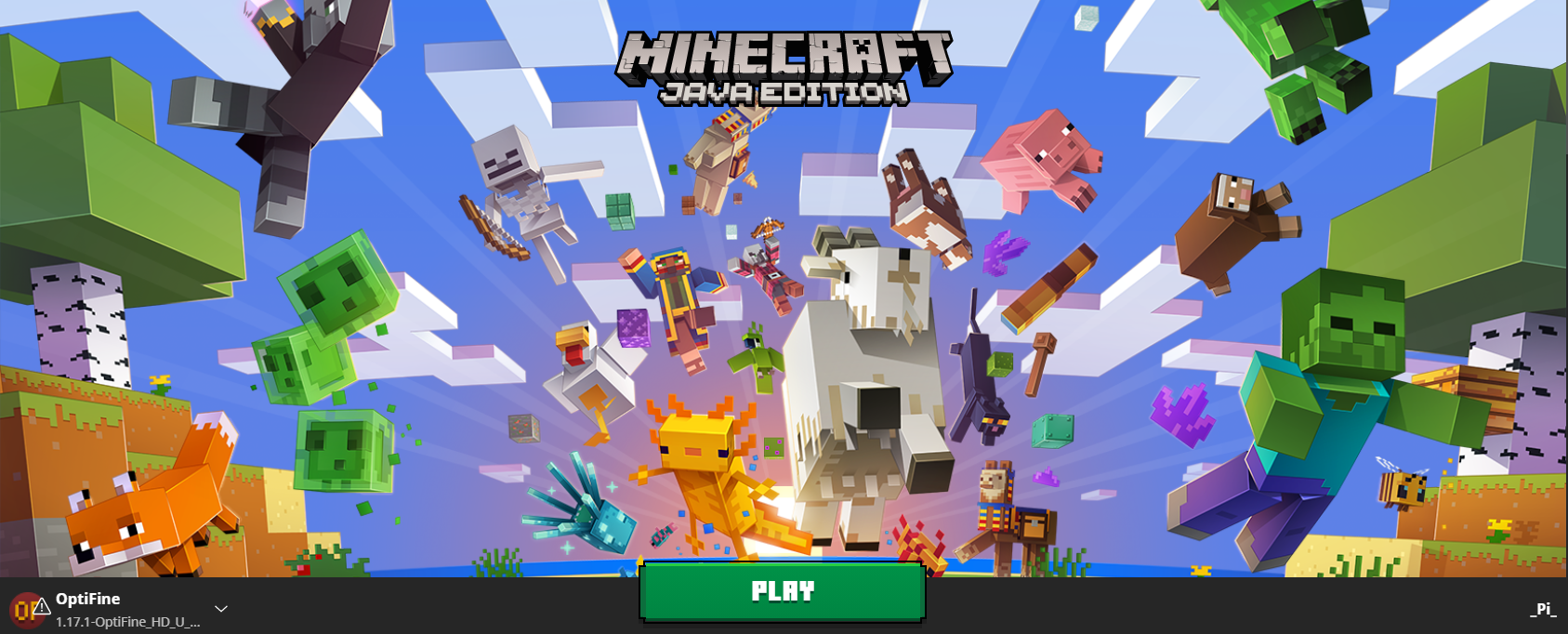
После установки OptiFine нужно запустить Minecraft через профиль OptiFine и поместить файлы шейдера в специальную папку.
Пошагово:
- Откройте Запускатель Minecraft.
- В левом нижнем углу выберите профиль Последняя версия или другой профиль, где установлен OptiFine.
- Выберите профиль OptiFine (он появляется после установки).
- Нажмите Играть.
- Появится предупреждение о запуске модифицированной версии — подтвердите, поставив галочку Я понимаю риски, затем нажмите Играть.
- Когда Minecraft запущен, загрузите мир или откройте главное меню.
Установка файла шейдера:
- В игровом меню перейдите в Настройки.
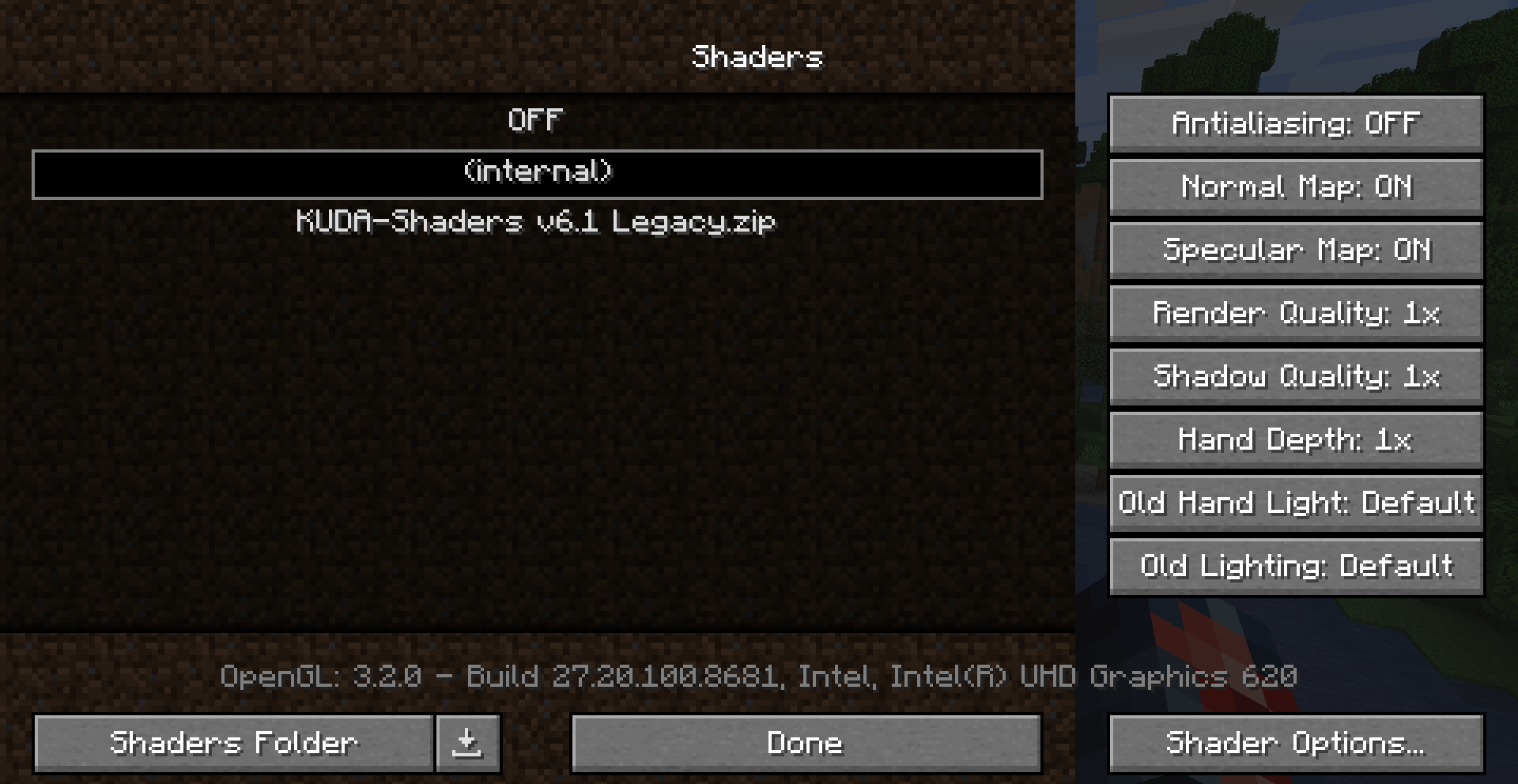
- Выберите Графика или Параметры видео, затем откройте Шейдеры.
- Нажмите Папка шейдеров — откроется директория %appdata%/.minecraft/shaderpacks (на Windows) или соответствующая папка на macOS/Linux.
- Скопируйте скачанный .zip или папку шейдера в эту директорию. Не распаковывайте, если автор рекомендует использовать ZIP.
- Вернитесь в Minecraft: пакет появится в списке.
- Нажмите на пакет (например, KUDA-Shaders). Игра может на мгновение подвиснуть — дождитесь загрузки.
- Когда загрузка закончится, нажмите Готово и продолжите игру.
Примечание: OptiFine также включает внутренний шейдер (internal) — это лёгкая замена, которая немного улучшает внешний вид без большой нагрузки.
Отладка и рекомендации по производительности
Если после установки FPS сильно упал или игра нестабильна:
- Верните настройку «Графика» на «Fast» или снизьте дальность прорисовки.
- Отключите дополнительные эффекты в OptiFine: гладкость воды, тени, волны.
- Попробуйте шейдер полегче (Sildur’s Lite, внутренний шейдер OptiFine).
- Обновите драйверы видеокарты и Java.
- Если мир не загружается, временно уберите шейдер из папки shaderpacks и перезапустите игру.
Также полезно переключить Minecraft в режим окна или уменьшить разрешение — это снизит нагрузку на GPU.
Когда шейдеры не подходят: распространённые случаи
- Старые или встроенные видеокарты не тянут даже лёгкие шейдеры.
- Ноутбуки с энергосбережением часто будут иметь слабую производительность даже при современных GPU.
- Для мультиплеера на слабых серверах шейдеры могут добавлять лаги и нестабильность.
Если ваша цель — чисто производительность, лучше использовать оптимизирующие моды (Sodium) и отказаться от тяжёлых шейдеров.
Альтернативы и совместимость
- OptiFine — традиционный путь с максимумом опций, официально поддерживает большинство шейдеров.
- Fabric + Sodium + Iris — современная альтернатива: Sodium оптимизирует рендер, Iris добавляет поддержку шейдеров и может превосходить OptiFine по производительности в сочетании с модами.
- Fabric часто требует установки через Fabric Installer, а Iris/Sodium устанавливаются как моды в папку mods.
Советы по совместимости:
- Всегда проверяйте, к какой версии Minecraft привязаны OptiFine/пакет шейдеров/Sodium/Iris.
- При конфликте модов запустите игру с минимальным набором (только OptiFine или только Iris+Sodium) и поочерёдно добавляйте остальные.
Ролевые чек-листы
Игрок (хочет красивые скриншоты):
- Выбрать шейдер с нужным стилем (реализм, насыщенность, мягкие тени).
- Поставить OptiFine или Iris и проверить совместимость.
- Настроить эффекты и разрешение для баланса качества и FPS.
Моддер/техничный пользователь (хочет стабильность и производительность):
- Предпочесть Fabric + Sodium + Iris для современных оптимизаций.
- Тестировать на разных мирах и биомах (вода, леса, лед).
- Вести резервную копию конфигураций и пакетов шейдеров.
Быстрое восстановление и откат (инцидентный план)
- Если игра не запускается или вылетает при загрузке: переименуйте папку shaderpacks (например, shaderpacks_bak) и перезапустите Minecraft.
- Если зависает в меню после включения шейдера: удалите пакет шейдера из папки и перезапустите игру.
- При визуальным артефактам обновите драйвер GPU и попробуйте другую версию шейдера.
Короткое объявление о новых шейдерах (100–200 слов)
Новые шейдеры для Minecraft готовы преобразить ваш мир. Установив OptiFine или Iris/Sodium, вы получите реалистичную воду, динамичные тени и улучшенное освещение, которые оживят ваши биомы и постройки. Перед установкой проверьте совместимость шейдера с версией Minecraft и требования к железу: некоторые пакеты лучше подходят для скриншотов, другие — для плавной игры на средних ПК. Если производительность падает, уменьшите настройки графики или выберите более лёгкую сборку. Попробуйте KUDA для фотореализма или Sildur’s для баланса качества и скорости. Наслаждайтесь новыми пейзажами и сохраняйте резервные копии конфигураций.
Краткий словарь терминов
- OptiFine — мод для оптимизации и расширенных графических настроек.
- Shader/шейдер — набор эффектов, меняющих рендеринг света и материалов.
- Iris/Sodium — альтернатива OptiFine для Fabric: Sodium оптимизирует производительность, Iris добавляет поддержку шейдеров.
Заключение
Шейдеры — один из самых простых способов вдохнуть новую жизнь в мир Minecraft. Правильная комбинация модов и шейдеров позволит получить впечатляющие кадры и управлять балансом между качеством и производительностью. Начните с OptiFine или Fabric+Iris, протестируйте несколько пакетов и храните резервные копии конфигураций. Если что-то идёт не так — удаление шейдера из папки shaderpacks возвращает игру в рабочее состояние.
Важно: скачивайте шейдеры и моды только из проверенных источников и всегда делайте бэкап важных миров.

Похожие материалы

Несколько аккаунтов Skype: Multi Skype Launcher

Журнал для работы: повысить продуктивность

Персональные звуки уведомлений на Android

Скачивание шоу Hulu для офлайн‑просмотра

Microsoft Start: персонализированная новостная лента
