
Scoop: командный установщик для Windows

В графических установщиках Windows есть свои плюсы, но если вы предпочитаете терминал и команды — Scoop станет большим подспорьем. Этот инструмент позволяет быстро устанавливать приложения и их зависимости через PowerShell, сокращая время и клики.
Что такое Scoop?
Scoop — это менеджер пакетов для Windows, ориентированный на командную строку. Он похож по духу на менеджеры пакетов в Linux: вы ищете пакеты, устанавливаете их и управляете ими через команды. Scoop автоматически подтягивает зависимости и настраивает окружение, минимизируя вмешательство графического интерфейса и запросы на повышение привилегий.
Коротко о ключевой идее: Scoop ставит приложения в ваш профиль пользователя и управляет «бакетами» (репозиториями) с манифестами пакетов.
Требования и совместимость
- Windows 7 и выше.
- PowerShell 5 или новее.
- Доступ к сети для скачивания пакетов и манифестов.
Если PowerShell отключён для вашей учётной записи (политики безопасности в компании), установка Scoop невозможна до тех пор, пока администратор не разрешит её.
Важно: Scoop не требует прав администратора для базовой установки и управления пакетами, но некоторые приложения по‑прежнему могут запрашивать административные права при своей установке или запуске.
Как установить Scoop
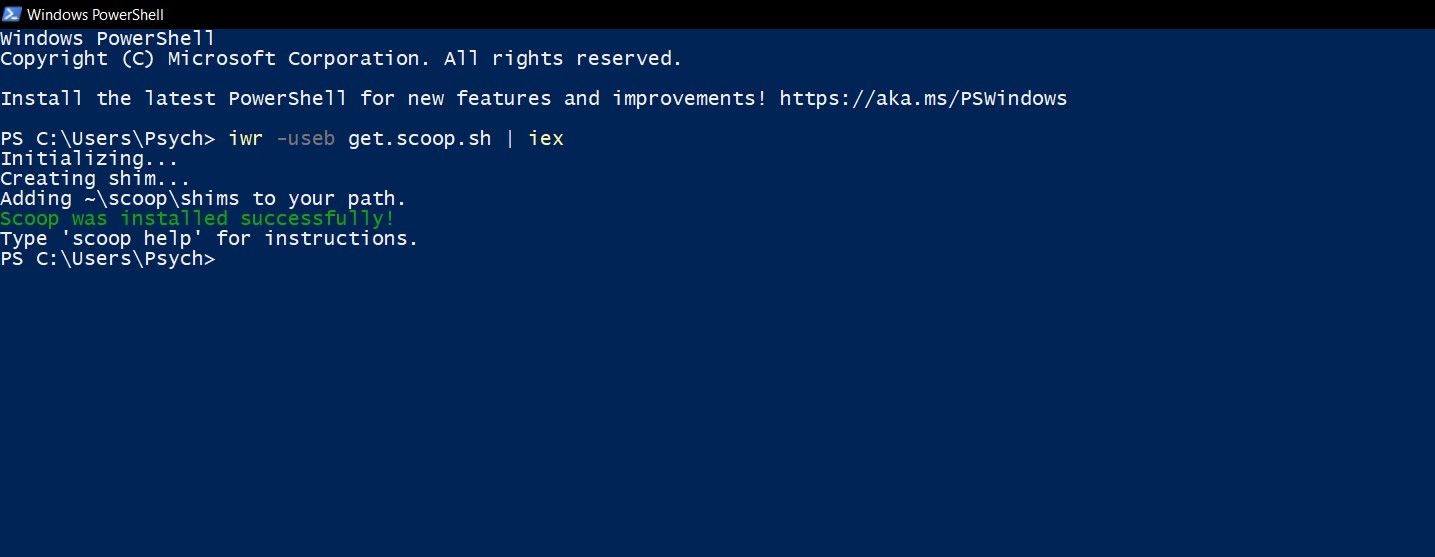
- Откройте PowerShell (через меню «Пуск»).
- Введите в PowerShell следующую команду и нажмите Enter:
iwr -useb get.scoop.sh | iex- iwr — сокращение от Invoke-WebRequest; эта строка скачивает установочный скрипт и сразу его выполняет.
- Если после выполнения вы получили ошибку, связанную с политикой выполнения (Execution Policy), выполните:
Set-ExecutionPolicy RemoteSigned -Scope CurrentUserЭто изменит политику выполнения только для вашей учётной записи и позволит запускать загруженные скрипты, подписанные удалённо.
- После установки выполните:
scoop helpчтобы увидеть список доступных команд.
Быстрая проверка и базовая настройка
- Проверить версию Scoop:
scoop --version- Обновить базовые репозитории (бакеты):
scoop update- Установить пример пакета, например Git:
scoop install gitШпаргалка: основные команды
scoop install     # установить пакет
scoop uninstall   # удалить пакет
scoop list                 # показать установленные пакеты
scoop search         # поиск пакета
scoop update               # обновить список пакетов и сам scoop
scoop update      # обновить конкретный пакет
scoop bucket add   # добавить внешний бакет
scoop help                 # справка по командам
Когда Scoop не подходит
- В корпоративной среде с жёсткой политикой безопасности, где PowerShell ограничен.
- Для приложений, которые обязаны устанавливаться в системные директории или требуют драйверов, инсталлятор которых нужен с правами администратора.
- Если пакет отсутствует в популярных бакетах и его манифест сложно или нежелательно создавать.
Альтернативы и сравнение
- winget (Microsoft): поставляется с Windows 10/11, интегрирован с Microsoft Store, удобен для типичных приложений.
- Chocolatey: мощный, ориентирован на корпоративные сценарии; часто требует административных прав.
- Ручные графические инсталляторы: подходят для сложных коммерческих установок с GUI и лицензионными мастерами.
Короткая эвристика: если вы хотите лёгкий, пользовательский менеджер без админских прав — Scoop. Если нужен корпоративный контроль и массовое развертывание — Chocolatey или winget могут подойти лучше.
Мини‑методология установки приложений через Scoop
- Обновите список пакетов:
scoop update. - Найдите пакет:
scoop search <имя>. - Установите:
scoop install <имя>. - Проверка: запустите приложение или
scoop list. - При проблемах — смотрите
scoop helpи логи PowerShell.
Критерии приёмки
- Команда
scoop --versionвозвращает номер версии. - Примерный пакет успешно устанавливается:
scoop install gitзавершается без ошибок. - Установленное приложение запускается из командной строки.
- Путь к исполняемым файлам присутствует в переменной окружения PATH для вашей сессии (Scoop обычно обеспечивает это автоматически).
Совместимость и миграция
- Переход с Chocolatey/winget: можно оставить оба менеджера параллельно, но следите за конфликтами версий одних и тех же пакетов.
- Если у вас есть корпоративные репозитории, добавьте их в Scoop как бакеты:
scoop bucket add.
Глоссарий
- PowerShell — командная оболочка и язык сценариев от Microsoft.
- Execution Policy — политика выполнения скриптов в PowerShell.
- Бакет (bucket) — репозиторий манифестов пакетов для Scoop.
- Манифест — файл, описывающий, как скачать и установить пакет.
Риски и их смягчение
- Политика безопасности: согласуйте изменение Execution Policy с ИТ‑отделом.
- Ненадёжные источники: используйте проверенные бакеты и проверяйте манифесты.
Короткое резюме
Scoop упрощает установку и управление приложениями в Windows через терминал. Он подходит пользователям, привыкшим к Linux‑стилю работы, и тем, кто хочет минимизировать взаимодействие с графическими установщиками. Если вы ограничены политиками безопасности или нуждаетесь в расширённом корпоративном управлении — рассмотрите winget или Chocolatey.
Примечание: Scoop — инструмент с открытым исходным кодом; перед добавлением новых бакетов проверяйте их содержимое и репутацию.

Похожие материалы

Несколько аккаунтов Skype: Multi Skype Launcher

Журнал для работы: повысить продуктивность

Персональные звуки уведомлений на Android

Скачивание шоу Hulu для офлайн‑просмотра

Microsoft Start: персонализированная новостная лента
