
Подготовка установки NetWeaver
Что понадобится
- Доступ к установочному CD/DVD SUSE (CD1) или интернету для загрузки пакетов.
- Права суперпользователя (root) для установки пакетов и изменения системных файлов.
- Утилиты: wget, pico (текстовый редактор), yast, mount, cat.
- Если переносите файлы с Windows — клиент SCP (например, WinSCP) или доступ к расшаренной папке.
1. Установка совместимых библиотек и Java
Если вы не изменяли список пакетов при установке SUSE, нужно установить совместимые библиотеки и Java SDK, а также wget и pico. Вставьте SUSE CD1 в привод и выполните:
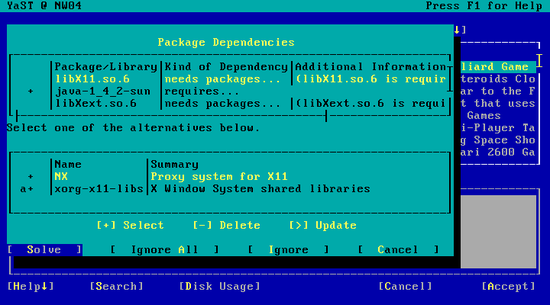
yast -i java-1_4_2-sun pico wget libstdc++-libc6 compatYaST загрузится и предложит обработать зависимости пакетов. В списке зависимостей выберите NX (нажатием пробела) и затем выберите Solve.
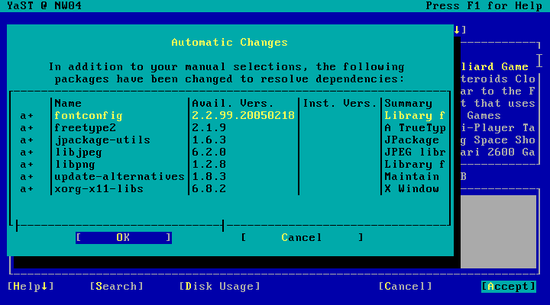
На главном экране YaST нажмите Accept, затем Ok в диалоге со списком автоматических изменений.
Важно: если установка прерывается из‑за отсутствующих пакетов, проверьте подключение к CD/DVD и корректность репозитория в YaST.
2. Настройка временной файловой системы (SHMFS)
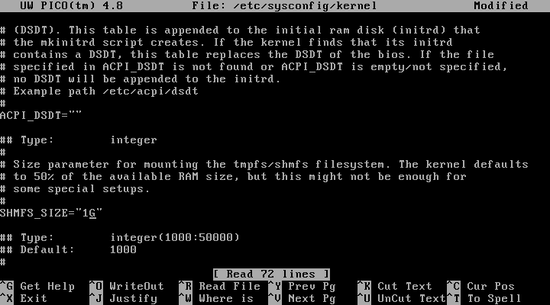
NetWeaver использует общую память — размер tmpfs/SHMFS должен быть увеличен. Отредактируйте файл /etc/sysconfig/kernel:
pico /etc/sysconfig/kernelНайдите переменную SHMFS_SIZE и установите её, например:
SHMFS_SIZE ="1G"Сохраните файл (Ctrl‑X, Y, Enter в pico).
Примечание: если значение уже больше или равно требуемому объёму, менять не нужно.
3. Исправление сетевой конфигурации (важно)
Скрипт установки NetWeaver правит устаревший сетевой скрипт (используемый в SUSE 9.0/9.1). Если не удалить/исправить этот старый файл, после перезагрузки NetWeaver может не запуститься.
Перейдите в каталог конфигурации сетевых интерфейсов:
cd /etc/sysconfig/network
ls
Найдите файл, имя которого соответствует шаблону ifcfg-eth-id-
ifconfig -a
pico ifcfg-eth-id-
В конец файла добавьте следующие строки (замените IP и маску на ваши, если нужно):
IPADDR_0='195.155.155.1'

NETMASK_0='255.255.255.0'

LABEL_0=0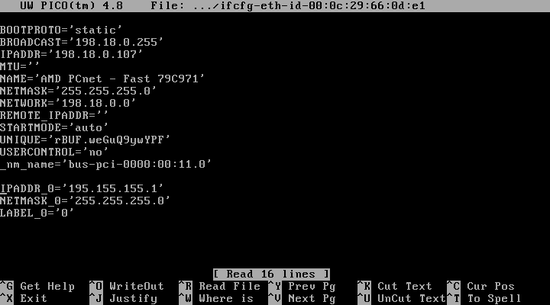
Важно: если у вас несколько сетевых карт, выберите конфигурационный файл для eth0 — это критично для корректной работы NetWeaver после перезагрузки.
4. Добавление имени хоста в /etc/hosts
Отредактируйте /etc/hosts и присвойте IP желаемому имени хоста (в примере — nw4host):
cd /etc
pico hosts
Добавьте строку в конец файла:
195.155.155.1 nw4hostСохраните изменения и выполните перезагрузку:
rebootПерезагрузка необходима, чтобы применить изменение SHMFS_SIZE и инициализировать сетевой интерфейс с новой конфигурацией.
5. Сборка ISO NetWeaver Testdrive из частей
После перезагрузки нужно собрать ISO‑образ из частей. Создайте каталог для наборов:
mkdir /SAPKIT
cd /SAPKIT
Если вы ещё не скачали части ISO, используйте wget:
wget ftp://ftp.sap.com/pub/linuxlab/test_drive/NW4/i386/NW4_TestDrive.iso_Part_aaЗатем скачайте последующие части (аббревиатура до ae и т.д.). Если файлы находятся на Windows‑машине, вы можете:
- Подключить расшаренную папку (Samba) и скопировать файлы; или
- Использовать SCP (WinSCP) для безопасной передачи файлов по SSH.
После того как все файлы окажутся в одной директории, объедините их в ISO:
cat NW4_TestDrive.iso_Part_a* > NW4_TestDrive.isoВойдите как суперпользователь и смонтируйте ISO как loop‑устройство в каталог привода CD-ROM:
su
mount NW4_TestDrive.iso /media/cdrom/ -o loop
Если каталог /media/cdrom отсутствует, создайте его: mkdir -p /media/cdrom
Возможные проблемы и способы их устранения
- YaST не может найти пакет на CD: проверьте, распознал ли дистрибутив CD‑ROM; в YaST добавьте источник с устройства CD/DVD.
- Ошибка при изменении /etc/sysconfig/kernel: убедитесь, что вы выполняете редактирование от root.
- После reboot сетевой интерфейс не поднимается: проверьте файл ifcfg-eth-id-
и соответствие MAC в ifconfig; проверьте /var/log/messages для подсказок. - При монтировании ISO — «mount: loop device required»: убедитесь, что вы запустили mount от root и используете ключ -o loop; создайте директорию назначения и повторите.
- Объединенный ISO повреждён: проверьте размеры и последовательность частей; убедитесь, что скачанные части полные.
Контрольный чеклист перед запуском инсталлятора NetWeaver
Для администратора:
- SUSE CD1 доступен или пакеты скачаны
- Установлены: java-1_4_2-sun, pico, wget, libstdc++‑libc6, compat
- SHMFS_SIZE >= 1G в /etc/sysconfig/kernel
- Правильный файл ifcfg для eth0 отредактирован и содержит IPADDR_0/NETMASK_0
- /etc/hosts содержит запись для IP и имени хоста
- Система перезагружена после конфигурации
- ISO собран и смонтирован в /media/cdrom/
Для инсталлятора NetWeaver:
- Доступ к /media/cdrom/ как root
- Проверены журналы ошибок (если инсталляция прерывается)
- Резервные копии конфигураций сделаны при необходимости
Критерии приёмки
- NetWeaver инсталлятор запускается с /media/cdrom/ и проходит проверку предварительных условий.
- После перезагрузки NetWeaver сервис успешно стартует (проверяется через системные логи и статус служб).
Мини‑методология подготовки (быстрый план действий)
- Установить пакеты и утилиты через yast.
- Изменить /etc/sysconfig/kernel (SHMFS_SIZE) и /etc/sysconfig/network/ifcfg‑файл для eth0.
- Добавить запись в /etc/hosts.
- Перезагрузить систему.
- Собрать ISO из частей и смонтировать как loop.
- Запустить инсталлятор NetWeaver.
Быстрая схема принятия решения
flowchart TD
  A[Нужно установить NetWeaver?] --> B{Есть локальные ISO‑части?}
  B -- Да --> C[Объединить части: cat ... > ISO]
  B -- Нет --> D{Есть доступ к FTP?}
  D -- Да --> E[Скачать wget с ftp.sap.com]
  D -- Нет --> F[Скопировать с Windows через SCP/WinSCP]
  C --> G[Смонтировать ISO и запускать инсталлятор]
  E --> G
  F --> G
Краткий глоссарий
- SHMFS_SIZE — размер временной файловой системы (tmpfs) для общей памяти.
- ifcfg-eth-id-
— конфигурационный файл сетевого интерфейса, именованный по MAC‑адресу. - loop‑маунт — способ монтирования файла образа как виртуального блочного устройства.
Заключение
Правильная подготовка окружения перед установкой NetWeaver уменьшает риск отказов на этапе первого запуска. Основные моменты — установка совместимостей и Java, корректный размер SHMFS, правка сетевого файла для eth0, добавление хоста в /etc/hosts и аккуратное объединение частей ISO. Следуйте контрольному чеклисту и проверяйте журналы при возникновении ошибок.
Важно: всегда делайте резервные копии конфигурационных файлов перед изменением.

Похожие материалы

Несколько аккаунтов Skype: Multi Skype Launcher

Журнал для работы: повысить продуктивность

Персональные звуки уведомлений на Android

Скачивание шоу Hulu для офлайн‑просмотра

Microsoft Start: персонализированная новостная лента
