
Как установить и использовать расширения Safari на Mac
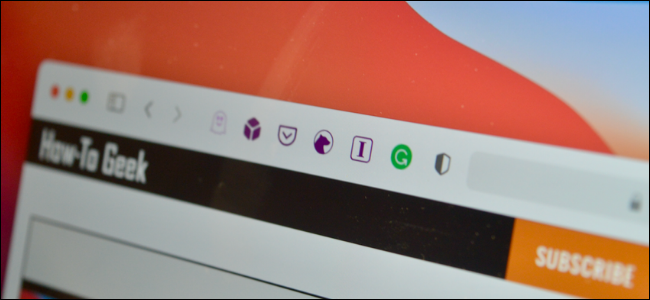
Кратко
Кратко: расширения Safari для macOS устанавливаются через App Store как отдельные приложения, затем включаются в настройках Safari. В статье — пошаговые инструкции, советы по безопасности, контрольные списки для пользователя и администратора, а также варианты решения проблем.
Важно: на Mac с macOS Mojave и новее (Safari 12.0+) расширения распространяются через App Store и требуют явного включения в настройках Safari.
Быстрые ссылки
- Как загрузить и установить расширения Safari на Mac
- Как включить установленное расширение Safari на Mac
- Как пользоваться расширениями Safari на Mac
Расширения — это мини‑приложения, которые добавляют функциональность в браузер. В Chrome расширение просто добавляется и сразу работает. В Safari на Mac расширения поставляются как отдельные приложения через App Store. Ниже — подробная инструкция и рекомендации по использованию.
Как загрузить и установить расширения Safari на Mac
Требование: Mac с Safari 12.0 или новее (обычно macOS Mojave и выше). На таких системах расширения устанавливаются через App Store как приложения. Процесс состоит из двух шагов: загрузка приложения‑расширения и его включение в настройках Safari.
Проверьте, что на Mac установлена актуальная версия macOS. Обновления системы повышают безопасность и совместимость.
Откройте браузер Safari.
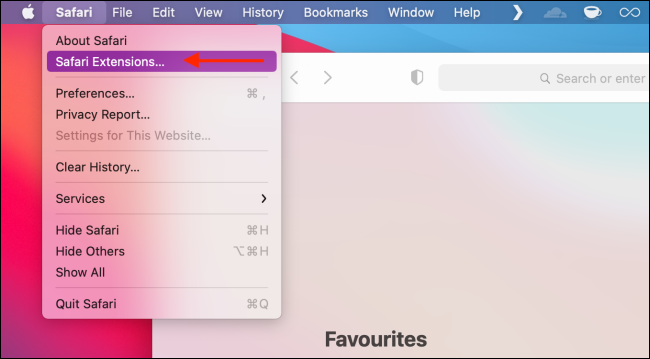
В строке меню выберите Safari → Расширения Safari. Это откроет раздел «Расширения Safari» в приложении App Store.
- В App Store вы попадёте в раздел «Расширения Safari». Можно также открыть App Store напрямую, выбрать «Категории» в боковой панели и найти «Расширения Safari».
- В разделе расширений расширения сгруппированы по категориям: «Топ бесплатных», «Топ платных», а также по тематикам (приватность, продуктивность и т.д.).

- Выберите расширение, которое хотите установить, и нажмите кнопку «Получить» или «Установить». При необходимости введите Apple ID и пароль.

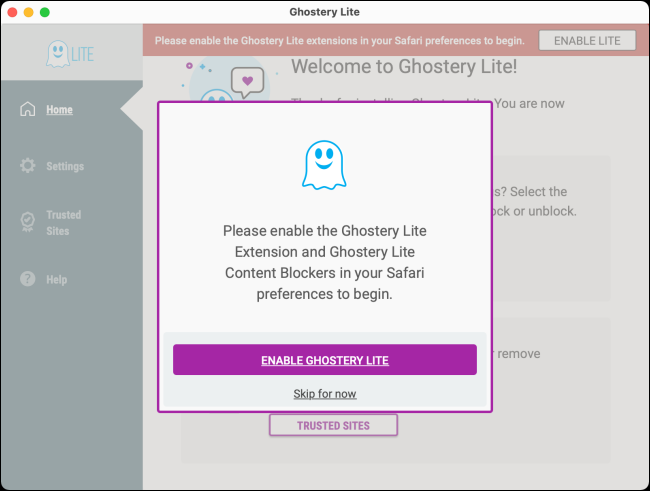
- Приложение‑расширение установится на ваш Mac. Открыв установленное приложение, вы обычно увидите подсказки о последующих шагах — но напрямую использовать расширение ещё нельзя, пока вы не включите его в Safari.
Как включить установленное расширение Safari на Mac
После установки расширение остаётся выключенным до тех пор, пока вы не включите его в настройках Safari.
Вернитесь в Safari. Обычно после установки браузер показывает баннер о доступных новых расширениях — нажмите «Включить и просмотреть», чтобы попасть в нужный раздел.
Или выберите в строке меню Safari → Настройки и откройте вкладку «Расширения». Там будет список всех доступных расширений.
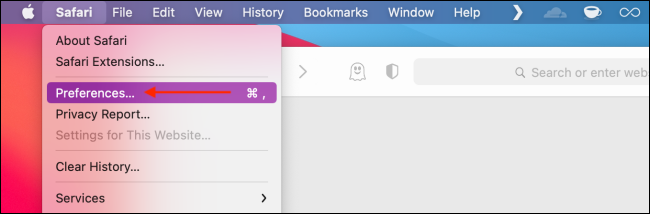
- Чтобы включить расширение, поставьте флажок рядом с его именем в левой колонке.
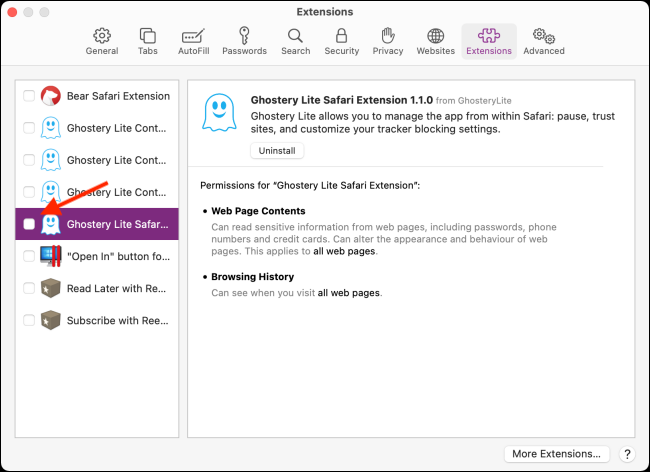
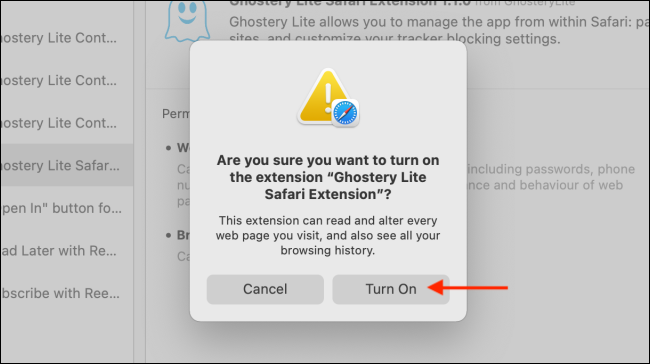
- Подтвердите действие в появившемся окне, нажав «Включить». После этого расширение станет активным.
- При необходимости вернитесь в эту вкладку, чтобы отключить расширение, сняв флажок.
Как пользоваться расширениями Safari на Mac
После включения иконка расширения появится в панели инструментов Safari, рядом со строкой адреса.
Перейдите на любую веб‑страницу и нажмите иконку расширения. Появится выпадающее меню с функциями и настройками расширения.

Перемещать иконки в панели инструментов удобно: удерживайте клавишу Command и перетаскивайте иконку в нужное место.
Если расширение требует дополнительных настроек, откройте его приложение (установленное из App Store) или используйте параметры в меню расширений Safari.
Советы по безопасности и конфиденциальности
- Устанавливайте расширения только из App Store. Это минимизирует риск вредоносного ПО.
- Проверяйте права доступа расширения: какие сайты и данные оно может просматривать.
- Регулярно обновляйте расширения и macOS.
- Отключайте и удаляйте расширения, которыми не пользуетесь.
Что делать, если расширение не работает
- Проверьте, включено ли расширение в Safari → Настройки → Расширения.
- Убедитесь, что вы используете совместимую версию macOS и Safari.
- Перезапустите Safari и, при необходимости, перезагрузите компьютер.
- Если проблема сохраняется, удалите приложение‑расширение и установите заново через App Store.
Когда этот способ не подходит
- На старых версиях macOS (до Mojave / Safari <12.0) механизм установки отличается. В таких системах могут использоваться устаревшие расширения или сторонние установщики.
- Если политика компании запрещает установку из App Store, обратитесь к IT‑администратору.
Альтернативные подходы и рекомендации
- Альтернатива: использовать расширения, встроенные в другие браузеры (Chrome, Firefox) на отдельных задачах, если экосистема Safari не покрывает ваши требования. Это удобно для тестирования функций, но учтите, что расширения не синхронизируются между разными движками.
- Для корпоративных пользователей: распространение расширений централизованно через MDM‑решения (Mobile Device Management) от Apple.
Мини‑методология установки и проверки (быстрая инструкция)
- Обновите macOS.
- Откройте Safari → Расширения Safari → App Store.
- Найдите расширение, установите его через App Store.
- В Safari → Настройки → Расширения включите расширение.
- Проверьте работу на целевых сайтах и настройте права доступа.
Контрольный список для пользователя
- macOS обновлена
- Установлено расширение из App Store
- Расширение включено в Safari
- Разрешения проверены (доступ к сайтам/данным)
- Иконка расширения размещена в удобном месте панели инструментов
Контрольный список для администратора IT
- Проверить совместимость расширения с политиками компании
- При необходимости подготовить MDM‑профили для распространения
- Проверить требования конфиденциальности и безопасность поставщика
- Документировать список разрешённых расширений
Критерии приёмки
- Расширение установлено через App Store без ошибок.
- Расширение отображается в списке Safari → Настройки → Расширения.
- При включении расширение выполняет ожидаемые функции на тестовой странице.
- Для корпоративного развертывания — развертывание проходит через MDM и соответствует политике безопасности.
Глоссарий (одно предложение)
- Расширение: небольшая программа, добавляющая функции браузеру.
- App Store: официальный магазин приложений Apple для macOS и iOS.
- MDM: решение для централизованного управления устройствами.
Частые вопросы и ответы
Q: Нужно ли платить за расширения?
A: Некоторые расширения бесплатны, другие платные. App Store показывает цены и покупки внутри приложения.
Q: Можно ли установить расширение не из App Store?
A: На современных версиях Safari для macOS установка через App Store — официальный способ. Сторонние методы могут быть небезопасны и не рекомендуются.
Q: Как удалить расширение?
A: Удалите соответствующее приложение из папки «Программы» или через App Store — затем отключите его в настройках Safari.
Риск‑матрица и смягчение рисков
- Риск: вредоносное расширение. Смягчение: устанавливать только из App Store, проверять отзывы и права доступа.
- Риск: утечка данных. Смягчение: проверять, к каким доменам и данным расширение получает доступ, и ограничивать разрешения.
Краткое резюме
Установка расширений Safari на Mac заключается в загрузке их как приложений из App Store и последующем включении через Safari → Настройки → Расширения. Соблюдайте базовые правила безопасности, проверяйте совместимость и используйте контрольные списки для пользователей и администраторов.
Если нужно, могу подготовить компактную памятку (100–200 слов) для рассылки сотрудникам или шаблон политики по использованию расширений в компании.

Похожие материалы

Несколько аккаунтов Skype: Multi Skype Launcher

Журнал для работы: повысить продуктивность

Персональные звуки уведомлений на Android

Скачивание шоу Hulu для офлайн‑просмотра

Microsoft Start: персонализированная новостная лента
