
Как установить и настроить Ryujinx на ПК
О чём эта статья
Статья объясняет, как скачать, установить и подготовить Ryujinx для эмуляции игр Nintendo Switch на ПК. Вы найдёте пошаговую инструкцию установки, рекомендации по настройке, советы по решению типичных проблем и варианты альтернатив. В конце — чек-листы, критерии приёмки и заметки по безопасности и совместимости.
Что важно знать о Ryujinx
Ryujinx — проект с открытым исходным кодом, ориентированный на воспроизведение игр Nintendo Switch на ПК. Он активно развивается, но не гарантирует 100% совместимости с каждой игрой. Основные моменты:
- Ryujinx требует дополнительных файлов: ключей (prod.keys) и официальной прошивки Switch. Эти файлы не входят в дистрибутив эмулятора.
- Производительность зависит от игры и конфигурации ПК; для некоторых игр придётся тонко настраивать параметры графики и ввода.
- Эмуляция находится в «морально-серой» зоне: законна только при наличии оригинальной копии игры. Не используйте пиратские образы.
Важно: не скачивайте ключи и прошивки с сомнительных сайтов. Используйте проверенные источники и личные резервные копии с вашей консоли.
Требования и термины (одна строка)
- prod.keys — файл с ключами консоли; нужен для дешифровки образов игр.
- Прошивка (.xci / .zip / папка) — системное ПО Switch, без которого многие игры не запустятся.
- ROM/образ — файл с игрой (обычно .xci или .nsp).
Мини-методология установки (быстрая последовательность)
- Скачайте Ryujinx с официального сайта.
- Распакуйте архив в выбранную папку.
- Запустите Ryujinx и откройте папку приложения.
- Поместите prod.keys в папку System.
- Установите прошивку через Tools → Install Firmware.
- Добавьте игры и настройте контроллеры/графику.
Как скачать и установить Ryujinx на ПК
- Перейдите на официальный сайт Ryujinx и выберите Download для вашей ОС: Windows, Linux или macOS.
- Скачивание начнётся автоматически для нужной версии.
- Дождитесь завершения загрузки архива (.zip).
- Распакуйте архив в удобное место. В Windows щёлкните правой кнопкой по файлу .zip → Извлечь все… (Extract all).
- Откройте распакованную папку и запустите приложение Ryujinx (файл приложения называется Ryujinx).
После этих шагов у вас будет рабочая копия эмулятора, но без ключей и прошивки игры не запустятся. Переходим к обязательной подготовке.
Настройка Ryujinx для эмуляции Nintendo Switch
Чтобы эмуляция работала корректно, выполните две основные задачи внутри Ryujinx:
1. Убедитесь, что prod.keys находится в папке Ryujinx
- Откройте Ryujinx.
- В меню выберите Файл → Открыть папку Ryujinx (File → Open Ryujinx Folder).
- Перейдите в папку System.
- Проверьте наличие файла prod.keys.
Если файла нет, получите prod.keys из своего устройства (легальный путь — экспорт ключей с вашей собственной консоли) и поместите его в папку System. Скачивание чужих ключей с ненадёжных ресурсов увеличивает риск безопасности и нарушает закон в ряде стран.
2. Установите последнюю прошивку
- В Ryujinx откройте меню Инструменты → Установить прошивку (Tools → Install Firmware).
- Если у вас есть файл прошивки в формате .xci или .zip, выберите Install a firmware from XCI or ZIP.
- Если прошивка распакована в папку, выберите Install a firmware from a directory и укажите путь к папке.
После успешной установки прошивки и наличия prod.keys Ryujinx сможет запускать игры. Следующие шаги — добавление игр и оптимизация.
Как добавить игры и оптимизировать производительность
- В Ryujinx используйте меню File → Load Application или добавьте папку с образами через меню настроек.
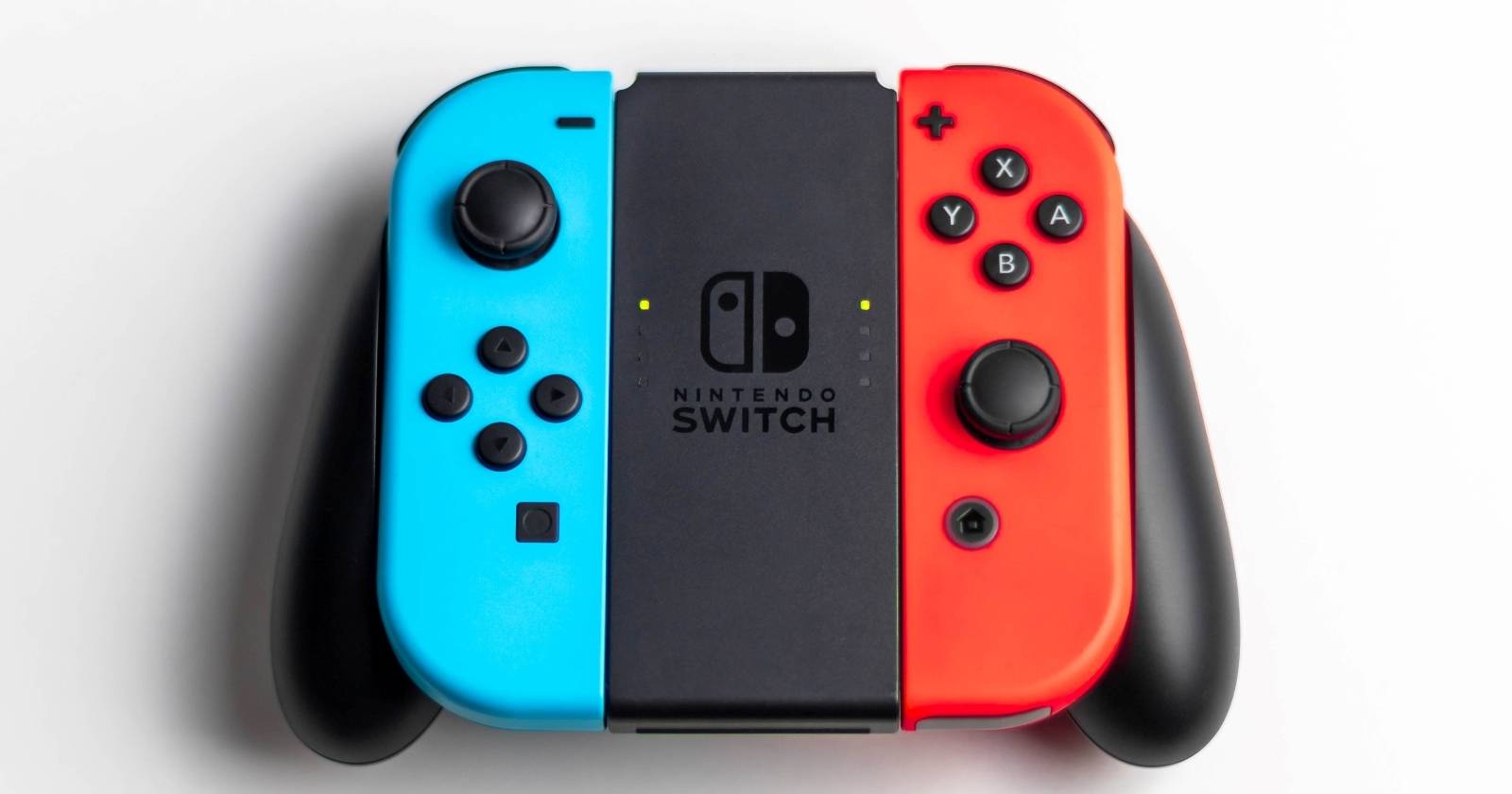
- Настройте контроллер: Controllers → Configure и выберите тип контроллера (Pro Controller, Joy-Con в паре и т.д.).
- В разделе Graphics выберите рендерер: Vulkan рекомендуется для современных GPU, OpenGL используется при несовместимости Vulkan.
- Разрешение и масштаб можно повысить для улучшения графики, но это увеличит нагрузку на GPU. Начинайте с нативного и поднимайтесь по тестам.
- В разделе System можно включить логирование для отладки ошибок.
Советы по оптимизации:
- Если игра тормозит, попробуйте переключить рендерер (Vulkan/GL) и отключить постобработку.
- Для старых игр может помочь снижение внутреннего разрешения и отключение вертикальной синхронизации.
- Убедитесь, что драйверы GPU актуальны и что в настройках энергопитания ОС выбран режим высокой производительности.
Типичные проблемы и способы решения
- Игра не запускается: проверьте prod.keys и корректность прошивки.
- Звук отсутствует или прерывается: смените аудиодрайвер в настройках, обновите звуковые драйверы ОС.
- Низкая производительность: уменьшите масштаб рендеринга, закройте фоновые приложения, переключитесь на Vulkan.
- Контроллер не определяется: переподключите устройство, установите драйверы или используйте эмуляцию клавиатуры/контроллера.
Когда Ryujinx не подходит (контрпример)
Ryujinx может не подойти, если:
- Вам нужна полная совместимость со всеми играми Switch — некоторые тайтлы не работают или имеют баги.
- У вас слабый ноутбук без дискретной графики — высокая нагрузка сделает игру непроигрываемой.
- Вы ожидаете «из коробки» поддержки коммерческих сетевых функций — онлайн-режимы обычно не эмулируются корректно.
В этих случаях рассмотрите альтернативные варианты.
Альтернативы Ryujinx
- Yuzu — другой популярный эмулятор Nintendo Switch. Часто показывает лучшую производительность в одних играх, но хуже в других.
- Официальная консоль Nintendo Switch — лучший вариант для полной совместимости и онлайн-функций.
Выбор между Ryujinx и Yuzu зависит от конкретной игры и вашей системы. Экспериментируйте: в некоторых проектах один эмулятор работает лучше другого.
Контроль качества: Критерии приёмки
Перед тем как считать настройку завершённой, проверьте следующие пункты:
- Игра запускается до главного меню без критических ошибок.
- Управление отзывчивое, без долгих задержек ввода.
- Видео и звук синхронизированы в течение 2–5 минут геймплея.
- Отсутствуют критические графические артефакты, препятствующие прохождению.
Если хотя бы один пункт проваливается, требуется дополнительная настройка или поиск патчей/обходов в сообществе.
Чек-листы по ролям
Для игрока (быстрый чек-лист):
- Скачать Ryujinx и распаковать.
- Поместить prod.keys в папку System.
- Установить прошивку через Инструменты.
- Добавить игры и настроить контроллеры.
- Запустить игру и проверить производительность.
Для администратора/разработчика (глубокая проверка):
- Включить логирование и собрать логи при ошибках.
- Тестировать разные рендереры (Vulkan/OpenGL).
- Проверить совместимость драйверов GPU и их версии.
- Проверить права доступа к папкам и целостность файлов .xci/.nsp.
Совместимость и миграция
- Файлы prod.keys и прошивки универсальны для Ryujinx, но их формат должен быть корректным.
- При переносе настроек между машинами копируйте папку Ryujinx целиком (включая папку System и config).
- При обновлении Ryujinx проверьте заметки релиза — иногда меняются форматы настроек или требуются дополнительные зависимости.
Безопасность и правовые заметки
- Законность эмуляции зависит от юрисдикции. Общий принцип: эмулировать можно только те игры, которые вы legitimately владеете.
- Не храните и не распространяйте чужие prod.keys и прошивки. Это может нарушать авторские права и условия использования.
- Соблюдайте осторожность при скачивании исполняемых файлов и модификаций — они могут содержать вредоносный код.
Матрица рисков и рекомендации
- Риск: скачивание ключей из ненадёжных источников. Митигатор: используйте личные резервные копии с вашей консоли.
- Риск: нестабильность эмуляции для конкретной игры. Митигатор: проверьте совместимость в базе данных Ryujinx и у сообщества.
- Риск: ухудшение производительности. Митигатор: оптимизация графики и обновление драйверов.
Быстрые подсказки (чистый чек-лист действий)
- Скачайте Ryujinx с официального сайта.
- Распакуйте и запустите приложение.
- Откройте Файл → Открыть папку Ryujinx → System.
- Поместите prod.keys в System.
- Инструменты → Установить прошивку → выбрать .xci/.zip или директорию.
- Добавьте игры, настройте контроллеры, выберите рендерер.
- Тестируйте и корректируйте настройки под конкретную игру.
Заключение
Ryujinx даёт возможность улучшить визуал и гибкость игры Switch на ПК, но требует аккуратной подготовки: prod.keys и прошивка — обязательны. Если вы готовы тратить время на настройку и тестирование, Ryujinx откроет доступ к многим улучшениям графики и управлению. Всегда действуйте в рамках закона и безопасности.
Факт-бокс
- Основные файлы: prod.keys, прошивка (.xci/.zip), образы игр (.xci/.nsp).
- Основные шаги: скачать → распаковать → поместить prod.keys → установить прошивку → добавить игры.
- Советы: используйте Vulkan, обновляйте драйверы, тестируйте рендерер.
Краткое резюме
- Ryujinx — мощный, но требовательный эмулятор.
- Нужны prod.keys и прошивка для запуска игр.
- Законность зависит от наличия оригинальной копии игры.

Похожие материалы

Несколько аккаунтов Skype: Multi Skype Launcher

Журнал для работы: повысить продуктивность

Персональные звуки уведомлений на Android

Скачивание шоу Hulu для офлайн‑просмотра

Microsoft Start: персонализированная новостная лента
