
Как установить Rust на Ubuntu
Важно: rustc из репозиториев Ubuntu может быть старой версией. Для получения последних возможностей и управления версиями используйте rustup.
Зачем использовать Rust на Ubuntu
Rust — это язык программирования с сильной системой типов и управлением памятью без сборщика мусора. Подходит для написания системного ПО, игровых движков, браузеров и инструментов с высокими требованиями к безопасности и производительности.
Краткое определение: rustc — компилятор Rust; rustup — менеджер инструментов Rust и версий.
Способы установки Rust на Ubuntu
Вы можете установить Rust двумя способами:
- через системный менеджер пакетов APT (простой, но может давать более старую версию);
- через официальный скрипт rustup (рекомендуется для разработки и управления версиями).
Метод 1 Установка Rust через APT
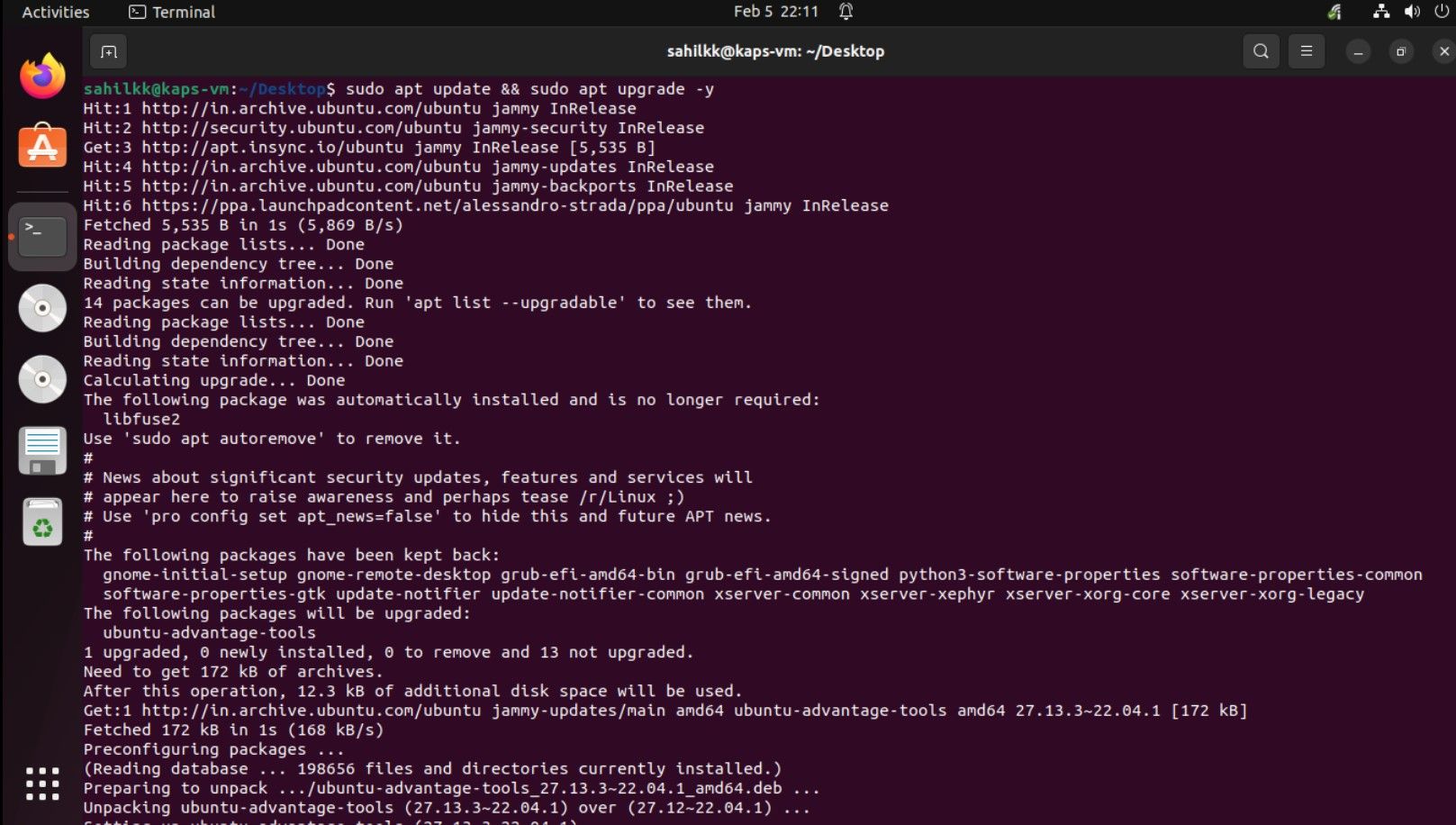
Перед установкой обновите систему:
sudo apt update && sudo apt upgrade -y
Затем установите компилятор:
sudo apt install rustc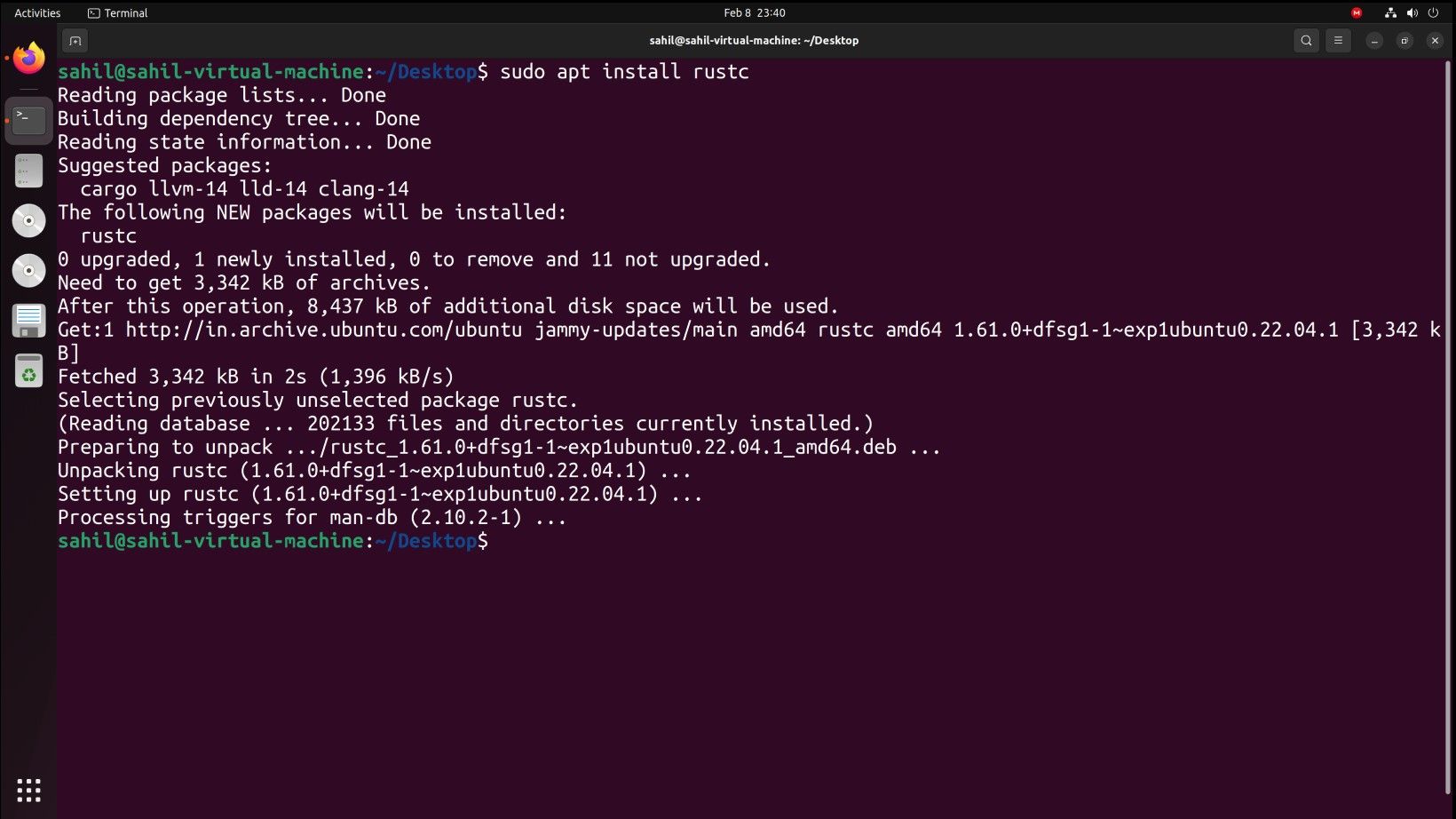
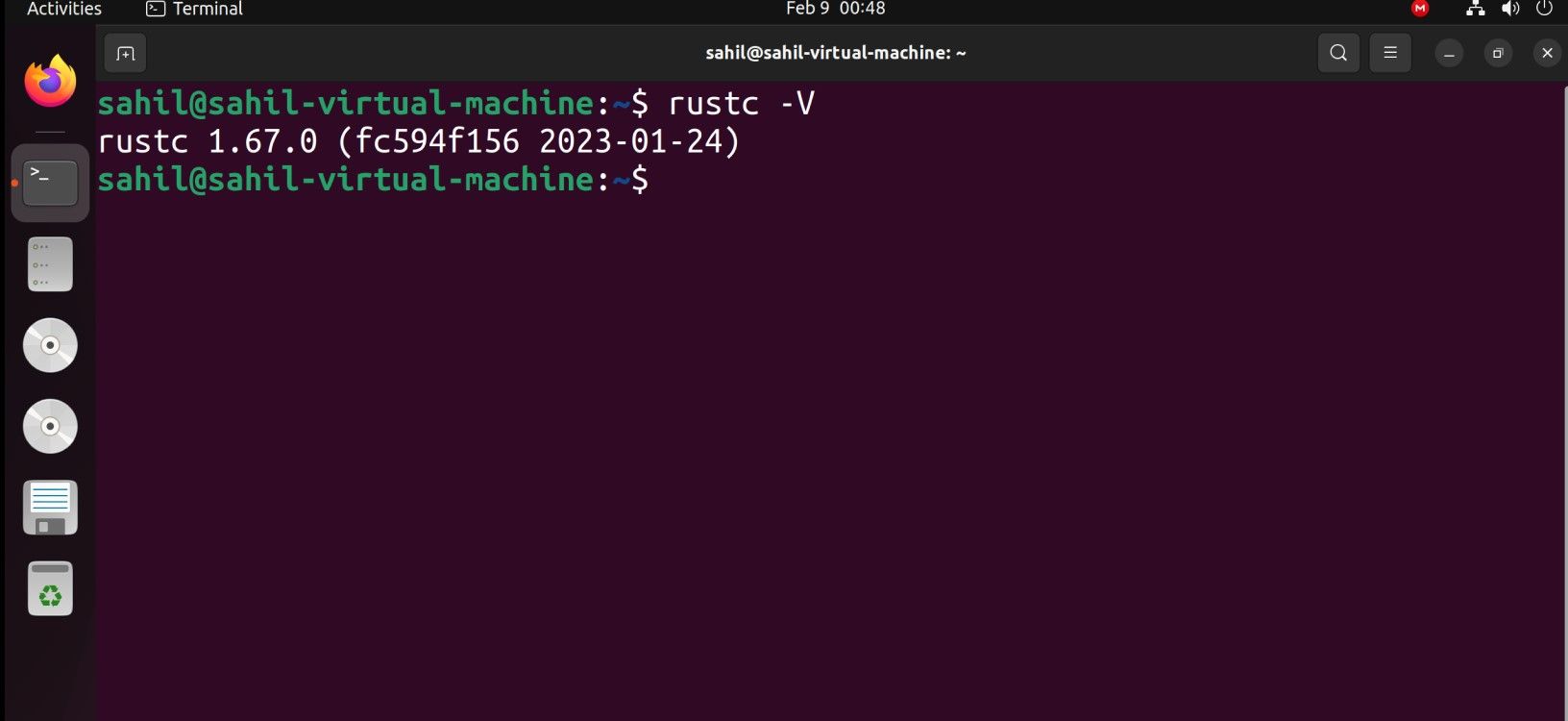
Проверьте установленную версию:
rustc -VВы увидите номер версии rustc — это подтверждение успешной установки.
Когда стоит использовать APT: простые сценарии, когда требования к версии невысоки или вы хотите минимальную систему без дополнительных менеджеров версий.
Когда APT не подходит: если вам нужна последняя стабильная версия Rust или несколько параллельных toolchain (stable, beta, nightly).
Метод 2 Установка Rust через rustup (рекомендуется для разработчиков)
rustup — официальный менеджер инструментов Rust. Он устанавливает rustc, cargo (система сборки и менеджер пакетов) и позволяет переключать версии.
Сначала убедитесь, что curl установлен или проверьте его версию:
curl --versionЕсли вы видите сообщение об отсутствии curl:
bash: /usr/bin/curl: No such file or directoryУстановите curl:
sudo apt install curl -yТеперь запустите установочный скрипт rustup:
curl https://sh.rustup.rs -sSf | sh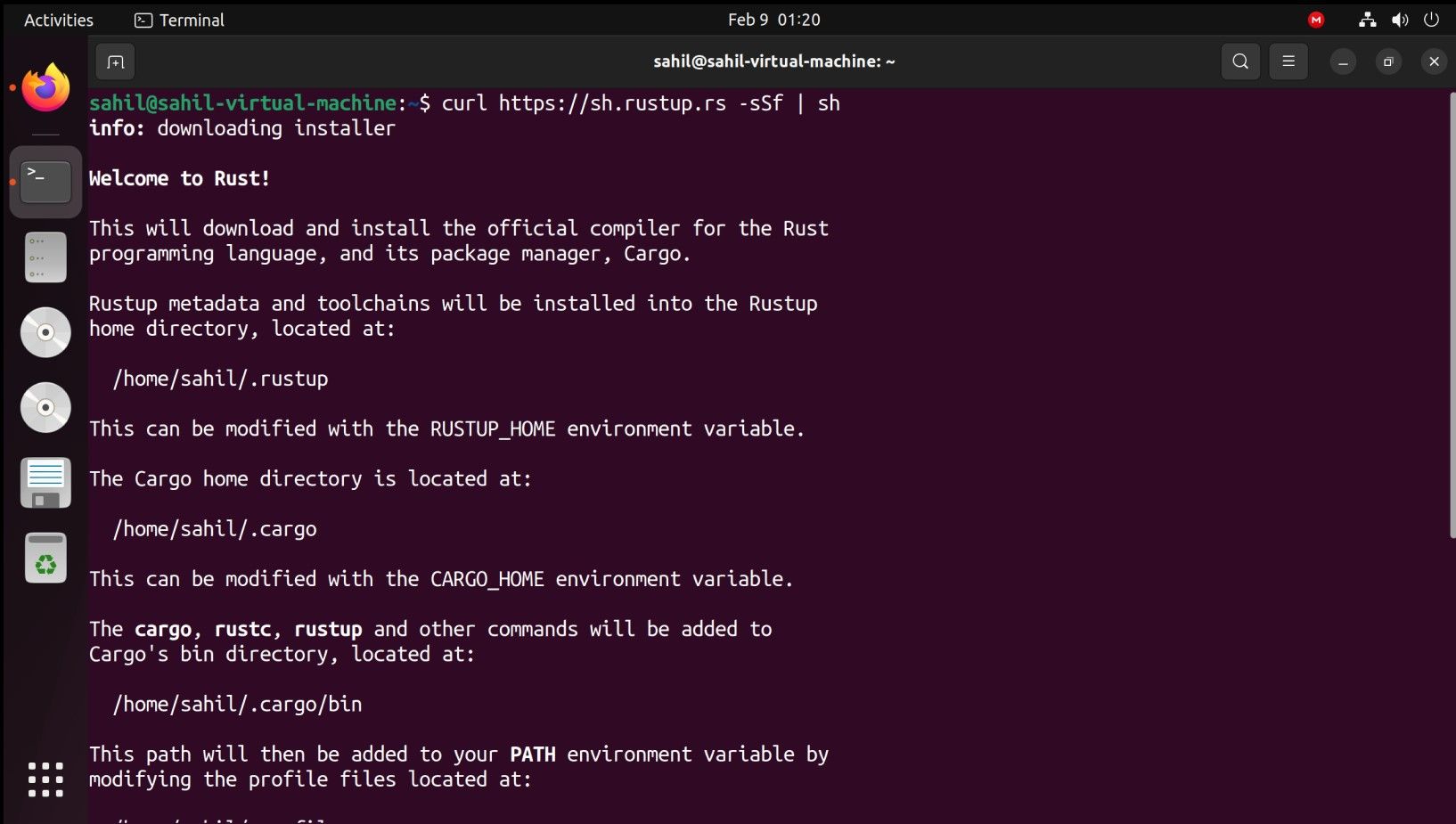
Во время установки выберите опцию 1 — Proceed with Installation (default). При необходимости можно выбрать пользовательскую установку и указать дополнительные компоненты.
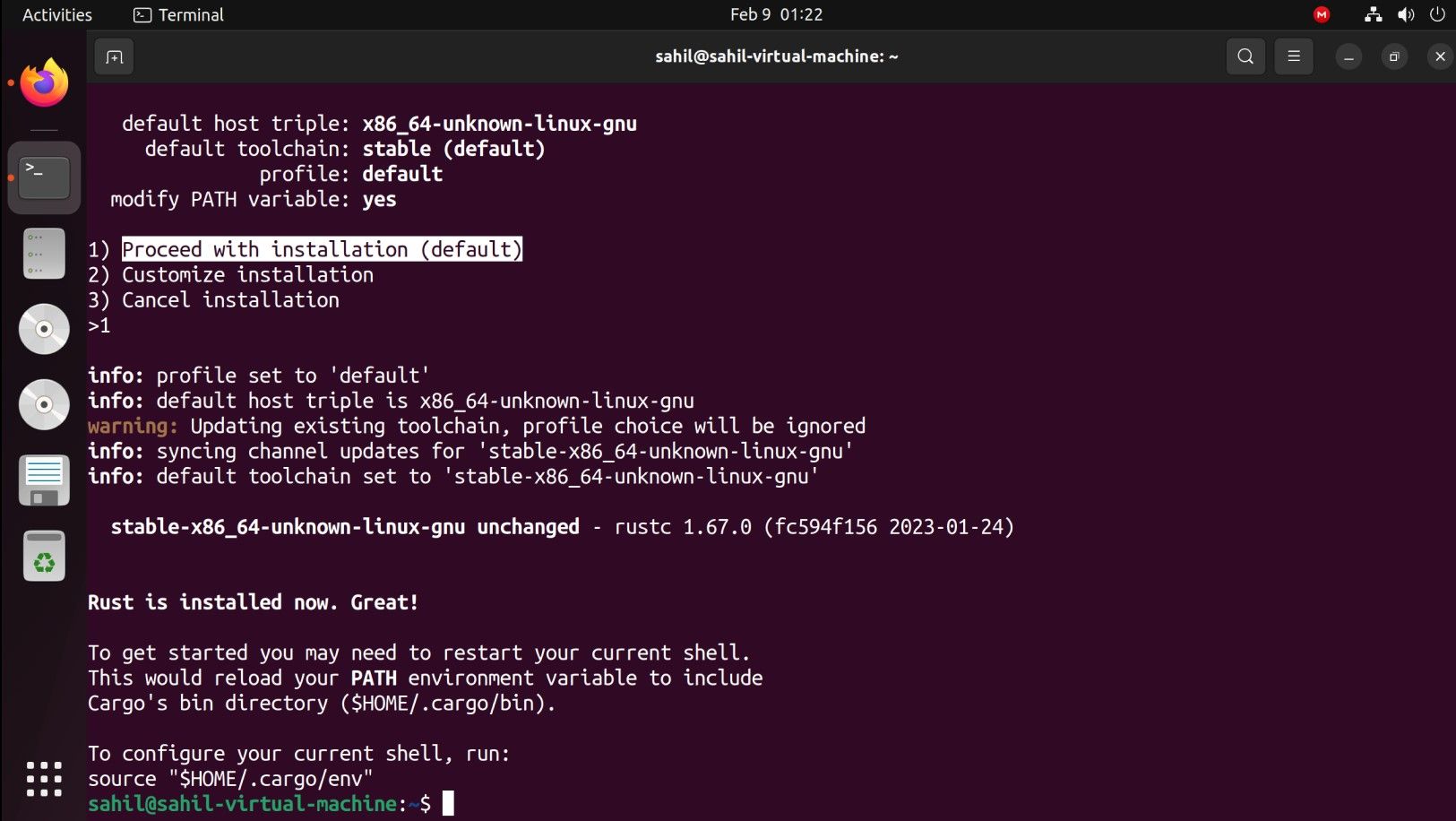
После завершения закройте и снова откройте терминал или выполните:
source "$HOME/.cargo/env"Проверка установки:
rustc -VЕсли команда возвращает номер версии — установка завершена.
Как удалить Rust на Ubuntu
Удаление Rust, установленного через APT
sudo apt remove rustc -yПри желании удалите зависимости, которые больше не нужны:
sudo apt autoremove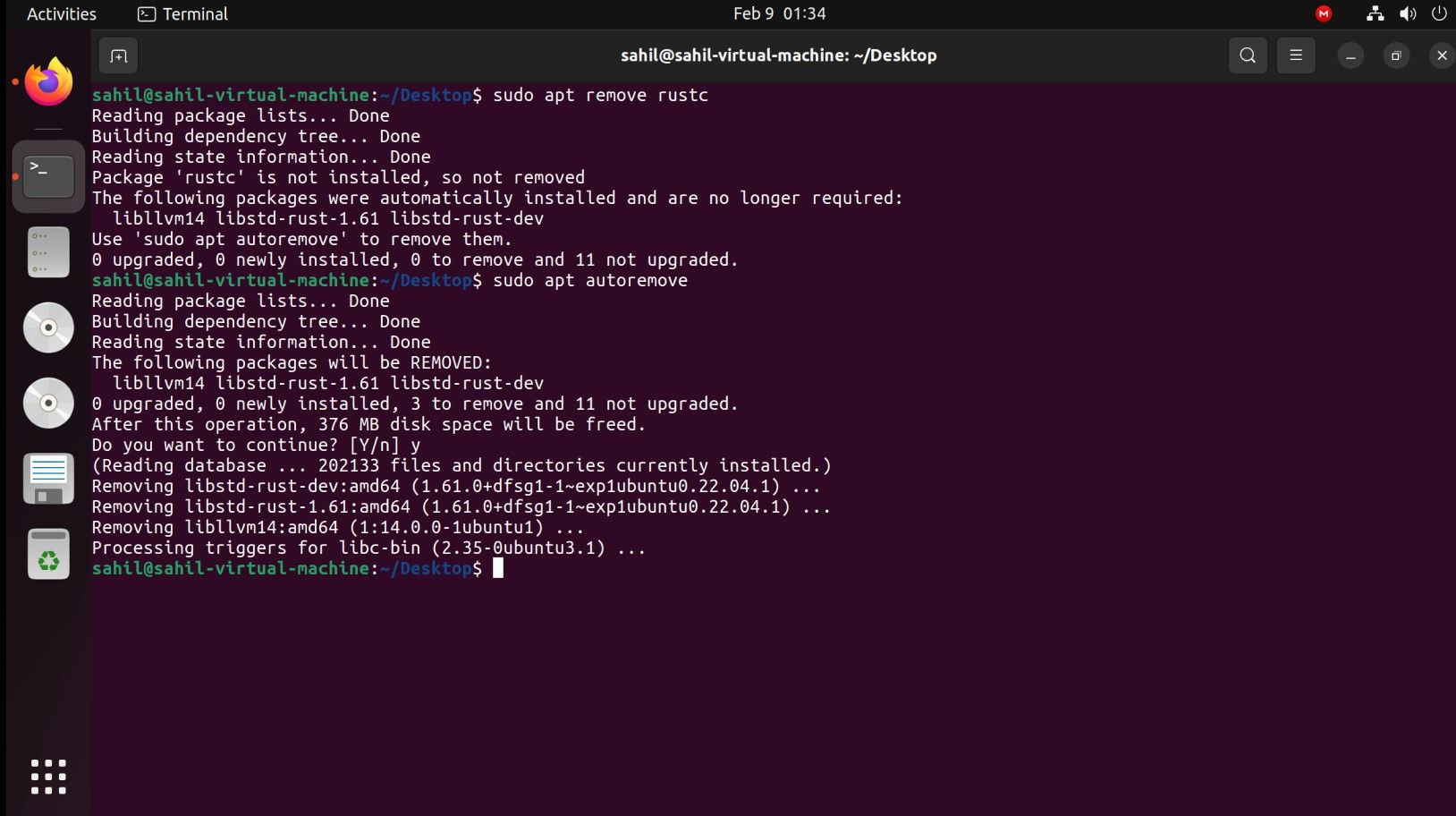
Удаление Rust, установленного через rustup
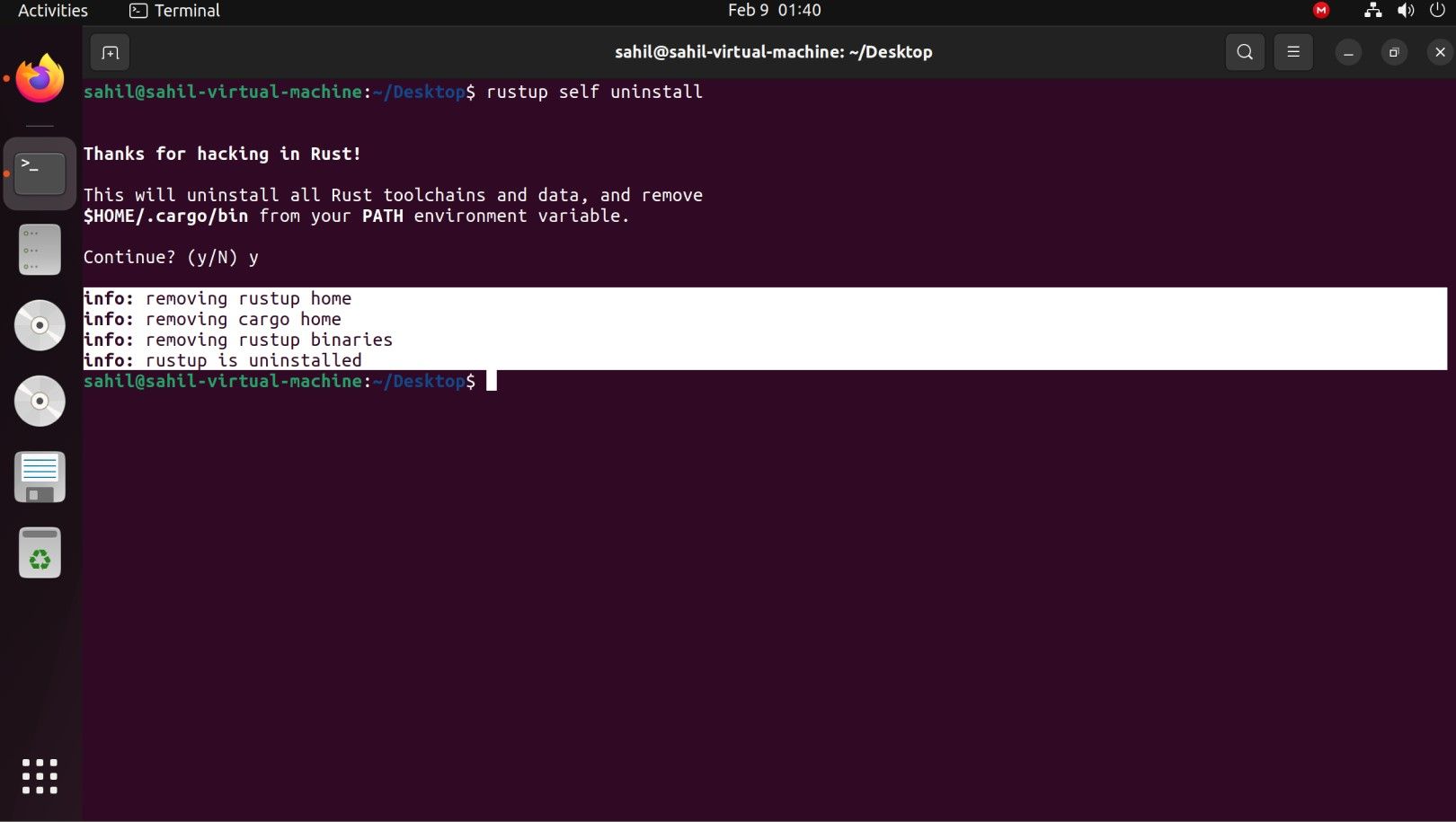
Если вы устанавливали через rustup, удалите всё средствами rustup:
rustup self uninstallПодтвердите вводом y, и rustup предложит список удаляемых элементов.
Настройка окружения и PATH
После установки rustup каталог с бинарниками обычно добавляется в ~/.cargo/bin. Команда source “${HOME}/.cargo/env” временно обновляет PATH в текущем сеансе. Для постоянного эффекта убедитесь, что в вашем домашнем shell-конфиге (.bashrc, .zshrc) есть строка, добавляемая rustup. Пример для Bash:
export PATH="$HOME/.cargo/bin:$PATH"Критерии приёмки
- rustc -V возвращает ожидаемую версию;
- cargo –version возвращает версию cargo;
- rustup show отображает активный toolchain.
Советы по безопасности и хорошим практикам
- Устанавливайте rustup из официального источника (https://sh.rustup.rs). Проверяйте URL до запуска скрипта.
- Не запускайте непроверенные скрипты от посторонних.
- Для CI и серверов используйте конкретную версию toolchain (например, rustup override set 1.66.0) для предсказуемости сборки.
- Ограничьте права на исполняемые файлы в ~/.cargo/bin, если это важно для безопасности.
Совместимость, миграция и когда установка не проходит
Когда rustup предпочтительнее APT
- Вам нужны nightly-функции или инструментальные цепочки разных версий;
- Требуется cargo и управление компонентами (rustfmt, clippy);
- Вы разрабатываете библиотеку, требующую последней версии языка.
Когда APT может быть достаточен
- Для простых скриптов и утилит, где стабильность дистрибутивных пакетов более важна;
- В окружениях с ограничением доступа к внешним репозиториям.
Типичные ошибки и их устранение
- Ошибка: rustc не найден — убедитесь, что PATH содержит $HOME/.cargo/bin.
- Ошибка: конфликт версий — удалите системный rustc или используйте rustup для управления версиями.
- Ошибка: отсутствие curl — установите curl через apt.
Мини-справочник команд (cheat sheet)
- Установить rustup:
curl https://sh.rustup.rs -sSf | sh- Активировать окружение в текущем терминале:
source "$HOME/.cargo/env"- Проверить версии:
rustc -V
cargo --version
rustup show- Удалить rustup:
rustup self uninstall- Установить конкретную версию toolchain:
rustup install stable
rustup default stable
rustup override set nightly
Рольные чеклисты
Для разработчика
- Установить rustup и cargo;
- Проверить rustfmt и clippy:
rustup component add rustfmt clippy; - Настроить CI на конкретную версию toolchain.
Для сисадмина
- Решить, использовать ли системный пакет или rustup для всех пользователей;
- Проверить политики безопасности при запуске установочных скриптов;
- Документировать поддерживаемые версии Rust.
Для новичка
- Начать с rustup для легкости обновлений;
- Следовать официальному туториалу на https://doc.rust-lang.org/book/.
Пример рабочего сценария
- Обновили систему:
sudo apt update && sudo apt upgrade -y. - Установили curl при необходимости:
sudo apt install curl -y. - Установили rustup:
curl https://sh.rustup.rs -sSf | sh. - Активировали окружение:
source "$HOME/.cargo/env". - Проверили:
rustc -Vиcargo --version.
Короткие заметки по миграции проектов
- Если проект использует старую версию Rust, зафиксируйте toolchain в rust-toolchain файл в корне репозитория.
- При переходе с APT-установленного rustc на rustup удалите системный rustc, чтобы избежать конфликтов.
Тесты и критерии приёмки
- Команда
cargo buildуспешно собирает проект в чистом окружении. cargo testпроходит без ошибок.- CI использует тот же toolchain, что и локальная разработка.
Риски и рекомендации
- Риск: несовместимость версий в CI — указывать версию в конфигурации CI;
- Риск: запуск установочного скрипта от неофициального источника — всегда проверяйте URL.
Краткое резюме
Rust легко установить на Ubuntu двумя способами: APT для простых случаев и rustup для гибкого управления версиями и инструментами. Для разработки и поддержки проектов предпочтительнее rustup. Проверьте PATH, используйте фиксированные версии в CI и добавьте полезные компоненты (rustfmt, clippy).
Ключевые действия
- Для начинающих: используйте rustup;
- Для серверов: взвесьте, нужен ли rustup или достаточно системного пакета;
- Всегда проверяйте версии и настраивайте окружение в CI.

Похожие материалы

Несколько аккаунтов Skype: Multi Skype Launcher

Журнал для работы: повысить продуктивность

Персональные звуки уведомлений на Android

Скачивание шоу Hulu для офлайн‑просмотра

Microsoft Start: персонализированная новостная лента
