
Установка RetroPie как приложения в Raspian на Raspberry Pi
Важно: установка ROM и BIOS может нарушать авторские права. Используйте только те образы, на которые у вас есть права или которые свободно распространяются.
Зачем устанавливать RetroPie как приложение в Raspbian
Многие руководства предлагают отдельный образ (disk image) RetroPie, но это пожертвует вашим текущим окружением Raspbian и проектами. Установка RetroPie в уже настроенную Raspbian даёт гибкость: вы сохраняете рабочее окружение, можете запускать другие приложения параллельно и реже перезаписываете SD‑карту.
Короткая модель мышления: если вы хотите сочетать ретро‑игры и другие проекты на одной плате — ставьте RetroPie в Raspbian. Если цель — чистая консольная игровая станция — отдельный образ может быть проще.
Что понадобится
- Надёжный блок питания для Raspberry Pi (рекомендуется оригинал или качественный аналог).
- microSD карта минимум 8 ГБ с предустановленным Raspbian Stretch / Raspbian (минимум 8 ГБ, лучше 16 ГБ и выше).
- HDMI‑кабель или совместимый дисплей/тач‑скрин.
- Кабель Ethernet или настройка Wi‑Fi.
- Клавиатура и мышь для первоначальной настройки.
- Игровой контроллер (USB или Bluetooth) — можно настроить позже.
ALT: Raspberry Pi с подключённым контроллером, HDMI и microSD картой, готовый для установки RetroPie
Подготовка Raspbian
Перед установкой убедитесь, что система обновлена и локаль корректна.
- Загрузите Raspberry Pi с уже установленной Raspbian.
- Откройте терминал и обновите списки пакетов:
sudo apt update
sudo apt upgrade -y- Настройте локаль. Откройте конфиг:
sudo raspi-configВ меню выберите Localisation Options > Change Locale и отметьте en_US.UTF-8 UTF-8 (или локальную кодировку, если у вас специфичная локаль). Подтвердите OK и дождитесь применения изменений. Затем перезагрузите:
sudo rebootПримечание: вместо raspi-config можно использовать графический Raspberry Pi Configuration Tool (в меню Preferences). На вкладке Localization выберите Set Locale и установите en_US.UTF-8.
После перезагрузки проверьте локаль командой:
localeУбедитесь, что каждая строка содержит en_US.UTF-8 (или вашу выбранную кодировку).
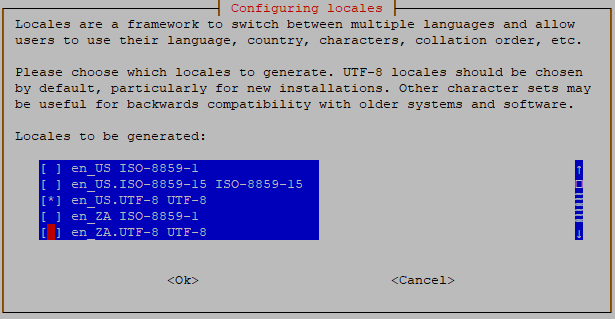
ALT: Окно raspi-config с пунктом Localisation Options, выделен Change Locale
Установка RetroPie
- Убедитесь, что git установлен:
sudo apt install git -y- Клонируйте репозиторий RetroPie‑Setup и сделайте скрипт исполняемым:
git clone https://github.com/RetroPie/RetroPie-Setup.git
cd RetroPie-Setup
chmod +x retropie_setup.sh- Запустите установочный скрипт:
sudo ./retropie_setup.sh- В появившемся меню выберите OK на вступительном экране, затем 1. Basic install. Подтвердите Yes, чтобы установить пакеты из core и main RetroPie.
Установка может занять значительное время — всё зависит от скорости интернет‑соединения и выбранных пакетов. По завершении вернитесь в меню и выберите R Perform Reboot, подтвердите Yes.
Первичный запуск и настройка контроллера
После перезагрузки система загрузится в графическую среду, а затем закроется и покажет консоль. Войдите под вашим пользователем (обычно pi) и выполните:
emulationstationEmulationStation запустится и предложит настроить контроллер. Можно настроить сразу или пропустить и сделать это позже через RetroPie меню.
Если используете Bluetooth‑контроллер, подключите и пропарите его заранее через меню RetroPie или через системные инструменты BlueZ.
Подключение к Wi‑Fi
Если вместо Ethernet вы используете Wi‑Fi:
- Откройте RetroPie меню → WiFi.
- Выберите 1 Connect to WiFi network.
- Выберите вашу сеть, введите пароль и подтвердите.
После успешного соединения в меню появится IP‑адрес.
ALT: Меню RetroPie с пунктами настроек сети и подключёнными контроллерами
Установка дополнительных эмуляторов
В RetroPie есть множество эмуляторов — от 8‑битных до 3D систем. Чтобы установить дополнительные эмуляторы:
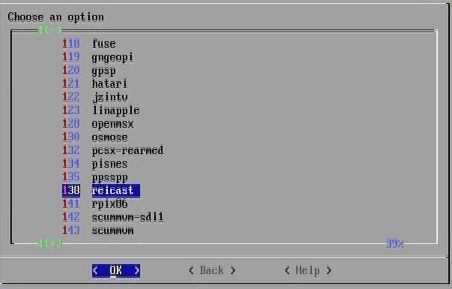
- Перейдите RetroPie > RetroPie Setup > Manage packages.
- Выберите opt Manage optional packages.
- Найдите нужный эмулятор и выберите Install from source.
Примеры платформ: Nintendo 64, Sega Dreamcast, различные 8‑битные системы, MAME для аркадных игр, ScummVM для квестов.
Важно: сборка некоторых эмуляторов может занимать часы на медленной SD‑карте или при слабом CPU. Для тяжёлых сборок полезно иметь подключение к электричеству и стабильное охлаждение.
BIOS и ROM: где хранить и как переносить
Эмуляторы часто требуют BIOS файлов и ROM образов игр. По юридическим причинам мы не даём ссылки на ROM/BIOS — используйте только легальные образы.
Папки для загрузки обычно находятся в /home/pi/RetroPie/roms. Структура по системе: например /home/pi/RetroPie/roms/nes, /home/pi/RetroPie/roms/snes и т.д. BIOS помещают в /home/pi/RetroPie/BIOS или указанную папку эмулятора.
Способы передачи файлов на Raspberry Pi:
- По SSH/SFTP с другого компьютера (лучше всего). Пример: использовать SFTP в FileZilla или scp.
- По USB: записать файлы на флешку и перенести через файловый менеджер PIXEL.
- Загрузить через браузер Chromium, если вы работаете в PIXEL.
- Использовать Samba: RetroPie по умолчанию открывает сетевые шары \RETROPIE.
Пример копирования по scp:
scp /path/to/game.rom pi@192.168.1.42:/home/pi/RetroPie/roms/nes/После копирования перезапустите EmulationStation или выберите Restart from RetroPie menu, чтобы игры появились в интерфейсе.
Выход из RetroPie и возврат в PIXEL
Чтобы выйти из EmulationStation: нажмите Start → Quit → Quit EmulationStation. В командной строке запустите PIXEL дисплей менеджер:
sudo systemctl start lightdmЭто перезапустит рабочий стол PIXEL, и вы сможете продолжить работу в Raspbian.
Чтобы снова запустить RetroPie, выполните emulationstation в терминале.
Отладка и типичные проблемы
- EmulationStation не запускается — проверьте, установлены ли все зависимости и свободна ли память. Запустите из терминала и смотрите логи.
- Контроллер не распознаётся — попробуйте другой USB‑порт, убедитесь, что батареи заряжены, или выполните настройку контроллера вручную через RetroPie → Configure Input.
- Эмулятор не запускает игру — проверьте, лежит ли ROM в правильной папке и соответствует ли расширение требуемому формату; также проверьте наличие BIOS.
- Сборка эмулятора падает — убедитесь, что у вас достаточно свободного места и обновлённые пакеты (apt update && apt upgrade).
Совет: включите swap на microSD осторожно — это может продлить время сборки, но ускорит износ карты. Лучше использовать внешнюю USB‑память для больших сборок.
Альтернативные подходы
- Отдельный образ RetroPie: проще для чистых игровых консолей. Используйте, если не нужны другие проекты на Pi.
- BerryBoot: мультизагрузчик, который позволяет загружать несколько образов с одного диска/USB. Подойдёт для экспериментов с разными ОС.
- Использование внешнего SSD/USB‑накопителя: храните ROM/BIOS и эмуляторы на внешнем диске, чтобы снизить износ microSD.
Когда этот подход не подходит
- Если вы хотите только игровую консоль и не планируете запускать дополнительные проекты — образ RetroPie может быть удобнее.
- Если у вас слабая SD‑карта и вы часто собираете эмуляторы из исходников — сборка будет медленной и может привести к ошибкам.
Роль‑ориентированные чек‑листы
Хоббист:
- microSD ≥ 16 ГБ
- USB‑контроллер или Bluetooth‑геймпад
- Зарезервированный час на установку и дополнительные 1–3 часа на сборку эмуляторов
- Базовые команды SSH и SCP
Учитель/лаборант:
- Несколько контроллеров для классового использования
- План урока: 10 мин подготовка, 20–30 мин демонстрация эмуляторов, 20 мин самостоятельной работы
- Резервный образ Raspbian на отдельной карте
DIY‑девелопер (хардкор):
- Внешний SSD для ROM/BIOS
- Набор инструментов для охлаждения (радиатор, вентиляция)
- Скрипты автоматизации резервных копий /home/pi
Мини‑методология: установка RetroPie в 7 шагов
- Обновите Raspbian: apt update && apt upgrade.
- Настройте локаль через raspi-config и перезагрузитесь.
- Установите git.
- Клонируйте RetroPie‑Setup и сделайте скрипт исполняемым.
- Выполните базовую установку, дождитесь завершения и перезагрузите.
- Запустите emulationstation и настройте контроллер.
- Добавьте ROM/BIOS и нужные эмуляторы.
Глоссарий (1‑строчные определения)
- RetroPie — набор скриптов и конфигураций для установки эмуляторов на Raspberry Pi.
- EmulationStation — графический лаунчер/интерфейс для запуска игр в RetroPie.
- ROM — образ игры (файл). Должен использоваться легально.
- BIOS — файл прошивки, требуемый некоторыми эмуляторами.
- raspbian‑config/raspi‑config — инструмент настройки Raspberry Pi.
Проверки и критерии приёмки
- EmulationStation стартует без ошибок.
- Контроллер распознаётся и работает в меню.
- Wi‑Fi подключается и виден IP‑адрес.
- По сети доступны папки \RETROPIE (Samba) или можно копировать файлы через SFTP.
- Минимум одна игра запускается корректно с нужным эмулятором и BIOS.
Полезные советы и усовершенствования
- Резервное копирование: держите образ /home/pi или весь раздел SD в облаке/на другом носителе.
- Темы: изменяйте тему EmulationStation через RetroPie → UI Settings → Theme Set.
- Производительность: для N64 и Dreamcast используйте модели Pi 3B+ или 4; Pi Zero и старые модели поддерживают лишь 8‑битные системы.

ALT: Игровой контроллер и экран с запущенным эмулятором на Raspberry Pi, показан интерфейс EmulationStation
Краткое резюме
Установка RetroPie как приложения в Raspbian даёт гибкость и не требует перезаписи microSD. Подготовьте систему: обновите пакеты, настройте локаль, установите git, затем клонируйте RetroPie‑Setup и выполните базовую установку. Настройте контроллер, подключитесь к сети и добавьте эмуляторы, BIOS и ROM. Для продвинутых сценариев рассмотрите использование внешнего хранилища или мультизагрузчика.
Ключевые рекомендации:
- Делайте резервные копии перед экспериментами.
- Используйте легальные ROM и BIOS.
- Для тяжёлых сборок используйте более мощные модели Raspberry Pi.
Короткое объявление: хотите превратить свой Raspberry Pi в универсальную игровую консоль, не теряя возможности разработки? Установка RetroPie в Raspbian — быстрый и гибкий путь.
Дополнительные ресурсы: официальная страница RetroPie на GitHub, документация EmulationStation и форумы сообщества RetroPie помогут с нестандартными проблемами и темами оформления.

Похожие материалы

Несколько аккаунтов Skype: Multi Skype Launcher

Журнал для работы: повысить продуктивность

Персональные звуки уведомлений на Android

Скачивание шоу Hulu для офлайн‑просмотра

Microsoft Start: персонализированная новостная лента
