
Как установить региональные приложения на Smart TV
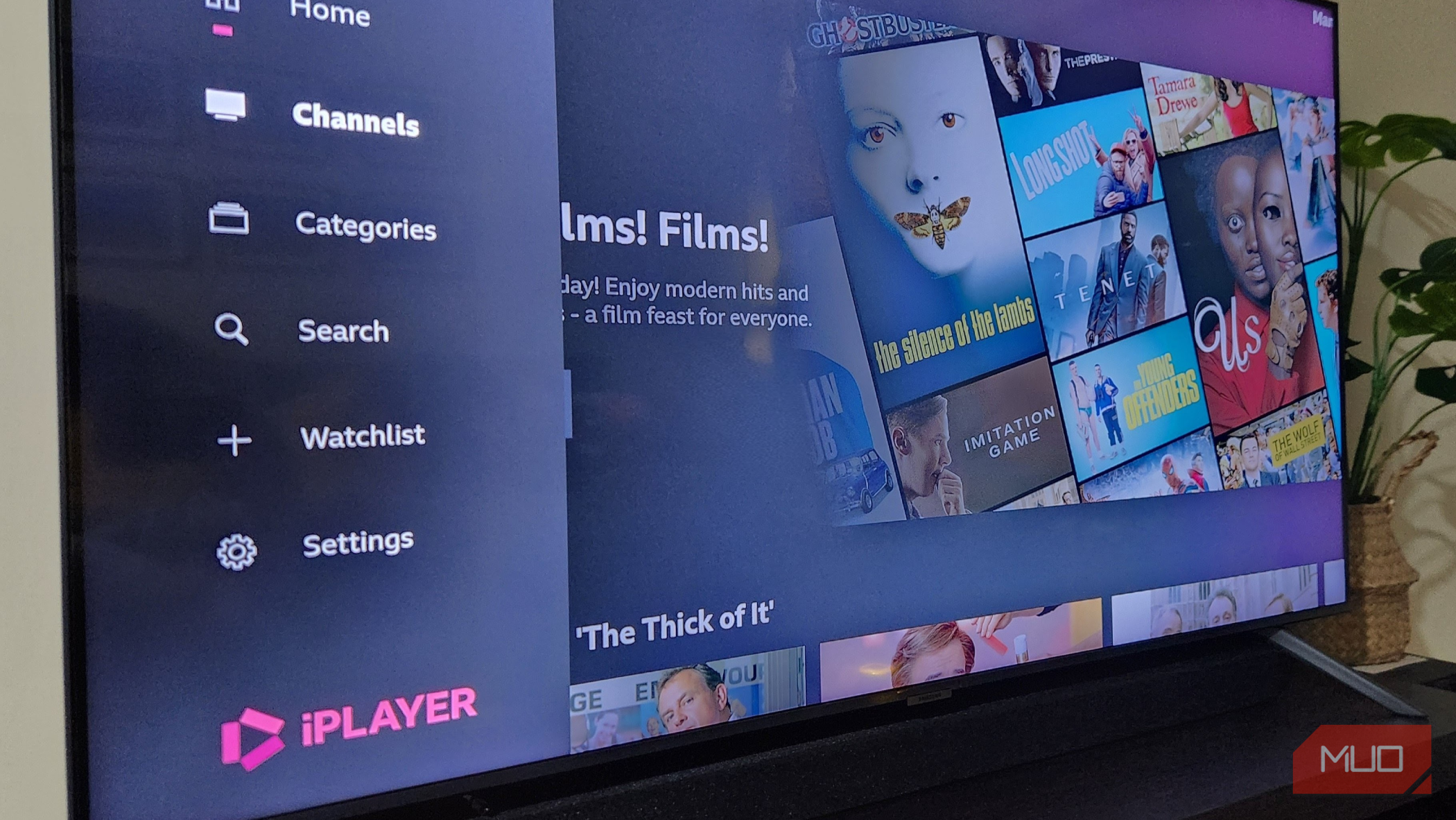
Почему это может пригодиться
Многие сервисы видео и телевещания ограничивают доступ по стране. Региональные приложения дают доступ к местным новостям, оригинальным программам и спортивным трансляциям. При этом есть юридические и технические нюансы: некоторые провайдеры блокируют VPN, а смена региона может привести к потере ранее установленных приложений.
Важно: всегда проверяйте пользовательское соглашение сервиса и законы вашей страны — я даю технические рекомендации, а не юридические советы.
Обзор подходов
Кратко о вариантах:
- Смена региона телевизора — наиболее «чистый» способ, но часто необратим и требует сброса настроек.
- Альтернативные магазины и sideload — гибкость, но повышенные риски безопасности и ручное обновление.
- VPN / Smart DNS — гибкий и удобный способ переключаться между регионами без сброса настроек, но требует подписки и вызывает возможное снижение скорости.
Смена региона телевизора
Когда это работает: вы хотите единоразово переключить телевизор на другой рынок (например, при переезде).
Что даёт: официальный магазин приложений с нужными региональными приложениями, встроенные OTA-обновления, нативная поддержка сервиса.
Риски: потеря локальных приложений, необходимость нового аккаунта, сброс сохранённых данных.
Пошаговый план (пример для Samsung и общие рекомендации):
- Сохраните все важные данные: список приложений, скриншоты настроек, удерживаемые логины (пароли лучше восстановить заранее).
- Проверьте, нужен ли отдельный аккаунт для нового региона (нужен для Google/Apple/Samsung ID в некоторых случаях).
- Выполните сброс к заводским настройкам: Настройки → Поддержка → Самодиагностика → Сброс (на разных моделях путь может отличаться).
- При первом запуске укажите страну/регион и язык, соответствующие желаемому рынку.
- Зайдите в магазин приложений и обновите каталог — поиск нужных региональных приложений должен показать их.
- При необходимости установите и войдите в них, используя учётную запись, соответствующую выбранному региону.
Советы и подводные камни:
- После смены региона вы можете потерять доступ к некоторым приложениями из исходного региона (например, сервисы, которые привязаны к локальному каталогу в США/Европе).
- Некоторые телевизоры (особенно модели с закрытым ПО) не позволяют сменить регион без вмешательства сервисного центра.
- При смене региона возможны проблемы с обновлениями прошивки: новые апдейты приходят для региона, который вы указали.
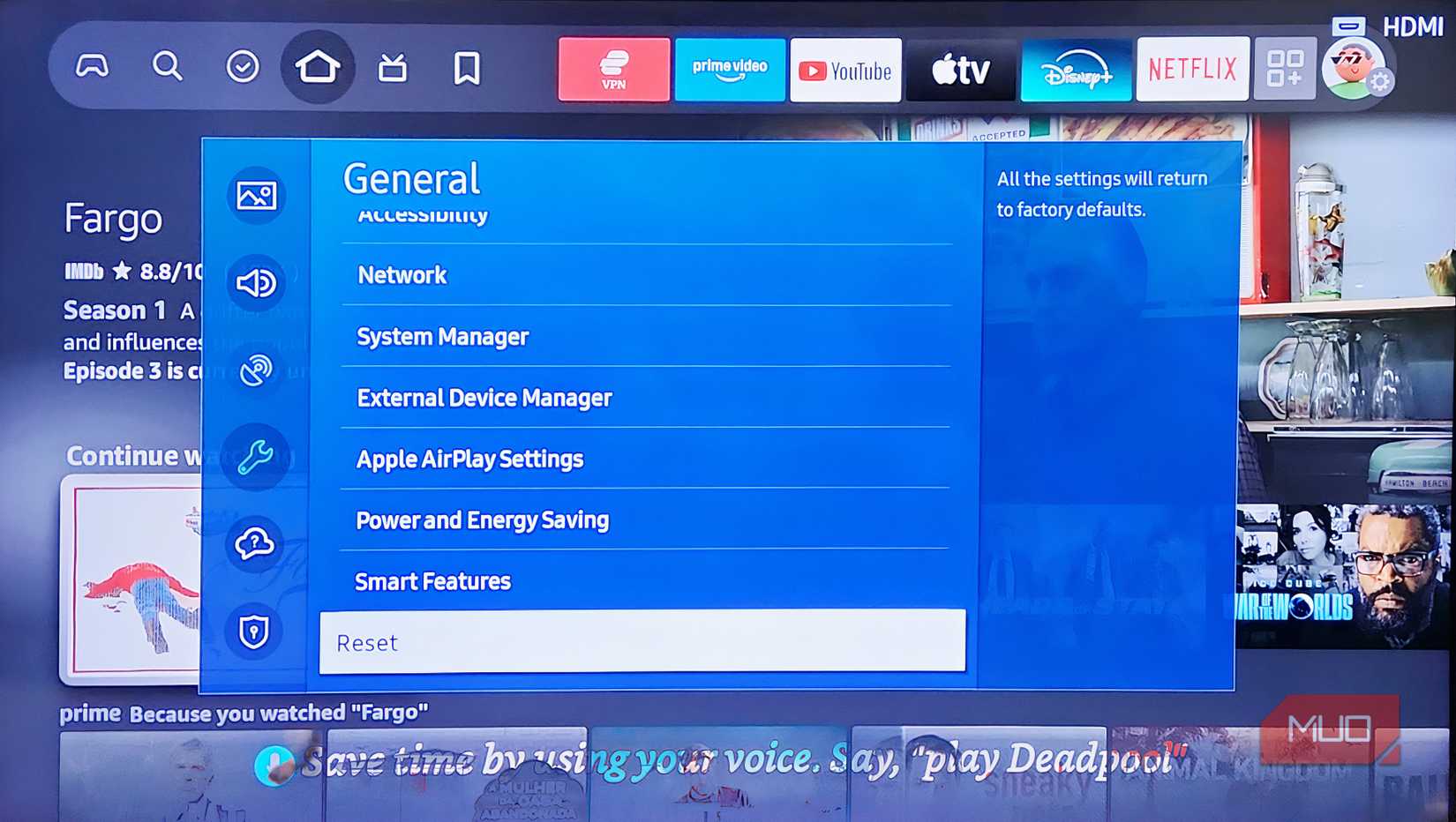
Изображение: процесс сброса Samsung TV, экран настроек сброса.
Альтернативные магазины приложений и sideloading
Когда это работает: вы хотите установить приложение, недоступное в официальном магазине вашего региона, но не готовы менять регион телевизора.
Что даёт: доступ к большему количеству APK, гибкость установки.
Риски: вредоносный софт, отсутствие автоматических обновлений, возможные проблемы с воспроизведением и авторизацией.
Шаги для Android TV / Google TV / Fire TV:
- Включите режим разработчика (Settings → About → нажмите несколько раз на Build/Android TV OS build) и разрешите установку из неизвестных источников для нужного приложения (например, Downloader).
- Установите приложение-загрузчик (Downloader, Aptoide TV или аналогичный) из официального магазина, если он доступен.
- Скачайте APK с надёжного источника (официальный сайт приложения, проверенные зеркала). Не используйте случайные файлообменники.
- Установите APK через USB/Downloader/локальный сервер. Проверьте подписи и разрешения приложения.
- Тестируйте работу: авторизация, воспроизведение контента, DRM (Widevine) — многие потоковые сервисы требуют поддерживаемого уровня DRM.
Замечания по безопасности:
- Проверяйте SHA256/подпись установочного файла, если сайт предоставляет контрольные суммы.
- Включите антивирус/сканер на устройстве, если есть такая возможность.
- Придерживайтесь официальных релизов разработчиков приложения.
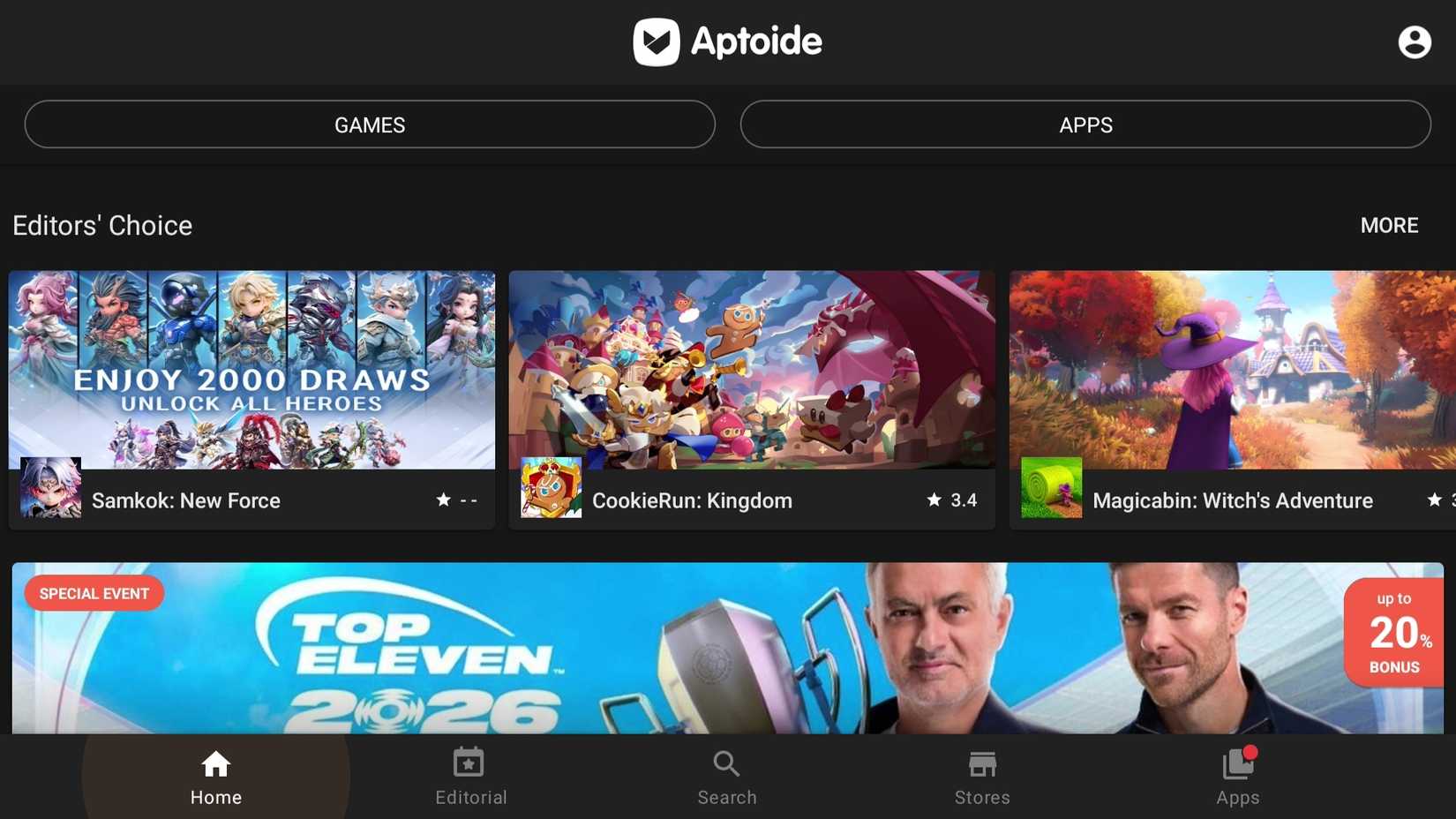
Изображение: окно альтернативного магазина приложений Aptoide на Android TV.
Ограничения:
- Некоторые сервисы проверяют геолокацию по IP и по учетной записи; даже установленное приложение может блокировать вход.
- Отсутствие автоматических обновлений — нужно периодически проверять новые версии.
Использование VPN и Smart DNS
Когда это работает: вы хотите быстро менять регион без смены настроек телевизора, сохранить текущие приложения и профили.
Что даёт: переключение IP-адреса, доступ к контенту из выбранного региона, работает на множестве устройств одновременно.
Риски: задержки/падение скорости, блокировки со стороны сервисов, затраты на подписку.
Опции для Smart TV:
- Установка VPN-клиента прямо на телевизор (если поддерживается Android TV, Fire TV).
- Настройка VPN на маршрутизаторе — подключает все устройства в сети к выбранному серверу.
- Использование Smart DNS — изменяет только DNS-резолвинг для обхода геоблокировок, часто быстрее, но не шифрует трафик.
- Подключение отдельного стримингового устройства (Chromecast с Google TV, Fire TV Stick), на котором можно установить VPN.
Плюсы и минусы роутера vs ТВ-устройство:
- Роутер: покрывает всю сеть, но сложнее в настройке и не даёт лёгкой смены региона для отдельных устройств.
- ТВ-устройство: просто переключать сервер и отключать VPN, подходит для путешествий.
Примерный план для настройки через роутер:
- Убедитесь, что ваш роутер поддерживает установку VPN-клиента (OpenVPN, WireGuard) либо перепрошивку (DD-WRT, OpenWrt, Tomato).
- Получите данные конфигурации от VPN-провайдера и загрузите конфиг на роутер.
- Настройте маршруты и исключения, если хотите, чтобы часть устройств использовала локальный IP, а телевизор — VPN.
- Перезагрузите роутер и проверьте IP-геолокацию на телевизоре (через браузер или приложение «What is my IP”).
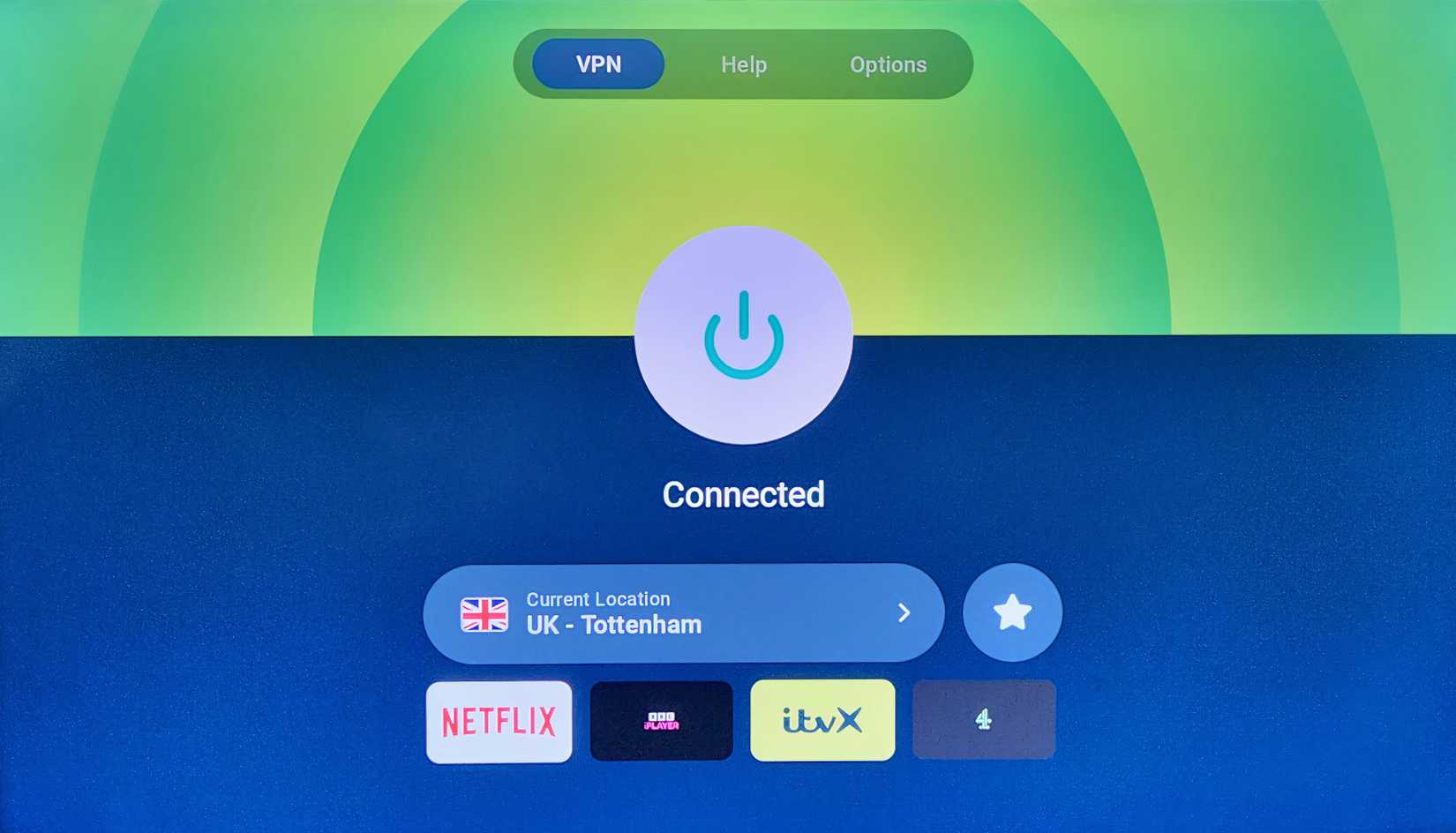
Изображение: интерфейс приложения ExpressVPN на Fire TV Stick.
Практические советы:
- Тестируйте несколько серверов провайдера — баланс между скоростью и расположением влияет на буферизацию.
- Используйте провайдеров с репутацией, которые явно заявляют о поддержке стриминга.
- Smart DNS может быть хорошей альтернативой, если важна скорость, но помните об отсутствии шифрования.
Как выбрать лучший метод для себя
Ключевые вопросы:
- Нужен ли вам постоянный доступ к одному региону или вы хотите часто переключаться?
- Готовы ли вы потерять часть настроек/приложений ради чистой интеграции?
- Насколько важно для вас качество соединения и отсутствие задержек?
Решающее дерево (упрощённое):
flowchart TD
  A[Нужен доступ к региональному контенту?] -->|Нет| Z[Ничего не делать]
  A -->|Да| B[Постоянно в новом регионе?]
  B -->|Да| C[Сменить регион телевизора]
  B -->|Нет| D[Нужна гибкость?]
  D -->|Да| E[Использовать VPN или Smart DNS]
  D -->|Нет| F[Сторонний магазин / Sideload]
  C --> G[Проверить совместимость и аккаунты]
  E --> H[Настроить роутер или устройство]
  F --> I[Установить APK и тестировать DRM]
Чек-листы по ролям
Для экспата, который живёт за границей:
- Сохранить локальные учётные данные и подписки.
- Решить, нужен ли полный переход (смена региона) или временный доступ (VPN).
- При смене региона — подготовить резервные копии.
Для часто путешествующего пользователя:
- Купите отдельное потоковое устройство (Fire TV Stick, Chromecast с Google TV).
- Настройте VPN на этом устройстве.
- Используйте Smart DNS для уменьшения задержек.
Для IT-администратора/тех-ориентированного пользователя:
- Настройте VPN на роутере с возможностью split-tunneling.
- Подготовьте сценарии возврата к исходной конфигурации.
- Ведите журнал изменений и тест-кейсы для приложений.
SOP: Быстрая смена региона и откат
- Подготовка
- Сделайте список текущих приложений и необходимых логинов.
- Сохраните снимки экрана настроек и подписок.
- Смена региона
- Выполните сброс к заводским настройкам (если требуется).
- Выберите нужную страну при первоначальной настройке.
- Авторизуйтесь в новом аккаунте и установите нужные приложения.
- Тестирование
- Проверьте воспроизведение, авторизацию и обновления.
- Откат
- Если нужно вернуть прежний регион — выполните сброс и восстановите исходные настройки или используйте резервные данные учётной записи.
Критерии приёмки
- Нужные приложения отображаются в магазине и устанавливаются.
- Воспроизведение работает без постоянной буферизации.
- Удалённые данные восстановлены или доступны в облаке.
Матрица рисков и способы смягчения
- Потеря приложений: запасной план — сохранение списка приложений и использование VPN как временной меры.
- Блокировка VPN сервисом: тестируйте несколько провайдеров, используйте фирменные функции обхода блокировок (obfsproxy, stealth).
- Вредоносный APK: скачивайте только с проверенных источников, проверяйте подписи.
- Проблемы с DRM: проверьте поддержку Widevine L1/DRM на устройстве заранее.
Проверочные тесты и приёмка
- Тест 1. Поиск и установка регионального приложения — проходит ли установка.
- Тест 2. Авторизация в приложении с учётной записью региона — возможен ли вход.
- Тест 3. Воспроизведение видео — качество и буферизация в течение 10 минут.
- Тест 4. Обновление приложения — доступно ли обновление и успешно ли устанавливается.
Совместимость и советы по брендам
- Samsung (Tizen): часто требует смены региона через сброс; у некоторых моделей регион жёстко привязан.
- LG (webOS): похожие ограничения, но в ряде случаев можно использовать webOS магазины отдельных стран.
- Android TV / Google TV: наиболее гибкая платформа для установки VPN и сторонних APK.
- Amazon Fire TV: поддерживает VPN-приложения и сторонние магазины; хорош для путешествий.
Миграционные советы
- При смене региона заранее привяжите все подписки к e-mail, а не к региональному магазину.
- Используйте двухфакторную аутентификацию для безопасности аккаунтов.
Конфиденциальность и правовые заметки
- VPN шифрует трафик, но не отменяет юридические ограничения локальных сервисов.
- Хранение учётных данных в сторонних приложениях повышает риск компрометации; используйте менеджер паролей.
- При работе с личными данными учитывайте местные правила хранения и передачи данных.
Быстрые рекомендации на каждый случай
- Если вы переехали навсегда: рассмотрите смену региона телевизора.
- Если вы часто путешествуете: купите отдельное TV-устройство и используйте VPN.
- Если вы хотите единичное приложение: попробуйте sideload с осторожностью.
Глоссарий
- VPN: зашифрованный туннель для передачи данных, изменяет ваш видимый IP.
- Smart DNS: сервис, перенаправляющий DNS-запросы для обхода геоблокировок без шифрования.
- Sideload: установка приложения вручную из APK, минуя официальный магазин.
- DRM/Widevine: система управления цифровыми правами, необходимая для HD/4K потоков.
Заключение
Ситуация с региональными приложениями не имеет единственно верного решения: выбор зависит от привычек, готовности поддерживать систему и желания рисковать безопасностью. Для большинства пользователей оптимальной комбинацией окажется VPN вместе с отдельным стриминговым устройством — это даёт гибкость и минимально влияет на систему телевизора.
Короткое резюме и действия прямо сейчас:
- Оцените свою цель (постоянно или временно).
- Выберите подход: смена региона / VPN / sideload.
- Подготовьте резервные копии и учётные данные.
- Тестируйте в течение 24–48 часов и имейте план отката.
Важно: при любом методе соблюдайте правила безопасности — используйте проверенные провайдеры и источники, делайте бэкапы и документируйте изменения.

Похожие материалы

Несколько аккаунтов Skype: Multi Skype Launcher

Журнал для работы: повысить продуктивность

Персональные звуки уведомлений на Android

Скачивание шоу Hulu для офлайн‑просмотра

Microsoft Start: персонализированная новостная лента
