
Как установить и обновить ОЗУ (RAM) в ПК
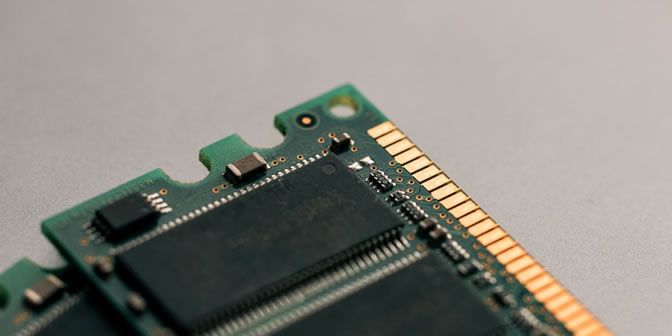
Добавить или заменить ОЗУ (RAM) в настольном ПК — одна из самых быстрых и полезных апгрейдов: обычно занимает 5–20 минут и не требует инструментов. Перед покупкой проверьте совместимость с разъемами DIMM, поддерживаемые частоты и лимиты материнской платы; при установке соблюдайте заземление и правильно устанавливайте планки по каналам.
Современные компьютеры состоят из множества компонентов. ОЗУ (оперативная память, RAM) — один из самых важных: без неё машина не сможет выполнять программы. Узнать, как установить ОЗУ, может любой пользователь: процедура простая, если следовать инструкции. В этой статье подробно описано, как выбрать модуль, подготовить систему и физически установить память, а также как проверить её работу и устранить возможные проблемы.
Что такое ОЗУ и зачем оно нужно
ОЗУ (random-access memory) — это быстродействующее временное хранилище данных, к которому процессор обращается напрямую во время работы программ. Процессор имеет небольшой кеш, но для выполнения задач и обмена данными с оперативной памятью требуется гораздо больше пространства, чем предоставляет кеш. ОЗУ хранит данные и инструкции, которые активно используются, что ускоряет вычисления и делает работу системы плавной.
Кратко:
- ОЗУ — временное энергозависимое хранилище для активных данных.
- Чем больше и быстрее память, тем лучше многозадачность и загрузка крупных приложений.
Важно: ОЗУ не заменяет накопители (SSD/HDD) — они хранят данные постоянно, но гораздо медленнее.
По каким критериям выбирать апгрейд ОЗУ
Перед покупкой проверьте несколько ключевых параметров. Неправильный выбор может привести к несовместимости или пониженной производительности.
- DIMM-формат: убедитесь, что покупаемые модули соответствуют разъемам на вашей материнской плате. Для настольных ПК это обычно UDIMM (стандартная планка), для ноутбуков — SODIMM. Разные поколения несовместимы: DDR3, DDR4, DDR5 физически не взаимозаменяемы.
- Версия DDR: материнская плата поддерживает лишь определённые поколения (напр., DDR4 или DDR5). Проверьте в спецификации платы.
- Частота (MHz): у каждой платы есть набор поддерживаемых частот. Модуль с более высокой частотой может работать на пониженной, если плата/CPU не поддерживает его из коробки.
- Тайминги и латентность: выражаются как CL (например, CL16). Ниже значение CL — лучше в одинаковой частоте, но при выборе ориентируйтесь на общий баланс частота/тайминги.
- Объём: наборы бывают из отдельных планок (4, 8, 16, 32 ГБ и т. д.), и часто продаются комплектами (2×8 ГБ). Материнская плата имеет максимальный поддерживаемый объём и лимит на планку.
- Количество слотов: проверьте, сколько у вас слотов DIMM (2, 4 и т. д.). Для двухканального режима лучше ставить комплект, рассчитанный на 2 или 4 планки как указано в мануале.
- XMP/DOCP: если хотите использовать заводские профили для более высоких частот, убедитесь, что ваше CPU и плата поддерживают XMP (Intel) или DOCP/EOCP (в AMD-экосистеме).
Полезная таблица совместимости (примерные значения):
| Поколение | Тип слота | Базовая частота (порядок) | Часто встречающиеся наборы |
|---|---|---|---|
| DDR3 | DIMM / SODIMM | ~800–2133 MHz | 4 ГБ, 8 ГБ |
| DDR4 | DIMM / SODIMM | ~2133–3200 MHz (стандарт) | 8/16/32 ГБ |
| DDR5 | DIMM / SODIMM | от 4800 MHz и выше | 16/32/64 ГБ |
Примечание: реальные поддерживаемые частоты зависят от материнской платы и процессора; модули с экстремальными частотами существуют, но они требуют более тщательной настройки.
Факторы, влияющие на выбор объёма ОЗУ
Рекомендации по объёму оперативной памяти зависят от сценариев использования:
- Базовый офис / веб-сёрфинг: 8 ГБ — минимально комфортный объём.
- Многозадачность, лёгкая обработка фото: 16 ГБ — оптимум для большинства пользователей.
- Игры, продвинутая обработка изображений/видео, виртуальные машины: 32 ГБ и выше.
- Профессиональные рабочие станции для рендеринга/научных расчётов: 64 ГБ+.
Помните: иногда быстрее купить более быстрый SSD, чем увеличивать ОЗУ сверх потребностей, если узкое место в системе — доступ к диску.
Совместимость: как понять, что подойдёт
- Откройте страницу поддержки вашей материнской платы и найдите список поддерживаемых модулей (QVL — Qualified Vendors List).
- Проверьте тип форм-фактора (DIMM / SODIMM) и поколение DDR.
- Сравните частоту и напряжение модуля с тем, что поддерживает плата.
- Учтите количество планок и рекомендуемые слоты для дву- или четырёхканального режима.
Важно: QVL — не полный список всех совместимых модулей, но хороший ориентир. Модуль не из QVL может работать, но перед покупкой лучше свериться с отзывами и спецификацией производителя.
Пошаговая инструкция: как физически установить ОЗУ
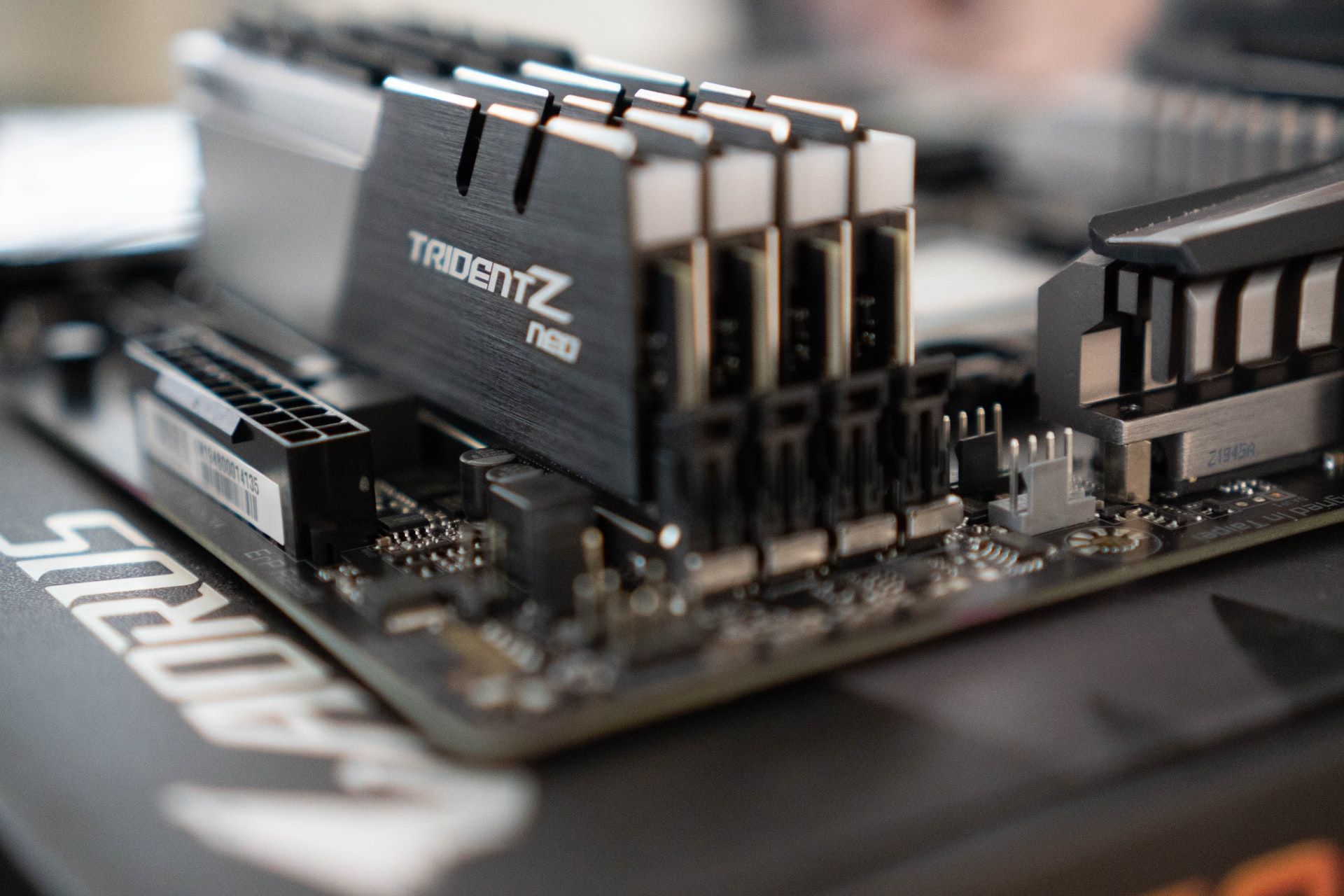
Ниже — подробные шаги от подготовки до проверки в BIOS.
Подготовка и безопасность
- Выключите ПК и отключите питание от сети.
- Снимите корпус, открутив винты или установив панели в положение для доступа. Для многих современных корпусов нужна крестовая отвертка, но некоторые имеют винты с накатанной головкой.
- Заземлитесь: коснитесь металлического корпуса блока питания, подключённого к розетке, или используйте антистатический браслет/коврик. Избегайте работы на ковре.
- Держите планки за края, не трогая контакты.
Шаг 1 — прочитайте мануал материнской платы
Найдите схемы слотов RAM в руководстве. Там указано, какие слоты использовать для двухканального режима (обычно слоты одного цвета или отмечены как A2/B2).
Шаг 2 — удалите старые планки (если требуется)
- Отведите защёлки слотов в стороны (они раскроются). Выньте планку, аккуратно потянув за край.
- Если модуль заедает, проверьте, что защёлки полностью в отведённом положении.
Шаг 3 — подготовьте слот
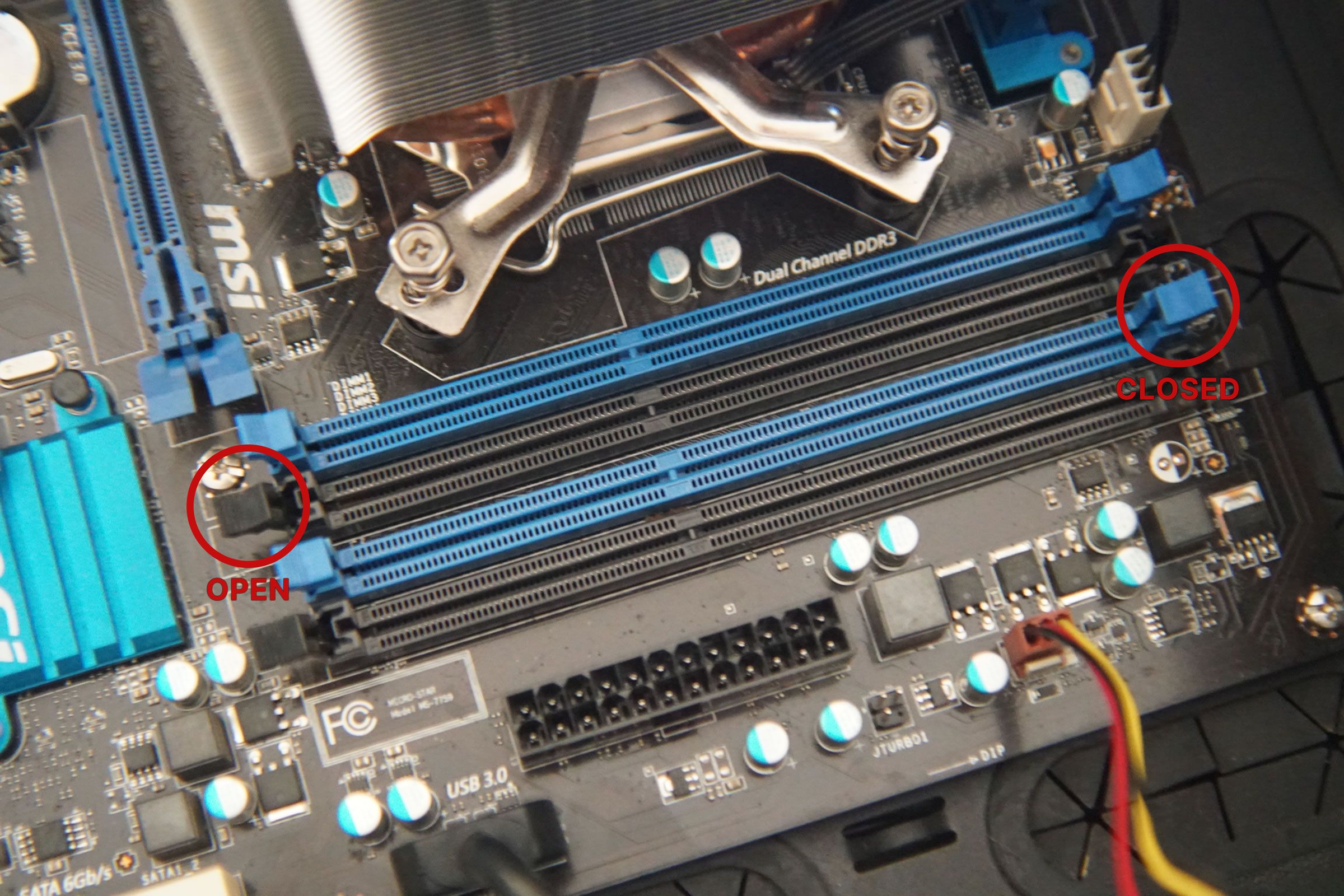
Убедитесь, что защёлки в слотах открыты. На некоторых платах у DDR4 одна защёлка может быть фиксированной, — это нормально.
Шаг 4 — выровняйте планку
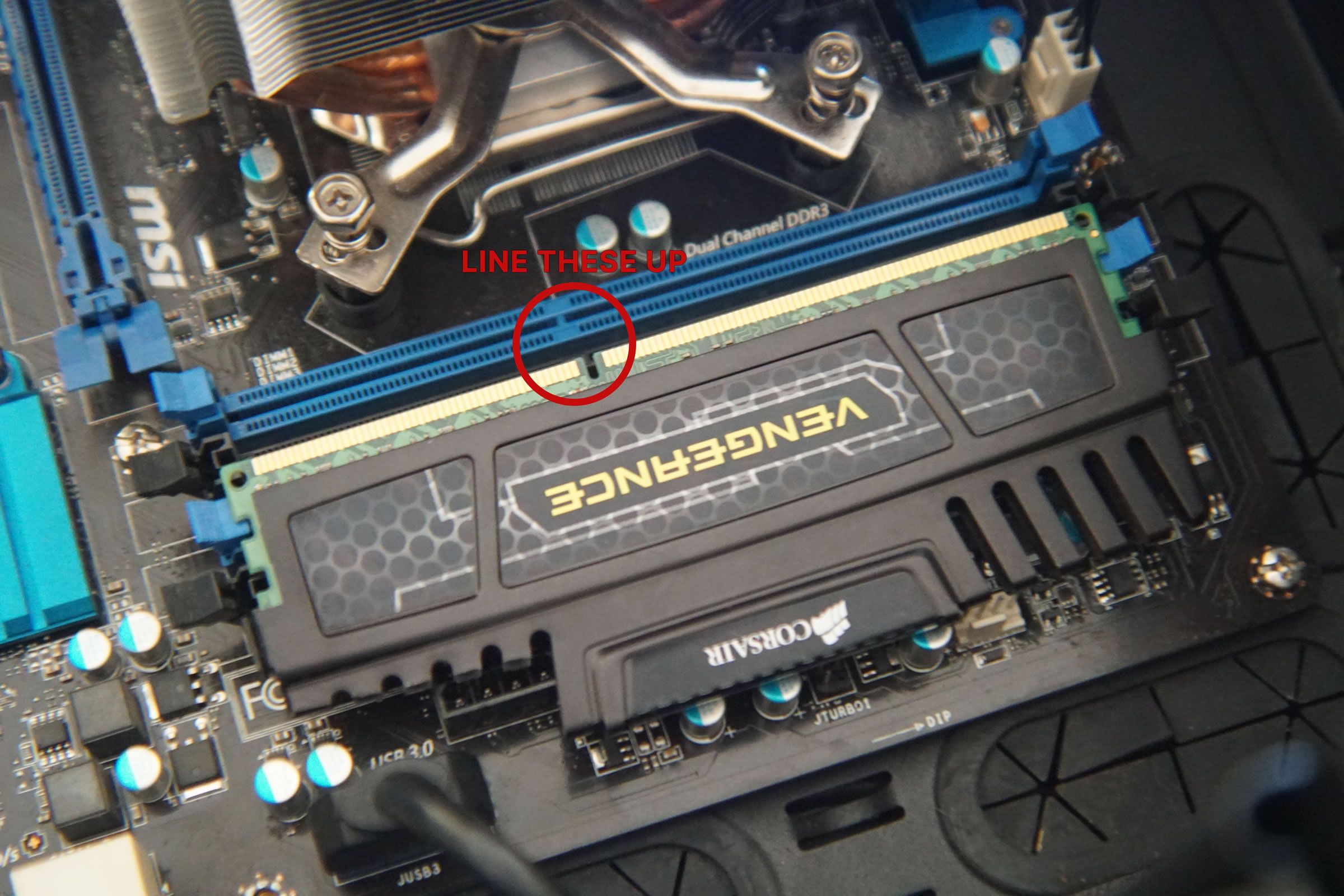
Найдите выступ/выемку на контактах планки и сопоставьте её с пазом в слоте. Планка физически вставляется только в одном направлении.
Шаг 5 — аккуратно вставьте планку
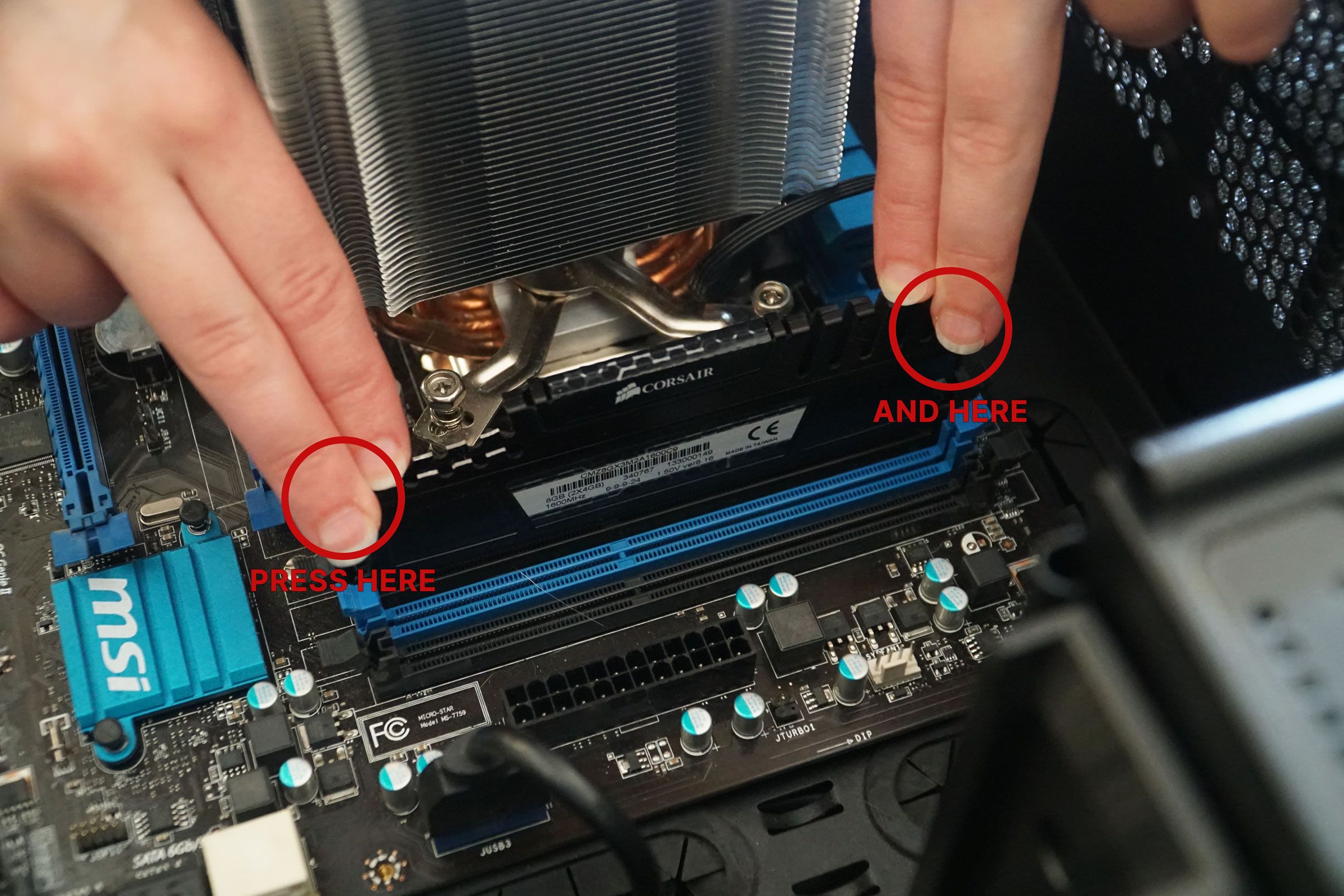
- Вставьте один конец планки в слот под углом, затем прижмите другой конец ровно вниз до щелчка обеих защёлок.
- Не применяйте чрезмерную силу. Если ничего не защёлкивается, снимите планку и проверьте выравнивание.
Important: Если материнская плата деформируется или слот выгибается, остановитесь и проверьте винты крепления платы или наличие посторонних предметов.
Шаг 6 — загрузка и вход в BIOS/UEFI
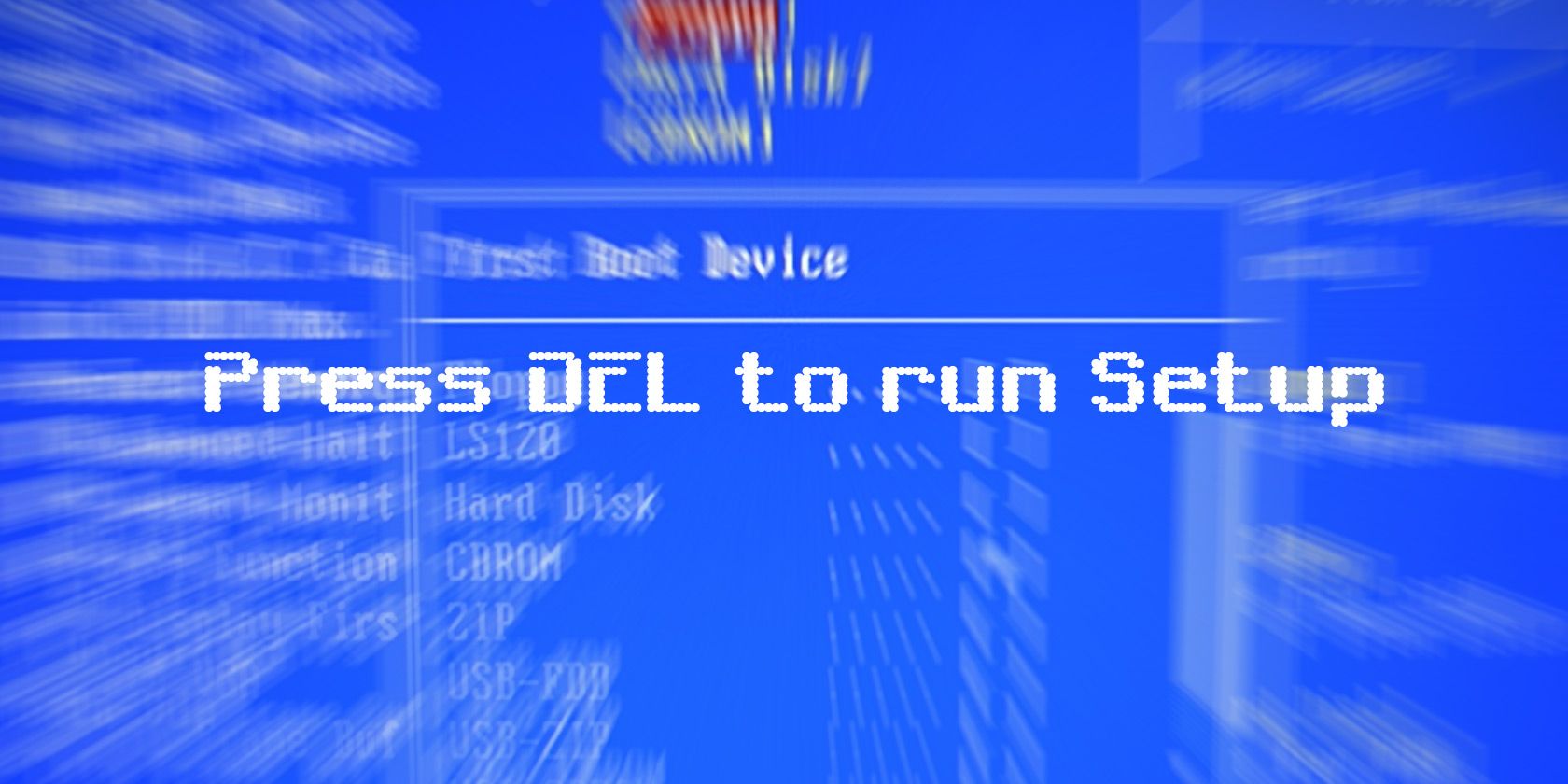
Включите ПК и нажмите клавишу для входа в BIOS/UEFI (часто DEL, F2, F12 — подсказка появляется на экране при старте). Там проверьте, что система видит новый объём памяти и отображает базовую частоту.
Шаг 7 — проверка частоты и включение XMP/DOCP
- В разделе System/Memory увидите объём и текущую частоту.
- Если частота ниже ожидаемой, включите XMP / DOCP профиль — это автоматический пресет для работы модулей на заявленной частоте и таймингах.
- После включения XMP перезагрузите систему и проведите стресс-тест.
К сведению: некоторые BIOS предлагают несколько профилей XMP — выбирайте тот, который рекомендован для вашей платы и процессора.
Тестирование и поиск ошибок
Если система нестабильна после установки памяти, выполните следующие проверки.
- Перезагрузите и вернитесь в BIOS, отключите XMP — проверьте стабильность на стандартных настройках.
- Используйте MemTest86 или встроенные в Windows средства (Windows Memory Diagnostic) для тестирования ошибок памяти.
- Попробуйте установить модули по отдельности, чтобы найти неисправную планку или слот.
- Если система не стартует, убедитесь, что планки вставлены до щелчка и правильно выровнены.
Критерии приёмки
- Система корректно видит общий объём ОЗУ.
- При стандартных настройках стабильность подтверждена тестом памяти.
- При включении XMP система загружается и проходит базовые стресс-тесты на 1–3 часа.
Когда апгрейд не даст эффекта
- Если узким местом является процессор или видеокарта, увеличение ОЗУ может дать минимальный прирост.
- Для задач, сильно зависящих от дисковых операций (например, большие базы данных на медленном HDD), ускорение SSD даст больший эффект.
- При наличии уже достаточного объёма ОЗУ (например, 32 ГБ для повседневных задач) добавление ещё 8 ГБ может не заметно влиять.
Альтернативы и комплементарные апгрейды
- SSD NVMe вместо SATA или HDD — сильно ускоряет загрузку и своп.
- Обновление CPU / материнской платы — если требуется поддержка DDR5 или более высоких частот.
- Апгрейд видеокарты — при играх это обычно важнее, чем дополнительная RAM.
Чек-лист перед покупкой и установкой (роль‑ориентированный)
Для дома/офиса:
- Проверили тип DDR (DDR4 vs DDR5).
- Купили комплект 2×8 ГБ для двуканального режима.
- Проверили QVL материнской платы.
Для геймеров:
- Выбрали частоту и тайминги, подходящие под CPU и материнскую плату.
- Убедились, что блок питания и охлаждение позволяют безопасно работать системе.
Для IT‑специалиста/сборщика:
- Сверили совместимость по напряжению и XMP-профилям.
- Имеется тестовый набор (MemTest86, загрузочный USB).
Мини‑методология установки: 6‑шагов (быстро)
- Проверка совместимости (форм‑фактор, поколение, частота).
- Подготовка: выключить, заземлиться, снять крышку.
- Удаление старых модулей (если нужно).
- Вставка новых планок, закрытие защёлок.
- Вход в BIOS, проверка объёма и частоты.
- Включение XMP и стресс‑тесты.
Диаграмма принятия решения (Mermaid)
flowchart TD
  A[Нужен апгрейд ОЗУ?] -->|Да| B{Тип ПК}
  B -->|Ноутбук| C[Ищем SODIMM, проверяем слоты]
  B -->|Настольный| D[Ищем DIMM, проверяем слоты]
  D --> E{Поколение DDR}
  E -->|DDR4| F[Выбираем DDR4 модули]
  E -->|DDR5| G[Выбираем DDR5 модули]
  C --> H[Проверяем максимальный объём и частоту]
  F --> I{Хочется XMP?}
  I -->|Да| J[Выбираем совместимые профили и плату]
  I -->|Нет| K[Берём стандартные модули]
  J --> L[Установить и протестировать]
  K --> L
  G --> L
  H --> L
Часто встречающиеся проблемы и способы их решения
- Система не видит часть ОЗУ: проверьте, вставлены ли модули в правильные слоты; попробуйте по одному модулю в разных слотах.
- Синние экраны после включения XMP: выключите XMP и протестируйте стабильность; возможно, выбран профиль слишком агрессивен.
- ПК не загружается после установки: выньте модули и проверьте контакты; попробуйте сброс CMOS, если настройки BIOS некорректны.
Краткий словарь терминов (1‑строчные определения)
- DIMM — слот для стандартной планки оперативной памяти в настольных платах.
- SODIMM — сокращённая планка для ноутбуков.
- XMP — профиль производителя памяти для автоматической настройки частот и таймингов.
- CL — CAS latency, показатель задержки доступа памяти.
Примеры тестов — что запускать
- MemTest86: загрузочный USB‑образ, выполняет многопроходное тестирование модулей.
- Windows Memory Diagnostic: базовый тест в Windows.
- Prime95 / AIDA64: стресс‑тесты для проверки стабильности системы под нагрузкой.
Безопасность и советы
- Не работайте без заземления, чтобы не повредить планки статическим электричеством.
- При замене памяти держите модули за края и избегайте касания контактов.
- Храните новые модули в антистатической упаковке до момента установки.
Краткое резюме
Добавление или замена ОЗУ — доступный апгрейд, который часто даёт заметный прирост производительности при многозадачности и тяжёлых задачах. Главное — убедиться в совместимости по форм-фактору, поколению DDR и поддерживаемым частотам, корректно установить модули и протестировать систему после включения XMP.
Заметки:
- Если вы не уверены в совместимости — делайте выбор в пользу комплекта, рекомендованного в QVL вашей платы.
- При нестабильности сначала вернитесь к JEDEC‑стандартным настройкам, затем постепенно включайте профили.
Часто задаваемые вопросы
Сколько планок лучше ставить — одну или две?
Для двуканального режима обычно лучше использовать пару одинаковых планок (например, 2×8 ГБ). Это увеличивает пропускную способность памяти по сравнению с одной планкой того же суммарного объёма.
Можно ли смешивать модули с разной частотой?
Можно — система обычно будет работать на частоте самого медленного модуля. Однако смешение модулей с разными таймингами и производителями повышает риск нестабильности.
Как понять, что мой ПК поддерживает DDR5?
Проверьте спецификации материнской платы или модель сокета/чипсета процессора. Если в документации явно указана поддержка DDR5 — можно использовать соответствующие модули.

Похожие материалы

Несколько аккаунтов Skype: Multi Skype Launcher

Журнал для работы: повысить продуктивность

Персональные звуки уведомлений на Android

Скачивание шоу Hulu для офлайн‑просмотра

Microsoft Start: персонализированная новостная лента
