
Установка драйвера Radeon без Adrenalin на Windows
AMD выпускает драйверы для своих GPU и CPU через собственное программное обеспечение. С его помощью можно обновлять текущие драйверы или устанавливать драйверы на новом компьютере. Но иногда нужно установить только драйвер, без пакета Adrenalin — например, если утилита вызывает нестабильность системы или конфликты.
В этой инструкции подробно описаны варианты установки драйвера Radeon без установки Radeon Software Adrenalin, а также подготовка, проверка и устранение типичных проблем.
Когда стоит устанавливать драйвер без Adrenalin
- На системах с ограниченными ресурсами, где дополнительные службы Adrenalin не нужны.
- При подозрении, что Radeon Software вызывает сбои или конфликты с другими приложениями.
- Для серверов или рабочих станций, где важна только базовая работа графического адаптера.
Подготовка перед установкой
- Создайте точку восстановления Windows и сделайте резервную копию важных данных.
- Закройте все приложения, особенно связанные с графикой (игры, записывающее ПО, оверлей).
- Убедитесь, что у вас есть права администратора на компьютере.
- Скачайте нужный пакет драйвера с официального сайта AMD и инструмент очистки AMD Cleanup Utility.
Важно: перед началом записывать путь к скачанному пакету — он пригодится при ручной установке.
Основные методы установки драйвера без Adrenalin
Способ 1: Установка через Диспетчер устройств
- Закройте все процессы AMD в Диспетчере задач (Task Manager).
- Скачайте желаемый пакет драйвера с сайта AMD.
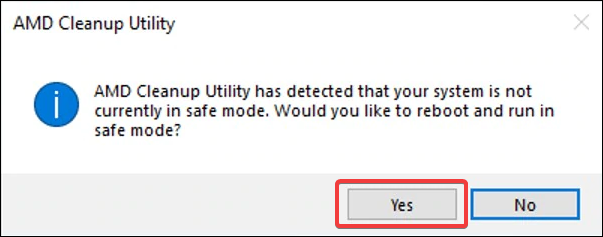
- Скачайте AMD Cleanup Utility и запустите AMDCleanupUtility.exe. При появлении запроса перейти в безопасный режим выберите «Yes» и дождитесь перезагрузки в безопасный режим.
- В безопасном режиме подтвердите удаление всех компонентов AMD — это удалит графические, аудио и сопутствующие компоненты Radeon.
- Перезагрузите компьютер в обычный режим.
Установка нового драйвера:
- Откройте Диспетчер устройств: нажмите Windows + R и введите
devmgmt.msc, затем Enter. - Разверните раздел «Видеоадаптеры».

- Правой кнопкой мыши кликните по вашему AMD GPU и выберите «Обновить драйвер».
- Выберите «Выполнить поиск драйверов на этом компьютере».
- Нажмите «Выбрать драйвер из списка доступных на компьютере».
- Нажмите кнопку «Установить с диска» (Have Disk).
- Укажите путь к распакованной папке драйвера. Чаще всего путь выглядит так:
C:AMDWin10-64Bit-Radeon-Software-Adrenalin-XXXXXPackagesDriversDisplayWT6A_INF
- Выберите файл с расширением .inf (например, C0XXXXXX.inf — номер может отличаться) и нажмите OK.
- Выберите подходящую модель из списка и нажмите Далее.
- Дождитесь установки драйвера. Windows установит только драйвер, без приложений Adrenalin.
Если после установки появились несоответствия в настройках, проверьте руководство по устранению проблемы «Radeon settings and driver do not match» (поиск по официальной документации или поддержке AMD).
Способ 2: Извлечение драйвера из установочного пакета Adrenalin
- Скачайте установочный пакет Adrenalin (например, Adrenalin 2021).
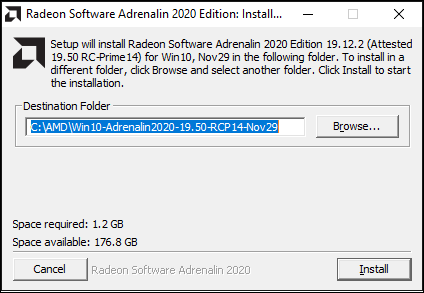
- Запустите установщик и запишите путь, в который он распаковывает файлы (инсталлятор покажет путь на экране). Скопируйте путь в блокнот.
- Нажмите «Установить» — установщик начнёт распаковку, но вы сразу же сможете нажать «Отмена» (Cancel) в окне установки, чтобы прервать установку приложений. Подтвердите действие.
- Откройте Диспетчер устройств и в разделе «Видеоадаптеры» выберите «Обновить драйвер» для Microsoft Basic Display Adapter или вашего устройства.
- Выберите «Выполнить поиск драйверов на этом компьютере» и укажите путь, который вы скопировали из установочного пакета Adrenalin.
- Следуйте инструкциям мастера установки — таким образом будет установлен только драйвер из пакета, без установки Radeon Software.
После установки рекомендуется запустить утилиту просмотра оборудования (например, встроенный Диспетчер устройств, dxdiag или сторонний инструмент) и убедиться, что версия драйвера соответствует ожидаемой.
Что делать, если метод не сработал
- Ошибка «Windows не смог найти подходящий драйвер» — проверьте правильность пути и что вы выбрали именно INF-файл для вашей модели.
- Ошибки цифровой подписи — включите опцию загрузки неподписанных драйверов только временно или используйте пакет драйвера с подписью от AMD.
- Система возвращает базовый драйвер после перезагрузки — в свойствах устройства отключите автоматическое обновление драйверов в Windows Update или установите драйвер вручную повторно.
Совет: используйте журналы установки (Event Viewer) для поиска подробных ошибок установки драйвера.
Важно: если вы не уверены, какой INF-файл подходит вашей карте, сначала проверьте идентификатор оборудования (Hardware IDs) в свойствах устройства Диспетчера устройств.
Откат и удаление драйвера
Если после установки драйвера возникли проблемы:
- Откройте Диспетчер устройств, выберите устройство и в Свойствах на вкладке «Драйвер» нажмите «Откатить драйвер» (если доступно).
- Если откат недоступен, запустите AMDCleanupUtility в безопасном режиме, чтобы полностью удалить компоненты AMD, затем установите другую версию драйвера.
- В крайнем случае используйте точку восстановления Windows, созданную до установки.
Чеклист перед установкой
- Создана точка восстановления.
- Скачан нужный пакет драйвера с сайта AMD.
- Скачан AMDCleanupUtility.
- Администраторские права доступны.
- Путь к распаковке сохранён в блокноте.
Альтернативные подходы и инструменты
- Встроенный Центр обновления Windows иногда корректно устанавливает базовый драйвер без ПО Adrenalin.
- Для автоматизации можно использовать сторонние менеджеры драйверов, но они требуют осторожности и проверки источников.
- В корпоративных средах предпочтительнее развёртывать подписанные пакеты драйверов через SCCM/Intune.
Критерии приёмки
- Драйвер успешно установлен и устройство корректно отображается в Диспетчере устройств.
- Нет конфликтов в журнале событий при инициализации графического адаптера.
- Не требуется установка компонентов Adrenalin для нормальной работы целевых приложений.
Быстрая методология установки (шаблон действий)
- Подготовка: резервная копия, скачивание, закрытие процессов.
- Очистка: AMDCleanupUtility в безопасном режиме.
- Установка: через Диспетчер устройств или путь из пакета Adrenalin.
- Проверка: свойства устройства, версия драйвера, тест нагрузки.
- Откат при необходимости: откат драйвера или восстановление системы.
Частые ошибки и как их исправить
- Установка прерывается с ошибкой 0x80070057 — проверьте права доступа и целостность распакованных файлов.
- После установки экран мигрирует или появляются артефакты — попробуйте другую версию драйвера или протестируйте карту в другом ПК.
- Установленный драйвер не применяется — отключите «Автообновление драйверов» в Windows Update и повторите ручную установку.
Краткая таблица сравнения подходов
- Диспетчер устройств: гибко, полностью вручную, минимальный набор ПО.
- Извлечение из Adrenalin: удобно, использует официальный пакет, позволяет избежать установки UI.
- Сторонние программы: автоматизация, но риски неверных версий.
1‑строчный глоссарий
- INF — текстовый файл описания драйвера для Windows; именно его выбирают при ручной установке.
- AMDCleanupUtility — официальный инструмент AMD для полного удаления драйверов и ПО.
- Adrenalin — собственное программное обеспечение AMD Radeon для управления графикой и дополнительными функциями.
Краткое резюме
Установка драйвера Radeon без Adrenalin возможна и безопасна при соблюдении последовательности действий: очистка старых компонентов, ручной выбор INF-файла через Диспетчер устройств или извлечение нужных файлов из пакета Adrenalin. Это уменьшает число фоновых сервисов и решает проблемы, вызванные Radeon Software.
Если остались вопросы или вы столкнулись с конкретной ошибкой — опишите её и модель вашей видеокарты, и можно разобрать проблему шаг за шагом.

Похожие материалы

Несколько аккаунтов Skype: Multi Skype Launcher

Журнал для работы: повысить продуктивность

Персональные звуки уведомлений на Android

Скачивание шоу Hulu для офлайн‑просмотра

Microsoft Start: персонализированная новостная лента
