
Установка Proxmox на Intel NUC или x86 ПК
TL;DR
Кратко: подготовьте USB‑накопитель (≥8 ГБ), скачайте ISO Proxmox, обновите BIOS, отключите Secure Boot и включите виртуализацию, затем загрузитесь с USB и установите Proxmox. После установки войдите в веб‑интерфейс по https://
Важно: минимум 4 ядра CPU, 8 ГБ ОЗУ рекомендуется, SSD‑диск предпочтителен. Если журнал установки показывает ошибки по сетевому адаптеру или Secure Boot — проверьте совместимость оборудования и настройки BIOS/UEFI.
Proxmox — это платформа с открытым исходным кодом для управления серверами и виртуализацией, которая позволяет разворачивать и администрировать виртуальные машины (KVM) и контейнеры (LXC) через веб‑интерфейс. Она подходит для домашних лабораторий, тестовой среды, а также для малого бизнеса.
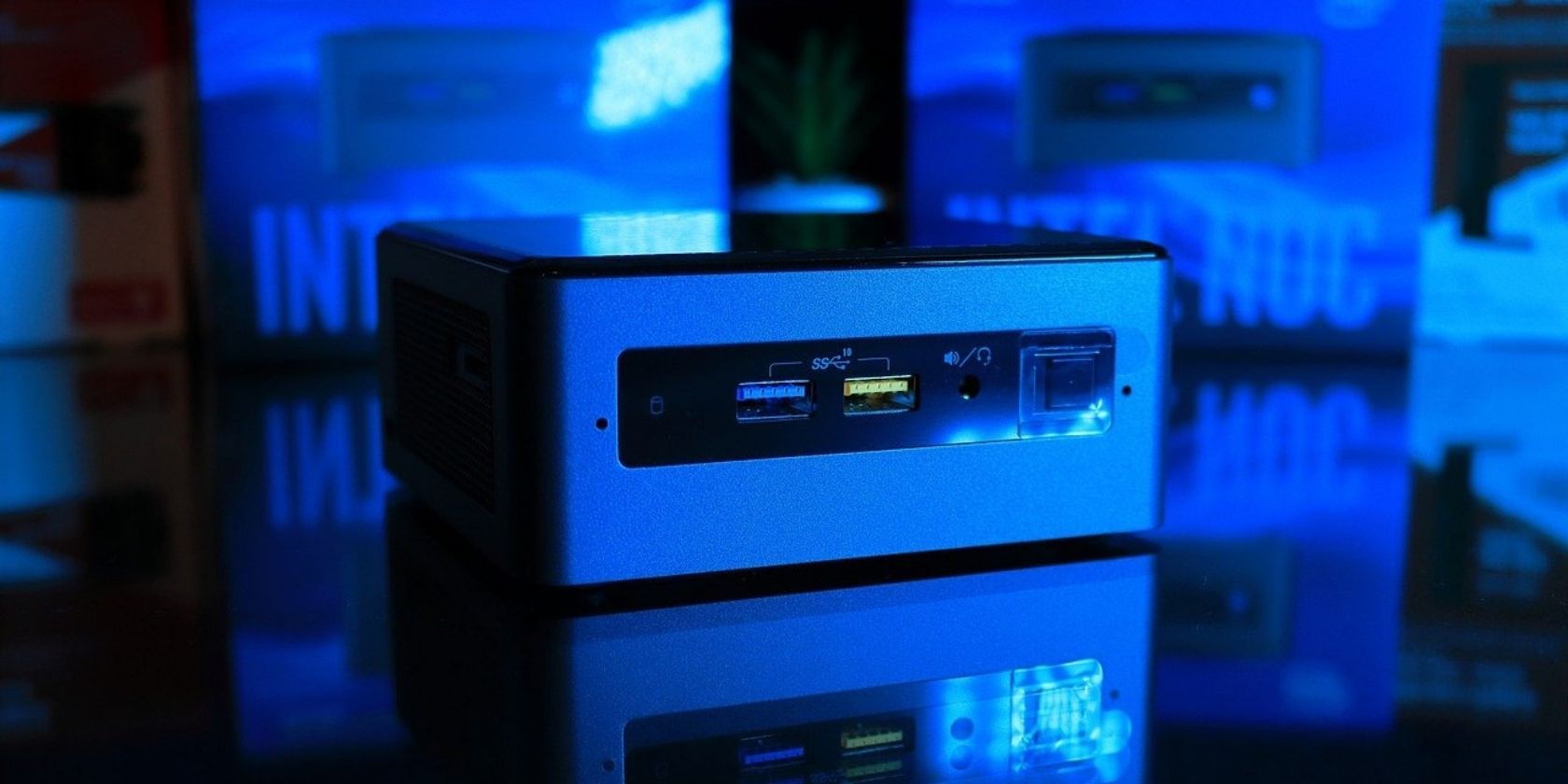
В этой инструкции показано, как установить Proxmox на Intel NUC (или аналогичный x86 мини‑ПК), какие требования нужно выполнить, и как быстро запустить виртуальные машины. Приведены практические советы, команды и рекомендации по отладке.
Основные ответы на вопрос поиска
- Основное намерение: установка Proxmox на Intel NUC
- Варианты запросов: Proxmox Intel NUC руководство, Proxmox на мини‑ПК, как установить Proxmox VE, Proxmox USB installer, Proxmox NUC BIOS настройки
Требования к оборудованию
Минимальные и рекомендуемые требования для установки Proxmox на Intel NUC или аналогичный x86 мини‑ПК:
- CPU: минимум 4 логических ядра (рекомендуется 4–8 ядер для домашней лаборатории)
- ОЗУ: минимум 4 ГБ; рекомендуемое — 8 ГБ и более для комфортной работы виртуальных машин
- Диск: минимум 64 ГБ свободного места; предпочтительнее NVMe/SATA SSD
- USB‑накопитель для установки: 8 ГБ или больше
- Компьютер для создания загрузочного USB: Windows, macOS или Linux
Факт‑бокс — ключевые цифры:
- Минимум: 4 ядра, 4 ГБ, 64 ГБ диск
- Рекомендуется: 4+ ядер, 8–16 ГБ ОЗУ, SSD NVMe 256 ГБ+
Пример аппаратной конфигурации в инструкции:
- Модель: Intel NUC10I3FNHN (barebones)
- Установлено: 16 ГБ DDR4 (2×8 ГБ)
- Накопители: 1 ТБ M.2 PCIe4 SSD и 1 ТБ SATA3 SSD
Примечание: Intel NUC — удобная платформа для Proxmox из‑за компактности, энергоэффективности и поддерживаемого набора функций (VT‑x и т. п.).
Шаг 1. Создание загрузочной USB‑флешки с Proxmox
- Скачайте ISO‑образ Proxmox с официального сайта: https://www.proxmox.com/en/downloads (выберите актуальную версию Proxmox VE).
- Подготовьте USB‑накопитель 8 ГБ или больше. Вся информация на нем будет удалена.
Инструменты для записи ISO:
- Windows: Rufus
- macOS/Linux: balenaEtcher или команда dd
Пример записи ISO на Linux/macOS (замените /dev/sdX на устройство вашей флешки, НЕ на раздел):
# ОСТОРОЖНО: Убедитесь, что указали правильное устройство
sudo dd if=proxmox-ve_*.iso of=/dev/sdX bs=4M status=progress oflag=sync
Пример для Rufus (Windows):
- Запустите Rufus, выберите USB, в поле Image выберите ISO Proxmox, оставьте режим по умолчанию и нажмите Start.
Если предпочитаете графический инструмент на macOS/Windows/Linux — используйте balenaEtcher.
Примечание: если USB не загружается на NUC, попробуйте другой порт USB или другой образ/версию ISO.
Шаг 2. Подготовка BIOS/UEFI Intel NUC или x86 мини‑ПК
- Включите устройство и войдите в BIOS/UEFI (обычно клавиши Del, F2 или F10 при старте — проверьте экран загрузки инструкции для вашей модели).
- Обновите BIOS/UEFI до последней версии, если доступно (процесс обновления — через официальные утилиты производителя).
- Отключите Secure Boot (Secure Boot → Disabled).
- По возможности включите Legacy Boot только если требуется (для современного Proxmox предпочтительнее UEFI). Если установка требует Legacy, включите его.
- Включите виртуализацию: Intel VT‑x (в разделе Advanced → Virtualization) или AMD‑V для AMD‑систем.
- Проверьте параметры SATA: AHCI рекомендуется (не RAID), если используется одиночный диск.
- Сохраните изменения и выключите устройство.
Проверка поддержки виртуализации после загрузки Linux (на хосте):
lscpu | grep VirtualizationНа Windows можно проверить через System Information → Virtualization‑Enabled: Yes.
Совет: если NIC (сетевой адаптер) не поддерживается Proxmox (редко, но бывает на новых Wi‑Fi/2.5GbE чипах), рассмотрите установку поддерживаемой карты или использование USB‑Ethernet адаптера для первоначальной настройки.
Шаг 3. Установка Proxmox на Intel NUC или x86 мини‑ПК
- Вставьте созданную загрузочную USB‑флешку и включите NUC.
- Откройте Boot Menu (чаще F10 или F8 на стартовом экране) и выберите USB‑накопитель.
- На экране загрузки Proxmox выберите Install Proxmox VE (Graphical) и нажмите Enter.
- Примите лицензионное соглашение (I agree) и выберите целевой диск для установки.
- Установщик попросит указать регион, часовой пояс и раскладку клавиатуры.
- Установите пароль для пользователя root и укажите контактный email.
- Укажите FQDN (полное доменное имя) сервера и оставьте остальные параметры по умолчанию, если не требуется кастомизация сетевых настроек.
- Подтвердите и начните установку нажатием Install.
Установка займёт несколько минут. После завершения удалите USB‑накопитель и перезагрузите систему.
Шаг 4. Первичная настройка и обновление Proxmox
Подключитесь к веб‑интерфейсу Proxmox из браузера: https://
Браузер покажет предупреждение SSL (самоподписанный сертификат). Перейдите в Advanced → Proceed.
Введите имя пользователя root и пароль, который вы задали при установке.
- После входа может появиться предупреждение о лицензии — нажмите OK, если у вас нет корпоративной подписки.
- Выберите узел (node) в левой панели (например,
Proxmox) и откройте раздел Updates. Нажмите Refresh, затем Upgrade.
- Подтвердите обновление в командной строке интерфейса (тип
Yи Enter), дождитесь завершения.
Рекомендация: после установки/обновления проверьте репозитории. По умолчанию используется enterprise‑репозиторий (требует подписки). Для домашних лабораторий часто добавляют pve‑no‑subscription репозиторий — делается по инструкции на сайте Proxmox. В документации Proxmox есть точные команды для вашей версии — следуйте им.
Шаг 5. Создание виртуальной машины и установка ОС через Proxmox
Вы можете загружать ISO‑образы двумя способами: через веб‑интерфейс (Storage → ISO Images → Upload) или через Shell, скачав ISO напрямую в директорию шаблонов.
Пример скачивания ISO в Proxmox Shell:
# Перейдите в директорию для образов ISO
cd /var/lib/vz/template/iso/

# Пример загрузки Ubuntu 22.04.3
wget https://releases.ubuntu.com/22.04.3/ubuntu-22.04.3-desktop-amd64.iso
Далее:
- Нажмите Create VM.
- В разделе General укажите имя виртуальной машины.
- Выберите ISO‑образ в поле ISO image и нажмите Next.
- В System оставьте значения по умолчанию (или настройте EFI/UEFI если требуется).
- В Disks укажите размер виртуального диска.
- В CPU выберите количество ядер, а в Memory задайте объём ОЗУ.
- Настройте сеть (используйте vmbr0 по умолчанию) и нажмите Finish.
- Выберите новую VM и нажмите Start, затем Console для доступа к установщику ОС.
После установки гость запускается как обычная система: настройте сеть, установите дополнительные пакеты, настроите бэкапы.
Лучшие практики и ментальные модели
- Разделение ролей: используйте отдельные VM для важного сервиса (NAS, Home Assistant, медиасервер). Не перегружайте одну VM множеством сервисов.
- Резервирование: регулярно делайте снимки (snapshots) и плановые бэкапы конфигураций и VM.
- Производительность: для I/O‑чувствительных задач используйте NVMe и выделенные vCPU.
- Обновления: тестируйте крупные обновления на отдельном узле/VM перед применением на продуктивном хосте.
Ментальная модель виртуализации: Proxmox — гипервизор типа 1 (KVM под Debian), поверх него размещаются гостевые ОС (VM) и контейнеры (LXC). Управление идёт через веб‑GUI или CLI (pvecli/apt).
Когда установка может провалиться — частые причины и решения
- Secure Boot не отключён → ошибка загрузки ядра/модулей KVM. Решение: отключить Secure Boot в BIOS/UEFI.
- Несовместимый сетевой адаптер → сеть не работает. Решение: обновить драйверы, заменить адаптер, временно подключить через USB‑Ethernet.
- Неправильный тип SATA (RAID) → установщик не видит диск. Решение: переключить контроллер в AHCI.
- Ошибки при записи ISO на USB → проверьте контрольную сумму ISO и попробуйте другой инструмент/накопитель.
Тесты и критерии приёмки
Критерии приёмки для успешной установки:
- Проход входа в веб‑интерфейс по HTTPS на порт 8006
- Успешное обновление пакетов через GUI или apt
- Создание и успешный запуск минимум одной VM с установленной ОС
- Доступность VM по сети из локальной сети
Тестовые кейсы:
- Загрузка сервера и доступ к GUI в течение 2 минут
- Создание VM с Ubuntu 22.04, установка и загрузка в GUI
- Снапшот VM и восстановление из снапшота
SOP: пошаговый чеклист установки (короткий)
- Подготовить USB‑накопитель (8 ГБ+), скачать Proxmox ISO
- Записать ISO на USB (Rufus/Etcher/dd)
- Обновить BIOS NUC, отключить Secure Boot, включить VT‑x
- Загрузиться с USB и установить Proxmox VE
- Перезагрузить, зайти в веб‑GUI, обновить систему
- Загрузить ISO OS в хранилище, создать VM, установить ОС
- Настроить бэкапы и мониторинг (по необходимости)
Руководство по отладке и откату (runbook)
Проблема: сервер не загружается после обновления
- Шаг 1: Загрузитесь в режим восстановления через Grub (если доступно)
- Шаг 2: Откатите последний apt‑пакет: apt list –upgradable / apt install –reinstall
- Шаг 3: Если невозможно загрузиться — загрузитесь с Live USB, смонтируйте диск и сохраните логи (/var/log)
- Шаг 4: В крайнем случае — переустановите Proxmox и восстановите конфигурации/VM из бэкапа
Проблема: VM теряет сеть
- Проверьте vmbr0 на хосте: ip a, systemctl status networking
- Убедитесь, что у физического NIC есть соединение и DHCP/статический IP правильно настроен
Роли и чек‑лист для каждой роли
Администратор хоста:
- Обновление BIOS и настройка аппаратной виртуализации
- Обеспечение резервного питания и мониторинга
- Планирование обновлений и распределение ресурсов
Разработчик / пользователь:
- Создание и тестирование VM
- Настройка контейнеров и сервисов
- Соблюдение политики бэкапов
Оператор безопасности:
- Проверка access‑control, аудит логов
- Настройка брандмауэра и резервирования
Альтернативные подходы
- ESXi (VMware) — коммерческий гипервизор с широкой поддержкой оборудования
- Proxmox внутри VM (nested virtualization) — для тестов, но не предпочтительно в продуктиве
- Docker + Portainer — если нужны только контейнеры, без полноценной виртуализации
Миграция и совместимость
- Перед миграцией VM на другой хост убедитесь в совместимости CPU фич (CPU flags). Proxmox поддерживает live‑migration при схожих CPU и общей сети хранения (shared storage) или при использовании пакетной миграции с дисками.
- Для переноса без общего хранилища можно экспортировать и импортировать диски VM.
Короткий справочник полезных команд
# Проверить виртуализацию
lscpu | grep Virtualization

# Обновить систему на хосте Proxmox (через shell или SSH)
apt update && apt full-upgrade -y

# Список VM
qm list

# Запустить VM
qm start

# Остановить VM
qm shutdown

# Создать снимок
qm snapshot
Короткий глоссарий (1‑строчное определение)
- Proxmox VE — платформа управления виртуальными машинами и контейнерами с веб‑интерфейсом.
- VM — виртуальная машина под управлением гипервизора.
- LXC — лёгкая контейнеризация в Proxmox.
- FQDN — полное доменное имя хоста.
Резюме
Установка Proxmox на Intel NUC или другой x86 мини‑ПК даёт компактный, энергоэффективный и гибкий хост для домашней лаборатории и небольших серверных задач. Ключевые шаги: подготовить USB с ISO, обновить BIOS, выключить Secure Boot, включить виртуализацию, установить Proxmox, обновить систему и создать VM. Внимательно следите за совместимостью сетевого адаптера и настройками контроллера дисков.
Полезные действия после установки: настроить регулярные бэкапы, мониторинг, и тестовую среду для обновлений. Если встречаете аппаратные ограничения, рассмотрите замену сетевой карты или использование другого мини‑ПК.
Внимание: если нужна помощь с конкретной моделью NUC, логами установки или ошибками при обновлении — опишите модель, версию BIOS и текст ошибки, и я подготовлю пошаговое решение.

Похожие материалы

Несколько аккаунтов Skype: Multi Skype Launcher

Журнал для работы: повысить продуктивность

Персональные звуки уведомлений на Android

Скачивание шоу Hulu для офлайн‑просмотра

Microsoft Start: персонализированная новостная лента
