
Как установить Plex на Apple TV
Быстрые ссылки
Что понадобится
Как установить Plex на Apple TV
Как воспроизводить фильмы, сериалы и музыку в Plex
Когда это не сработает и альтернативы
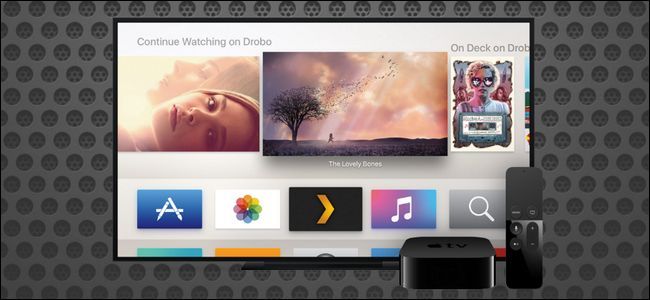
Apple может позиционировать Apple TV как центр потокового видео, но для многих домашняя медиатека остаётся самым надёжным и качественным источником контента. В этом руководстве показано, как связать ваш Apple TV с локальной медиатекой через Plex — просто, быстро и без лишних настроек.
Пояснение термина: Plex — это медиасервер и приложение-клиент, которые позволяют хранить фильмы, сериалы, музыку и фотографии на одном устройстве и воспроизводить их на других устройствах в сети.
Что понадобится
- Apple TV 4‑го поколения или новее (официальное приложение Plex требует tvOS).
- Устройство с установленным Plex Media Server (ПК, NAS или выделенный сервер). Сервер может быть ваш или общий, если вам дали доступ.
- Учетная запись Plex (бесплатно). Если её нет — можно создать на Plex.tv.
- Доступ к App Store на Apple TV и к интернету для первичной привязки.
Примечание: для Apple TV 2/3 существуют обходные решения вроде PlexConnect, но они требуют дополнительных действий и часто нестабильны.
Как установить Plex на Apple TV
Ниже — подробные шаги с пояснениями и скриншотами интерфейса на примере tvOS. Процесс организован так, чтобы даже не слишком опытные пользователи могли пройти все шаги без ошибок.
Шаг 1. Откройте App Store на Apple TV
Запустите Apple TV и выберите App Store на главном экране.

Шаг 2. Найдите Plex
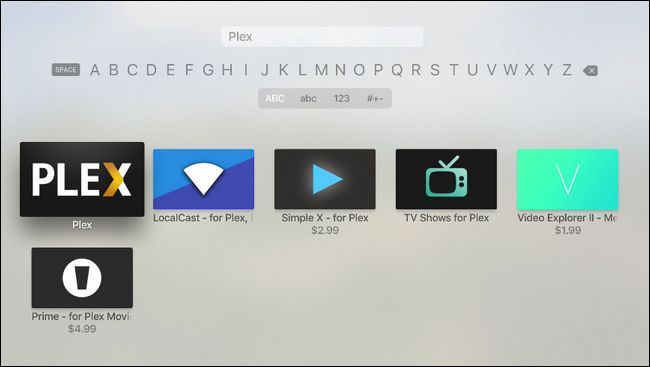
Выберите «Поиск» и введите Plex. Обратите внимание: выбирайте официальное приложение «Plex», а не похожие по названию альтернативы.
Шаг 3. Установите приложение
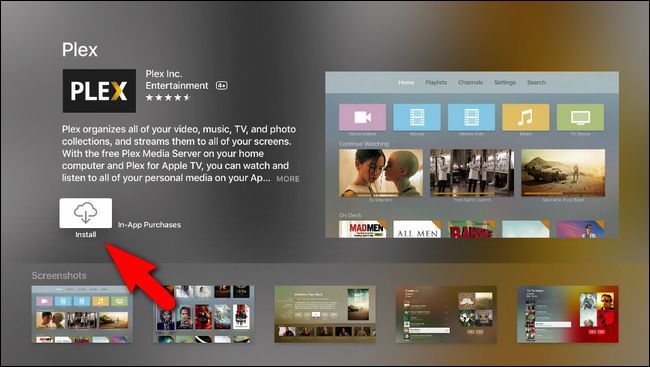
В карточке приложения нажмите «Установить». После загрузки кнопка изменится на «Открыть» — запустите приложение.
Шаг 4. Привяжите приложение к аккаунту Plex
При первом запуске приложение покажет код из четырёх символов и предложит перейти на Plex.tv/link для привязки устройства. Откройте браузер на телефоне или компьютере, перейдите по адресу и введите код.

После ввода кода подтверждение появится и на сайте, и на Apple TV.
Шаг 5. Выберите медиасервер
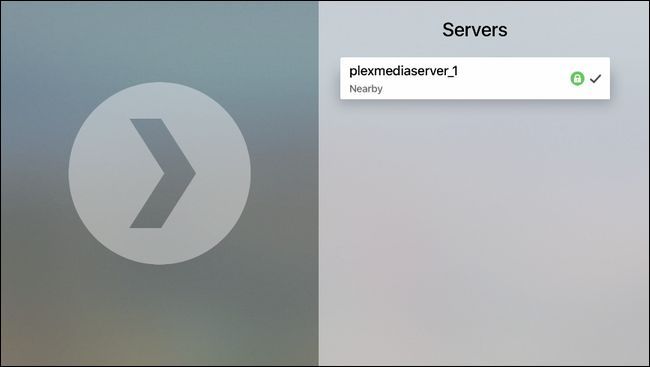
В списке доступных серверов выберите тот, к которому хотите подключиться. На скриншоте показан сервер с именем plexmediaserver_1.
Советы по безопасности
- Используйте надёжный пароль для аккаунта Plex. Если сервер будет доступен извне, включите двухфакторную аутентификацию на сервисах, где она поддерживается.
- При расшаривании сервера с друзьями контролируйте права доступа и каталоги, которые вы делитесь.
Как воспроизводить фильмы, сериалы и музыку в Plex
После подключения сервера приложение покажет вашу медиатеку. Интуитивная навигация позволяет быстро переходить между фильмами, сериалами, музыкой и фотографиями.
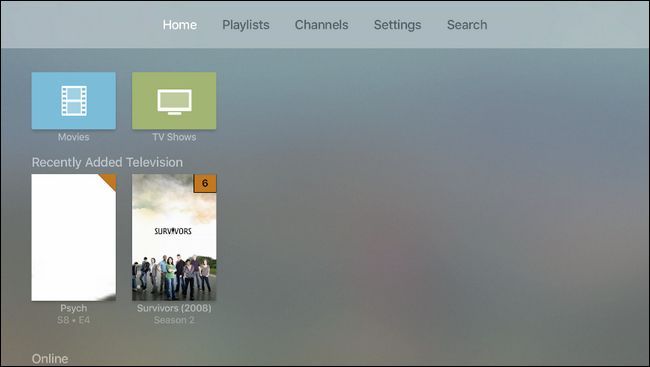
Выбор сериала или фильма
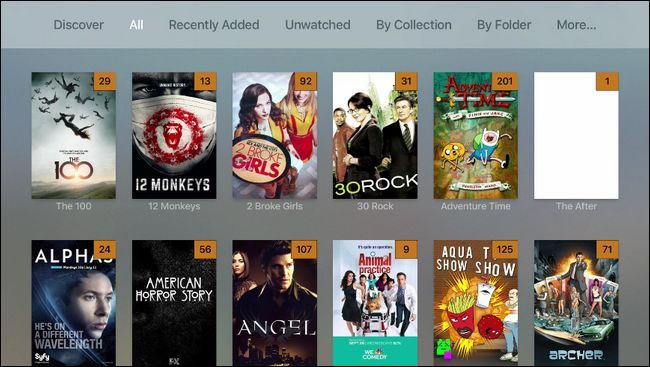
Выберите раздел «TV shows» или «Movies», затем шоу и сезон. Карточки содержат обложки и метаданные, что упрощает поиск нужного эпизода.
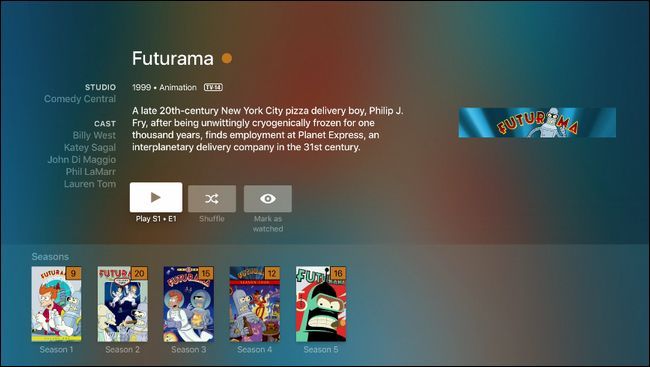
Страница сериала показывает краткую справку, сезон и опции воспроизведения: начать с последнего места или запустить случайную последовательность эпизодов.
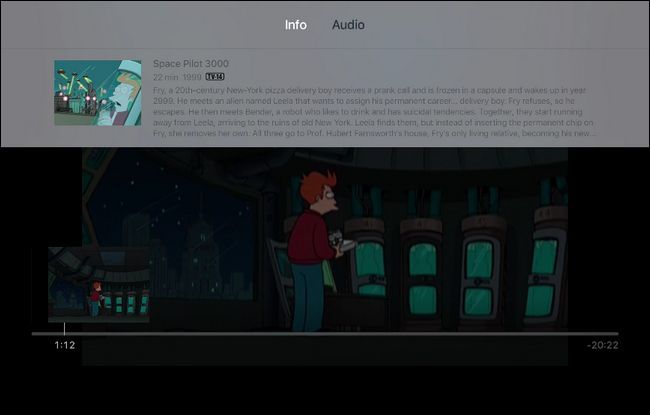
Элементы управления воспроизведением
Используйте Apple Remote: пауза, воспроизведение, перемотка вперёд/назад свайпами по сенсорной панели, регулировка громкости (если настроено). Свайп вниз открывает метаданные и дополнительные параметры.
Совет: если контент не воспроизводится плавно, проверьте настройки транскодирования на Plex Media Server и способность вашего сервера к аппаратному ускорению.
Когда это не сработает
Ни одно решение не универсально. Вот типичные случаи, когда подключение или воспроизведение через Plex может не работать, и что с этим делать.
- Apple TV старше 4‑го поколения. Официальное приложение Plex недоступно. Вариант: PlexConnect или альтернативные клиенты, но это потребует дополнительных настроек.
- Сервер отключён или недоступен по сети. Проверьте, запущен ли Plex Media Server и видим ли он в локальной сети. Перезагрузите сервер и роутер при необходимости.
- Ограничения сети или брандмауэра. Убедитесь, что порты и протоколы, используемые Plex (например, для обнаружения сервера и потоковой передачи), не блокируются.
- Контент требует транскодирования, а сервер не справляется. Решение: уменьшить разрешение на клиенте или использовать более мощный сервер/аппаратное ускорение.
- Неправильные метаданные или структура файлов. Plex опирается на имена файлов и папок; при большом количестве неточностей проверьте структуру и запустите повторную индексацию.
Альтернативы и дополнительные подходы
- PlexConnect: позволяет подключать старые Apple TV без jailbreak, но требует установки и настроек на компьютере в локальной сети.
- Emby и Jellyfin: альтернативные серверные решения с похожим функционалом. Jellyfin — полностью бесплатный и с открытым исходным кодом.
- Использовать AirPlay: воспроизводить контент с iPhone/iPad напрямую, если прямое подключение к серверу недоступно.
Мини‑методология выбора подхода
- Определите модель Apple TV и возможности сервера.
- Если Apple TV 4+, используйте официальное приложение Plex.
- Если старше — оцените готовность к использованию PlexConnect или переходу на AirPlay.
- Если сервер слабый — оптимизируйте транскодирование или смените сервер/NAS.
Чеклисты по ролям
Чеклист для владельца домашнего сервера
- Установить и обновить Plex Media Server.
- Проверить структуру папок (Movies, TV Shows, Music).
- Настроить права доступа и безопасность.
- Включить автоматическое обновление метаданных.
Чеклист для пользователя Apple TV
- Обновить tvOS до последней версии.
- Установить приложение Plex из App Store.
- Привязать устройство через Plex.tv/link.
- Выбрать нужный сервер и проверить воспроизведение.
Чеклист для гостя, которому дали доступ
- Подтвердить приглашение к совместному использованию сервера в своём аккаунте Plex.
- Проверить доступность раздаваемых библиотек.
- Уточнить ограничения качества/потоков у владельца сервера.
Критерии приёмки
- Приложение Plex установлено и открывается на Apple TV.
- Устройство успешно привязано к аккаунту Plex через Plex.tv/link.
- Выбранный медиасервер отображается в списке доступных серверов.
- Минимум один фильм или эпизод запускается и воспроизводится без критических ошибок.
Частые проблемы и решения
Проблема: Plex не видит сервер в сети.
- Решение: убедитесь, что Apple TV и сервер находятся в одной подсети; временно отключите VPN; проверьте настройки Bonjour и UPnP на роутере.
Проблема: Видео постоянно буферизуется.
- Решение: проверьте скорость сети и нагрузку на сервер; уменьшите качество потока в настройках Plex; при необходимости используйте проводное подключение для сервера.
Проблема: Отсутствуют обложки или метаданные.
- Решение: проверьте имена файлов и настройку агента в Plex; запустите «Обновить метаданные» для конкретной библиотеки.
Инцидентный план (быстрая отмена)
- Если сервер перестал отвечать — перезапустите Plex Media Server.
- Если проблема локализована на Apple TV — закройте приложение Plex и запустите заново; при сохранении проблемы перезагрузите Apple TV.
- Если воспроизведение падает из‑за транскодирования — временно переключите поток на «Direct Play» или уменьшите качество.
- Если подозревается сетевая проблема — перезагрузите роутер и проверьте подключение устройств.
Решение: когда переходить на другой сервер или решение
- Нужна лучшая производительность транскодирования — переходите на более мощный сервер или NAS с аппаратным ускорением.
- Требуется бесплатное и полностью автономное решение — рассмотрите Jellyfin.
- Если нужно поддерживать старые Apple TV — PlexConnect или AirPlay как временное решение.
Факто‑бокс
- Совместимость: официальное приложение Plex поддерживает Apple TV с tvOS (4‑е поколение и новее).
- Типичный поток: Plex может либо передавать файл напрямую, либо транскодировать его на сервере для совместимости с клиентом.
- Доступ: сервер можно расшарить с другими пользователями через Plex-аккаунт.
Диаграмма принятия решения
flowchart TD
  A[Есть Apple TV 4+?] -->|Да| B[Установить официальное приложение Plex]
  A -->|Нет| C[Рассмотреть PlexConnect или AirPlay]
  B --> D{Сервер доступен в сети?}
  D -->|Да| E[Привязать через Plex.tv/link и выбирать сервер]
  D -->|Нет| F[Проверить сервер, сеть и брандмауэр]
  C --> G[Оценить усилия настроики vs удобство]
Краткое резюме
С Plex вы быстро получите доступ к собственной медиатеке на Apple TV. Для большинства пользователей процесс займёт несколько минут: установить приложение, привязать устройство через Plex.tv/link и выбрать сервер. Если что-то пойдёт не так, в разделе «Когда это не сработает» и в чеклистах есть проверенные шаги для устранения неполадок.
Важно: если у вас Apple TV 2/3, готовьтесь к дополнительным шагам или используйте альтернативные методы воспроизведения.
Спасибо за внимание. Если нужно, могу составить сокращённый чеклист печатной версии или подсказать команды для настройки Plex Media Server на конкретной платформе (Windows, macOS, Linux, NAS).

Похожие материалы

Несколько аккаунтов Skype: Multi Skype Launcher

Журнал для работы: повысить продуктивность

Персональные звуки уведомлений на Android

Скачивание шоу Hulu для офлайн‑просмотра

Microsoft Start: персонализированная новостная лента
