
Установка Pico CMS с Nginx на CentOS 7
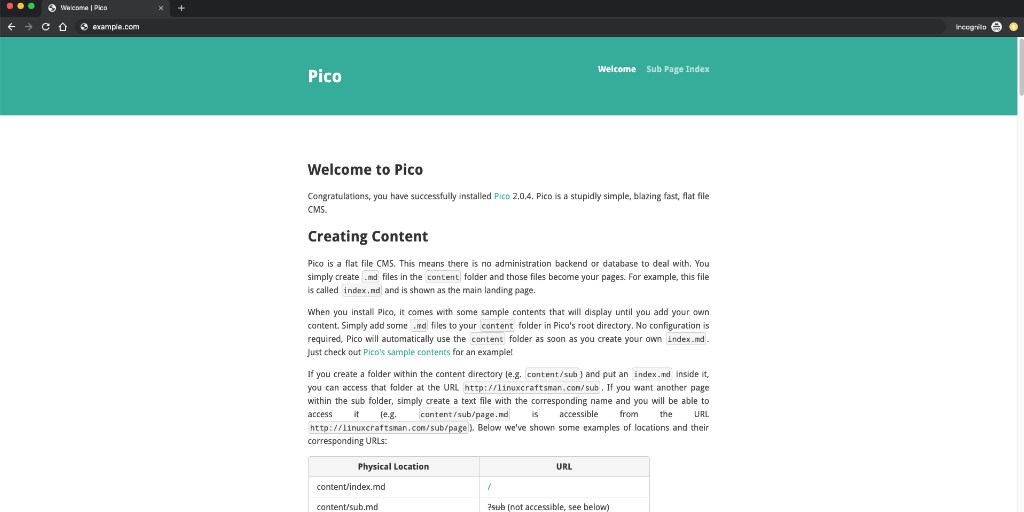
Pico — это открытый, простой и быстрый flat-file CMS на PHP. У него нет административной панели и базы данных: страница — это обычный .md файл в каталоге content. Для тем используется движок шаблонов Twig. Исходники Pico доступны на GitHub. В этом руководстве показана установка Pico CMS с Nginx на сервер CentOS 7.
Основные требования
Требования для работы Pico:
- Nginx
- PHP версии 5.3.6 или выше (в примерах используется PHP 7.2)
- Composer (менеджер зависимостей PHP)
Предварительные условия
- CentOS 7.
- Пользователь с sudo-привилегиями (не root).
Быстрая подготовка системы
Проверьте версию CentOS:
cat /etc/centos-release
# CentOS Linux release 7.6.1810 (Core)
Настройка часового пояса:
timedatectl list-timezones
sudo timedatectl set-timezone 'Region/City'
Обновите пакеты системы:
sudo yum update -yУстановите базовые утилиты:
sudo yum install -y curl wget vim git unzip socat bash-completion epel-releaseПримечание: при использовании брандмауэра откройте порты 80 и 443 (см. раздел «Проверки и отладка»).
Шаг 1 — Установка PHP
Добавим репозиторий Webtatic и установим PHP 7.2 и распространённые расширения:
sudo rpm -Uvh https://mirror.webtatic.com/yum/el7/webtatic-release.rpm

sudo yum install -y php72w php72w-cli php72w-fpm php72w-common php72w-curl php72w-gd php72w-json php72w-zip php72w-xml php72w-mbstring
Проверка загруженных модулей PHP:
php -m

ctype
curl
exif
fileinfo
. . .
Проверка версии PHP:
php --version
# PHP 7.2.19 (cli) (built: Jan 12 2019 12:47:33) ( NTS )
Запустите и включите сервис PHP-FPM:
sudo systemctl start php-fpm.service
sudo systemctl enable php-fpm.service
Важно: обратите внимание, где слушает PHP-FPM — сокет или TCP-порт. По умолчанию в /etc/php-fpm.d/www.conf будет директива listen. Если вы используете конфигурацию Nginx с fastcgi_pass 127.0.0.1:9000, убедитесь, что php-fpm слушает именно на этом адресе и порту:
grep '^listen' /etc/php-fpm.d/www.conf || sudo sed -n '1,120p' /etc/php-fpm.d/www.confШаг 2 — Установка acme.sh и получение сертификата Let’s Encrypt (опционально)
HTTPS не обязателен, но настоятельно рекомендуется для безопасности трафика. Мы используем acme.sh — лёгкий клиент на shell без дополнительных зависимостей.
Установка acme.sh:
sudo su - root
git clone https://github.com/Neilpang/acme.sh.git
cd acme.sh
./acme.sh --install --accountemail you@example.com
source ~/.bashrc
cd ~
Проверка версии:
acme.sh --version
# v2.x.x
Запрос RSA и ECDSA сертификатов (пример для example.com):
# RSA 2048
acme.sh --issue --standalone -d example.com --keylength 2048
# ECDSA
acme.sh --issue --standalone -d example.com --keylength ec-256
Для тестирования используйте флаг –staging, чтобы получить сертификаты из тестового сервера Let’s Encrypt.
После успешного выпуска сертификаты будут храниться в директориях пользователя:
- RSA: /home/username/example.com
- ECC/ECDSA: /home/username/example.com_ecc
Список выпущенных сертификатов:
acme.sh --listСоздаём целевую директорию для хранения сертификатов (в примере /etc/letsencrypt):
sudo mkdir -p /etc/letsencrypt/example.com
sudo mkdir -p /etc/letsencrypt/example.com_ecc
Копирование/установка сертификатов в /etc/letsencrypt и настройка перезагрузки Nginx:
# RSA
acme.sh --install-cert -d example.com --cert-file /etc/letsencrypt/example.com/cert.pem --key-file /etc/letsencrypt/example.com/private.key --fullchain-file /etc/letsencrypt/example.com/fullchain.pem --reloadcmd "sudo systemctl reload nginx.service"
# ECC/ECDSA
acme.sh --install-cert -d example.com --ecc --cert-file /etc/letsencrypt/example.com_ecc/cert.pem --key-file /etc/letsencrypt/example.com_ecc/private.key --fullchain-file /etc/letsencrypt/example.com_ecc/fullchain.pem --reloadcmd "sudo systemctl reload nginx.service"
acme.sh обычно настраивает автоматическое продление сертификатов (cron). Проверьте это после установки.
После получения сертификатов выйдите из-под root и вернитесь к пользователю с sudo:
exitШаг 3 — Установка и настройка Nginx
Установим Nginx из репозитория CentOS:
sudo yum install -y nginxПроверим версию:
nginx -v
# nginx version: nginx/1.12.2
Запускаем и включаем Nginx:
sudo systemctl start nginx.service
sudo systemctl enable nginx.service
Создайте конфигурацию для Pico:
sudo vim /etc/nginx/conf.d/pico.confПример содержимого конфигурации Nginx (адаптируйте server_name и пути):
server {

  listen 80;
  listen 443 ssl;
  server_name example.com;
  root /var/www/pico;

  ssl_certificate /etc/letsencrypt/example.com/fullchain.pem;
  ssl_certificate_key /etc/letsencrypt/example.com/private.key;
  ssl_certificate /etc/letsencrypt/example.com_ecc/fullchain.pem;
  ssl_certificate_key /etc/letsencrypt/example.com_ecc/private.key;

  index index.php;

  location ~ ^/((config|content|vendor|composer\.(json|lock|phar))(/|$)|(.+/)?\.(?!well-known(/|$))) {
    deny all;
  }

  location / {
    index index.php;
    try_files $uri $uri/ /index.php$is_args$args;
  }

  location ~ \.php$ {
    try_files $uri =404;
    fastcgi_index index.php;
    fastcgi_pass 127.0.0.1:9000;
    fastcgi_param SCRIPT_FILENAME $document_root$fastcgi_script_name;
    include fastcgi_params;
    fastcgi_param PICO_URL_REWRITING 1;
  }

}
Важно: настройка ssl_protocols, ssl_ciphers и заголовков безопасности (HSTS, X-Frame-Options и т.д.) повысит безопасность. Также убедитесь, что fastcgi_pass совпадает с настройкой php-fpm (см. раздел PHP-FPM).
Проверка синтаксиса Nginx и перезагрузка:
sudo nginx -t
sudo systemctl reload nginx.service
Шаг 4 — Установка Composer
Установим Composer глобально:
php -r "copy('https://getcomposer.org/installer', 'composer-setup.php');"

php -r "if (hash_file('sha384', 'composer-setup.php') === 'a5c698ffe4b8e849a443b120cd5ba38043260d5c4023dbf93e1558871f1f07f58274fc6f4c93bcfd858c6bd0775cd8d1') { echo 'Installer verified'; } else { echo 'Installer corrupt'; unlink('composer-setup.php'); } echo PHP_EOL;"

php composer-setup.php
php -r "unlink('composer-setup.php');"
sudo mv composer.phar /usr/local/bin/composer
Проверка версии Composer:
composer --version
# Composer version 1.9.0 2019-08-02 20:55:32
Примечание: команды установки Composer могут меняться. Если установка не проходит, проверьте https://getcomposer.org/download/.
Шаг 5 — Установка Pico CMS
Создайте корневой каталог для сайта:
sudo mkdir -p /var/www/picoПередайте права владельца каталога своему пользователю (замените your_username):
sudo chown -R your_username:your_username /var/www/picoПерейдите в каталог сайта:
cd /var/www/picoСкачайте Pico через Composer:
composer create-project picocms/pico-composer .Установите владельца nginx для работы веб-сервера (в зависимости от дистрибутива это может быть nginx или www-data):
sudo chown -R nginx:nginx /var/www/picoОткройте конфигурацию PHP-FPM и поменяйте пользователя/группу на nginx, если требуется (обычно в /etc/php-fpm.d/www.conf):
sudo vim /etc/php-fpm.d/www.confУбедитесь, что строки выглядят так:
user = nginx
group = nginx
Перезапустите PHP-FPM:
sudo systemctl restart php-fpm.serviceЕсли на сервере включён SELinux, установите контекст для каталога:
sudo semanage fcontext -a -t httpd_sys_rw_content_t "/var/www/pico(/.*)?"
sudo restorecon -Rv /var/www/pico
(Если semanage отсутствует, установите пакет policycoreutils-python.)
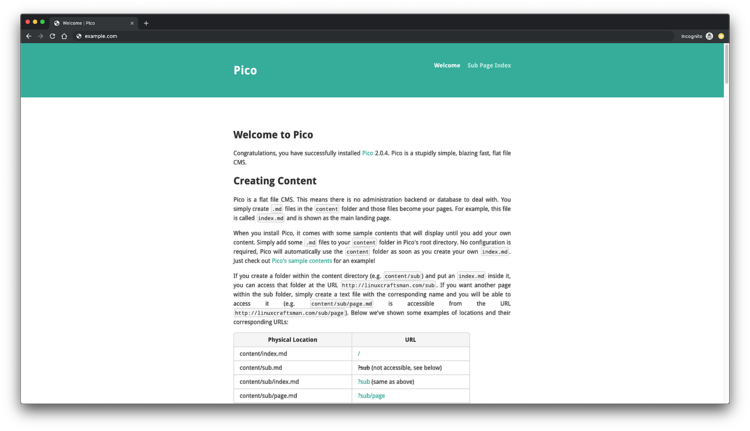
После этого можно создавать каталог content и .md файлы — каждая markdown-страница станет страницей сайта.
Проверки и отладка
- Проверка Nginx: sudo nginx -t
- Просмотр логов Nginx: sudo tail -f /var/log/nginx/error.log
- Проверка PHP: php -v и php -m
- Проверка PHP-FPM: sudo systemctl status php-fpm.service
- Проверка открытия портов (firewalld):
sudo firewall-cmd --permanent --add-service=http
sudo firewall-cmd --permanent --add-service=https
sudo firewall-cmd --reload- Убедитесь, что fastcgi_pass в nginx совпадает со значением listen в /etc/php-fpm.d/www.conf.
Рекомендации по безопасности
- Используйте HTTPS и перенаправляйте весь трафик на 443.
- Включите HSTS и ограничьте поддерживаемые протоколы и шифры в конфигурации Nginx.
- Запретите доступ к каталогам config, content и vendor через Nginx (в примере это уже сделано).
- Для каталога /var/www/pico установите корректные права и SELinux-контекст.
- Регулярно обновляйте пакеты системы и PHP-расширения.
Критерии приёмки
- Nginx успешно запущен и не выдаёт ошибок: sudo nginx -t -> OK.
- Доступ к сайту по HTTP/HTTPS возвращает страницу Pico.
- PHP-FPM запущен и слушает ожидаемый сокет/порт.
- Создан хотя бы один файл content/page.md и он отображается как страница.
- TLS-сертификаты корректно установлены и не просрочены.
Ролевые контрольные списки
Администратор сервера:
- Установить и обновить ОС.
- Открыть порты 80/443.
- Настроить SELinux-контекст для /var/www/pico.
Веб-разработчик:
- Проверить шаблон Twig и маршрутизацию Pico.
- Создать тестовую .md страницу в content.
- Проверить отображение и статические ресурсы.
Оператор безопасности:
- Проверить сертификаты и автоматическое продление.
- Настроить HSTS и безопасные шифры.
Частые проблемы и решения
- 502 Bad Gateway: проверьте, что php-fpm запущен и слушает ожидаемый адрес/порт. Сравните fastcgi_pass и listen.
- 403 Forbidden при доступе к файлам: проверьте права и SELinux-контекст.
- Сертификат не найден: убедитесь, что пути в nginx совпадают с теми, куда установил acme.sh.
Краткое резюме
Pico — лёгкий flat-file CMS без БД. На CentOS 7 его удобно развернуть с Nginx и PHP-FPM. Опционально можно подключить acme.sh для автоматического получения TLS-сертификатов. Проверьте соответствие настроек php-fpm и конфигурации Nginx, настройте SELinux и брандмауэр, и добавьте базовые меры безопасности (HTTPS, HSTS).
Полезные ссылки

Похожие материалы

Несколько аккаунтов Skype: Multi Skype Launcher

Журнал для работы: повысить продуктивность

Персональные звуки уведомлений на Android

Скачивание шоу Hulu для офлайн‑просмотра

Microsoft Start: персонализированная новостная лента
