
Установка PhpIPAM на Ubuntu 18.04
Что такое PhpIPAM
PhpIPAM — бесплатный open‑source инструмент для управления IP‑адресами (IPAM), написанный на PHP. Небольшая и быстрая веб‑панель помогает управлять IPv4/IPv6, подсетями, VLAN/VRF и интеграцией с каталогами (LDAP/Active Directory). Краткое определение: инструмент для централизованного хранения и отслеживания IP‑ресурсов сети.
Важно: руководство рассчитано на Ubuntu 18.04 и PHP 7.2 по примеру. На новых версиях Ubuntu или PHP могут потребоваться другие пакеты или параметры конфигурации.
Основные возможности
- Поддержка IPv4 и IPv6.
- Уведомления по электронной почте с данными об IP.
- Управление пользователями, подсетями и секциями.
- Автоматические проверки статуса IP (ping).
- Управление VLAN и VRF.
- Интеграция с PowerDNS.
- IPv4/IPv6 калькулятор.
Требования
- Сервер с Ubuntu 18.04.
- Доступ root или пользователь с sudo.
- Доступ в интернет для загрузки пакетов и репозитория Git.
Подготовка: обновление системы
Перед началом обновите пакеты и перезагрузите систему, чтобы избежать конфликтов:
apt-get update -y
apt-get upgrade -y
После обновления перезагрузите сервер:
rebootУстановка Apache, PHP и MariaDB
Установите Apache, MariaDB, PHP 7.2 и необходимые расширения:
apt-get install apache2 mariadb-server php7.2 libapache2-mod-php7.2 php7.2-curl php7.2-mysql php7.2-gd php7.2-intl php-pear php7.2-imap php-memcache php7.2-pspell php7.2-recode php7.2-tidy php7.2-xmlrpc php7.2-mbstring php-gettext php7.2-gmp php7.2-json php7.2-xml git wget -yЗапустите сервисы и включите их автозапуск:
systemctl start apache2
systemctl start mariadb
systemctl enable apache2
systemctl enable mariadb
Конфигурация MariaDB
По умолчанию MariaDB требует базовой защиты. Запустите интерактивный скрипт и ответьте на вопросы для удаления анонимных пользователей и ограничения удалённого доступа:
mysql_secure_installationПример рекомендуемых ответов (интерактивно):
Enter current password for root (enter for none):
Set root password? [Y/n]: N
Remove anonymous users? [Y/n]: Y
Disallow root login remotely? [Y/n]: Y
Remove test database and access to it? [Y/n]: Y
Reload privilege tables now? [Y/n]: Y
Затем войдите в MariaDB и создайте базу данных и пользователя для PhpIPAM (замените пароль на надёжный):
mysql -u root -p
MariaDB [(none)]> create database phpipamdb;
MariaDB [(none)]> grant all on phpipamdb.* to phpipam@localhost identified by 'password';
MariaDB [(none)]> FLUSH PRIVILEGES;
MariaDB [(none)]> EXIT;
Совет: используйте сложный уникальный пароль и при желании создайте пользователя с минимально необходимыми правами.
Установка PhpIPAM
Скачайте репозиторий PhpIPAM и подготовьте конфигурацию:
git clone --recursive https://github.com/phpipam/phpipam.git /var/www/html/phpipam
cd /var/www/html/phpipam
cp config.dist.php config.php
Откройте config.php и укажите параметры подключения к базе данных:
nano config.phpОтредактируйте секцию подключения к базе (пример):
/**
* database connection details
******************************/
$db['host'] = 'localhost';
$db['user'] = 'phpipam';
$db['pass'] = 'password';
$db['name'] = 'phpipamdb';
$db['port'] = 3306;
Сохраните файл и импортируйте структуру базы данных:
mysql -u root -p phpipamdb < db/SCHEMA.sqlНазначьте корректные владельца и права каталогу PhpIPAM:
chown -R www-data:www-data /var/www/html/phpipam
chmod -R 755 /var/www/html/phpipam
Настройка Apache для PhpIPAM
Создайте виртуальный хост для приложения:
nano /etc/apache2/sites-available/phpipam.confДобавьте конфигурацию виртуального хоста (замените example.com и email на ваши значения):
    ServerAdmin admin@example.com
    DocumentRoot "/var/www/html/phpipam"
    ServerName example.com

        Options Indexes FollowSymLinks
        AllowOverride All
        Require all granted

    ErrorLog "/var/log/phpipam-error_log"
    CustomLog "/var/log/phpipam-access_log" combined
Включите сайт и модуль перезаписи URL, затем перезапустите Apache:
a2ensite phpipam
a2enmod rewrite
systemctl restart apache2
Проверьте статус службы Apache:
systemctl status apache2Вы увидите, что служба активна и запущена.
Доступ к веб‑интерфейсу и первоначальная настройка
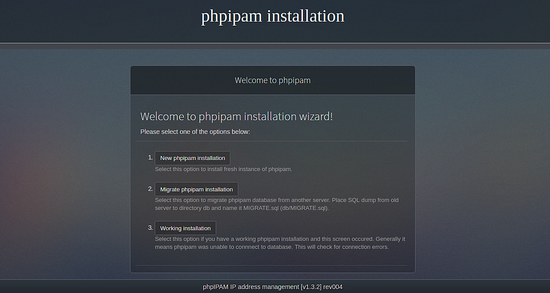
Откройте в браузере URL http://example.com (или IP сервера). Вы увидите мастер установки PhpIPAM.
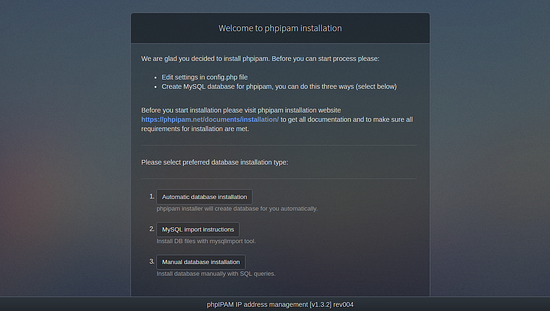
Выберите “New phpipam installation” и следуйте подсказкам. На этапе выбора типа базы выберите MySQL и импортируйте структуру, если не сделали это вручную.
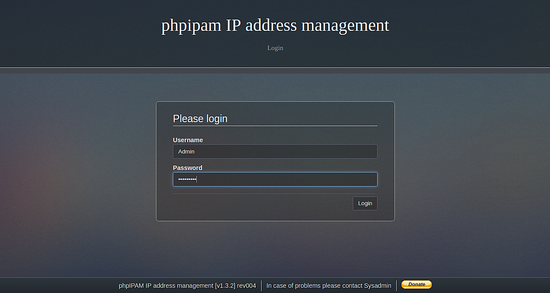
После завершения установки выполните вход под учётной записью по умолчанию Admin / ipamadmin и смените пароль на безопасный.
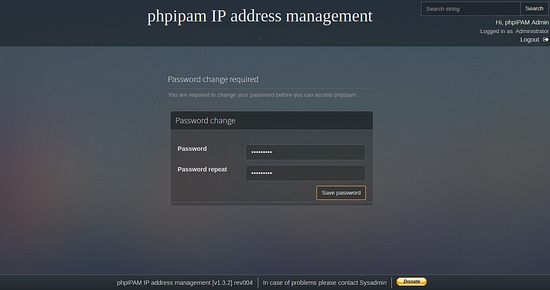
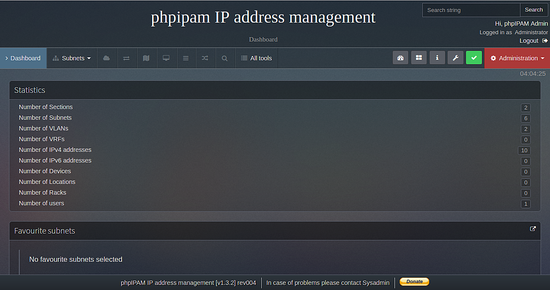
После входа вы попадёте на панель управления (Dashboard).
Проверка работоспособности
- Убедитесь, что вы видите дашборд без ошибок.
- Проверьте импортируемые данные и корректность сетевых масок.
- Проверьте автоматические pings — отображение статусов хостов.
Рекомендации по безопасности
- Переключитесь на HTTPS: получите сертификат (Let’s Encrypt) и включите редирект на 443.
- Ограничьте доступ к панели по IP, если это возможно.
- Используйте сложные пароли и двухфакторную аутентификацию, если интеграция поддерживает.
- Ограничьте доступ к MariaDB только локально и используйте отдельного пользователя с нужными правами.
- Регулярно делайте резервные копии каталога /var/www/html/phpipam и базы данных.
Альтернативные подходы
- Docker/Kubernetes: развернуть PhpIPAM в контейнере для изоляции и упрощённого обновления.
- Использовать другой веб‑сервер (nginx) вместо Apache, если предпочтительнее по производительности.
- Использовать внешнюю базу данных (удалённый сервер MariaDB) для централизованного управления данными.
Когда этот путь не подходит
- Если у вас корпоративные требования к поддержке, возможно, предпочтительнее коммерческое решение с поддержкой.
- Если инфраструктура полностью контейнеризирована, установка напрямую на хост может усложнить управление.
Роли и чек‑лист перед вводом в эксплуатацию
Администратор сервера:
- Обновить ОС и пакеты.
- Настроить брандмауэр (ufw/iptable).
- Настроить резервное копирование.
Сетевой инженер:
- Проверить правильность подсетей и VLAN.
- Настроить интеграцию с DHCP/PowerDNS, если нужно.
Администратор безопасности:
- Настроить HTTPS и мониторинг логов.
- Проверить права доступа к базе данных.
Мини‑методология установки (быстрый план)
- Обновить ОС.
- Установить LAMP (Apache, MariaDB, PHP и расширения).
- Защитить MariaDB и создать БД/пользователя.
- Скачать PhpIPAM и импортировать схему.
- Настроить виртуальный хост Apache.
- Перейти в веб‑мастер и завершить установку.
- Применить меры безопасности и бэкапы.
Критерии приёмки
- Веб‑интерфейс доступен по HTTPS и успешно показывает Dashboard.
- Пользователь admin сменил пароль.
- Импортированные подсети и IP отображаются корректно.
- Настроены регулярные резервные копии БД.
Краткий словарь (1‑строчные определения)
- IPAM: система управления IP‑адресами.
- VLAN: логическая локальная сеть.
- VRF: виртуальная маршрутизируемая область для изоляции маршрутов.
Советы по миграции и совместимости
- На более новых Ubuntu проверьте требуемую версию PHP и замените пакеты (например, php7.4 или php8.x).
- При миграции сохраните копии config.php и базы данных, протестируйте на стенде.
Резюме
Вы установили PhpIPAM на Ubuntu 18.04, настроили Apache и MariaDB, импортировали схему и подготовили приложение к использованию. Дополнительно рекомендовано настроить HTTPS, резервное копирование и ограничить доступ к панели. Если нужно, можно развернуть приложение в контейнере или заменить Apache на nginx.
Если у вас есть конкретные вопросы по настройке SSL, Docker‑развёртыванию или миграции с другой версии Ubuntu — напишите, и я помогу с примером конфигурации или команд.

Похожие материалы

Несколько аккаунтов Skype: Multi Skype Launcher

Журнал для работы: повысить продуктивность

Персональные звуки уведомлений на Android

Скачивание шоу Hulu для офлайн‑просмотра

Microsoft Start: персонализированная новостная лента
