
Как установить и удалить Google Chrome на всех устройствах
Быстрая навигация
- Как установить Google Chrome на Windows 10 и 11
- Как удалить Google Chrome на Windows 10 и 11
- Как установить Google Chrome на macOS
- Как удалить Google Chrome на macOS
- Как установить Google Chrome на iPhone и iPad
- Как удалить Google Chrome на iPhone и iPad
- Как установить Google Chrome на Android
- Как удалить Google Chrome на Android
Google Chrome основан на проекте Chromium и остаётся одним из самых популярных браузеров на Windows, macOS, Android, iPhone и iPad. Установка и удаление Chrome на каждой платформе обычно занимают несколько минут, но иногда требуется дополнительные действия — например, полное удаление пользовательских данных или разрешения в системе безопасности.
Как установить Google Chrome на Windows 10 и 11
- Откройте любой браузер (например, Microsoft Edge). В адресной строке введите google.com/chrome и нажмите Enter.
- Нажмите Download Chrome → Accept and Install → Save File.

- По умолчанию установщик сохраняется в папке «Загрузки». Откройте Проводник (File Explorer), перейдите в папку загрузок и дважды кликните по файлу ChromeSetup.
- Нажмите Run (Запустить). При появлении запроса контроля учётных записей (UAC) подтвердите действие, нажав Да.
- Установка пройдёт автоматически, после завершения браузер откроется. Выполните вход в Google‑аккаунт, чтобы синхронизировать вкладки, закладки и пароли.
Советы и нюансы:
- Офлайн‑установщик: если нужно поставить Chrome на несколько машин без интернет‑подключения, скачайте «Standalone» или «offline» MSI/EXE с официального сайта Chrome для бизнеса. Это удобно для IT‑администраторов.
- Права администратора: если установка не запускается, попробуйте правой кнопкой — Запуск от имени администратора.
- Антивирус и брандмауэр: временно отключите антивирус, если установщик блокируется (включите обратно после установки).
- Импорт данных: при первом запуске Chrome предложит импортировать закладки и пароли из другого браузера.
Как удалить Google Chrome на Windows 10 и 11
Windows 10:
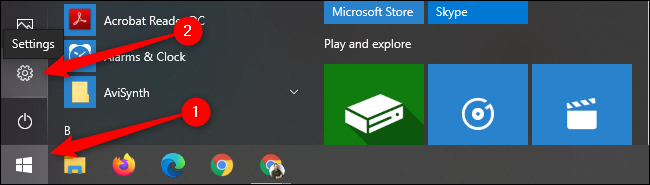
- Откройте Пуск → нажмите значок «Параметры» (Settings).
- Перейдите в Приложения → Приложения и возможности (Apps & Features).
- Найдите Google Chrome → нажмите Удалить (Uninstall) → подтвердите Удалить.
Windows 11:
- Откройте Пуск → Параметры → слева выберите Приложения → Установленные приложения.
- Найдите Google Chrome, нажмите на три точки справа и выберите Удалить.
Что остаётся после удаления:
- По умолчанию Windows может оставить профильные данные (закладки, история) в вашей учётной записи, если вы использовали синхронизацию Google. Чтобы полностью удалить локальные данные, удалите папку профиля:
- %LOCALAPPDATA%\Google\Chrome\User Data
Как полностью почистить:
- Откройте Проводник, в адресной строке вставьте %LOCALAPPDATA%\Google и удалите папку Chrome.
- Если вы планируете переустановить браузер, сначала удалите всю папку User Data, затем установите Chrome заново.
- Для корпоративных машин используйте специализированные инструменты развёртывания и удаления (SCCM, Intune).
Как установить Google Chrome на macOS
- Откройте браузер и перейдите на google.com/chrome.
- Нажмите Download Chrome for Mac → Save File.
- Откройте папку «Загрузки», дважды кликните по googlechrome.dmg.
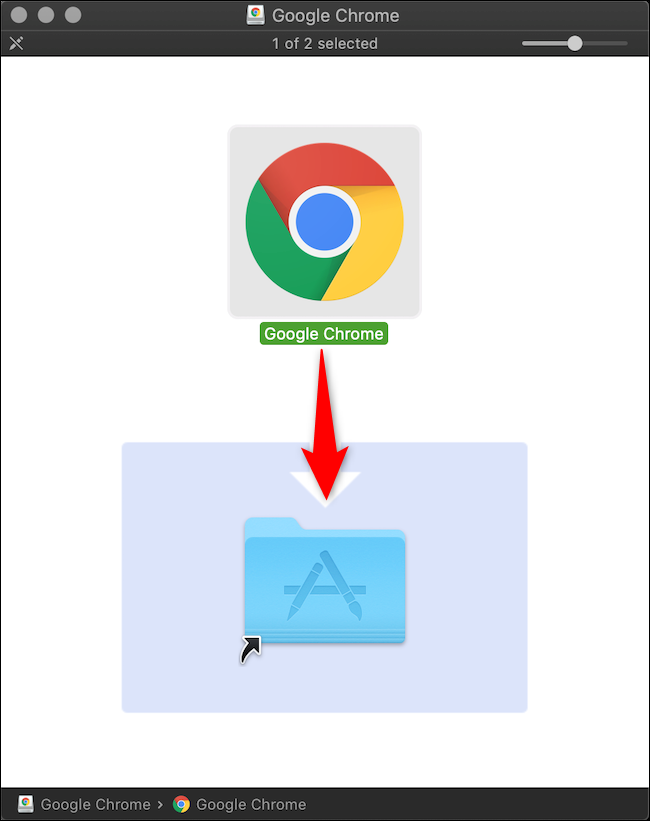
- В появившемся окне перетащите значок Google Chrome в папку Applications.
Советы:
- Gatekeeper: если macOS запрещает открытие приложения «неизвестного разработчика», откройте Системные настройки → Безопасность и защита → Общие и разрешите открытие приложения.
- Если требуется, разрешите Chrome в разделе «Автоматический запуск» или «Доступность» для расширенных функций.
Как удалить Google Chrome на macOS
- Закройте Chrome (правый клик по значку → Quit).

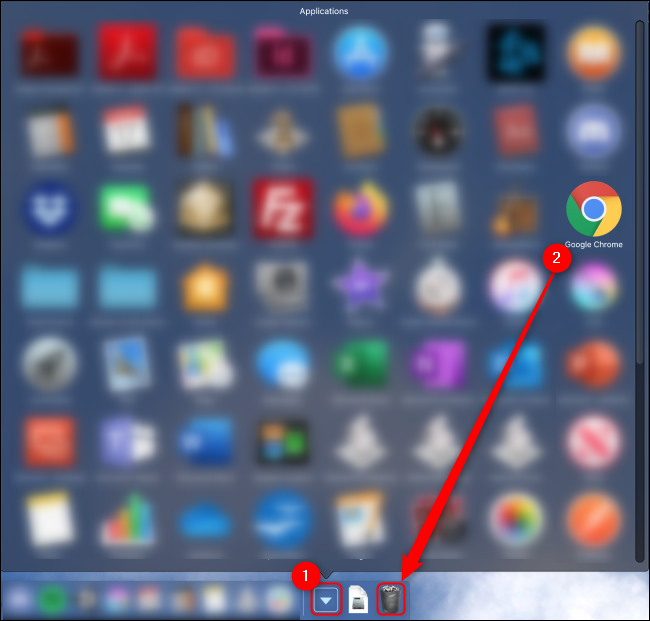
Откройте папку Applications, перетащите Google Chrome в корзину.
Чтобы полностью удалить профильные данные, удалите следующие папки (в Finder: Go → Go to Folder):
- ~/Library/Application Support/Google/Chrome
- ~/Library/Caches/Google/Chrome
- ~/Library/Preferences/com.google.Chrome.plist
Очистите корзину (правый клик по корзине → Empty Trash).
Примечание: если вы удалили Chrome, но хотите сохранить закладки и пароли — заранее синхронизируйте данные с Google‑аккаунтом или экспортируйте закладки (Bookmarks → Export).
Как установить Google Chrome на iPhone и iPad
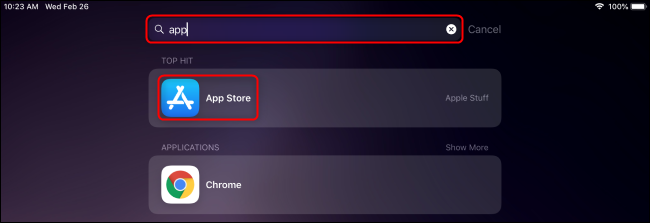
- Откройте App Store на устройстве.
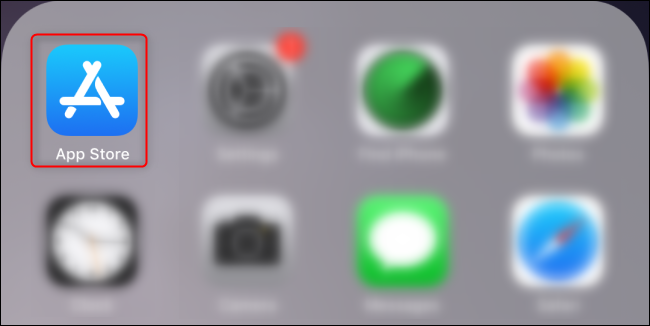
- В нижней панели выберите Поиск и введите «Chrome». Нажмите Получить (Get) → Установить.
- Подтвердите установку через Apple ID, Face ID или Touch ID.
Советы:
- После установки Chrome появится на домашнем экране или в Библиотеке приложений.
- Для совместного доступа к платным дополнениям используйте Общий доступ в семейной подписке.
Как удалить Google Chrome на iPhone и iPad
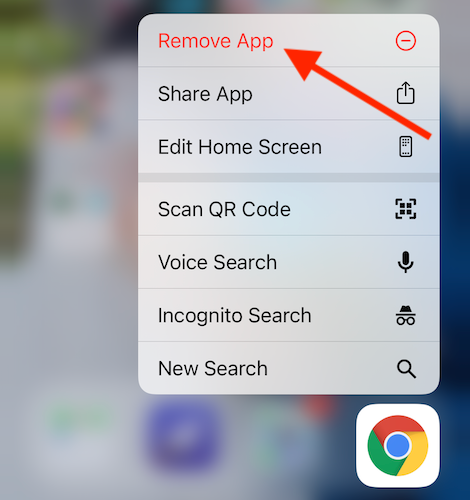
- Нажмите и удерживайте значок Chrome до появления меню.
- Выберите Удалить приложение (Remove App) → Удалить (Delete App). Это удаляет приложение и его локальные данные.
Примечание: если Chrome синхронизировал данные с Google‑аккаунтом, пароли и закладки сохранятся в облаке и будут доступны при повторном входе.
Как установить Google Chrome на Android
- На большинстве Android‑устройств Chrome уже предустановлен.
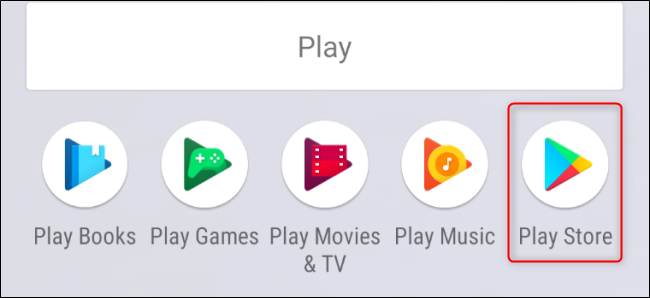
- Если он отсутствует, откройте Google Play (Play Store), найдите Chrome и нажмите Установить.
Альтернативы для устройств без Play Store:
- Для устройств без сервисов Google можно установить Chromium или другие сборки браузера, совместимые с вашим устройством. Будьте осторожны с APK‑файлами из непроверенных источников.
Как удалить Google Chrome на Android
Из‑за того, что Chrome часто предустановлен как системное приложение, полностью удалить его нельзя на большинстве устройств. Но можно:
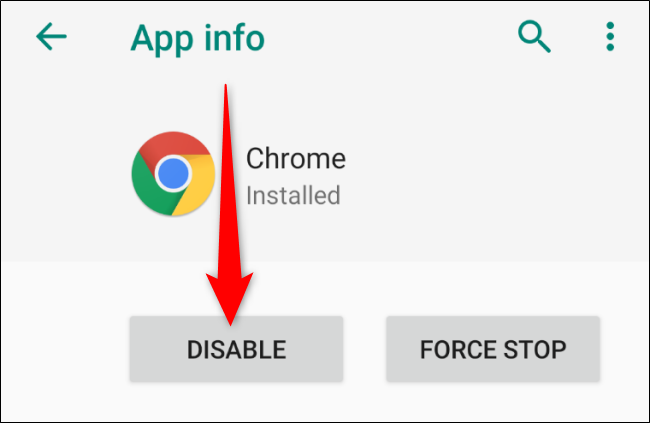
- Отключить приложение (Disable) — это убирает его из списка приложений и скрывает иконку.
- Сбросить обновления — если нужно вернуть заводскую версию.
- Очистить данные и кеш — если нужно освободить место или решить проблему с профилем.
Шаги:
- Откройте Настройки → Приложения → Chrome.
- Нажмите Отключить (Disable) или Удалить обновления (Uninstall updates).
- Чтобы убрать данные: Хранилище → Очистить данные (Storage → Clear Data).
Устранение неполадок
Проблема: установка не запускается / выдаёт ошибку доступа
- Решение: Запустите установщик от имени администратора. Отключите временно антивирус. Убедитесь, что на диске достаточно места.
Проблема: macOS блокирует открытие
- Решение: Откройте Системные настройки → Безопасность и защита → Общие и разрешите запуск приложения от «установщика».
Проблема: после удаления остались профили и закладки
- Решение: удалите папку профилей вручную (см. раздел для вашей ОС) или войдите в Google‑аккаунт и отключите синхронизацию, затем удалите данные в облаке.
Проблема: не удаётся удалить Chrome на Android
- Решение: если кнопка «Удалить» отсутствует, используйте «Отключить», затем очистите данные. Для полного удаления требуется root‑доступ или перепрошивка, что не рекомендуется.
Безопасность и конфиденциальность — рекомендации
- Включите безопасный режим просмотра: Настройки → Конфиденциальность и безопасность → Безопасный просмотр.
- Отключите автоматическую передачу данных, если не хотите синхронизировать историю и пароли в Google: Настройки → Синхронизация и сервисы Google.
- Разделяйте профили: используйте отдельные профили для работы и личных данных.
- Настройте управление паролями: используйте встроенный менеджер Chrome или внешнее решение (KeePassXC, Bitwarden).
- Для корпоративной среды рассмотрите использование групповых политик (Windows) или конфигурационных профилей (macOS, Android Enterprise).
Миграция данных и совместимость
- Экспорт закладок: Меню → Закладки → Диспетчер закладок → Экспорт закладок в HTML.
- Импорт паролей: пароли можно импортировать через chrome://settings/passwords (включите экспериментальную опцию импорта, если нужно).
- Совместимость: расширения Chrome работают на Chromium‑основанных браузерах (Edge, Brave), но некоторые корпоративные расширения могут быть специфичны.
Чеклисты по ролям
Чеклист для домашнего пользователя:
- Скачать с google.com/chrome.
- Установить, выполнить вход в Google при желании.
- Настроить синхронизацию и экспорты закладок.
Чеклист для IT‑администратора:
- Подготовить офлайн MSI/PKG.
- Настроить политики (GPO, Intune) для автоматической установки и конфигурации.
- Убедиться в совместимости расширений и корпоративных сертификатов.
Чеклист для разработчика:
- Установить Chrome Canary/Dev для тестирования.
- Включить remote debugging и использовать DevTools.
Мини‑методика развёртывания (SOP)
- Подготовка: скачайте официальные пакеты установщика для нужных платформ.
- Тестирование: протестируйте установку и настройки на образце рабочего места.
- Развёртывание: используйте инструменты управления (SCCM, Intune, Jamf) для массовой установки.
- Проверка: подтвердите успешное развёртывание, проверьте логи и доступность сайтов.
Критерии приёмки
- Браузер успешно запускается и открывает домашнюю страницу.
- Пользователь может войти в Google‑аккаунт и синхронизировать данные.
- Расширения, необходимые для работы, доступны и работают.
- Нет конфликтов с политиками безопасности организации.
Короткий словарь терминов
- Chromium — проект с открытым исходным кодом, на котором основан Chrome.
- Профиль — набор локальных данных пользователя (закладки, пароли, история).
- DMG — формат образа диска для macOS.
- APK — пакет установки для Android.
Когда этот подход не работает
- Устройство управляется строгими политиками безопасности, не допускающими установку новых приложений — обратитесь к администратору.
- Устройства без Google Mobile Services: стандартный Chrome из Play Store недоступен, используйте альтернативы (Chromium‑сборки).
Быстрые советы (cheat sheet)
- Полная очистка данных Windows: удалить %LOCALAPPDATA%\Google\Chrome\User Data.
- Полная очистка macOS: удалить ~/Library/Application Support/Google/Chrome и ~/Library/Caches/Google/Chrome.
- Очистка Android: Настройки → Приложения → Chrome → Хранилище → Очистить данные.
Итоги
Google Chrome устанавливается просто на всех популярных платформах, но для полного удаления пользовательских данных требуется ручная очистка профиля. Для корпоративного использования рекомендуется применять централизованные инструменты развёртывания и политики. Следуйте чеклистам и методике, чтобы избежать потери данных и обеспечить совместимость.
Если хотите, могу подготовить отдельный короткий анонс для внутренней рассылки (100–200 слов) или файл‑чеклист в виде таблицы для печати.
No matter what operating system you’re using, Google Chrome is one of the fastest and most commonly used browsers around. Even Microsoft’s latest version of its Edge browse r is based on Google’s Chromium software. Let us know where else you’re installing Chrome, and how we can make it easier for you to have a better browsing experience.

Похожие материалы

Несколько аккаунтов Skype: Multi Skype Launcher

Журнал для работы: повысить продуктивность

Персональные звуки уведомлений на Android

Скачивание шоу Hulu для офлайн‑просмотра

Microsoft Start: персонализированная новостная лента
