
Как установить и удалить драйвер BCM20702A0 в Windows 7
О чём эта статья
- Что такое драйвер BCM20702A0 и зачем он нужен
- Где искать драйвер для Windows 7 (официальные и сторонние источники)
- Пошаговая инструкция по установке и удалению на Windows 7
- Частые ошибки и способы их решения
- Рекомендации по безопасности и тесты приёмки
Что такое драйвер BCM20702A0
BCM20702A0 — это драйвер Bluetooth от Broadcom. Он обеспечивает связь между Bluetooth‑модулем компьютера и операционной системой Windows. Драйвер переводит аппаратные сигналы в понятные для ОС команды и наоборот.
Короткое определение: драйвер — программный компонент, который позволяет оборудованию (Bluetooth‑адаптеру) работать с Windows.
Важно: драйверы могут отличаться по версии для 32‑ и 64‑битных систем. Убедитесь, что скачиваете версию, совместимую с вашей сборкой Windows 7.
Совместимость и поддержка производителей
- HP: HP перестала официально поддерживать BCM20702A0; возможно, придётся искать драйверы на сторонних ресурсах.
- Lenovo: на сайте Lenovo доступны версии драйвера для некоторых моделей (32‑ и 64‑бит). Проверяйте страницу поддержки вашей модели.
- Dell: официальной поддержки BCM20702A0 нет — часто приходится использовать сторонние зеркала или универсальные пакеты Broadcom.
- Acer: официальных сборок для некоторых моделей может не быть.
Заметка: Windows 7 достиг конца жизненного цикла (End of Support). Обновления безопасности и драйверов для этой ОС поступают редко или отсутствуют.
Важно: избегайте загрузки драйверов с подозрительных сайтов. Если источник не вызывает доверия, сначала проверьте файл на антивирусе и создайте точку восстановления системы.
Где скачать драйвер безопасно
- Сначала ищите на сайте производителя вашего ноутбука/материнской платы (Lenovo, HP, Dell, Acer) — страница поддержки вашей модели.
- Если нет на сайте производителя — ищите на официальном сайте Broadcom (если доступно).
- В крайнем случае используйте проверенные каталоги драйверов, но дополнительно проверяйте цифровую подпись и хеши (если доступны).
Как установить BCM20702A0 в Windows 7 — пошагово
- Скачайте установочный файл драйвера с выбранного источника (папка загрузок или выбранная вами папка).
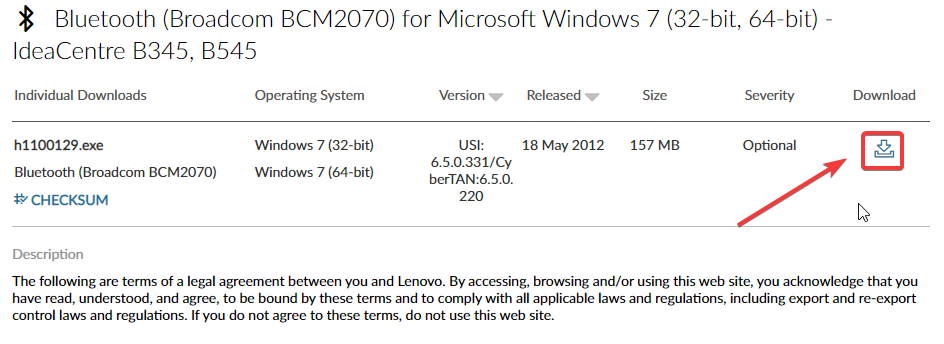
- Дважды щёлкните по загруженному установочному файлу. Нажмите «Продолжить», если система запросит подтверждение контроля учётных записей.
- На заставке установщика нажмите «Далее».
- Отметьте «Я принимаю условия соглашения» и нажмите «Далее».
- Выберите папку установки или оставьте предложенную по умолчанию, затем нажмите «Далее».
- Когда установка завершится, нажмите «Готово».
- Нажмите клавиши Windows + R, чтобы открыть окно «Выполнить».
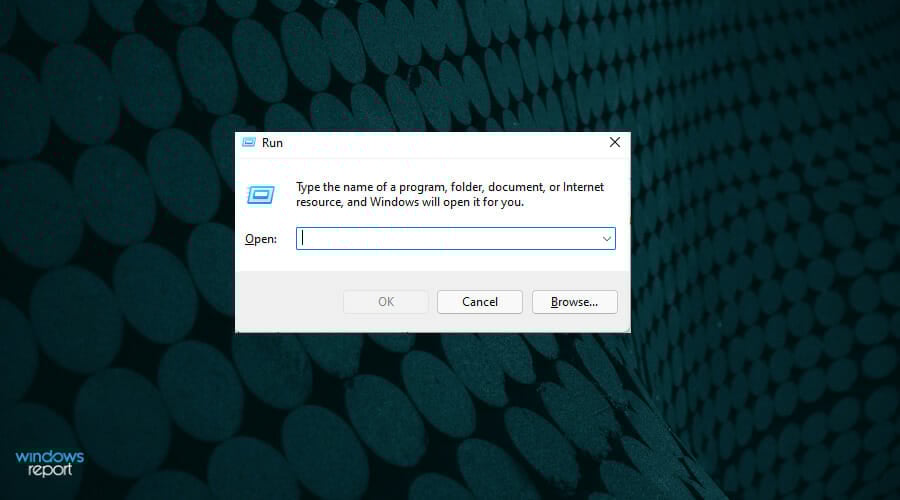
- Введите полный путь к установщику, если нужно запустить его вручную, например: C:\Tools\Drivers\Bluetooth\BCM20702A0\Setup.exe и нажмите Enter.
- Дождитесь запуска установщика и следуйте подсказкам на экране.
После установки рекомендуется перезагрузить компьютер.
Как удалить BCM20702A0 из Windows 7
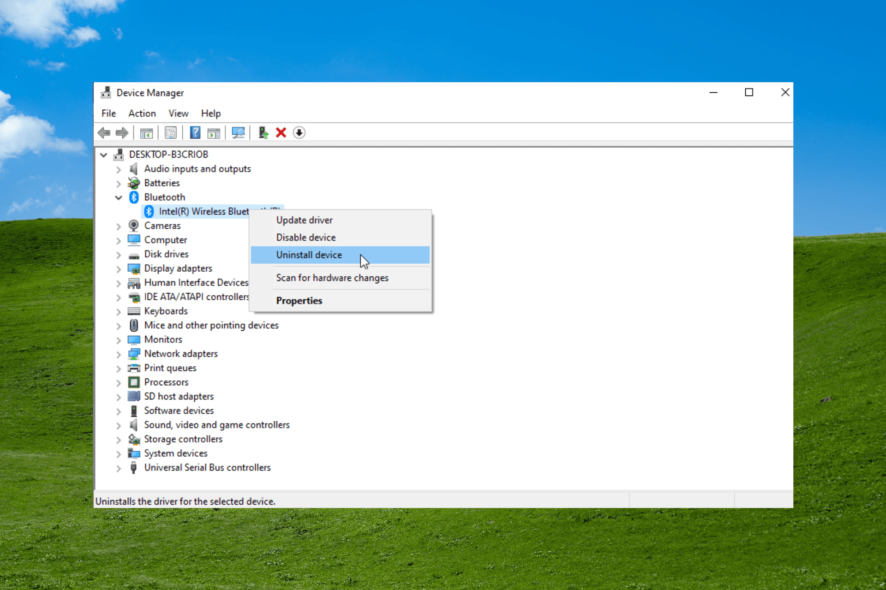
- Нажмите Windows + X (или откройте меню «Пуск» → «Панель управления» → «Диспетчер устройств»).
- Разверните раздел «Bluetooth‑радиомодули» или «Bluetooth‑адаптеры».
- Щёлкните правой кнопкой по устройству BCM20702A0.
- Выберите «Удалить» (Uninstall).
- Подтвердите действие и перезагрузите компьютер, если потребуется.
После удаления драйвер и связанные с ним компоненты будут удалены из системы.
Отладка и частые ошибки
- Ошибка: устройство не найдено в Диспетчере устройств — проверьте, отображается ли любое Bluetooth‑устройство. Возможно, адаптер отключён в BIOS/UEFI или физически неисправен.
- Ошибка: драйвер не устанавливается — попробуйте запустить установщик от имени администратора (правый клик → «Запуск от имени администратора»).
- Конфликты версий — если ранее был установлен другой Broadcom‑драйвер, полностью удалите старую версию и перезагрузитесь перед установкой новой.
- Несовместимость 32/64 бит — скачивайте пакет, соответствующий архитектуре вашей системы.
Когда установка может не помочь (контрпримеры)
- Если Bluetooth‑модуль аппаратно неисправен, никакой драйвер не восстановит работу.
- Если версия драйвера не поддерживает конкретную ревизию адаптера, устройство может работать нестабильно или не обнаруживаться.
Альтернативные подходы
- Использовать универсальные пакеты Broadcom (если доступны) вместо OEM‑сборок.
- Установить драйвер через диспетчер устройств: правый клик на устройстве → «Обновить драйвер» → «Выполнить поиск драйверов на этом компьютере» и указать папку с распакованным драйвером.
- Применить стороннюю утилиту обновления драйверов (например, платные/бесплатные менеджеры). Это ускоряет процесс, но повышает риск установки неподходящих пакетов — применяйте с осторожностью.
Мини‑методология проверки после установки (быстрая проверка)
- Перезагрузите ПК.
- Откройте «Диспетчер устройств» → раздел Bluetooth: драйвер должен отображаться без восклицательных знаков.
- Включите Bluetooth в настройках Windows и попробуйте выполнить поиск устройств.
- Подключите знакомое Bluetooth‑устройство (например, смартфон или мышь) и проверьте передачу данных или управление.
Ролевые чеклисты
- Для обычного пользователя:
- Скачать драйвер с сайта производителя.
- Создать точку восстановления.
- Установить и перезагрузить.
- Проверить работоспособность Bluetooth.
- Для IT‑администратора:
- Проверить совместимость пакета с моделью устройства.
- Тестировать на контрольной машине.
- Задокументировать версию драйвера и источник.
- Откатить драйвер в образ системы при массовом развертывании.
Критерии приёмки
- Драйвер успешно установлен и отображается в Диспетчере устройств без предупреждений.
- Bluetooth включается в настройках и выполняется поиск/пара сопряжения.
- Подключённые устройства работают стабильно в течение тестовой сессии (5–10 минут).
Тест‑кейсы и приёмочные проверки
- Устройство обнаружило Bluetooth‑гарнитуру и воспроизвело аудио.
- Мышь/клавиатура подключились и не сбрасывают соединение в течение 10 минут.
- После удаления драйвера устройство исчезает из Диспетчера устройств или появляется с надписью «Неизвестное устройство».
Безопасность и рекомендации
- Всегда делайте точку восстановления перед установкой драйвера.
- Скачивайте драйверы только с доверенных источников.
- Если используете сторонние утилиты для обновления драйверов — создавайте резервные копии и проверяйте подписи файлов.
Краткое резюме
Драйвер BCM20702A0 — это Broadcom‑пакет для Bluetooth, который можно установить вручную в Windows 7. Лучше всего загружать его с сайта производителя (Lenovo/производитель устройства) или официальных репозиториев Broadcom. Если драйвер недоступен официально, применяйте осторожность при использовании сторонних источников и всегда выполняйте резервное копирование и тестирование после установки.
Если возникли проблемы при установке — опишите модель вашего ноутбука и версию Windows 7 (32/64‑бит), и мы подскажем возможные варианты поиска и совместимых пакетов.
Спасибо за прочтение. Оставляйте вопросы или свой опыт в комментариях.

Похожие материалы

Несколько аккаунтов Skype: Multi Skype Launcher

Журнал для работы: повысить продуктивность

Персональные звуки уведомлений на Android

Скачивание шоу Hulu для офлайн‑просмотра

Microsoft Start: персонализированная новостная лента
