
Как устанавливать и переносить приложения в Windows 10

Быстрые ссылки
Расширение памяти ПК
Как выбрать место установки для новых приложений
Как переместить установленные приложения на другой диск
Магазин спрашивает при загрузке больших приложений
Что делать, если отключили диск
Введение
Windows 10 позволяет устанавливать приложения из Microsoft Store на любой подключённый диск: внутренний или внешний, включая второй внутренний диск, раздел, SD‑карту или USB‑накопитель. Вы также можете переместить ранее установленные приложения в новое место, не удаляя и не переустанавливая их.
Важно: это относится только к приложениям из Microsoft Store. Традиционные настольные программы (Win32) обычно устанавливаются в C:\Program Files по умолчанию и перемещаются другими способами.
Расширение памяти ПК
Если у вас планшет или ноутбук с небольшим встроенным объёмом памяти, SD‑карта часто оказывается самым простым способом расширить место и для приложений, и для других типов данных.
Подберите SD или microSD, совместимые с вашим устройством. Многие microSD продаются с адаптерами под стандартный слот SD; на некоторых тонких ноутбуках лучше использовать «низкопрофильные» microSD — они не выступают за корпус и удобны для постоянного использования.
Примечание: при выборе карты ориентируйтесь не только на цену, но и на класс скорости. Медленная карта значительно замедлит запуск и работу приложений.
Фактбокс
- Поддерживаемые носители: SD, microSD, USB‑флешки, вторые SSD/HDD.
- Важный параметр: класс скорости карты памяти или интерфейс USB/USB‑C у внешнего накопителя.
- Ограничение: Store-приложения можно перемещать, но предустановленные системные приложения — нельзя.
Как выбрать место установки для новых приложений
- Откройте Параметры > Система > Хранилище.
- Нажмите «Изменить расположение сохранения нового содержимого» в разделе «Дополнительные параметры хранения».
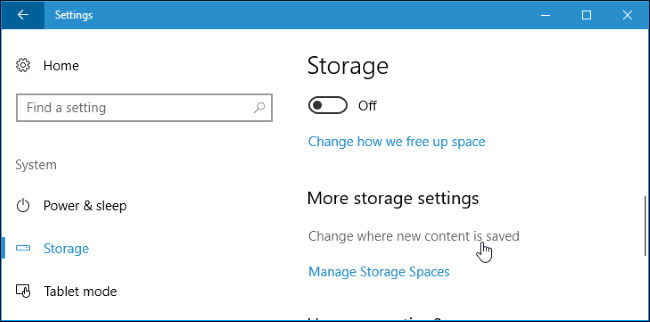
- В разделе «Новые приложения будут сохраняться на» выберите подключённый диск и нажмите «Применить». Вы также можете задать расположение по умолчанию для документов, музыки, изображений и видео.
Эта настройка влияет только на приложения из Microsoft Store. Для классических приложений путь установки обычно выбирается в инсталляторе.
Как переместить установленные приложения на другой диск
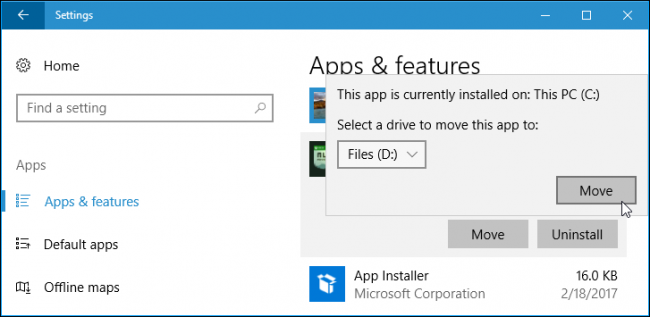
Изменение расположения по умолчанию не перемещает ранее установленные приложения. Чтобы переместить уже установленные приложения из Microsoft Store:
- Откройте Параметры > Приложения > Приложения и возможности.
- Выберите приложение в списке и нажмите «Переместить».
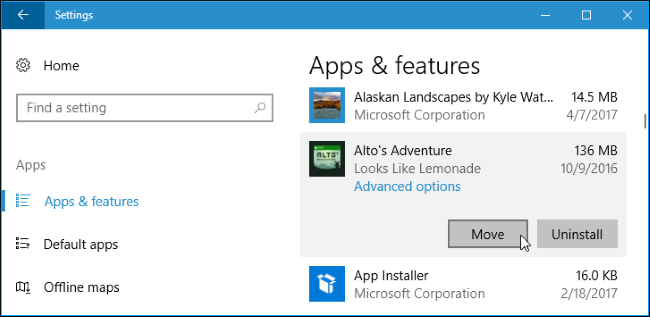
- Укажите диск и подтвердите «Переместить».
Ограничения и исключения
- Если вместо «Переместить» видна кнопка «Изменить», это классическое настольное приложение, его нельзя переставить через этот интерфейс.
- Если кнопка «Переместить» неактивна, это предустановленное системное приложение, переместить его нельзя.
- Ограничение: нельзя переместить приложения, которые требуют быть на системном диске из‑за работы компонентов ОС.
Совет: вы можете распределять приложения по нескольким дискам — количество дисков не ограничено.
Магазин спрашивает при загрузке больших приложений
При загрузке особо большого приложения из Store (например, большой игры) Windows может показать диалог с выбором диска установки. Это предупреждение появляется только для больших загрузок и служит напоминанием о занимаемом объёме. Нельзя принудительно вызвать этот диалог для маленьких приложений.
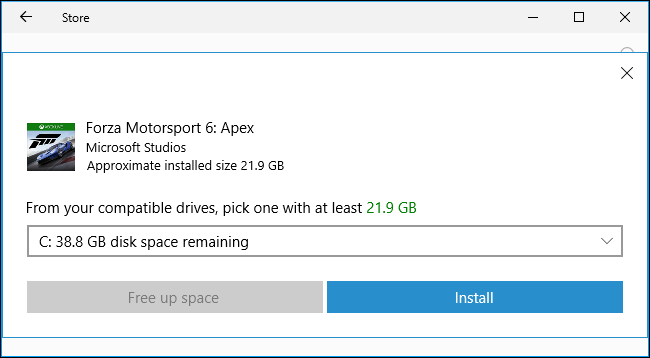
Важно: если вы планируете хранить крупные игры на внешнем накопителе, убедитесь в стабильности подключения и скорости интерфейса.
Что делать, если отключили диск
Если приложение установлено или перемещено на внешний накопитель (SD или USB) и вы отключили диск, соответствующие приложения перестанут работать до повторного подключения. Переустановка приложения на системном (основном) диске делает его доступным всегда.
Рекомендация: важные или часто используемые приложения устанавливайте на основной системный диск.
Когда это не сработает
- Нельзя переместить предустановленные системные приложения и ряд компонентов Windows.
- Классические Win32‑программы зачастую нельзя переместить через Параметры; их нужно переустановить с указанием пути или применять продвинутые методы.
- Медленные карты памяти или старые USB‑накопители могут заметно ухудшить производительность приложений.
Альтернативные подходы
- Переустановка с выбором пути. При установке классической программы укажите другой диск в мастере установки.
- Использование функций конкретных приложений (например, клиенты игр — Steam, Epic) — они обычно поддерживают перенос библиотек игр.
- Символические ссылки и junction‑точки (mklink /J) — мощный, но рискованный способ переместить папки приложений: сначала переместите папку, затем создайте junction по старому пути. Это требует опыта и резервного копирования.
Мини‑методика безопасного перемещения через junction
- Завершите процессы приложения и создайте резервную копию нужной папки.
- Переместите папку приложения на новый диск, сохранив структуру.
- В командной строке от имени администратора выполните: mklink /J “C:\Путь\К\ИсходнойПапке” “D:\Путь\К\ПеренесённойПапке”.
- Проверьте работу приложения. Если проблемы, верните резервную копию.
Критерии приёмки
- Приложение запускается с нового места без ошибок.
- Сохранённые данные и настройки приложения доступны.
- Время запуска и отзывчивость соответствуют ожиданиям на выбранном носителе.
- При отключении внешнего носителя система корректно обрабатывает недоступность (нет критических сбоев).
Тестовые сценарии
- Переместить небольшое приложение на внешний SSD и проверить запуск, сохранение настроек, удаление и повторное подключение диска.
- Установить большую игру на SD‑карту: проверить установку, старт, производительность и реакцию при отключении карты.
- Попытаться переместить настольное приложение через Параметры и убедиться, что кнопка «Переместить» недоступна.
Роль‑ориентированные контрольные списки
Пользователь:
- Проверить свободное место на целевом диске.
- Выбрать карту/накопитель с подходящей скоростью.
- Сделать резервную копию важных данных.
Администратор:
- Проверить совместимость внешних накопителей с политиками организации.
- Настроить резервное копирование и контроль версий для критичных приложений.
- Документировать нестандартные junction‑переносы.
Глоссарий в одной строке
- SD‑карта: флеш‑накопитель в стандарте Secure Digital.
- microSD: уменьшенный форм‑фактор SD с часто используемым адаптером.
- Microsoft Store: официальный магазин приложений Windows.
- Win32: традиционные десктопные приложения для Windows.
- Junction (mklink): символическая ссылка на каталог в Windows.
Сценарии отказа и рекомендации по восстановлению
- Если приложение не запускается после перемещения: подключите старый носитель, восстановите папку, затем повторите перенос с резервной копией.
- При проблемах с производительностью: перенесите приложение на более быстрый диск или на системный SSD.
Краткое резюме
Windows 10 даёт гибкие средства для управления местом установки приложений из Microsoft Store: можно задать расположение по умолчанию, перемещать установленные приложения и выбирать диск при загрузке крупных пакетов. Для традиционных настольных приложений предпочтительнее переустановка с указанием пути или осторожное применение junction. Всегда учитывайте класс скорости носителя и делайте резервные копии перед серьёзными изменениями.
Важно: при работе с системными компонентами и junction‑ссылками действуйте аккуратно и имейте план отката.
Краткое объявление для пользователей (100–200 слов)
Если вам не хватает места на ноутбуке или планшете с Windows 10, вы можете хранить приложения на внешнем диске — SD‑карте или USB‑накопителе. В Параметрах системы задайте диск по умолчанию для новых приложений и перемещайте уже установленные программы через раздел Приложения. Учтите, что предустановленные системные приложения нельзя переносить, а при отключении внешнего диска приложения на нём станут недоступны. Для классических настольных программ лучше переустановить их на нужный диск или использовать проверенные инструменты для переноса.
Социальный превью
OG заголовок: Установка и перенос приложений в Windows 10
OG описание: Удобные способы сохранить приложения на SD, USB или другом диске и безопасно перемещать установленные программы.

Похожие материалы

Несколько аккаунтов Skype: Multi Skype Launcher

Журнал для работы: повысить продуктивность

Персональные звуки уведомлений на Android

Скачивание шоу Hulu для офлайн‑просмотра

Microsoft Start: персонализированная новостная лента
