
Как установить старые версии iOS‑приложений на старый iPhone или iPad
Быстрые ссылки
- Что происходит с совместимостью iOS и приложений
- Как скачать старую версию приложения на старое устройство — пошагово
- Когда этот трюк не сработает и альтернативы
- Быстрая таблица совместимости и контрольный список
О чём речь и почему это работает
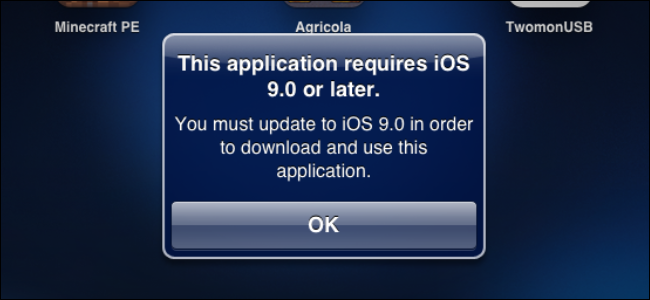
Модель App Store устроена так, что пользователю по умолчанию предлагается самая новая версия приложения. Это логично: новые версии обычно исправляют ошибки и закрывают уязвимости. Но когда устройство работает под управлением старой версии iOS, новая сборка приложения может требовать более свежего API и не устанавливаться. При этом многие приложения в прошлом имели версии, совместимые с более старыми iOS — они просто недоступны напрямую из поиска на старом устройстве.
Хитрость в том, что App Store связывает версии приложений с вашей учетной записью Apple ID. Если вы «покупаете» (включая бесплатную загрузку) приложение через iTunes на компьютере или с другого iOS‑устройства, приложение попадает в вашу историю покупок. Когда старое устройство запрашивает установку из вашей библиотеки, App Store предлагает «последнюю совместимую версию», если таковая существует.
Определение: «последняя совместимая версия» — наиболее новая сборка приложения, которая поддерживает OS‑версию вашего устройства.
Important: этот способ не создаёт новую копию старой версии в App Store и не восстанавливает функциональность, если приложение никогда не имело версии для вашей OS.
Требования и ограничения
- Устройство, на которое вы хотите установить приложение, должно быть привязано к вашему Apple ID (тот же Apple ID, который вы используете для покупок).
- Приложение должно когда‑то иметь версию, совместимую с версией iOS вашего устройства.
- Приложение не обязано быть бесплатным — трюк работает и с платными приложениями (после покупки их можно загружать на все устройства вашей коллекции).
- Если приложение было полностью удалено из App Store автором или компанией Apple по юридическим причинам, загрузка невозможна.
Пошаговая инструкция: способ A — через другое, более новое iOS‑устройство
- На новом iPhone или iPad войдите в App Store под тем же Apple ID, что и на старом устройстве.
- Найдите нужное приложение и коснитесь «Get» или «Buy» (в зависимости от цены). При необходимости завершите покупку/загрузку.
- На старом устройстве откройте App Store, перейдите в «Purchased» (Покупки) в нижней панели.
- Найдите приложение в списке покупок и нажмите «Install» (Установить).
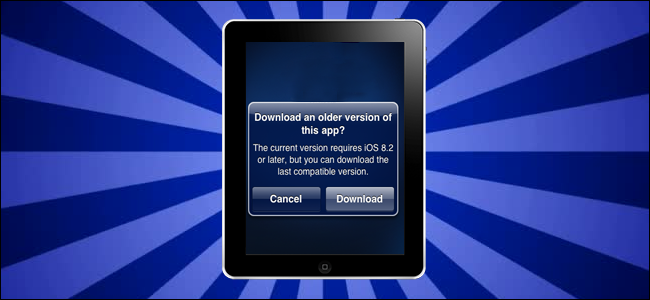
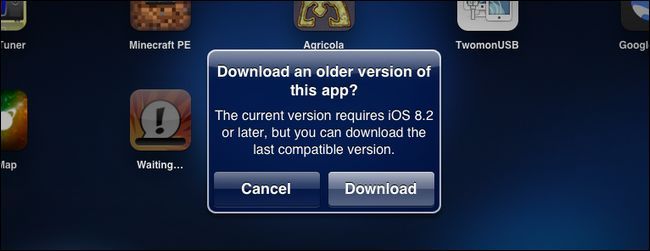
- Если есть совместимая старая версия, появится окно с предложением загрузить «последнюю совместимую версию». Подтвердите «Download» (Загрузить).
Пошаговая инструкция: способ B — через iTunes на компьютере (Windows или macOS с iTunes)
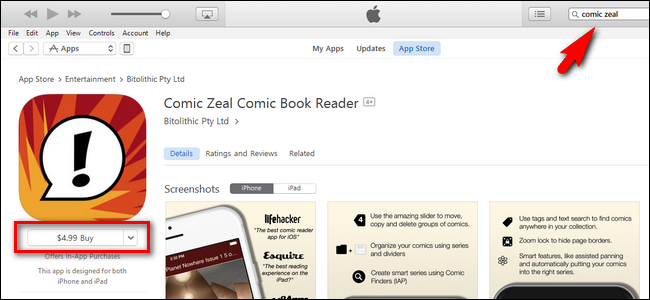
- Запустите iTunes и войдите в App Store (App Store внутри iTunes, если версия iTunes поддерживает установку приложений).
- Найдите приложение в поиске. Выберите приложение в результатах и нажмите «Get» или «Buy».
- Не обязательно ждать полной загрузки приложения на компьютер; достаточно оформить покупку, чтобы приложение появилось в вашей истории покупок.
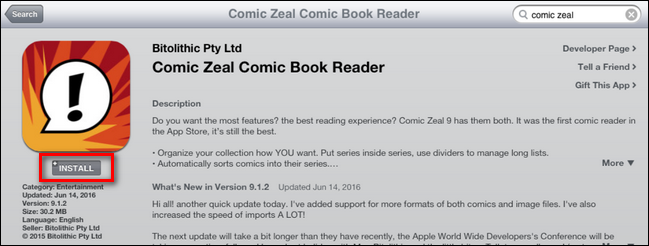
- На старом устройстве откройте App Store → «Purchased» → найдите приложение и нажмите «Install».
- Подтвердите загрузку последней совместимой версии, если появится соответствующее окно.
Что делать, если вы не видите приложение в списке Purchases
- Убедитесь, что вы залогинены тем же Apple ID на обоих устройствах.
- Если приложение «iPad only», а вы искали на iPhone, оно не появится в результатах поиска на iPhone — используйте iTunes или iPad.
- Приложение могло быть удалено из App Store разработчиком или Apple; в этом случае загрузка невозможна.
Important: если вы используете семейный доступ, учтите, что некоторые покупки могут быть скрыты или управляться настройками семейного доступа.
Когда этот трюк не сработает — примеры и контрпримеры
Когда не поможет:
- Приложение никогда не имело версии для вашей версии iOS (например, приложение выпущено уже после выхода новой iOS‑функции и использует API, которых не было в старой OS).
- Приложение удалено из App Store или привязано к региональным ограничениям.
- Разработчик изменил условия лицензии и удалил старые сборки из доступных (редкий случай, но возможен).
Когда поможет:
- Вы хотите установить популярные приложения, которые существовали в App Store много лет и имели версии для iOS 5–8.
- У вас есть доступ к современному устройству или компьютеру, чтобы «купить» приложение в своей библиотеке.
Альтернативные подходы (и почему они менее предпочтительны)
- Джейлбрейк и установка старых .ipa файлов вручную. Риски: потеря гарантии, уязвимый софт, необходимость технических навыков.
- Сторонние магазины приложений. Риски: несовместимость, безопасность и юридичность; часто требует джейлбрейка.
- Сторонние аккаунты/чужие IPA. Риски безопасности и нарушения условий Apple.
Рекомендуемый путь — использовать встроенный механизм истории покупок App Store, он безопасен и поддерживается Apple.
Контрольный список перед началом
- Тот же Apple ID на обоих устройствах.
- Современное устройство или компьютер с iTunes под рукой.
- Проверено, что приложение когда‑то поддерживало вашу версию iOS.
- Резервная копия старого устройства (рекомендуется).
Таблица совместимости (шаблон для оценки вероятности успеха)
| Сценарий | Вероятность того, что трюк сработает | Примечание |
|---|---|---|
| Приложение существовало в эпоху iOS вашего устройства | Высокая | Наиболее вероятно успешная загрузка |
| Приложение выпущено после вашей версии iOS | Нулевая | Не поможет |
| Приложение линейно обновлялось, но поддержка старых версий была удалена | Низкая | Возможны исключения |
| Приложение удалено из App Store | Нулевая | Загрузка невозможна |
Потенциальные проблемы и их решения
Проблема: «Нет кнопки Purchased» или приложение не отображается в покупках.
Решение: убедитесь, что покупки отображаются в учетной записи (Settings → iTunes & App Store → Apple ID). Проверьте «Hidden Purchases» — покупки могут быть скрыты.
Проблема: «Не удалось загрузить — сервер вернул ошибку».
Решение: попробуйте удалить и повторить через несколько минут; перезагрузите устройство и проверьте соединение с интернетом.
Проблема: установлена версия, но приложение падает или не запускается.
Решение: старая версия может не поддерживать бэкенд‑функции сервиса (например, новые API на сервере). В таких случаях возвращение к рабочей версии невозможно без поддержки разработчика.
Рекомендации по безопасности и конфиденциальности
- Не используйте сомнительные сторонние сайты для скачивания .ipa — это риск заражения и утечки данных.
- По возможности держите старое устройство в изолированной сети или используйте ограниченные аккаунты, если храните на нём важные данные.
- Помните, что старые версии ПО чаще уязвимы, поэтому ограничьте их использование для офлайн‑задач или не критичных сервисов.
Ментальные модели: как думать о проблеме
- Совместимость — это пересечение двух множеств: версии iOS, поддерживаемые приложением, и версии iOS, установленные на устройстве.
- История покупок — это «запасник» приложений, который может предоставить старые сборки при соответствии пересечения.
Примерный рабочий процесс (mini‑methodology)
- Проверка: выясните версию iOS на старом устройстве.
- Исследование: найдите в интернете (страницы поддержки разработчика, старые записи App Store) информацию о том, поддерживала ли когда‑то приложение вашу iOS.
- Действие: купите/скачайте приложение на современное устройство или в iTunes.
- Установка: на старом устройстве установите через Purchases и подтвердите загрузку последней совместимой версии.
- Тестирование: проверьте базовые функции и убедитесь, что приложение работает.
Решение в виде диаграммы (mermaid)
flowchart TD
  A[Есть старое устройство] --> B{Приложение когда‑то поддерживало вашу iOS?}
  B -- Да --> C[«Купить» приложение на новом устройстве/в iTunes]
  C --> D[Открыть Purchases на старом устройстве]
  D --> E[Нажать Install]
  E --> F{Появилось окно о последней совместимой версии?}
  F -- Да --> G[Подтвердить Download и использовать приложение]
  F -- Нет --> H[Проверить, возможно, приложение удалено или не поддерживается]
  B -- Нет --> H
  H --> I[Рассмотреть альтернативы: джейлбрейк, сторонние решения 'не рекомендуется']
Ролевые чек‑листы
Для обычного пользователя:
- Войти в App Store на современном устройстве тем же Apple ID.
- Найти и «купить»/скачать приложение.
- На старом устройстве зайти в «Purchased» и установить.
Для владельца семейного аккаунта/администратора:
- Убедиться, что семейный доступ не блокирует отображение покупок.
- При необходимости временно изменить регион/настройки, если приложение регионально ограничено.
Краткое резюме
- Способ работает без джейлбрейка и без нарушения правил App Store: купите приложение через iTunes или другое своё устройство, затем установите из Purchases на старом устройстве.
- Метод применим только к приложениям, которые когда‑то поддерживали вашу версию iOS.
- Если приложение удалено или никогда не поддерживало вашу iOS, придётся рассматривать альтернативы, но они обычно менее безопасны.
Ключевые советы: проверьте привязку Apple ID, используйте iTunes, сохраняйте резервную копию и избегайте сторонних .ipa из непроверенных источников.
Краткие заметки
- Этот метод оживляет старую технику и продлевает срок её полезной службы для простых задач.
- Помните о безопасности: старые версии приложений могут быть уязвимыми.
Критерии приёмки
- Приложение установлено на старом устройстве и запускается.
- Базовые функции работают без критических ошибок.
1‑строчный глоссарий
- Apple ID — учётная запись, через которую привязаны покупки и история App Store.
- Purchases — раздел App Store с вашей историей загруженных и купленных приложений.
Сопроводительный анонс
Хотите вернуть к жизни старый iPhone или iPad? Узнайте, как безопасно и законно установить старые совместимые версии приложений через вашу библиотеку покупок — без джейлбрейка и сторонних источников.

Похожие материалы

Несколько аккаунтов Skype: Multi Skype Launcher

Журнал для работы: повысить продуктивность

Персональные звуки уведомлений на Android

Скачивание шоу Hulu для офлайн‑просмотра

Microsoft Start: персонализированная новостная лента
