
OctoPrint на Raspberry Pi 4: беспроводная 3D‑печать — пошаговый гид
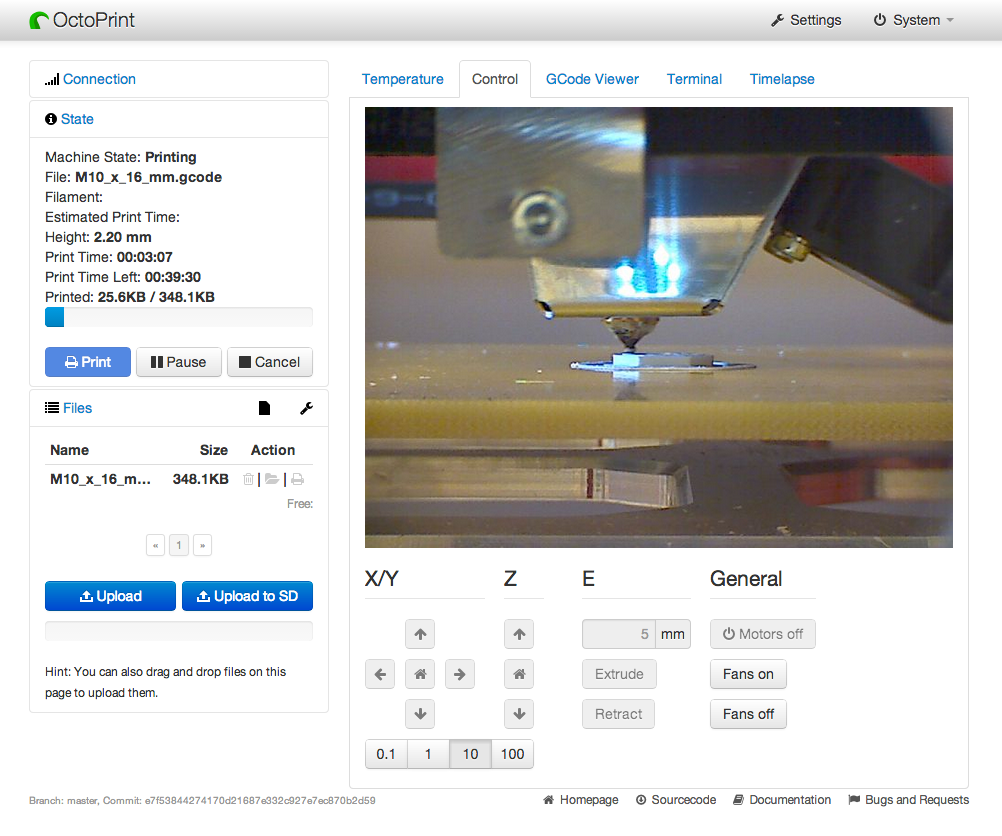
OctoPrint превращает Raspberry Pi 4 в удалённый интерфейс для вашей 3D‑принтерной фермы. В этом руководстве — полная пошаговая инструкция: подготовка microSD, настройка Wi‑Fi, подключение веб‑камеры, старт и проверка соединения. Включены контрольные списки, шаблоны конфигураций, советы по устранению неполадок и рекомендации по безопасности.
Зачем использовать OctoPrint для 3D‑печати
OctoPrint — это свободная программа для удалённого управления и мониторинга 3D‑принтера. Она работает на Raspberry Pi, подключённом к принтеру по USB, и даёт возможность стартовать, следить и приостанавливать печать через веб‑интерфейс. Плагин‑система расширяет функционал: таймлапсы, слайсинг в облаке, управление очередью принтов и оповещения.
Коротко о преимуществах:
- Удалённый контроль и мониторинг печати.
- Поддержка веб‑камеры для наблюдения и видеозаписи процесса.
- Плагины сообщества для автоматизации и интеграций.
- Работает на недорогом Raspberry Pi 4.
Важно: OctoPrint — не прошивка принтера. Это мост между вами и принтером через G‑code команды и последовательный порт.
Что понадобится
- Raspberry Pi 4 (рекомендуется модель с не менее чем 2 ГБ ОЗУ)
- microSD‑карта (класс UHS‑I, 16 ГБ или больше)
- SD‑ридер/адаптер для компьютера
- Адаптер питания для Pi 4 (рекомендуется 5V 3.5A)
- USB‑кабель, совместимый с портом вашего принтера
- Опционально: совместимая USB‑веб‑камера или камера Raspberry Pi
Шаг 1: Запись образа OctoPi на microSD
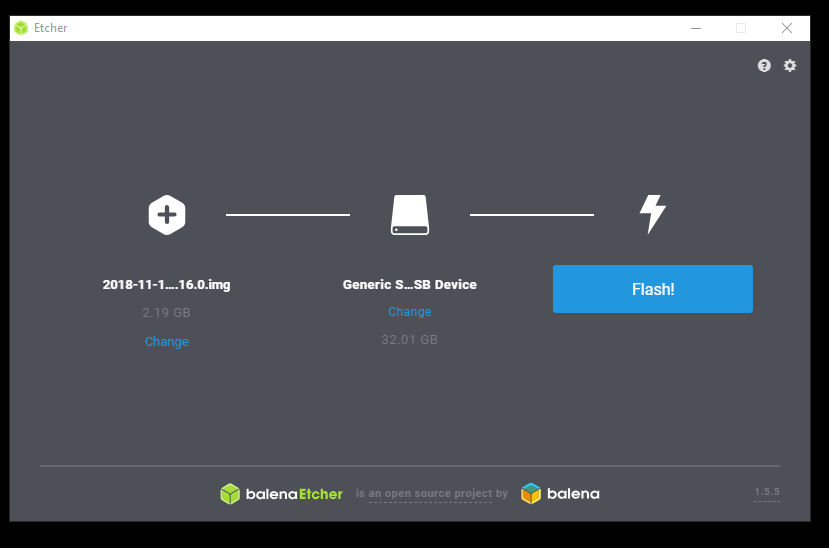
- Скачайте образ OctoPi с официального сайта OctoPrint.
- Установите Balena Etcher или другой инструмент для записи образов.
- Вставьте microSD‑карту в компьютер через адаптер.
- В Etcher выберите образ OctoPi и целевой диск (microSD).
- Нажмите “Flash” и дождитесь завершения.
После успешной записи появится уведомление. Извлеките карту и переходите к настройке сети.
Шаг 2: Настройка Wi‑Fi для Raspberry Pi
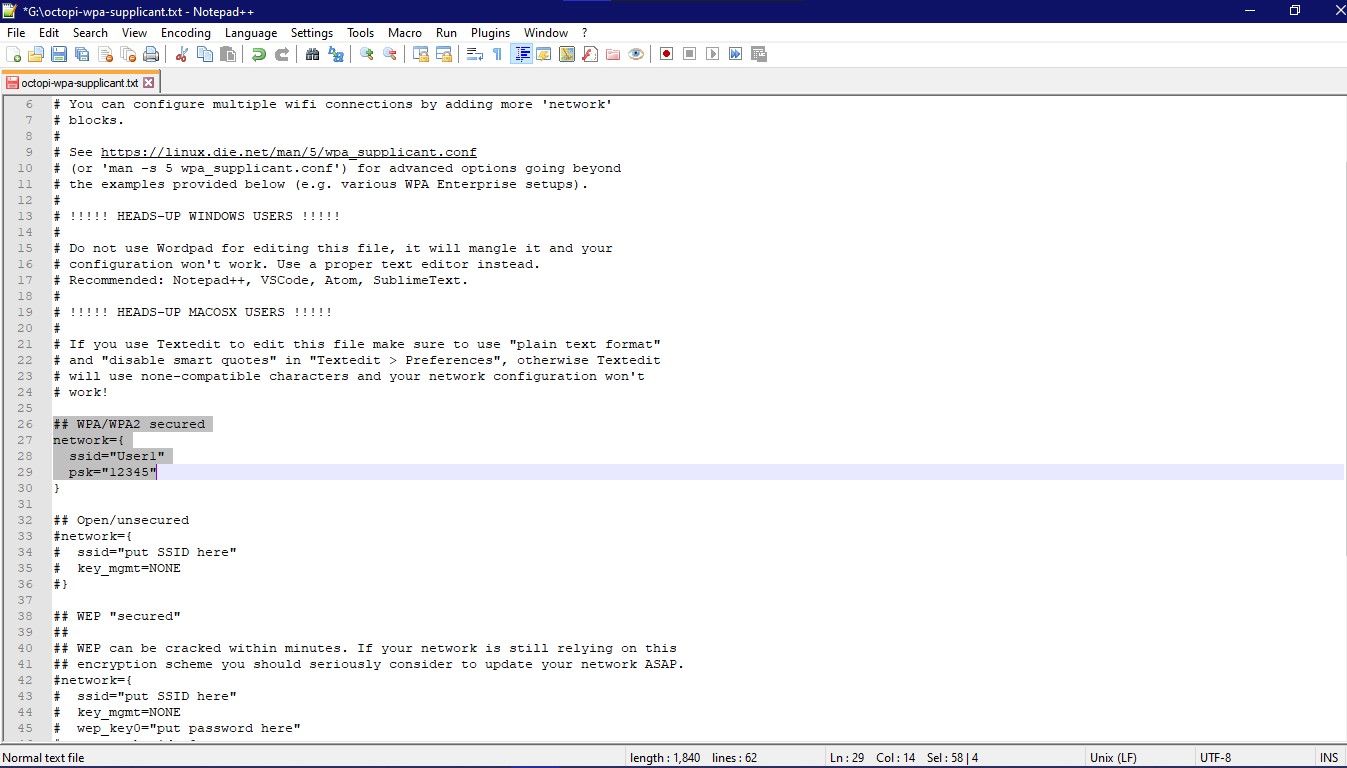
Чтобы Pi автоматически подключился к вашей сети при первом загрузочном запуске, отредактируйте файл octopi‑wpa‑supplicant.txt на разделе boot microSD.
Рекомендуемый порядок действий:
- Вставьте microSD в компьютер.
- Откройте раздел boot и найдите файл octopi‑wpa‑supplicant.txt.
- Откройте файл в текстовом редакторе, который не меняет форматирование (Notepad++ на Windows, VS Code, nano).
- Найдите секцию для WPA/WPA2 и уберите комментарии (символы #) у нужных строк.
- Укажите ваш SSID и пароль в кавычках.
- Установите код страны (например, “US”, “RU”, “DE”) — это важно для допустимых Wi‑Fi каналов.
- Сохраните файл и безопасно извлеките карту.
Пример минимальной конфигурации (не вставляйте лишние пробелы):
## WPA/WPA2 secured
network={
  ssid="<ВАШ_SSID>"
  psk="<ВАШ_ПАРОЛЬ>"
  key_mgmt=WPA-PSK
}

country=<КОД_СТРАНЫ>
Важно: не используйте обычный Notepad на Windows — он может нарушить форматирование. Если у вас гостевая сеть с порталом авторизации, автоматическое подключение может не сработать.
Шаг 3: Подключение и настройка веб‑камеры
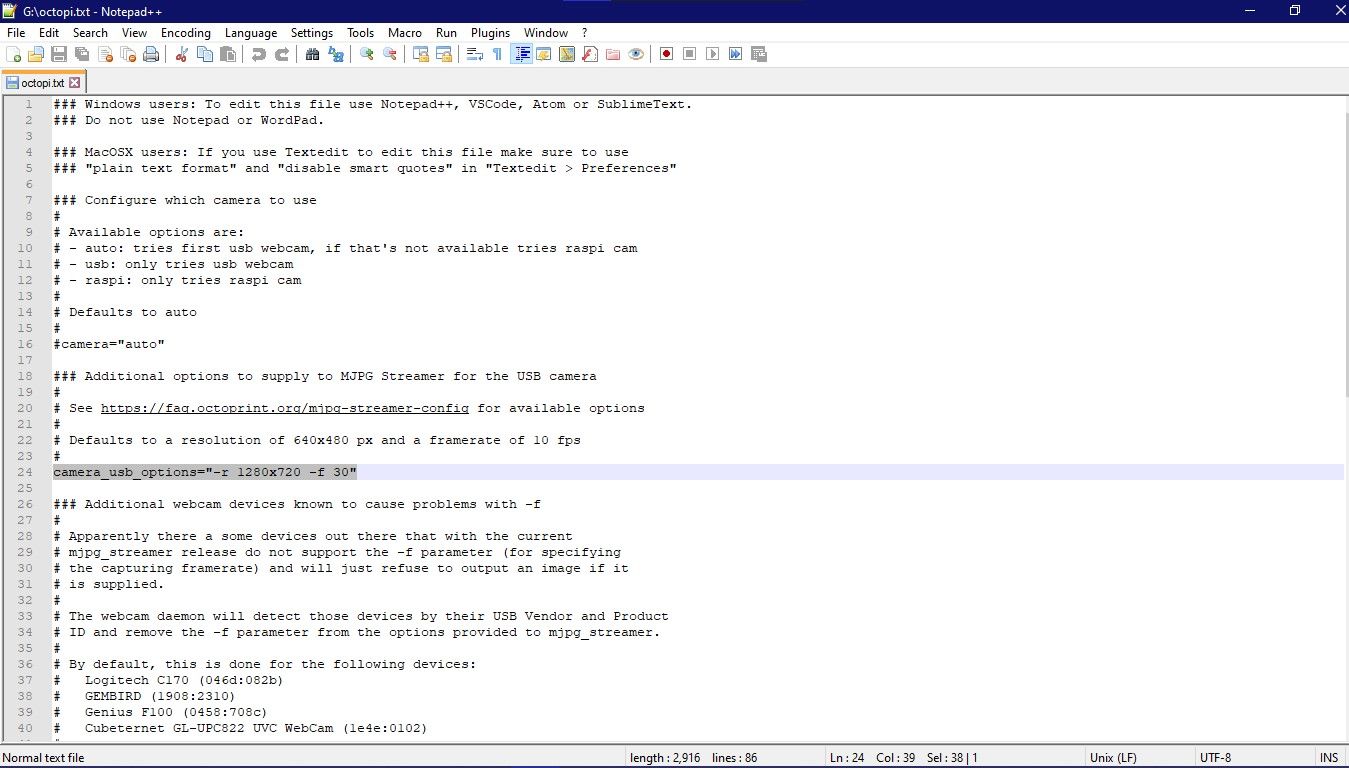
Веб‑камера не обязательна, но очень полезна для наблюдения за печатью и записи таймлапсов.
Как включить камеру:
- Откройте файл octopi.txt на разделе boot.
- Найдите строку, отвечающую за параметры USB‑камеры. Пример:
#camera_usb_options="-r 1280x720 -f 15"- Уберите символ # и при необходимости измените разрешение и FPS в соответствии с вашей камерой. Например:
camera_usb_options="-r 1280x720 -f 15"- Включите внутренние параметры веб‑сервера, чтобы OctoPrint мог управлять камерой:
camera_http_webroot='./www'
camera_http_options=""- Сохраните файл и извлеките карту.
Совет: если камера нагружает CPU, понизьте разрешение или FPS. При использовании камеры Raspberry Pi (CSI) настройка другая — смотрите документацию OctoPrint.
Шаг 4: Первое включение и базовая настройка OctoPrint
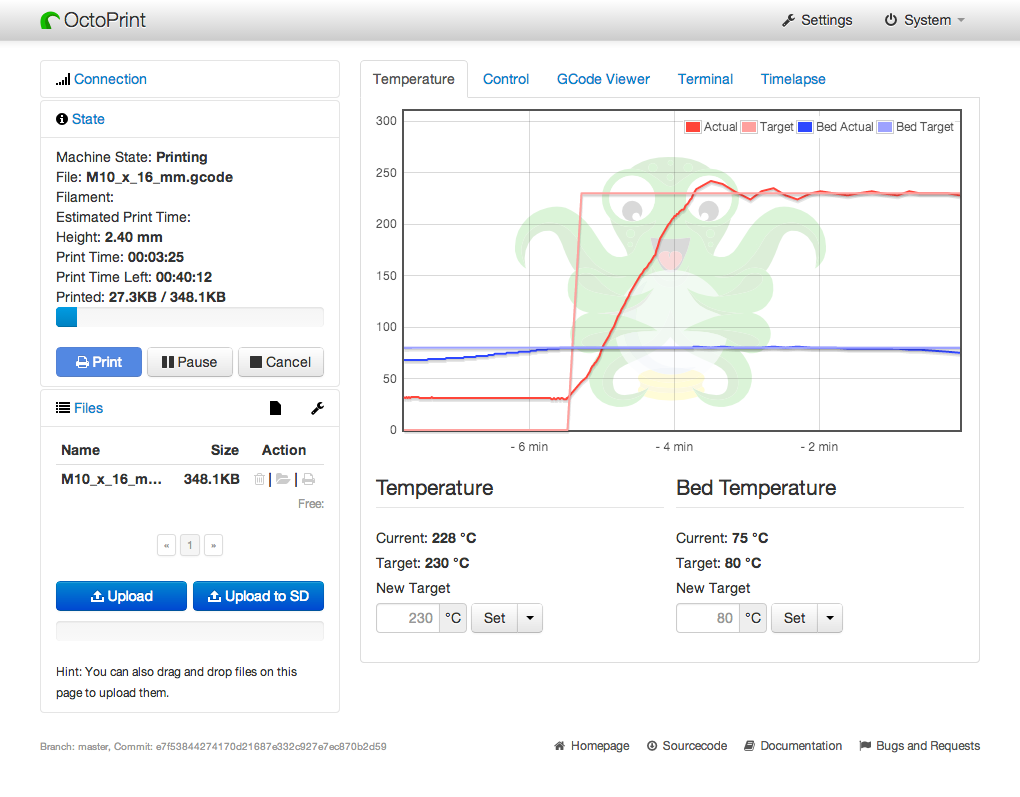
- Вставьте microSD в Raspberry Pi 4.
- Подключите Pi к 3D‑принтеру по USB.
- Подайте питание на Pi и принтер.
- В браузере на компьютере или смартфоне откройте http://octopi.local или IP‑адрес Raspberry Pi.
- Следуйте мастеру первой настройки (скорость передачи, профиль принтера, ключ API при необходимости).
- В разделе “Connection” выберите порт, скорость (baudrate) и подключитесь.
Критерии приёмки: вы завершили настройку, если веб‑интерфейс отображает состояние принтера, доступен порт и камера (если подключена), а тестовый G‑code запускается и останавливается удалённо.
Контрольный список перед первой печатью
- Pi подключён к стабильному питанию (5V 3.5A рекомендуются).
- USB‑провод исправен и поддерживает передачу данных.
- Веб‑камера работает и передаёт поток.
- Профиль принтера (размеры, экструдера) задан в OctoPrint.
- Тестовый G‑code прошёл первую линию комманд без ошибок.
Устранение неполадок
Raspberry Pi не подключается к Wi‑Fi
- Проверьте питание роутера.
- Снова вставьте microSD в компьютер и откройте octopi‑wpa‑supplicant.txt.
- Убедитесь в корректности кавычек и отсутствии лишних символов.
- Проверьте код страны — неправильный код может ограничивать каналы Wi‑Fi.
- Если сеть с порталом авторизации, используйте Ethernet или настройте доступ в LAN.
Проблемы с питанием
OctoPrint может показывать значок пониженного напряжения. Проверьте адаптер питания. Рекомендуем адаптер, выдающий минимум 5V при 3.0–3.5A. Избегайте дешёвых мобильных зарядок — они могут не выдерживать длительной нагрузки.
Raspberry Pi не загружается
- Проверьте целостность microSD — попробуйте снова записать образ.
- Попробуйте другую microSD‑карту хорошего качества.
- Подключите HDMI для просмотра сообщений загрузки (если нужен лог ошибок).
Камера не отображает изображение
- Проверьте совместимость камеры со списком на сайте OctoPrint.
- Проверьте правильность параметров camera_usb_options и camera_http_webroot в octopi.txt.
- Снизьте разрешение/FPS, чтобы уменьшить нагрузку на сеть и CPU.
Когда OctoPrint или Raspberry Pi не подходят
Контрпримеры и ограничения:
- Очень большие предприятия с сотнями принтеров могут предпочесть централизованные коммерческие системы управления, так как OctoPrint рассчитан на локальный контроль.
- Если принтер уже имеет надёжный встроенный Wi‑модуль с полноценным интерфейсом и логами, OctoPrint может быть излишним.
- При отсутствии стабильной сети или ограничениях корпоративной безопасности использование OctoPrint в вашей сети может быть ограничено.
Альтернативы:
- Программное обеспечение от производителя принтера (если доступно).
- Коммерческие облачные сервисы печати.
- Локальные скрипты и Cron‑подходы для автоматизации без UI.
Безопасность и конфиденциальность
Важно: при подключении веб‑камеры вы потенциально открываете видео‑поток в вашей сети. Вот базовые рекомендации:
- Разрешайте доступ к OctoPrint через VPN или SSH‑туннель для удалённого доступа.
- Используйте надёжные пароли и, если возможно, двухфакторную аутентификацию через плагины.
- Отключайте проброс портов на роутере без необходимости.
- Ограничьте доступ к камере и логам. Удаляйте записи с чувствительной информацией.
Юридическая заметка: если вы записываете видео в публичном месте, проверьте местные правила приватности и информируйте людей.
Шаблоны и сниппеты конфигураций
octopi‑wpa‑supplicant.txt (пример):
# Пример WPA/WPA2
country=RU
ctrl_interface=DIR=/var/run/wpa_supplicant GROUP=netdev
update_config=1

network={
  ssid="MyHomeNetwork"
  psk="SuperSecretPassword"
  key_mgmt=WPA-PSK
}
octopi.txt — параметры камеры (пример):
# USB камера
camera_usb_options="-r 1280x720 -f 15"
# Веб‑сервер
camera_http_webroot='./www'
camera_http_options=""
Пример проверки соединения с принтером (в интерфейсе OctoPrint): выберите порт (обычно /dev/ttyUSB0 или /dev/ttyACM0) и baudrate (115200 или 250000). Нажмите Connect. Если в логах появляются строки с ok и температурами — соединение установлено.
Роль‑ориентированные контрольные списки
Для мастера‑сборщика
- Проверьте механическую стабильность принтера.
- Обновите прошивку принтера до совместимой версии.
- Убедитесь в корректной калибровке осей.
Для администратора сети
- Разместите Raspberry Pi в защищённой VLAN, если нужно.
- Настройте статический IP или зарезервируйте DHCP‑адрес.
- Настройте регулярное резервное копирование конфигурации OctoPrint и плагинов.
Для оператора печати
- Проверьте профиль слайсера и температурные параметры перед стартом.
- Запустите тестовую печать маленькой модели.
- Настройте уведомления (плагин) на завершение печати или ошибки.
Принятие решения: когда обновлять Pi и OctoPrint
Ниже — несколько уровней зрелости вашей установки и релевантное действие:
- Базовая: 1–2 принтера, локальный доступ — достаточно Pi 4 с 2 ГБ ОЗУ.
- Средняя: 3–5 принтеров или потоковое видео — Pi 4 с 4 ГБ и SSD через USB‑C для логов.
- Высокая: более 5 принтеров или много камер — рассматривайте кластер или облачный контроллер.
Решение об апгрейде принимайте по признакам: частые падения, перегрузка CPU, высокая задержка видеопотока.
Тестовые сценарии и критерии приёмки
Критерии приёмки (минимум):
- Веб‑интерфейс OctoPrint доступен по http://octopi.local или IP.
- Принтер отвечает на команды и сообщает температуру экструдера/стола.
- Можно загрузить G‑code и запустить его удалённо.
- Камера отображает поток (если установлена).
Тестовые сценарии:
- Подключение: подключиться к принтеру и получить ответ OK.
- Начало печати: загрузить небольшой G‑code и начать печать.
- Остановка: удалённо остановить печать и проверить состояние принтера.
- Перезагрузка Pi: проверить автоматическое переподключение к сети и принтеру.
Решение часто встречующихся проблем
- “Octopi не виден по octopi.local”: попробуйте указать IP напрямую, убедитесь, что mDNS работает в вашей сети.
- “Камера тормозит”: понизьте разрешение или используйте MJPEG вместо H.264 (зависит от камеры).
- “Плагин конфликтует”: отключайте плагины по одному и тестируйте.
Быстрый план действий на случай инцидента
- Остановите принт через OctoPrint (если нужно — физически отключите принтер).
- Снимите логи OctoPrint через интерфейс (Settings → Server → Logging).
- Перезагрузите Raspberry Pi и принтер.
- Если проблема повторяется, проверьте SD‑карту и питание.
- Восстановите конфигурацию из резервной копии или выполните чистую запись образа.
Короткая памятка по производительности
- Для плавного видеопотока используйте скоростной роутер и приоритет трафика для Raspberry Pi.
- Отключайте ненужные плагины, если нагрузка на CPU велика.
- Рассмотрите подключение NAS или внешнего хранилища для больших логов и записей видеозаписей.
Сравнение: OctoPrint vs встроенный Wi‑Fi принтера
- OctoPrint даёт гибкость плагинов и локальный контроль. Встроенные решения могут быть проще, но менее гибки.
- OctoPrint проще интегрируется с внешними камерами и автоматизацией.
- Встроенные модули часто имеют ограниченный интерфейс и меньше возможностей по уведомлениям.
Мини‑методология запуска проекта (6 шагов)
- Подготовьте оборудование и SD‑карту.
- Запишите образ OctoPi и настройте Wi‑Fi.
- Подключите Pi к принтеру и включите питание.
- Пройдите мастер настройки OctoPrint.
- Проведите тестовую печать и мониторинг камеры.
- Внедрите бэкап и мониторинг для стабильной работы.
1‑строчная глоссарий
- OctoPrint — веб‑интерфейс для удалённого управления 3D‑принтером.
- OctoPi — готовый образ Raspberry Pi с предустановленным OctoPrint.
- G‑code — инструкции для 3D‑принтера.
- mDNS (avahi) — протокол для обнаружения имени octopi.local в локальной сети.
Итоги
OctoPrint на Raspberry Pi 4 — это мощное, гибкое и доступное решение для дистанционной 3D‑печати. Следуя этому руководству, вы настроите базовую систему и получите набор инструментов для масштабирования и защиты окружающей инфраструктуры. Воспользуйтесь контрольными списками и шаблонами, чтобы ускорить запуск, а при возникновении ошибок — последовательно выполняйте шаги из раздела “Устранение неполадок”.
Важные заметки
- Обновляйте OctoPrint и плагины регулярно.
- Делайте резервные копии конфигураций.
- Защищайте доступ извне через VPN.
Конец руководства.

Похожие материалы

Несколько аккаунтов Skype: Multi Skype Launcher

Журнал для работы: повысить продуктивность

Персональные звуки уведомлений на Android

Скачивание шоу Hulu для офлайн‑просмотра

Microsoft Start: персонализированная новостная лента
