
Как установить OBS Studio на Linux
Краткое содержание
- Flatpak — универсальный и рекомендуемый способ для большинства дистрибутивов.
- Ubuntu: Центр приложений или PPA в терминале для свежих версий.
- Fedora: установка через DNF; есть пакет для разработчиков.
- Linux Mint: через «Диспетчер программ» в графике.
- Arch: pacman и возможная зависимость для Wayland.
OBS Studio — простая и мощная программа для записи и трансляции экрана и звука. Она доступна на основных ОС и хорошо работает в большинстве Linux‑сборок, но иногда требует дополнительных действий в зависимости от окружения (Wayland, GPU, кодеки).
Flatpak
Начнём с Flatpak. Это удобный способ получить единообразную сборку, совместимую с большинством дистрибутивов. Если вы ещё не используете Flatpak, ознакомьтесь с руководством по Flatpak отдельно.
Чтобы установить OBS Studio через Flathub, выполните в терминале:
flatpak install flathub com.obsproject.StudioПодтвердите установку, введя «y», если будет запрос. После установки запустите приложение командой:
flatpak run com.obsproject.StudioВажно: Flatpak контейнеризует приложение. Это даёт совместимость и безопасность, но может влиять на доступ к устройствам и кодекам. Для доступа к микрофону и камере Flatpak обычно запрашивает разрешения автоматически, но при проблемах проверьте permissions через flatpak info --show-permissions com.obsproject.Studio.
Linux Mint
Установка в Linux Mint выполняется через графический менеджер приложений.
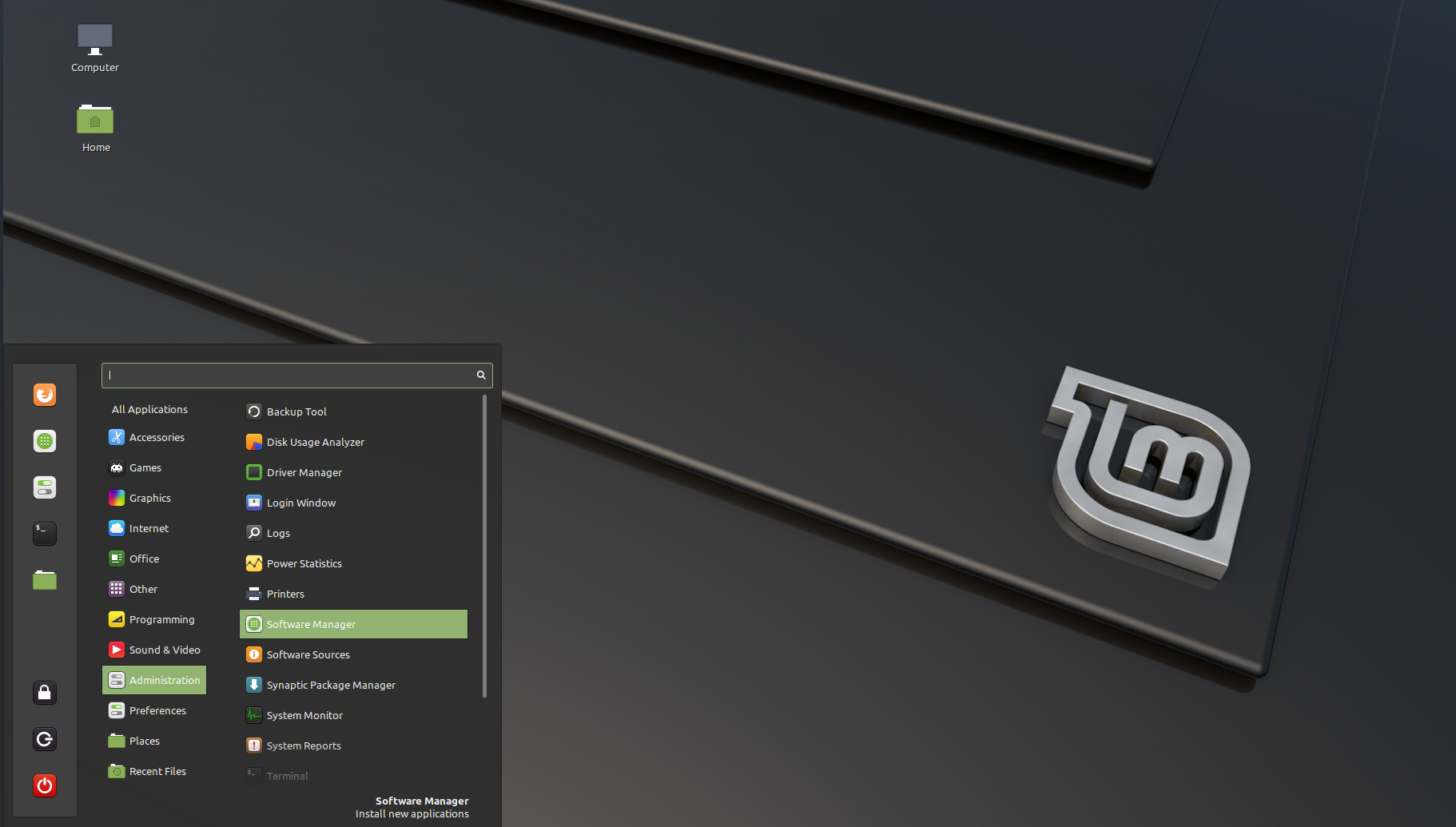
- Откройте меню и выберите «Администрирование», затем «Диспетчер программ».
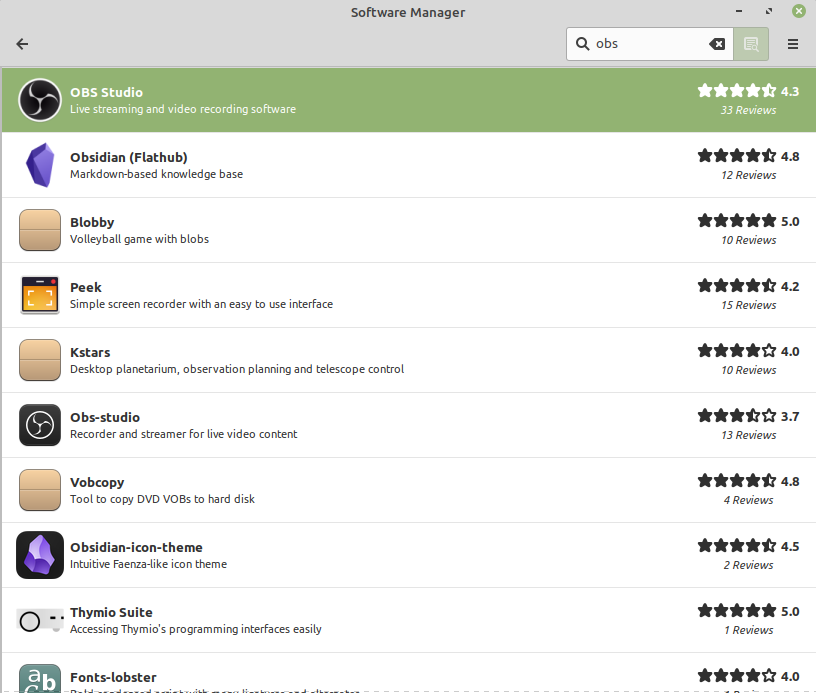
- В строке поиска введите OBS и выберите «OBS Studio» в результатах.
- Нажмите «Установить» и подтвердите установку зависимостей, если потребуется. Подождите несколько минут.
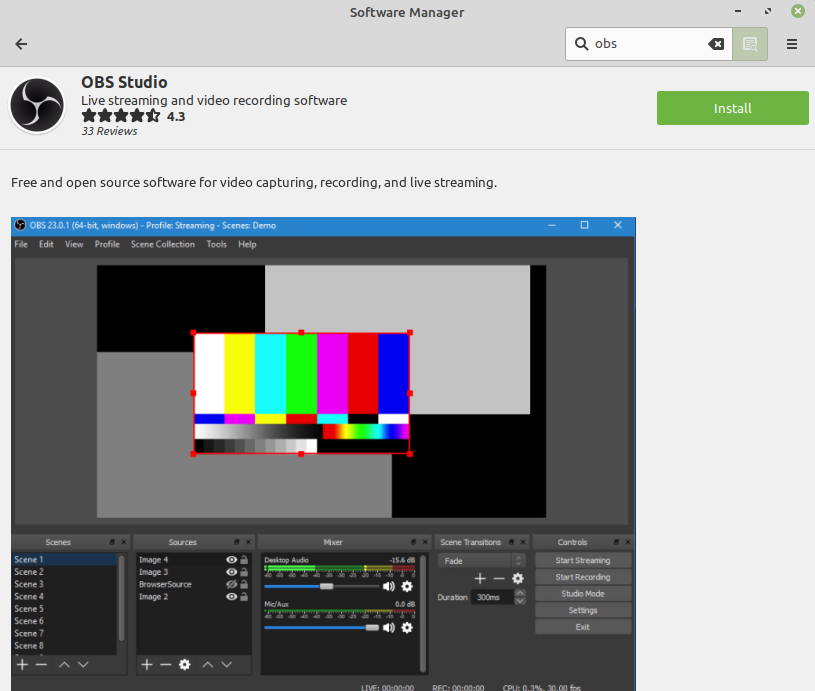
После этого OBS будет доступен из меню приложений.
Ubuntu
В Ubuntu есть два удобных варианта: Центр приложений или терминал.
Установка через Центр приложений
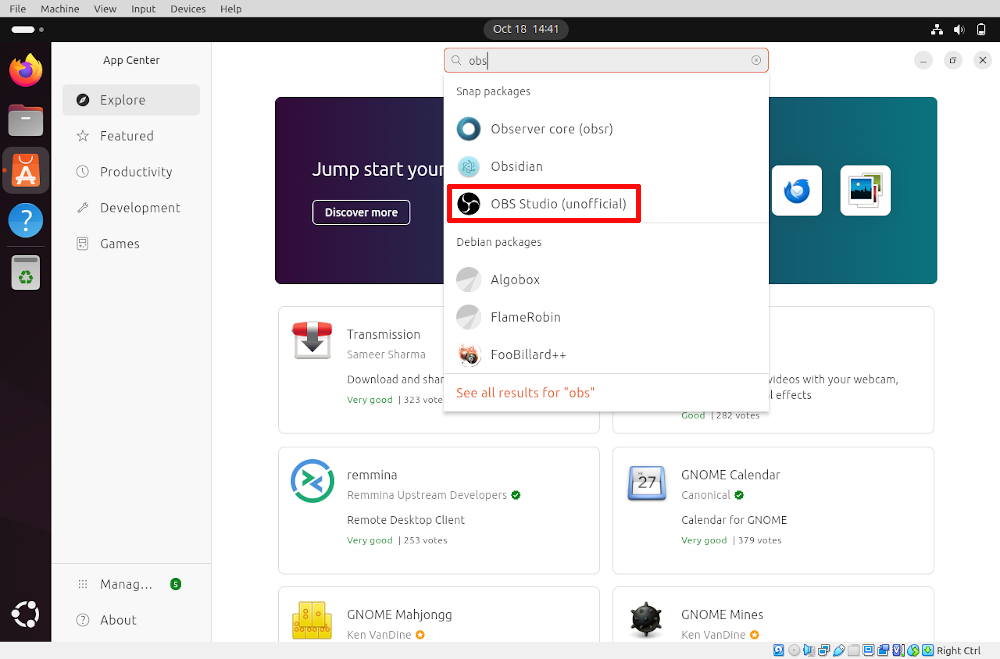
- Откройте Центр приложений (иконка с буквой A).
- Введите «obs» в поиске.
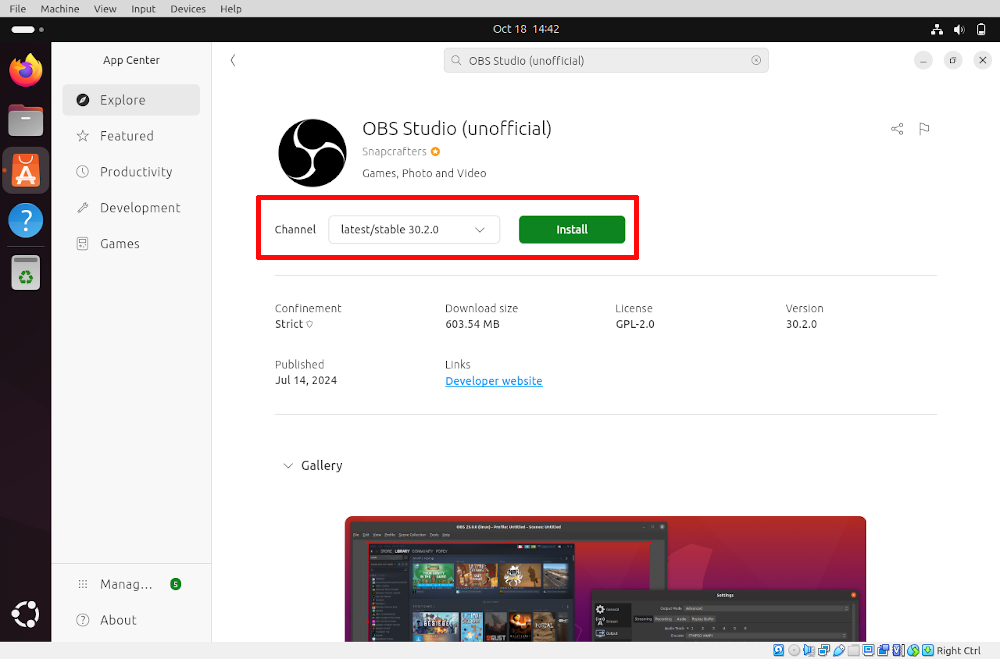
- Нажмите «Установить» и используйте рекомендованную версию, если не нужна особая сборка.
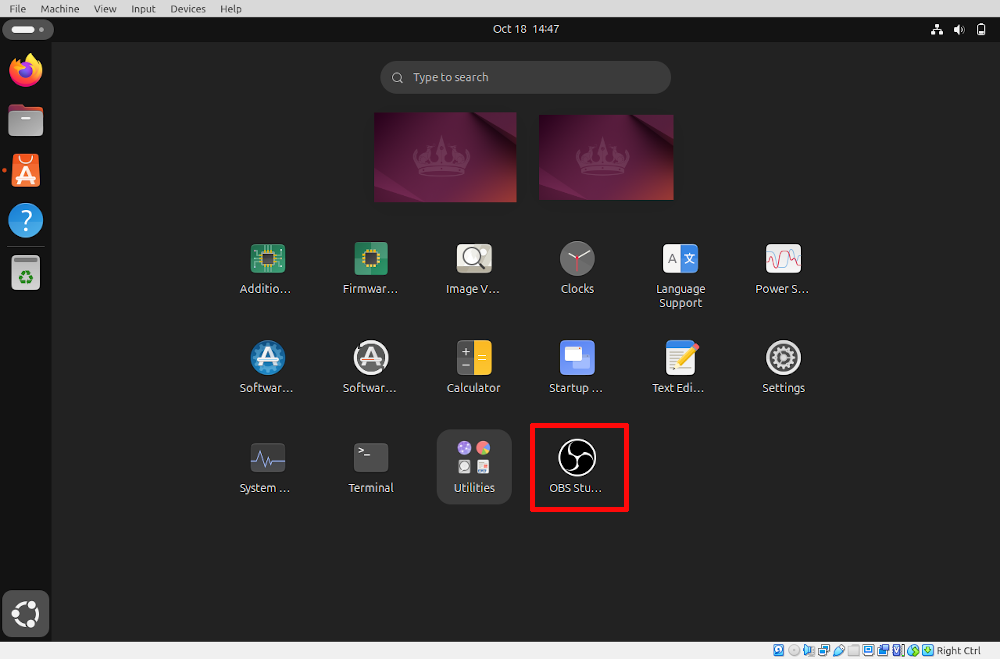
Запуск приложения из меню приложений.
Установка через терминал (рекомендуется для свежих версий)
Добавьте официальный PPA, обновите списки и установите OBS с ffmpeg:
sudo add-apt-repository ppa:obsproject/obs-studiosudo apt updatesudo apt install ffmpeg obs-studioПодтвердите установку и затем запустите OBS командой:
obsПримечание: PPA даёт более свежие версии, но это дополнительный сторонний репозиторий. Если важна максимальная стабильность, используйте версию из Центра приложений.
Fedora
Установка в Fedora проходит через DNF.
sudo dnf install obs-studioПодтвердите «Y», когда система спросит. Для разработчиков доступны девелоперские пакеты:
sudo dnf install obs-studio-develЗапуск из терминала:
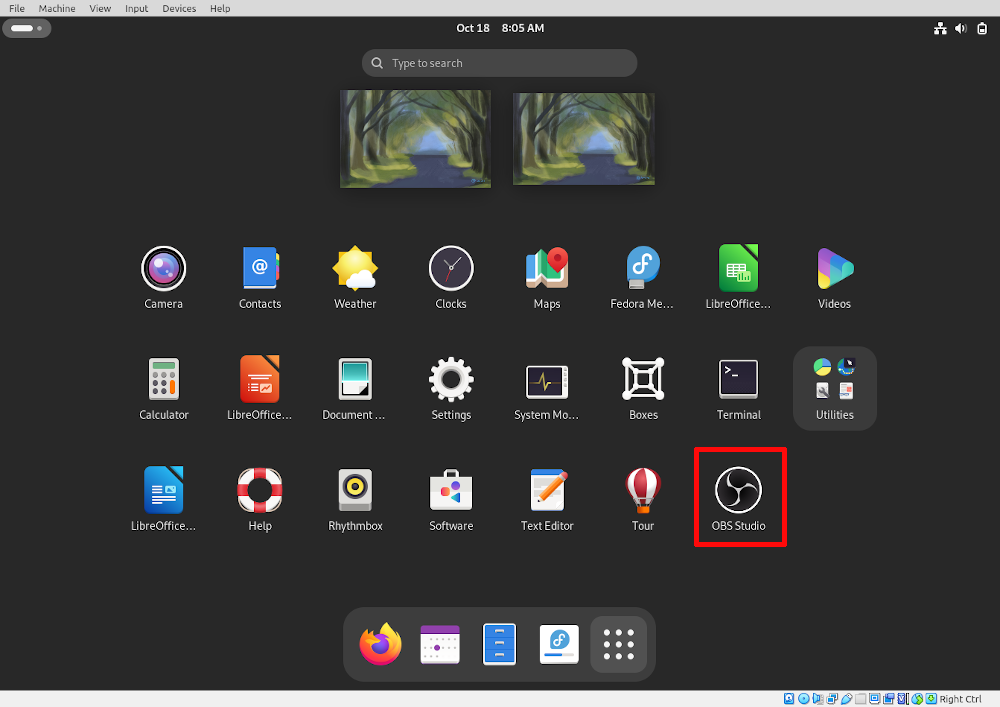
obsИли запустите через меню «Деятельность» в графическом интерфейсе.
Arch Linux
Для Arch используйте pacman:
sudo pacman -S obs-studioЕсли вы используете Wayland, возможны дополнительные зависимости. В таком случае убедитесь, что установлен пакет для Qt6 Wayland:
sudo pacman -S qt6-waylandWayland накладывает ограничения на некоторые захваты экрана и плагины. Если у вас проблемы с захватом окна или экрана, попробуйте временно войти в сессию Xorg или используйте XWayland.
Советы по настройке и проверке после установки
- Запустите OBS и разрешите доступ к микрофону и камере. Если приложение не видит устройства, проверьте системные разрешения и группы (например, пользователь должен входить в группу audio или video в некоторых системах).
- Проверьте наличие ffmpeg — он нужен для кодирования. В Ubuntu установка через PPA автоматически добавляет ffmpeg.
- Для поддержки аппаратного кодирования (NVENC, VA-API, AMF) убедитесь, что у вас установлены драйверы GPU и соответствующие библиотеки.
- На Wayland могут быть ограничения для захвата экрана — используйте PipeWire + xdg-desktop-portal для лучшей интеграции.
Когда установка может не сработать
- Старая версия дистрибутива без поддержки требуемых библиотек.
- Wayland без настроенного PipeWire/xdg-desktop-portal — могут не работать фичи захвата экрана.
- Отсутствие драйверов GPU для аппаратного кодирования.
- Ограничения Flatpak‑пермиссий — доступ к устройствам нужно разрешить.
Альтернативные подходы
- Snap‑пакеты: существуют сборки OBS через Snap, но они встречаются реже и могут иметь похожие ограничения с правами доступа.
- Сборка из исходников: даёт гибкость и свежие функции, но требует компиляции зависимостей и больше времени.
- Контейнеры Docker: полезно для тестирования, но не удобны для доступа к видеоустройствам и ускорению GPU.
Быстрое руководство — мини‑методика установки
- Решите способ установки: Flatpak для универсальности, PPA для Ubuntu для свежих версий, нативные пакеты для стабильности.
- Установите пакет и зависимости (ffmpeg, драйверы GPU).
- Запустите OBS и проверьте устройства (микрофон, камера).
- Проверьте захват экрана: если не работает, настройте PipeWire/xdg‑desktop‑portal или переключитесь на Xorg.
- Сделайте тестовую запись и трансляцию с минимальным битрейтом.
Роль‑ориентированные чеклисты
Новичок
- Установить через Flatpak или Центр приложений.
- Запустить OBS и проверить, виден ли микрофон.
- Сделать короткую запись 10–30 секунд.
Стример
- Проверить подключение к платформе стриминга (ключ трансляции).
- Настроить сцену и источники, добавить оверлеи.
- Проверить битрейт и кодек, подтвердить стабильность сети.
Разработчик/пакетчик
- Установить dev‑пакеты (obs‑studio-devel или исходники).
- Проверить зависимости, собрать модуль, выполнить тесты плагинов.
Таблица совместимости — быстрый обзор
| Дистрибутив | Рекомендуемый способ | Примечания по Wayland/GPU |
|---|---|---|
| Ubuntu | Центр приложений / PPA | PPA — свежие версии, нужен ffmpeg |
| Fedora | DNF | Используйте PipeWire для Wayland |
| Linux Mint | Диспетчер программ | Графическая установка, удобна для новичков |
| Arch | pacman | Требуется qt6‑wayland для некоторых окружений |
| Любой | Flatpak (Flathub) | Универсально, но проверьте права доступа |
Техническое руководство: типичные ошибки и их решения
OBS не видит микрофон или камеру
- Проверьте группы пользователя (audio/video).
- Для Flatpak проверьте разрешения и выполните
flatpak override --user --talk-name=org.freedesktop.portal.Externalпри необходимости.
Захват экрана на Wayland не работает
- Установите и настроите PipeWire и xdg‑desktop‑portal.
- Временное решение — сессия Xorg.
Проблемы с кодированием или низкая производительность
- Убедитесь, что драйверы GPU установлены.
- Проверьте, поддерживает ли аппаратное кодирование ваша карта (NVENC/VA‑API).
Краткий глоссарий
- ffmpeg — набор библиотек и утилит для обработки аудио/видео.
- PipeWire — современный демонов для мультимедиа, важен для Wayland.
- xdg‑desktop‑portal — мост между приложениями и окружением рабочего стола для разрешений.
Итог
OBS Studio доступен для большинства Linux‑систем и устанавливается несколькими способами. Для максимальной совместимости используйте Flatpak. Если нужна самая свежая версия на Ubuntu — используйте PPA. Fedora и Arch поддерживают нативные пакеты через DNF и pacman. После установки проверьте доступ к устройствам, кодеки и настройки захвата экрана.
Important: если вы планируете часто стримить или использовать аппаратное кодирование, уделите время настройке драйверов и тестовой записи.
Короткое объявление: Установите OBS сегодня — это бесплатно, быстро и подходит для записи экрана, стримов и презентаций на Linux.

Похожие материалы

Несколько аккаунтов Skype: Multi Skype Launcher

Журнал для работы: повысить продуктивность

Персональные звуки уведомлений на Android

Скачивание шоу Hulu для офлайн‑просмотра

Microsoft Start: персонализированная новостная лента
