
Notepad++ на Mac: Porting Kit, CrossOver и Parallels
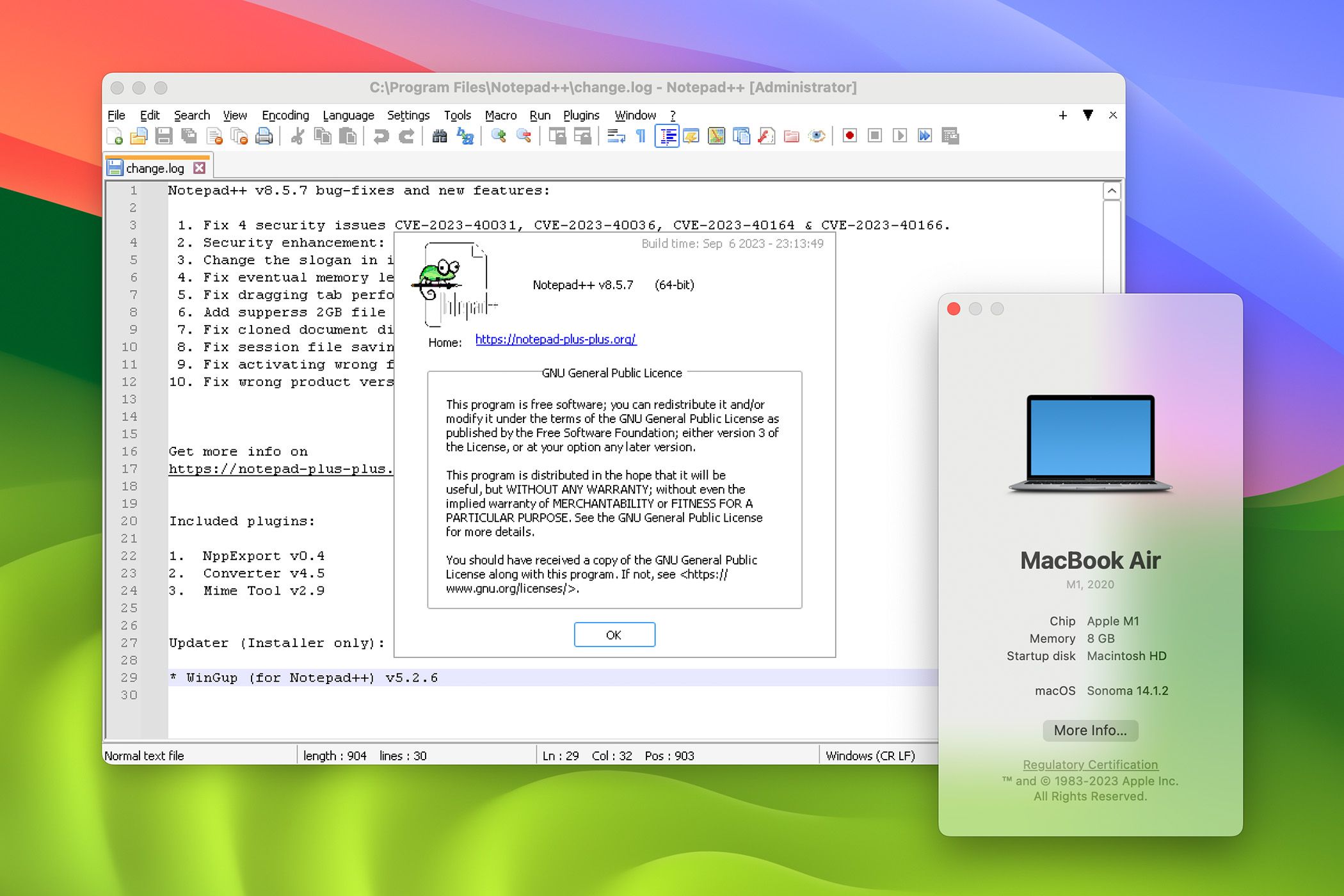
Notepad++ официально доступен только для Windows, но на Mac его можно запускать тремя основными способами: бесплатный Porting Kit (через Wine), платный CrossOver (улучшенная версия Wine) и виртуальные машины вроде Parallels/VMware (Windows внутри macOS). Porting Kit — бюджетный выбор с мелкими графическими огрехами; CrossOver — удобнее и стабильнее; Parallels даёт максимальную совместимость, но требует установки полноценной Windows.
В этой статье подробно описаны шаги установки для каждого способа, советы по настройке, устранению проблем, сравнительная таблица, варианты для Apple Silicon и Intel, контрольный список по ролям и рекомендации по выбору.
Быстрые ссылки
Запустить Notepad++ на Mac с Porting Kit (бесплатно)
Запустить Notepad++ на Mac с CrossOver (платно)
Запустить Notepad++ на Mac с Parallels (платно)
Почему Notepad++ на Mac имеет смысл
Notepad++ — это лёгкий, быстрый и многофункциональный редактор текста и кода для Windows. Он популярен среди разработчиков и системных администраторов за счёт поддержки множества языков, плагинов и удобной навигации. На macOS есть нативные альтернативы (Visual Studio Code, Sublime Text, TextMate), но если вам нужно точно такое же поведение Notepad++ или конкретные плагины, запуск Windows-версии — разумный путь.
Кому это подходит:
- Тем, кто привык к плагинам и сочетаниям клавиш Notepad++.
- Командам, где часть рабочего процесса завязана на Windows-специфичных инструментах.
- Людям, которым важна нативная работа конкретной Windows-версии плагина.
Кому не подходит:
- Тем, кто хочет интеграции с macOS и одинаковую внешность приложений.
- Тем, кто готов переключиться на VS Code или Sublime — эти редакторы часто дают меньше головной боли.
Important: Notepad++ не станет нативным macOS-приложением при запуске через Wine или виртуальную машину. Ожидайте некоторые ограничения в интеграции с системой.
1. Запуск через Porting Kit (бесплатно)
Porting Kit — графическая оболочка вокруг Wine, упрощающая установку и запуск некоторых Windows-приложений на macOS. Это бесплатное решение, но оно не даёт идеальной интеграции и иногда требует ручной настройки.
Шаги установки (кратко):
- Скачайте Porting Kit с официального сайта и установите.
- Запустите Porting Kit и откройте All apps в боковой панели.

- Найдите Notepad++ в списке или через поиск.
- Нажмите Install и дождитесь скачивания зависимостей и установщика.
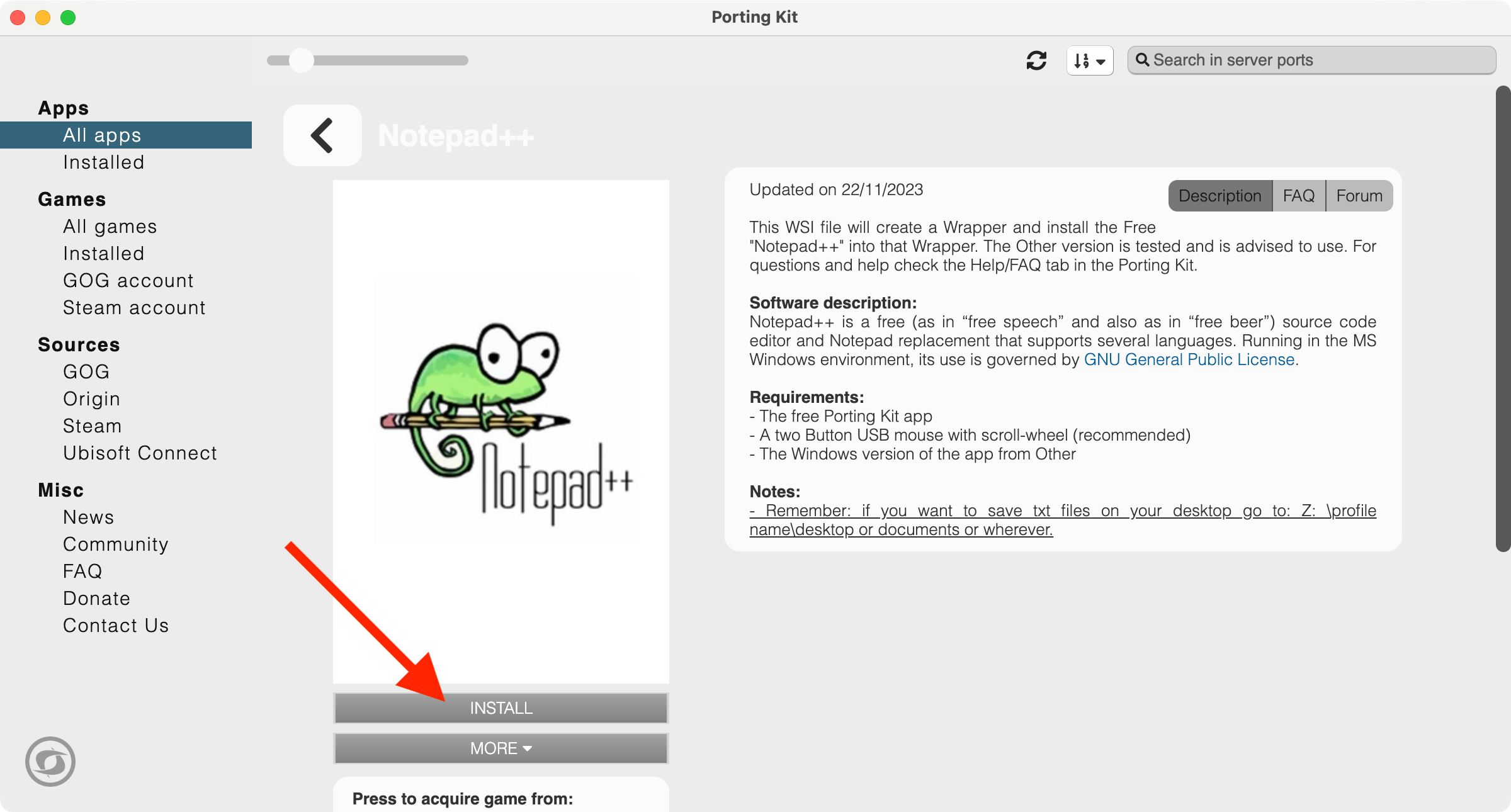
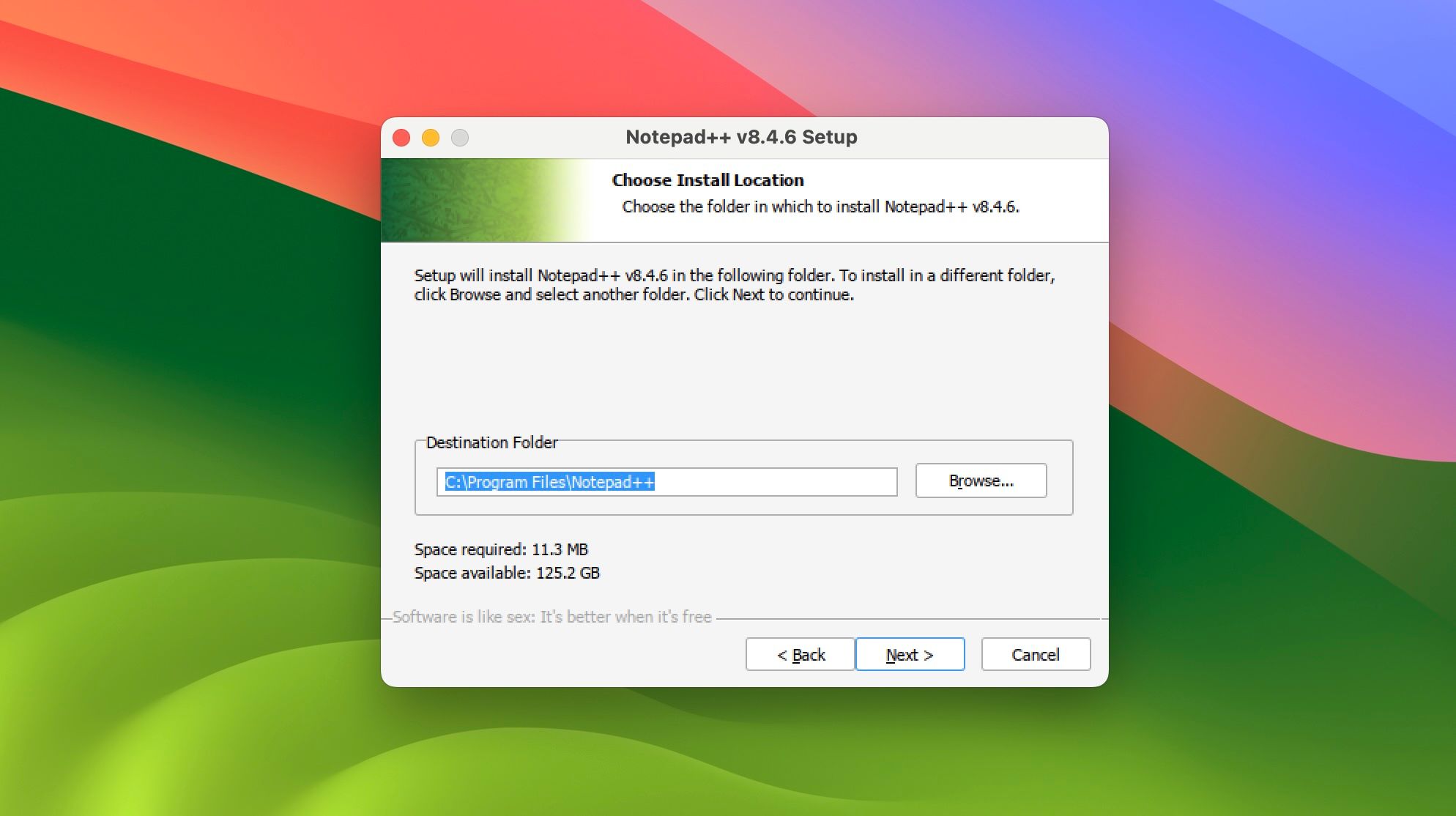
- Откройте Notepad++ через Porting Kit или ярлык в Home/Applications.
Особенности и советы:
- Разрешения: в процессе Porting Kit может запрашивать доступы для Wine/Wineskin. Это нормально — это компоненты совместимости.
- Retina: масштабирование на дисплеях Retina иногда некорректно; попробуйте изменить масштаб через параметры Porting Kit или системные настройки дисплея.
- Файлы: Notepad++ не станет стандартным приложением macOS для открытия .txt; используйте File > Open внутри Notepad++ для доступа к файлам macOS.
Как удалить: откройте страницу Notepad++ в Porting Kit и выберите More > Remove.
Когда выбирать Porting Kit:
- Если нужен бесплатный способ и вы готовы мириться с визуальными недочётами.
- Если у вас ограниченный бюджет и нужно запустить несколько лёгких Windows-приложений.
2. Запуск через CrossOver (платно)
CrossOver от CodeWeavers — коммерческая версия Wine с улучшенной поддержкой приложений и удобным интерфейсом. Есть поддержка, обновления и более тесная интеграция.
Преимущества CrossOver:
- Более полированная графика и меньше артефактов по сравнению с Porting Kit.
- Простота установки: менеджер автоматически создаёт “бутылки” (bottles) для программ.
- Поддержка и база совместимости, где указано, когда приложение тестировалось.
Стоимость и лицензия:
- Обычная цена около $74 (одноразовая покупка), но иногда бывают скидки. Доступна пробная версия.
Шаги установки:
- Скачайте и установите CrossOver.
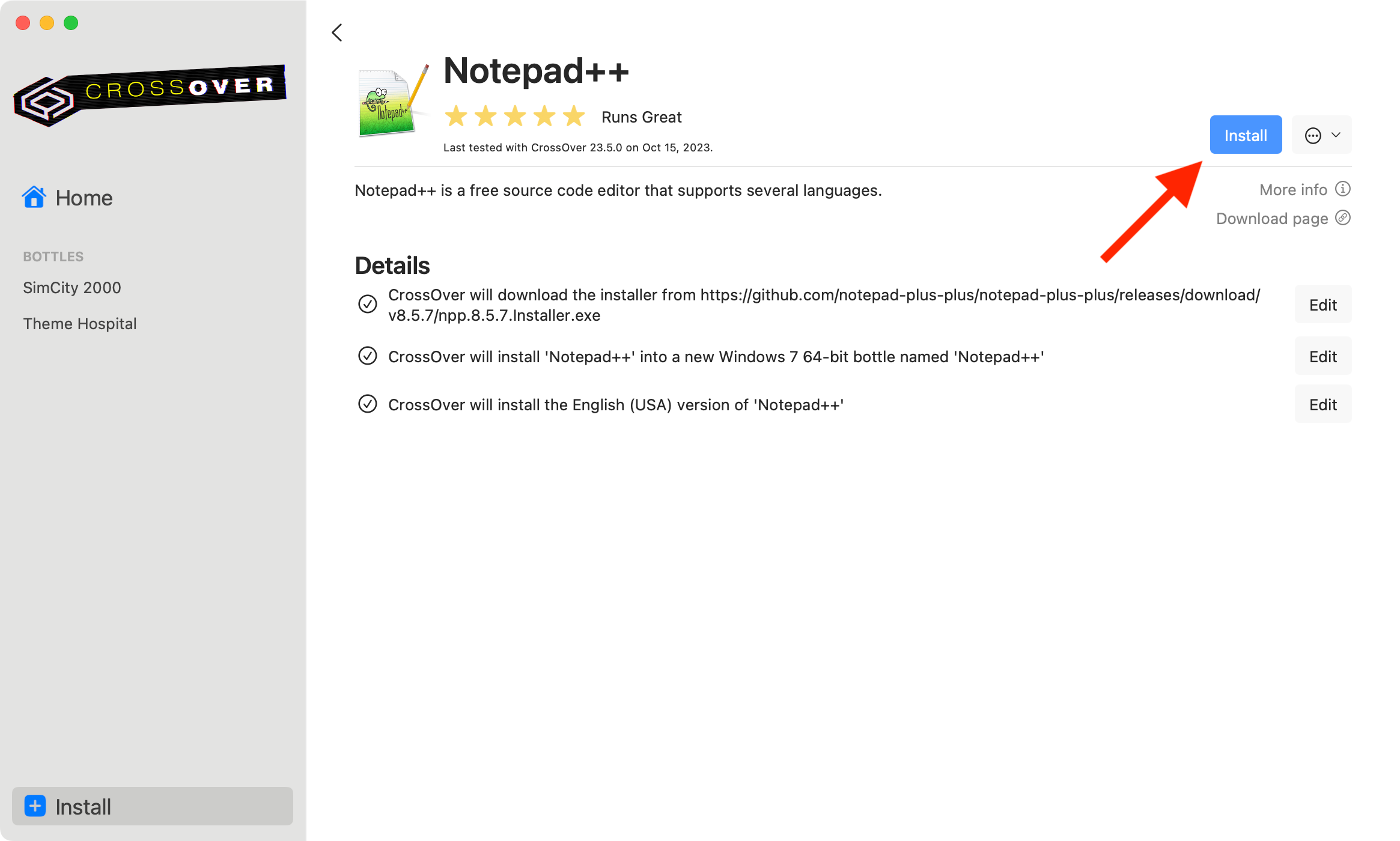
- Нажмите Install и найдите Notepad++.
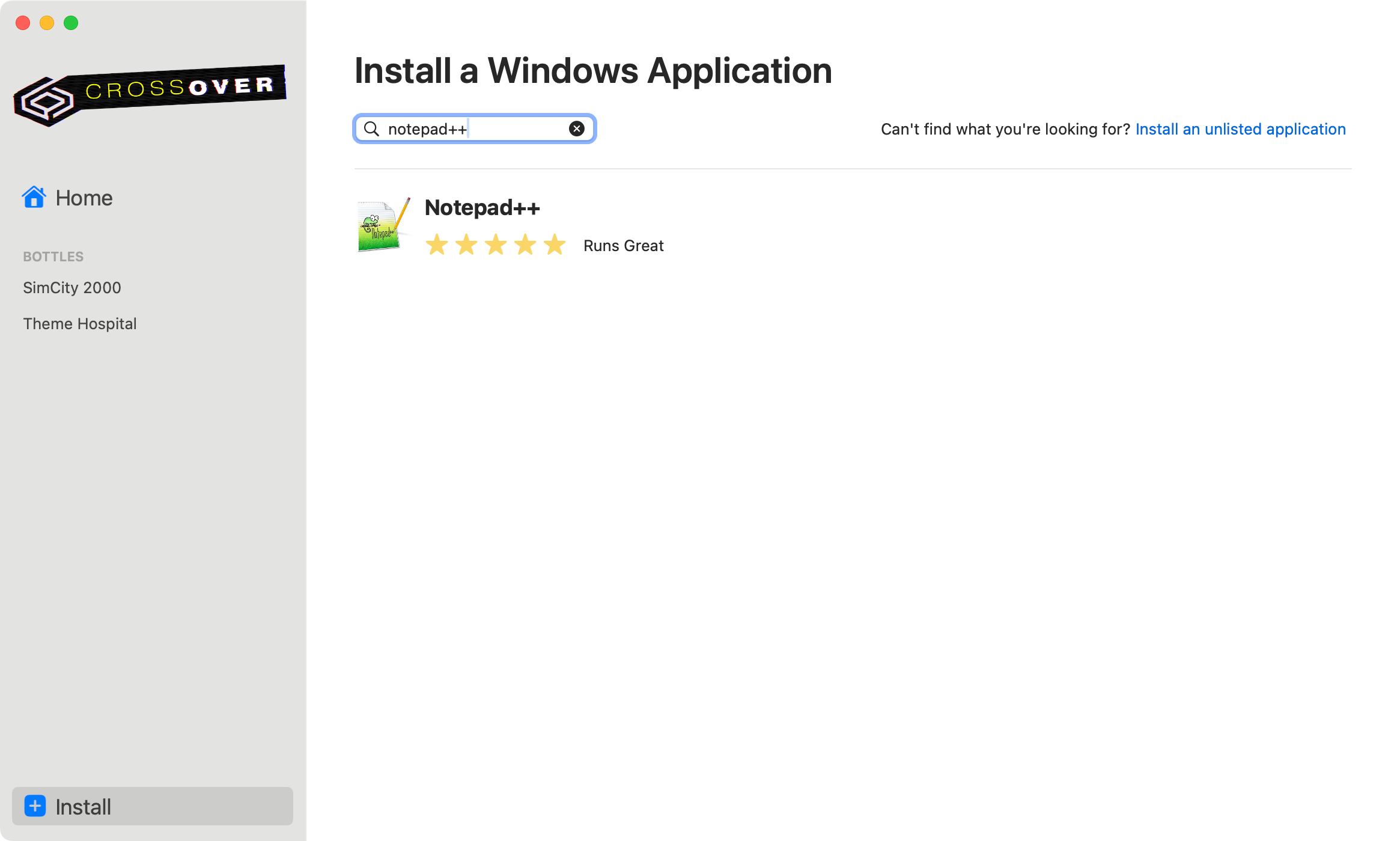
- Нажмите Install и дождитесь создания среды и запуска официального установщика Notepad++.
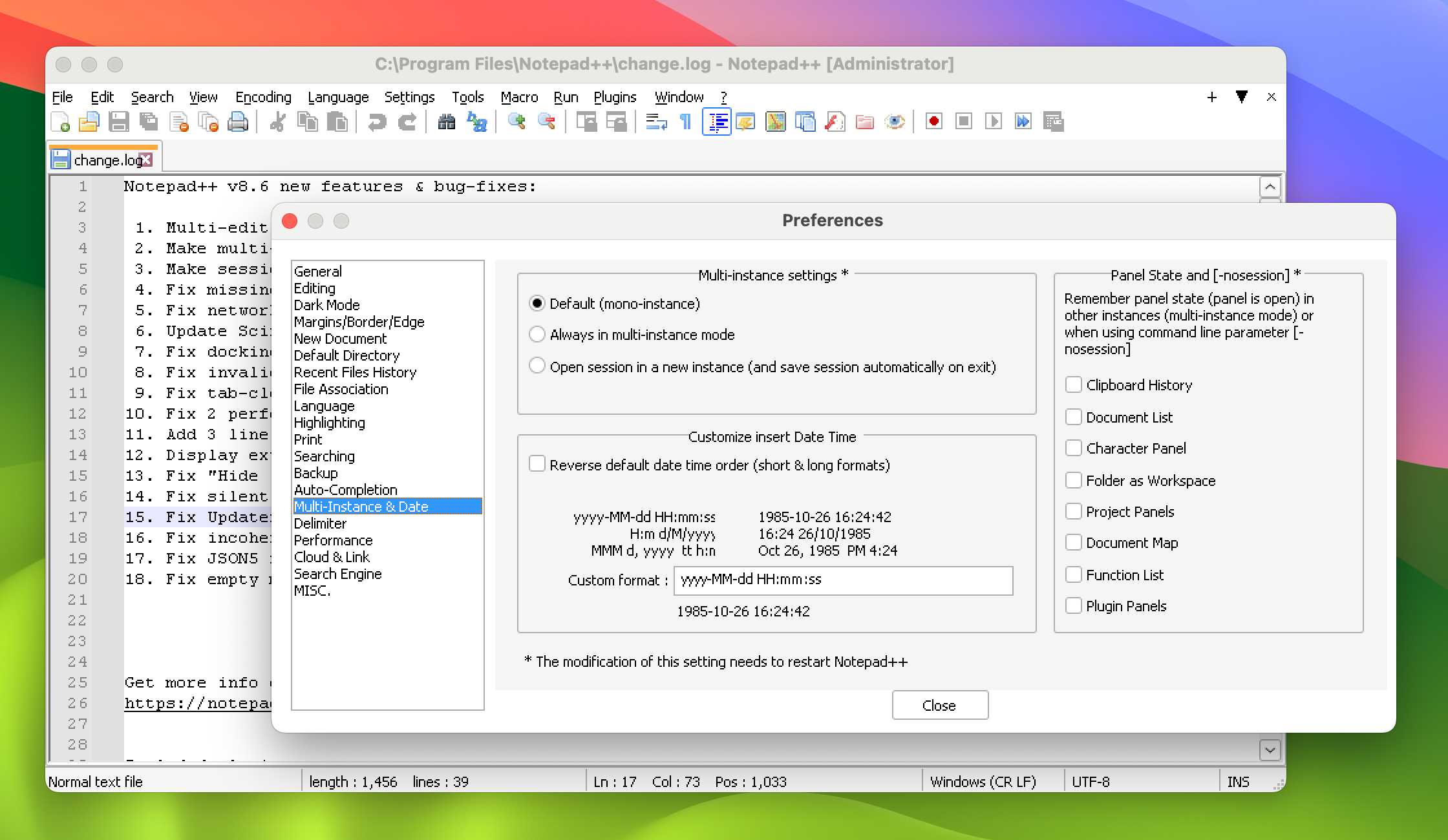
- Откройте Notepad++ из CrossOver. Приложение появится в Home/Applications и в Launchpad, если включена соответствующая интеграция.
Особенности и советы:
- Интерфейс: иконки и текст обычно отображаются правильнее, чем в Porting Kit.
- Удаление: выберите бутылку в боковой панели и нажмите Delete Bottle.
- Поддержка: если что-то не работает, можно обратиться в службу поддержки CodeWeavers.
Когда выбирать CrossOver:
- Если вам важна лучшая совместимость и меньше ручной настройки по сравнению с Porting Kit.
- Если вы планируете запускать несколько Windows-приложений и готовы заплатить за удобство.
3. Запуск внутри виртуальной машины (Parallels, VMware)
Виртуальные машины запускают полноценную Windows внутри macOS. Это наиболее совместимый способ, но он требует больше ресурсов и установки Windows-лицензии.
Плюсы виртуализации:
- Максимальная совместимость: приложения ведут себя как на Windows.
- Поддержка любых плагинов и расширений Notepad++.
- Можно запускать другие Windows-инструменты без ограничений Wine.
Минусы:
- Требуется установка Windows и лицензия.
- Высокая нагрузка на диск и оперативную память.
- Для одной программы это может быть избыточно.
Шаги установки в Parallels (кратко):
- Установите Parallels Desktop и создайте виртуальную машину с Windows.
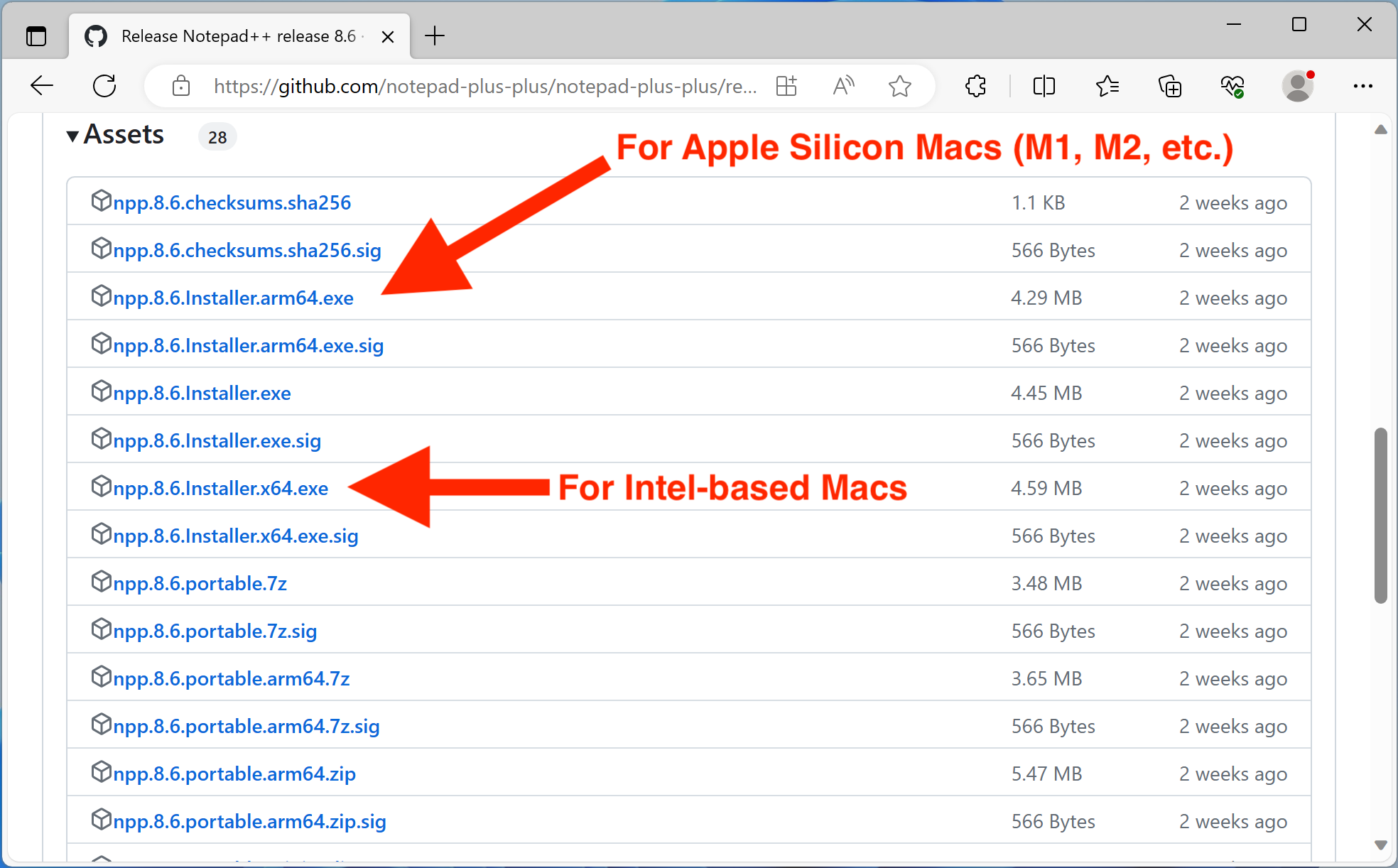
- Внутри Windows откройте браузер и перейдите на страницу выпуска Notepad++:
https://github.com/notepad-plus-plus/notepad-plus-plus/releases/latest- Выберите нужный файл: Installer.arm64.exe для Apple Silicon или Installer.x64.exe для Intel.
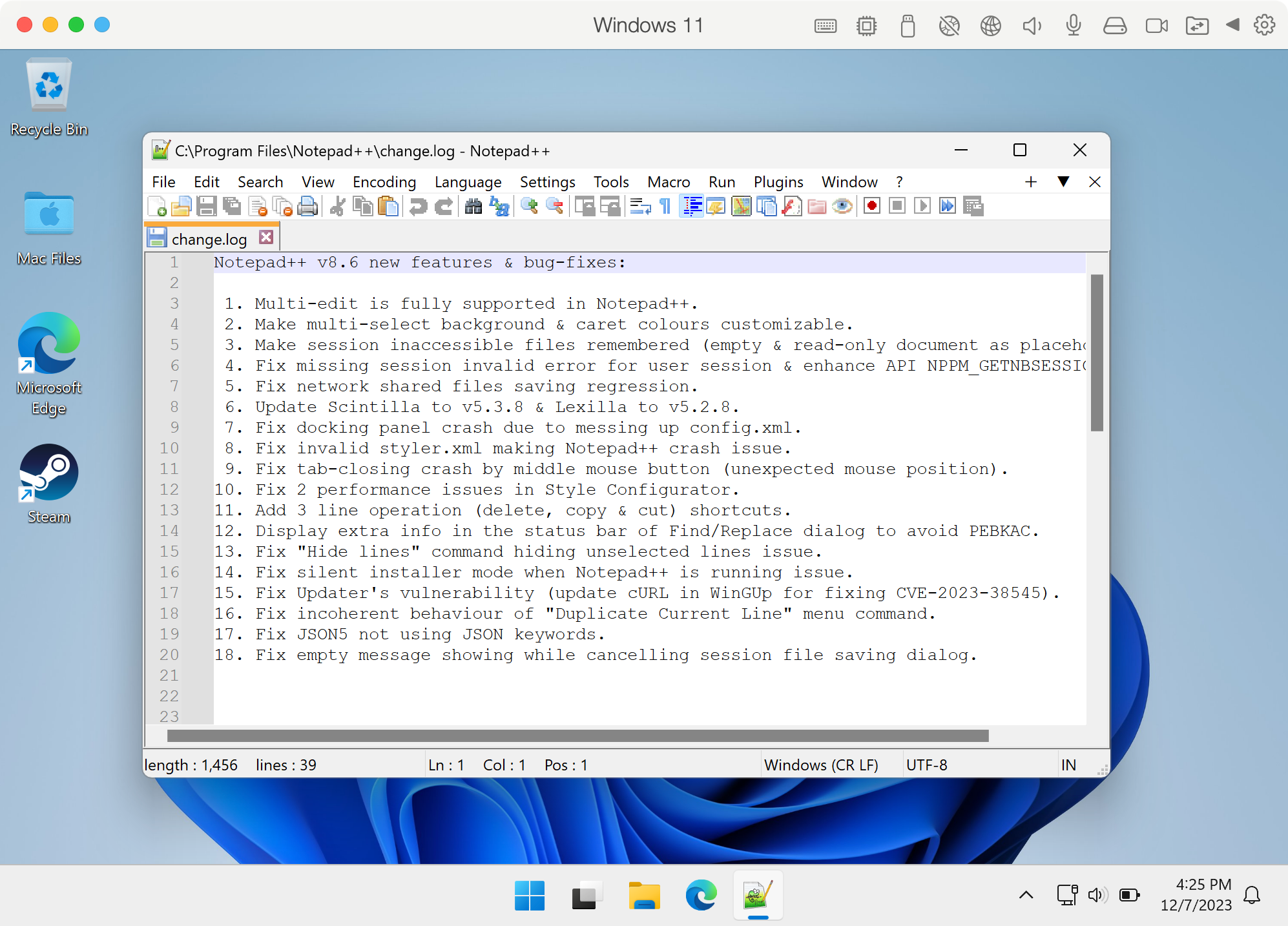
- Запустите инсталлятор и установите Notepad++.
Особенности:
- При включённом Application Sharing Notepad++ появится в Launchpad и Spotlight.
- Производительность и интеграция файлов зависят от настроек общих папок и шаринга.
Когда выбирать виртуальную машину:
- Если нужна полная совместимость и вы уже используете Parallels/VMware.
- Если работа требует доступа к Windows-специфичным функциям или драйверам.
Совместимость и архитектуры
Три ключевых сценария по архитектуре:
- Apple Silicon (M1/M2 и новее): используйте Installer.arm64.exe внутри Windows ARM или CrossOver (поддержка ARM постоянно улучшается). Wine-слои и Porting Kit могут вести себя по-разному.
- Intel Mac: используйте Installer.x64.exe, всё чаще работает без проблем и с Porting Kit, и с CrossOver.
- Portable-версия Notepad++: можно попробовать переносную версию, если не хотите использовать инсталлятор.
Совет: если вы не уверены, какая у вас архитектура, проверьте «Об этом Mac» в меню Apple.
Сравнительная таблица: Porting Kit vs CrossOver vs Parallels
| Критерий | Porting Kit | CrossOver | Parallels/VMware |
|---|---|---|---|
| Стоимость | Бесплатно | Платно (одноразово) | Платно + Windows лицензия |
| Удобство установки | Затруднено | Простое | Среднее (нужно Windows) |
| Совместимость | Хорошо для простых приложений | Лучше и стабильнее | Максимальная |
| Графика и масштабирование | Могут быть артефакты | Чаще корректно | Нативно (внутри Windows) |
| Нагрузка на систему | Низкая | Низкая/средняя | Высокая |
Практические советы и хаки
Масштабирование на Retina:
- В Porting Kit и CrossOver попробуйте изменить параметры DPI в “бутылке” или через параметр “Winetricks”.
- В Parallels используйте разрешение Retina с настройками масштабирования Coherence.
Ассоциации файлов:
- Notepad++ редко будет зарегистрирован как стандартный редактор macOS. Используйте File > Open внутри программы или настройте общий доступ к папкам в виртуальной машине.
Плагины:
- Большинство плагинов работают внутри CrossOver и Parallels. В Porting Kit некоторые плагины могут вести себя непредсказуемо.
Обновления:
- Обновляйте Notepad++ через встроенный обновщик внутри приложения; при использовании Wine-слоя обновление может потребовать ручной переустановки в среде Porting Kit/CrossOver.
Производительность:
- Для лучшей производительности закройте ненужные приложения macOS при работе в виртуальной машине.
Устранение неполадок
Проблема: Notepad++ не запускается
- Проверьте, установлены ли зависимости Wine в Porting Kit/CrossOver.
- Перезапустите систему и попробуйте снова.
- Попробуйте переустановить приложение в новой “бутылке” или VM.
Проблема: Нечёткий текст или скалирование
- Отрегулируйте DPI в настройках Wine/бутылки.
- В виртуальной машине настройте параметры дисплея Windows.
Проблема: Плагины не работают
- Убедитесь, что плагин совместим с версией Notepad++.
- Попробуйте установить плагин вручную, поместив файлы в папку plugins внутри контейнера или в профиле Windows.
Проблема: Отсутствует доступ к файлам macOS
- В Porting Kit/CrossOver откройте File > Open и найдите путь к ~/ (Home) или настройте шаринг папок в Parallels.
Контрольный список перед установкой
- Убедитесь, что у вас есть резервные копии важных конфигураций и плагинов Notepad++.
- Определите архитектуру Mac: Apple Silicon или Intel.
- Решите, нужен ли вам платный CrossOver / Parallels или подойдет бесплатный Porting Kit.
- Проверьте свободное место на диске (рекомендуется минимум 10–20 ГБ для Windows VM).
Рекомендации по выбору метода: мини-методология
- Если нужен бесплатный вариант и вы готовы мириться с небольшими проблемами — Porting Kit.
- Если вам нужна простота и лучшая совместимость без VM — CrossOver.
- Если нужна стопроцентная совместимость и вы уже используете Windows VM — Parallels/VMware.
Роль‑ориентированные чек-листы
Разработчик:
- Проверить работу синтаксиса и подсветки.
- Убедиться в поддержке терминала/плагинов.
- Синхронизировать конфигурацию через Git/файлы настроек.
Системный администратор:
- Оценить безопасность изоляции (Wine vs VM).
- Настроить резервное копирование конфигураций.
Новичок:
- Попробовать Porting Kit для минимального риска.
- Если не работает, переключиться на CrossOver с пробной версией.
Критерии приёмки
- Notepad++ запускается и открывает файлы из Home/Applications через File > Open.
- Основные функции (редактирование, сохранение, подсветка синтаксиса) работают без крашей.
- Необходимые плагины устанавливаются и функционируют.
Часто задаваемые вопросы
В: Я установил Notepad++, но он не видит файлы macOS. Что делать?
О: В Porting Kit и CrossOver используйте File > Open и перейдите в папку ~/Home. В виртуальной машине включите общий доступ к папкам (Shared Folders) или Application Sharing.
В: Можно ли получить тёмную тему, синхронизированную с macOS?
О: Notepad++ поддерживает тёмную тему в настройках Settings > Preferences > Dark Mode, но автоматической синхронизации с системной темой macOS ждать не стоит.
В: Стоит ли покупать CrossOver только ради Notepad++?
О: В целом — нет. CrossOver оправдан, если у вас есть несколько Windows-приложений, которые вы регулярно используете.
Альтернативы Notepad++ на macOS
- Visual Studio Code — мощный и бесплатный редактор с расширениями.
- Sublime Text — быстрый и лёгкий, платный.
- TextMate — классический macOS-редактор.
Если вы не требуете именно Windows-версии Notepad++, переход на одну из этих альтернатив упростит интеграцию с macOS.
Безопасность и приватность
- Wine/Porting Kit и CrossOver запускают код Windows в изолированной среде, но это не полноценная виртуальная машина. Не устанавливайте сомнительные плагины и исходные .exe-файлы из ненадёжных источников.
- В виртуальной машине Windows изоляция выше, но не забывайте обновлять саму Windows и антивирусное ПО при необходимости.
Шаблоны команд и полезные команды
URL для загрузки последних релизов Notepad++ (используйте внутри Windows/VM):
https://github.com/notepad-plus-plus/notepad-plus-plus/releases/latestДля Apple Silicon выбирайте Installer.arm64.exe, для Intel — Installer.x64.exe.
Decision flowchart (Mermaid)
flowchart TD
  A[Нужен Notepad++ на Mac?] --> B{Вы хотите платить за удобство?}
  B -- Нет --> C[Используйте Porting Kit]
  B -- Да --> D{Нужна ли полная совместимость?}
  D -- Нет --> E[Используйте CrossOver]
  D -- Да --> F[Используйте Parallels/VMware + Windows]
Итог и рекомендации
Notepad++ можно комфортно использовать на Mac, но выбор метода зависит от требований к совместимости, бюджету и готовности мириться с особенностями интеграции. Для большинства пользователей, кому нужен Notepad++ время от времени, Porting Kit будет достаточен. Если вы запускаете несколько Windows-приложений и хотите минимальной ручной настройки — CrossOver. Если требуется максимальная совместимость и вы готовы запустить полноценную Windows — Parallels/VMware.
Ключевые действия сейчас:
- Определите архитектуру вашего Mac (Apple Silicon или Intel).
- Решите, нужен ли вам бесплатный способ или вы готовы платить за удобство.
- Следуйте секции установки для выбранного метода.
Вы успешно установили Notepad++ на macOS. Если нужна помощь с конкретной ошибкой — приложите скриншот и описание проблемы, и мы разберёмся шаг за шагом.

Похожие материалы

RDP: полный гид по настройке и безопасности

Android как клавиатура и трекпад для Windows

Советы и приёмы для работы с PDF

Calibration в Lightroom Classic: как и когда использовать

Отключить Siri Suggestions на iPhone
