
Установка и использование NordVPN на Ubuntu
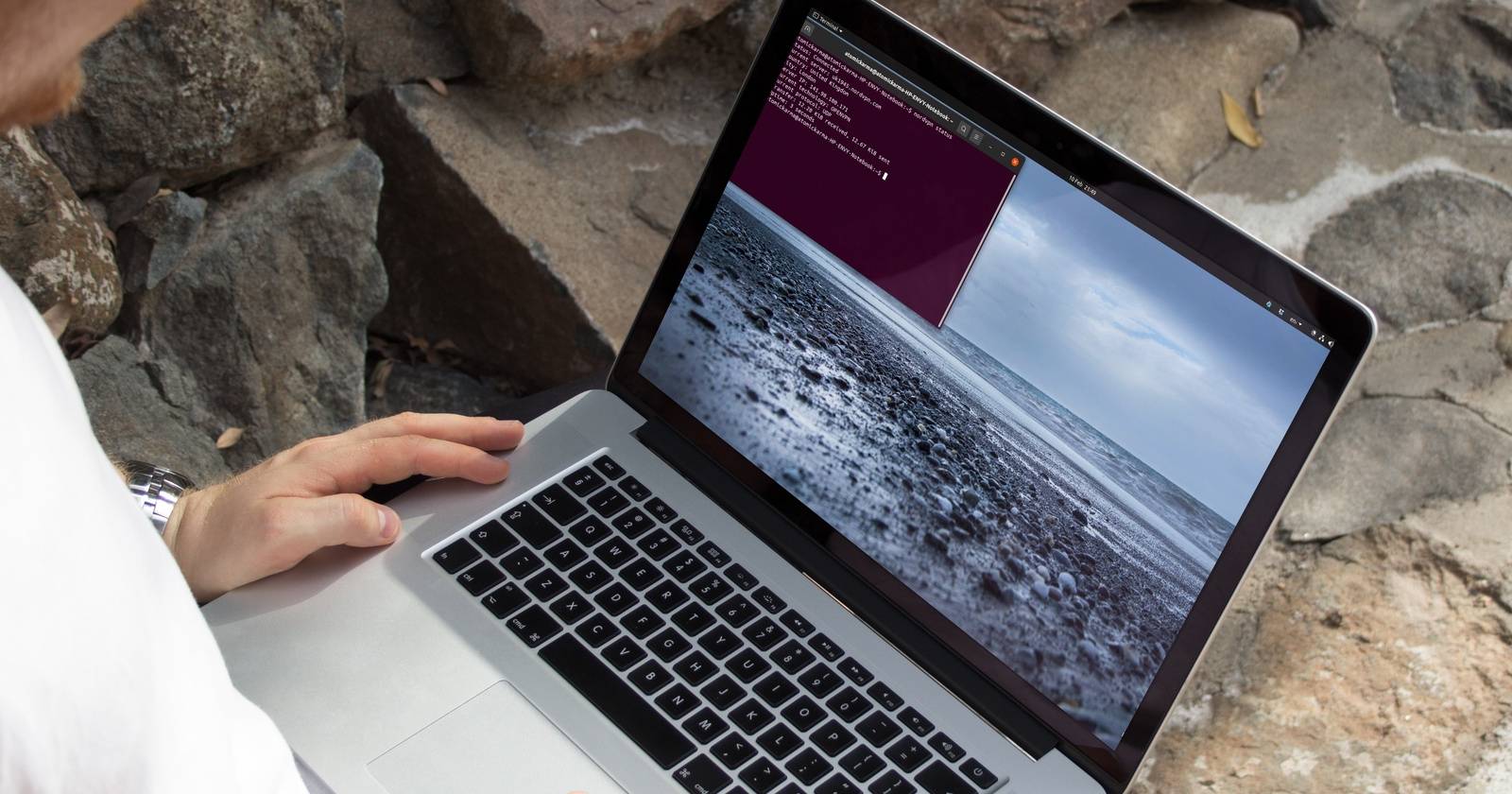
Если вы используете Ubuntu и хотите простой способ подключиться к VPN без ручной настройки OpenVPN, NordVPN — одно из немногих решений с официальным клиентом для Debian/Ubuntu-подобных дистрибутивов. Эта статья — практическое руководство: от предварительных требований до продвинутой настройки, диагностики и чек-листов для системных администраторов и рядовых пользователей.
Что вы узнаете
- Как скачать и установить NordVPN на Ubuntu шаг за шагом.
- Как подключаться, переключаться между серверами и управлять настройками из терминала.
- Как проверять статус, решать типовые проблемы и интегрировать NordVPN в автозагрузку.
- Альтернативы, когда NordVPN не подходит, и сценарии отказа.
Important: перед установкой убедитесь, что у вас активная подписка NordVPN и права sudo на машине.
Краткие определения
- VPN: защищённый канал для передачи данных через интернет.
- Репозиторий (repo): источник пакетов для apt/apt-get.
- DEB/RPM: форматы пакетов для Debian-подобных и RedHat-подобных систем.
Требования и подготовка
- Активная подписка NordVPN (электронная почта/пароль).
- Ubuntu (рекомендуется поддерживаемая LTS-версия).
- Подключение к интернету и права sudo.
Совет: если вы используете корпоративную сеть, заранее проверьте политики брандмауэра и возможность установки пакетов из внешних репозиториев.
Загрузка пакета NordVPN
Откройте страницу загрузки NordVPN и выберите версию для Debian/Ubuntu, либо скачайте пакет напрямую через терминал. Пример с wget:
wget https://repo.nordvpn.com/deb/nordvpn/debian/pool/main/nordvpn-release_1.0.0_all.debЭто небольшой файл; загрузка обычно занимает несколько секунд в зависимости от соединения.
ALT: Снимок репозитория NordVPN в списке источников Ubuntu
Пошаговая установка NordVPN на Ubuntu
- Установите скачанный DEB-файл (замените путь на тот, куда вы его сохранили):
sudo apt-get install /path/to/nordvpn-release_1.0.0_all.debПример, если файл в папке Downloads:
sudo apt-get install /home/username/Downloads/nordvpn-release_1.0.0_all.deb- Обновите локальный список пакетов, чтобы подтянуть пакеты из нового репозитория:
sudo apt-get update- Установите сам клиент NordVPN:
sudo apt-get install nordvpnПосле завершения этих шагов клиент NordVPN будет установлен в систему.
Первый вход и базовые команды
В терминале авторизуйтесь в сервисе:
nordvpn loginПри запросе укажите email и пароль от аккаунта NordVPN. После успешного входа можно подключаться и отключаться простыми командами:
# подключиться к ближайшему серверу
nordvpn c

# отключиться
nordvpn d

# проверить статус соединения
nordvpn status

# посмотреть список стран
nordvpn countries

# список городов в США
nordvpn cities United_States

# подключиться к серверу в Амстердаме
nordvpn c Amsterdam

# подключиться к Нью-Йорку (имя с пробелом через _)
nordvpn c New_York
Совет: по умолчанию клиент выбирает ближайший сервер. Если у вас есть предпочтения по задержке или региону — указывайте конкретный город.
ALT: Вывод команды статуса nordvpn в терминале Ubuntu
Настройка параметров NordVPN через CLI
Список ключевых команд для управления настройками:
# показать текущие настройки
nordvpn settings

# включить автоподключение при входе в систему
nordvpn set autoconnect on

# включить/выключить kill switch
nordvpn set killswitch on

# включить CyberSec (блокировка рекламы и вредоносных доменов)
nordvpn set cybersec on

# выбрать технологию (openvpn или nordlynx)
nordvpn set technology nordlynx

# выбрать протокол (udp/tcp)
nordvpn set protocol udp

# полный список команд и помощи
nordvpn -h
ALT: Окно с настройками NordVPN, выведенными в терминал Ubuntu
Примечание: по умолчанию NordVPN использует NordLynx (быстрая реализация WireGuard) там, где она доступна; в старых версиях по умолчанию мог использоваться OpenVPN. Выбирайте технологию, исходя из требований безопасности и совместимости.
Проверка работоспособности и базовая диагностика
Если подключение не устанавливается или интернет перестал работать после подключения, выполните следующие шаги по диагностике:
- Проверить статус:
nordvpn status- Переподключиться:
nordvpn d
nordvpn c- Проверить IPv4/IPv6 и маршрут:
ip a
ip route show
curl ifconfig.me- Проверить, разрешается ли DNS через VPN (инструмент dig/nslookup):
systemd-resolve --status
dig @resolver1.opendns.com myip.opendns.com +short- Посмотреть логи systemd (если nordvpn сервисы работают через systemd):
sudo journalctl -u nordvpnd -b --no-pagerКороткая подсказка: многие проблемы решаются отключением и повторным подключением, а также сменой сервера/региона.
Частые сценарии и решения (Troubleshooting)
Проблема: “nordvpn login” не открывает браузер или не проходит авторизация.
Решение: используйте токен авторизации из веб-интерфейса, проверьте, блокирует ли корпоративный прокси внешние вызовы.Проблема: DNS утечки.
Решение: включите kill switch и CyberSec, проверьте, что systemd-resolved использует DNS-серверы Nord.Проблема: низкая скорость.
Решение: переключитесь на другой сервер или попробуйте технологию NordLynx (WireGuard) вместо OpenVPN.Проблема: конфликт с локальным firewall/ufw.
Решение: временно отключите UFW или добавьте разрешения для туннельного интерфейса.
Критерии приёмки
Перед считанием установки завершённой убедитесь, что выполнены следующие критерии:
- Клиент установлен через apt и обновляется из официального репозитория NordVPN.
- Удалось войти в аккаунт (nordvpn login) без ошибок.
- При подключении команда nordvpn c устанавливает VPN, команда nordvpn status показывает CONNECTED.
- Трафик идёт через VPN (публичный IP меняется на IP VPN).
- Отсутствуют критические DNS-утечки (проверяется онлайн-сервисами или dig/nslookup).
Роль-ориентированные чек-листы
Чек-лист для рядового пользователя:
- Есть подписка NordVPN.
- Имеются права sudo.
- Скачан DEB-файл и установлен пакет.
- Успешный login и подключение к одному из серверов.
Чек-лист для системного администратора:
- Добавлен официальный репозиторий NordVPN в apt.
- Настроено автоподключение (если требуется).
- Проверены правила firewall.
- Настроен мониторинг статуса соединения и логирование (journalctl).
- Документированы учетные записи и процедуры экстренного отключения.
Мини-методология внедрения в предприятии
- Проверка соответствия политике безопасности.
- Тестирование на отдельной машине: установка, подключение, проверки DNS/маршрутов.
- Автоматизация развёртывания (Ansible/скрипты), если требуется массовая установка.
- Документирование SOP для конечных пользователей.
- Настройка мониторинга и плана отката.
Когда NordVPN может не подойти (альтернативы и ограничения)
- Если необходимо графическое приложение с полным GUI, и вы не хотите работать в терминале, рассмотрите провайдеров с полноценным Linux GUI или сторонние клиенты OpenVPN + GUI.
- Для строгой приватности в средах без доверия к сторонним репозиториям лучше использовать собственную реализацию VPN (например, WireGuard/StrongSwan) с контролируемыми серверами.
- Если политика организации запрещает внешние репозитории — потребуется согласование с IT или использование встроенного OpenVPN с конфигурационными файлами.
Альтернативы: ProtonVPN (есть клиент для Linux), Mullvad (поддержка WireGuard/OpenVPN), ручная настройка WireGuard.
Тесты и критерии приёмки — шаблон
Тест 1: Установка из пакета DEB
- Шаги: установить DEB, выполнить apt update, apt install nordvpn.
- Ожидаемый результат: пакет установлен, команда nordvpn доступна.
Тест 2: Вход в аккаунт
- Шаги: nordvpn login.
- Ожидаемый результат: успешная авторизация через браузер/токен.
Тест 3: Подключение и проверка IP
- Шаги: nordvpn c; curl ifconfig.me
- Ожидаемый результат: публичный IP отличается от исходного.
Тест 4: Проверка DNS
- Шаги: nslookup example.com; systemd-resolve –status
- Ожидаемый результат: DNS-запросы идут через DNS-серверы VPN или безопасные резолверы.
Безопасность и конфиденциальность
- NordVPN предлагает функции kill switch и CyberSec для повышения безопасности.
- Не храните учётные данные в открытом виде на машине; используйте менеджеры паролей.
- При корпоративном использовании согласуйте применение VPN с отделом безопасности.
Пример сценария автоматизации установки (Ansible-псевдозадача)
- name: Install NordVPN repository package
  apt:
    deb: /tmp/nordvpn-release_1.0.0_all.deb

- name: Update apt cache
  apt:
    update_cache: yes

- name: Install NordVPN
  apt:
    name: nordvpn
    state: present
Decision tree для выбора метода установки
flowchart TD
  A[Нужен GUI?] -->|Да| B[Ищете GUI-клиент для Linux]
  A -->|Нет| C[Подходит терминал]
  B --> D[Проверить сторонние клиенты или эмуляторы GUI]
  C --> E[Использовать официальный DEB/apt]
  E --> F{Поддерживается ли ваша версия Ubuntu?}
  F -->|Да| G[Скачать DEB и установить]
  F -->|Нет| H[Использовать OpenVPN/WireGuard конфиги вручную]
Короткая галерея крайних случаев
Сценарий: корпоративный прокси блокирует авторизацию.
Рекомендация: согласовать с IT или использовать альтернативный метод аутентификации.Сценарий: необходимость работы только через локальную сеть (split tunneling).
Рекомендация: проверьте опции split-tunneling в настройках клиента или настройте маршруты вручную.
Часто задаваемые вопросы
Работает ли NordVPN на всех версиях Ubuntu?
Клиент поддерживает большинство современных Ubuntu и Debian-подобных дистрибутивов, но всегда проверяйте системные требования на странице загрузки NordVPN.
Нужно ли мне настраивать OpenVPN вручную?
Нет — официальный клиент избавляет от ручной конфигурации OpenVPN, но при желании можно использовать OpenVPN конфиг-файлы самостоятельно.
Как восстановить интернет, если после подключения он пропал?
Выполните nordvpn d для отключения и проверьте настройки сети (ip a, ip route). Если проблема в DNS — временно смените резолвер.
Могу ли я автоподключаться к определённому серверу при запуске?
Да. Используйте nordvpn set autoconnect on и дополнительные параметры для указания сервера или страны.
Короткое резюме
NordVPN предоставляет удобный CLI-клиент для Ubuntu, который упрощает установку и использование по сравнению с ручной настройкой OpenVPN. Для большинства пользователей установка через DEB и управление через nordvpn-команды достаточно, а системным администраторам полезны чек-листы и тесты, описанные выше.
Ссылки: официальная страница загрузки NordVPN и документация по командам nordvpn (используйте nordvpn -h для полного списка).
FAQ
Что делать, если команда nordvpn не найдена?
- Проверьте, установился ли пакет nordvpn (apt list –installed | grep nordvpn), попробуйте выполнить sudo apt-get install nordvpn.
Как отключить автоподключение?
- nordvpn set autoconnect off
Можно ли запустить NordVPN на сервере без графики?
- Да. Клиент предназначён для работы в терминале и хорошо подходит для headless-серверов.
Есть ли клиент NordVPN для других дистрибутивов Linux?
- Да: RPM-пакеты для RHEL/Fedora/CentOS и поддержка других дистрибутивов через репозитории.

Похожие материалы

Несколько аккаунтов Skype: Multi Skype Launcher

Журнал для работы: повысить продуктивность

Персональные звуки уведомлений на Android

Скачивание шоу Hulu для офлайн‑просмотра

Microsoft Start: персонализированная новостная лента
