
Установка Nextcloud на OpenMediaVault (Raspberry Pi)

Зачем размещать Nextcloud на OpenMediaVault
Nextcloud — это система для синхронизации и совместной работы с файлами. OpenMediaVault (OMV) — удобная система управления NAS. Вместе они дают:
- Полный контроль над данными и приватностью.
- Централизованное хранилище для USB-дисков и сетевых томов.
- Пользовательские права на уровне OMV и детальные права в Nextcloud.
- Возможность автоматических резервных копий и хранения данных на внешнем HDD или SSD.
Важно: для стабильной работы при высокой нагрузке рекомендуется запускать Raspberry Pi с SSD, а не с microSD.
Кому это подходит и когда не подходит
Подходит:
- Домашним пользователям, которые хотят приватное облако.
- Малому офису, которым важен контроль над файлами.
- Энтузиастам, желающим изучить Docker и контейнеризацию.
Не подходит:
- Если вам нужна SLA-уровня корпоративного облака (без резервов по питанию и сетевой инфраструктуры).
- Для сценариев с сотнями одновременных пользователей на Raspberry Pi старых моделей.
Краткий обзор архитектуры
Минимальная архитектура в руководстве:
- Raspberry Pi с OMV как хост ОС.
- Docker и Portainer для управления контейнерами.
- MariaDB в Docker (стек или контейнер).
- Контейнер Nextcloud (linuxserver/nextcloud) с томами для /config и /data.
- Рекомендуется внешний диск для данных Nextcloud.
Ниже — детальная инструкция и дополнительные разделы: безопасность, резервное копирование, варианты развертывания и проверочные сценарии.
Подготовка OpenMediaVault
Перед началом назначьте статический IP для OMV. Это важно: Nextcloud и проброс портов требуют постоянного адреса.
Примеры статического адреса в локальной сети: 192.168.1.50 или 10.0.0.20.
Шаг 1: Включение SSH
- В веб-интерфейсе OpenMediaVault перейдите в Services и откройте SSH.
- Отметьте Permit root login, Password authentication и Public key authentication. Нажмите Save.
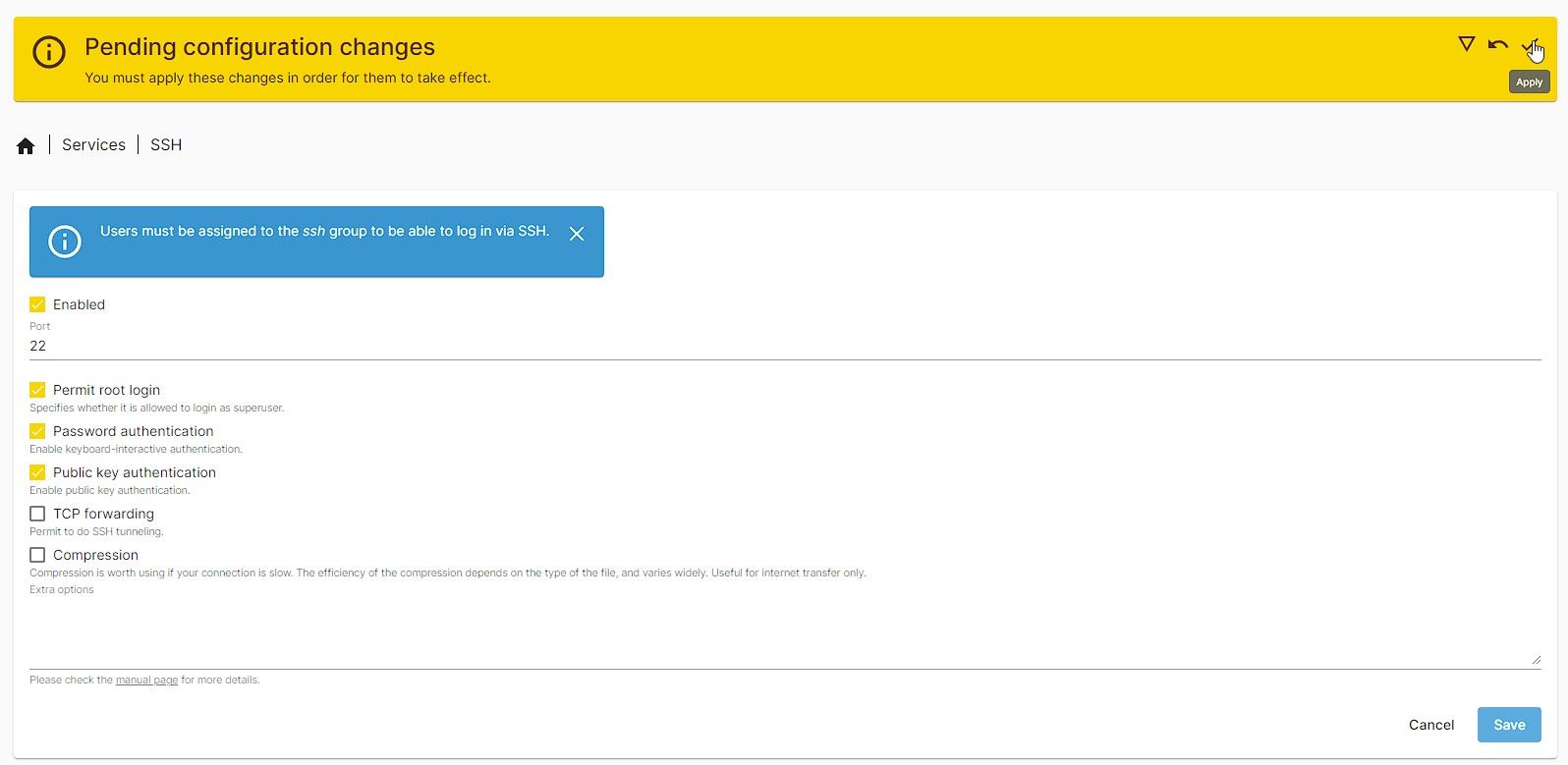
- Нажмите Apply (жёлтая кнопка с галочкой).
- Подключитесь по SSH (PuTTY на Windows или Terminal на macOS/Linux). Если вы не знаете пароль root, войдите под sudo‑пользователем и выполните:
passwd root- Затем выполните:
su rootи вы окажетесь под root.
Важно: при работе под root будьте внимательны — ошибки могут повредить систему.
Шаг 2: Установка OMV-Extras
Подключившись по SSH, выполните установку дополнительных плагинов:
wget -O - https://github.com/OpenMediaVault-Plugin-Developers/packages/raw/master/install | bashПосле успешной установки обновите веб-интерфейс OMV и откройте раздел Plugins. Найдите и установите плагин openmediavault-compose.
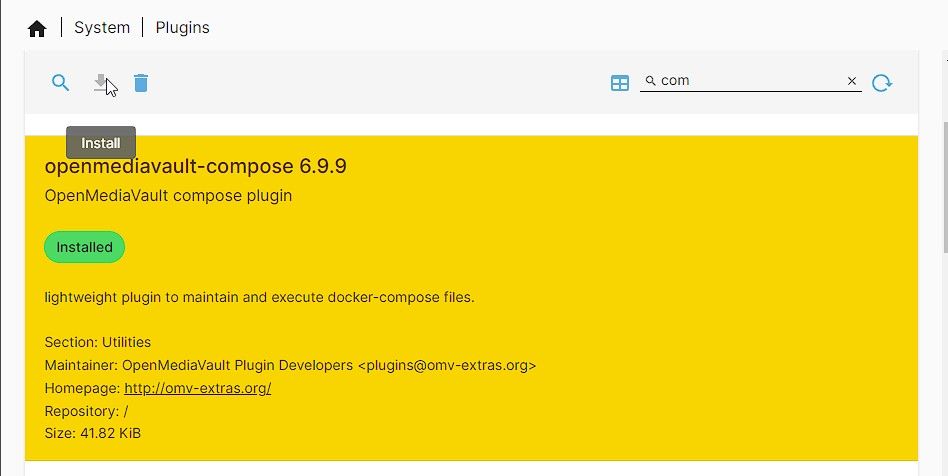
Этот плагин позволит удобно располагать docker-compose файлы в OMV.
Шаг 3: Установка Docker и Portainer
- В разделе Services появится пункт Compose. Перейдите в Compose > Settings.
- В Compose Files выберите Shared Folder, где будут храниться compose-файлы. Если папки нет, создайте через Storage > Shared Folders.
- В секции Data укажите Shared Folder для данных docker (рекомендуется внешний HDD).
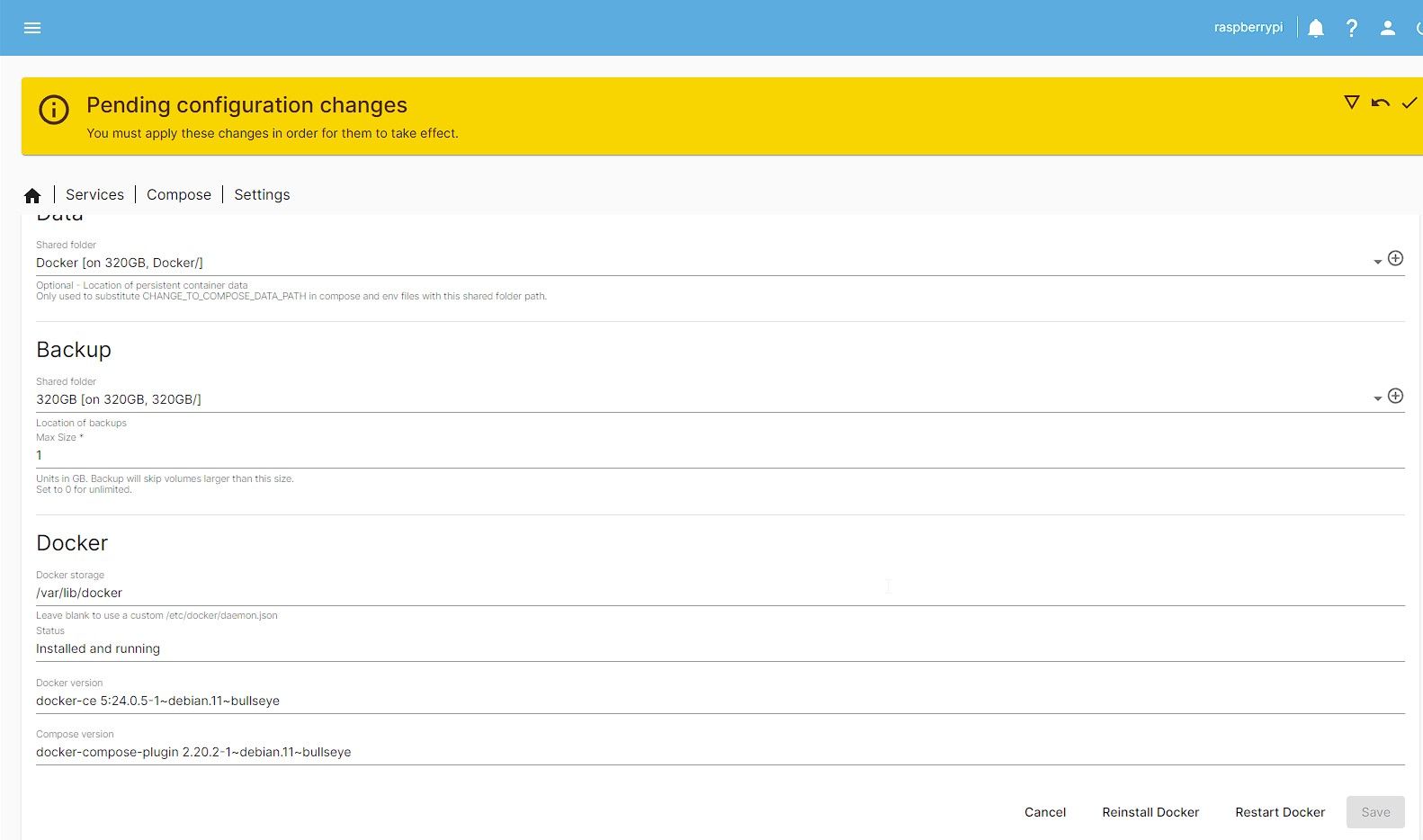
- При желании укажите папку Backup.
- Нажмите Reinstall Docker и подтвердите.
При установке возможно кратковременное прерывание соединения — обновите страницу.
Когда статус будет “Installed and running”, установите Portainer через SSH:
docker run -d -p 8000:8000 -p 9443:9443 --name portainer --restart=always -v /var/run/docker.sock:/var/run/docker.sock -v portainer_data:/data portainer/portainer-ce:latest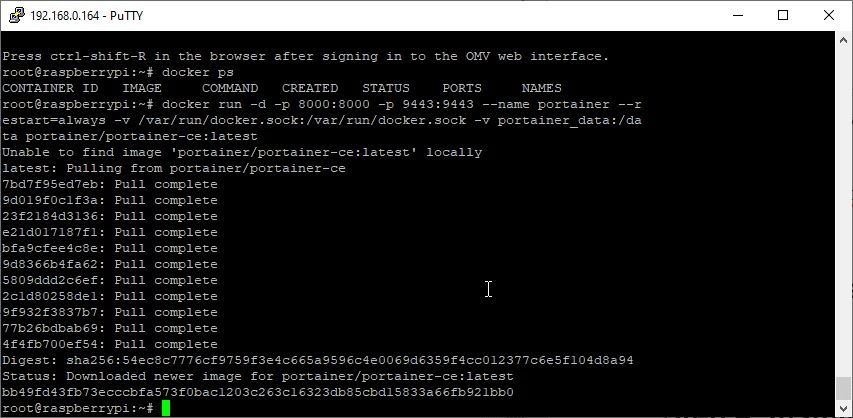
Откройте https://IP_адрес_прибора:9443 и задайте учётные данные.
Шаг 4: Создание базы данных MariaDB
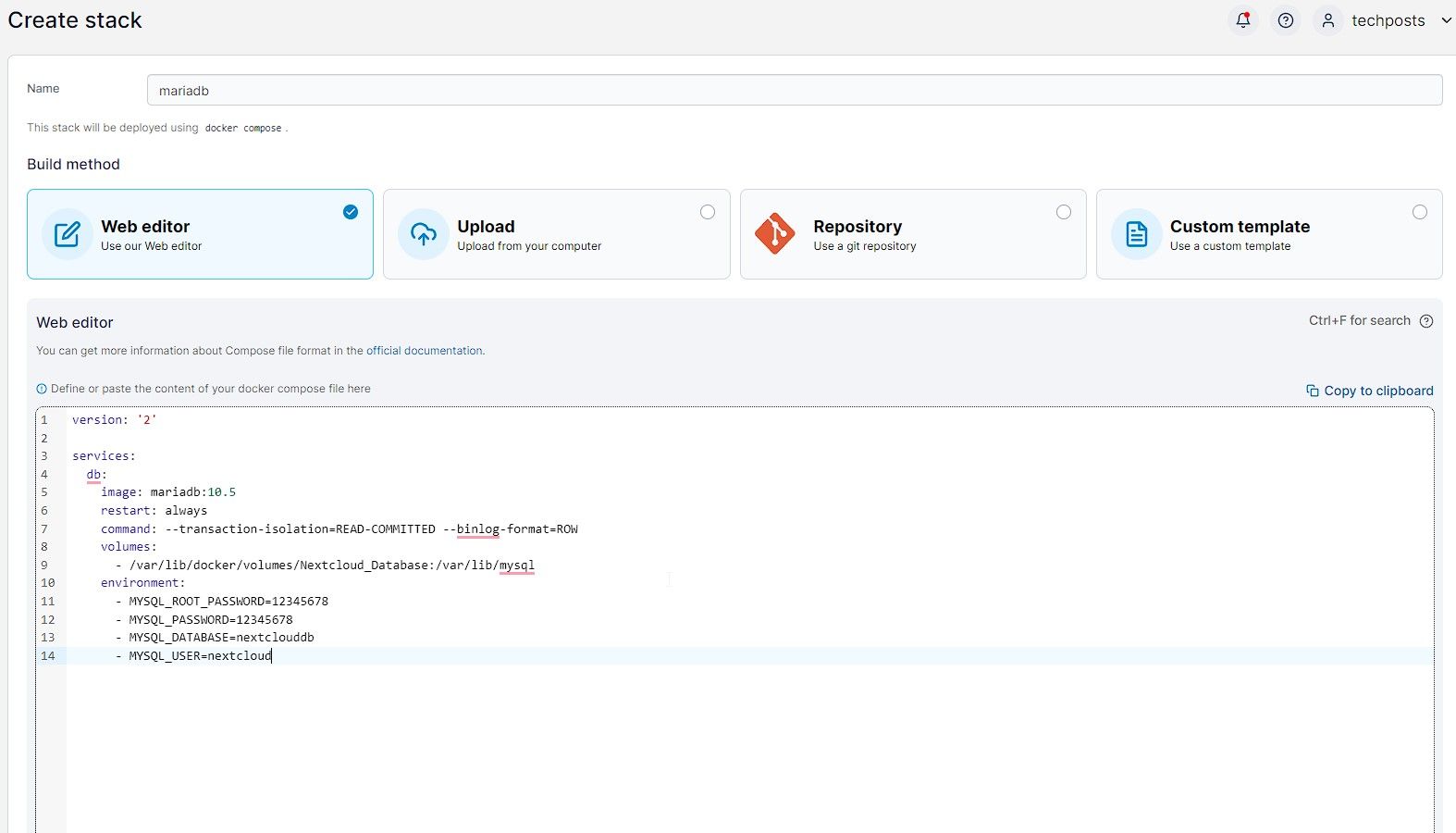
В Portainer: Stacks > Add stack и вставьте следующий docker-compose код. Пример упрощён для быстрого старта; обязательно смените пароли.
version: '2'
services:
  db:
    image: mariadb:10.5
    restart: always
    command: --transaction-isolation=READ-COMMITTED --binlog-format=ROW
    volumes:
      - /var/lib/docker/volumes/Nextcloud_Database:/var/lib/mysql
    environment:
      - MYSQL_ROOT_PASSWORD=Ваш_Надёжный_Пароль
      - MYSQL_PASSWORD=Пароль_Для_Nextcloud
      - MYSQL_DATABASE=nextcloud
      - MYSQL_USER=nextcloud
Дайте стэку имя, например mariadb, и нажмите Deploy the stack.
Альтернатива: установить MariaDB вручную через apt/OMV, создать базу и пользователя.
Шаг 5: Освобождение порта 80 для Nextcloud
По умолчанию OMV слушает порт 80. Рекомендуется изменить порт OMV, чтобы Nextcloud мог использовать порт 80.
- В OMV перейдите System > Workbench.
- Измените Port на 8090 и нажмите Save.
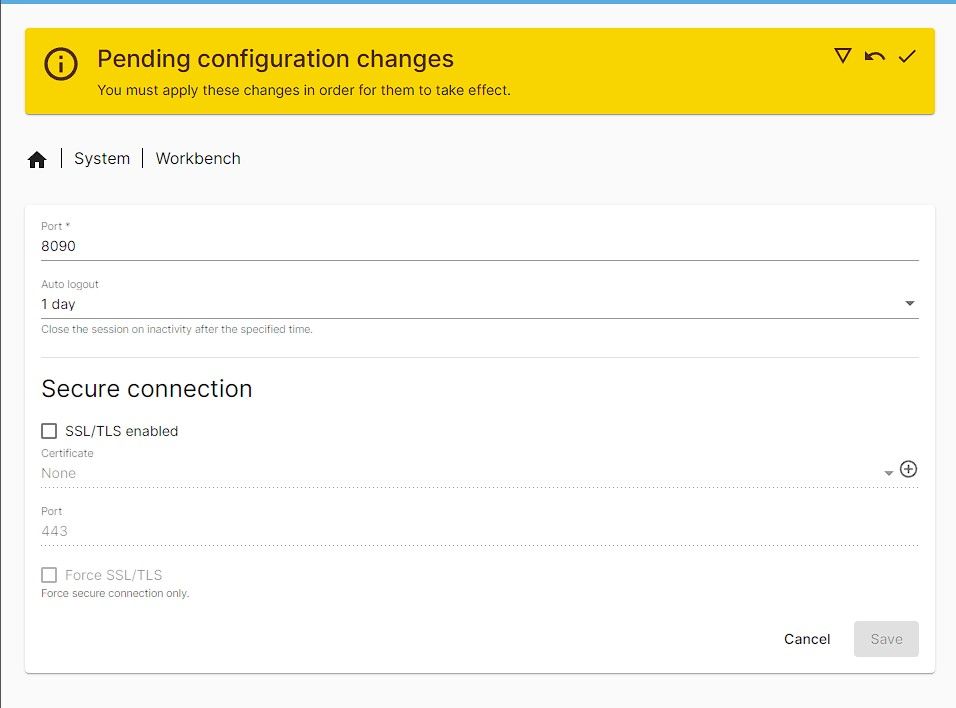
- Нажмите Apply.
Теперь OMV доступен по http://IP_адрес_прибора:8090, а порт 80 свободен.
Шаг 6: Установка и настройка Nextcloud
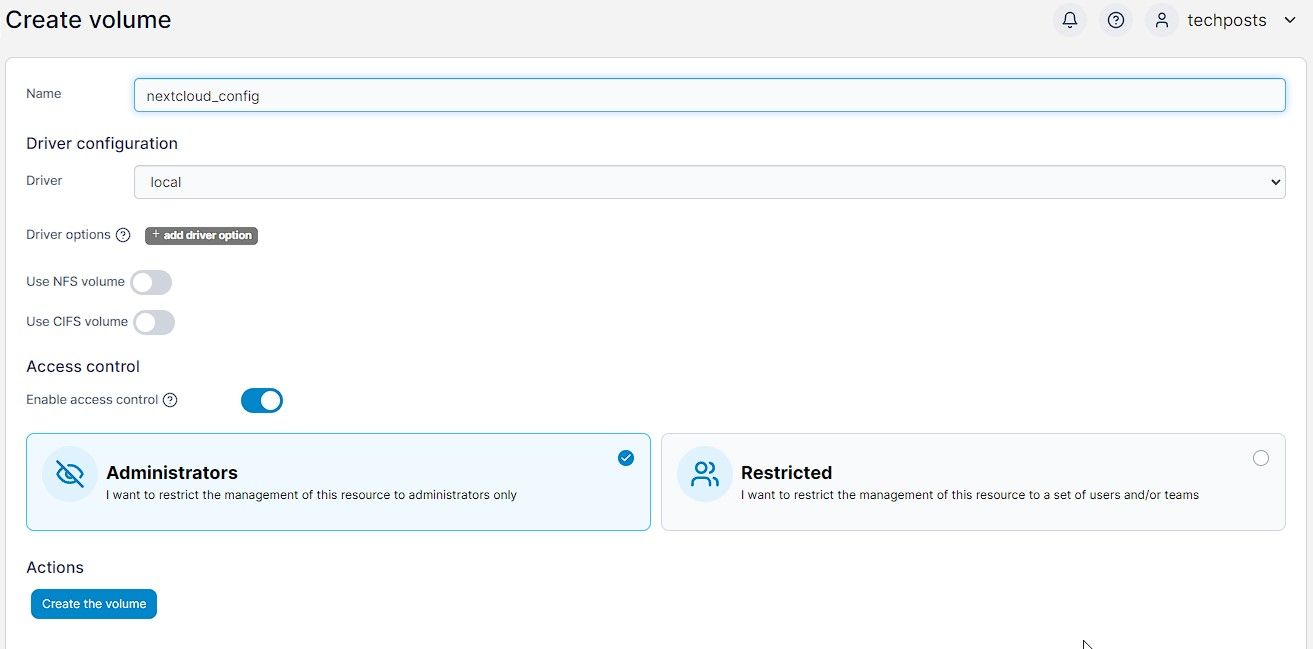
- В Portainer перейдите Volumes > Add volume. Создайте тома nextcloud_config и nextcloud_data.
- Containers > Add container.
- Назовите контейнер Nextcloud и укажите Image: linuxserver/nextcloud.
linuxserver/nextcloud- В Network ports нажмите +publish a new network port. Введите Host 8080 и Container 80 (TCP).
- В Volumes добавьте маппинг: /config → nextcloud_config и /data → nextcloud_data.
- В Network выберите host.
- В Restart Policy выберите Unless Stopped.
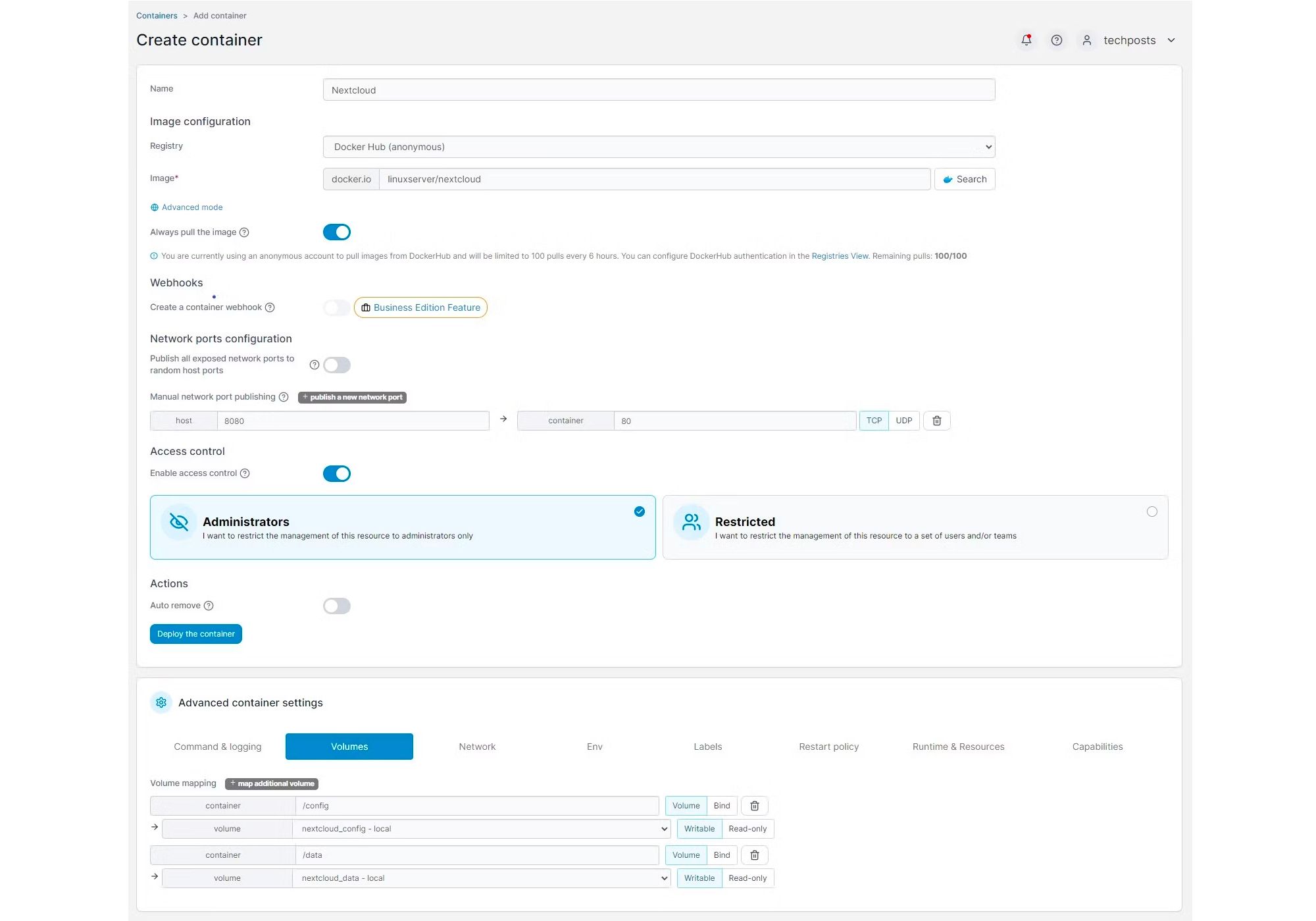
- Нажмите Deploy the container.
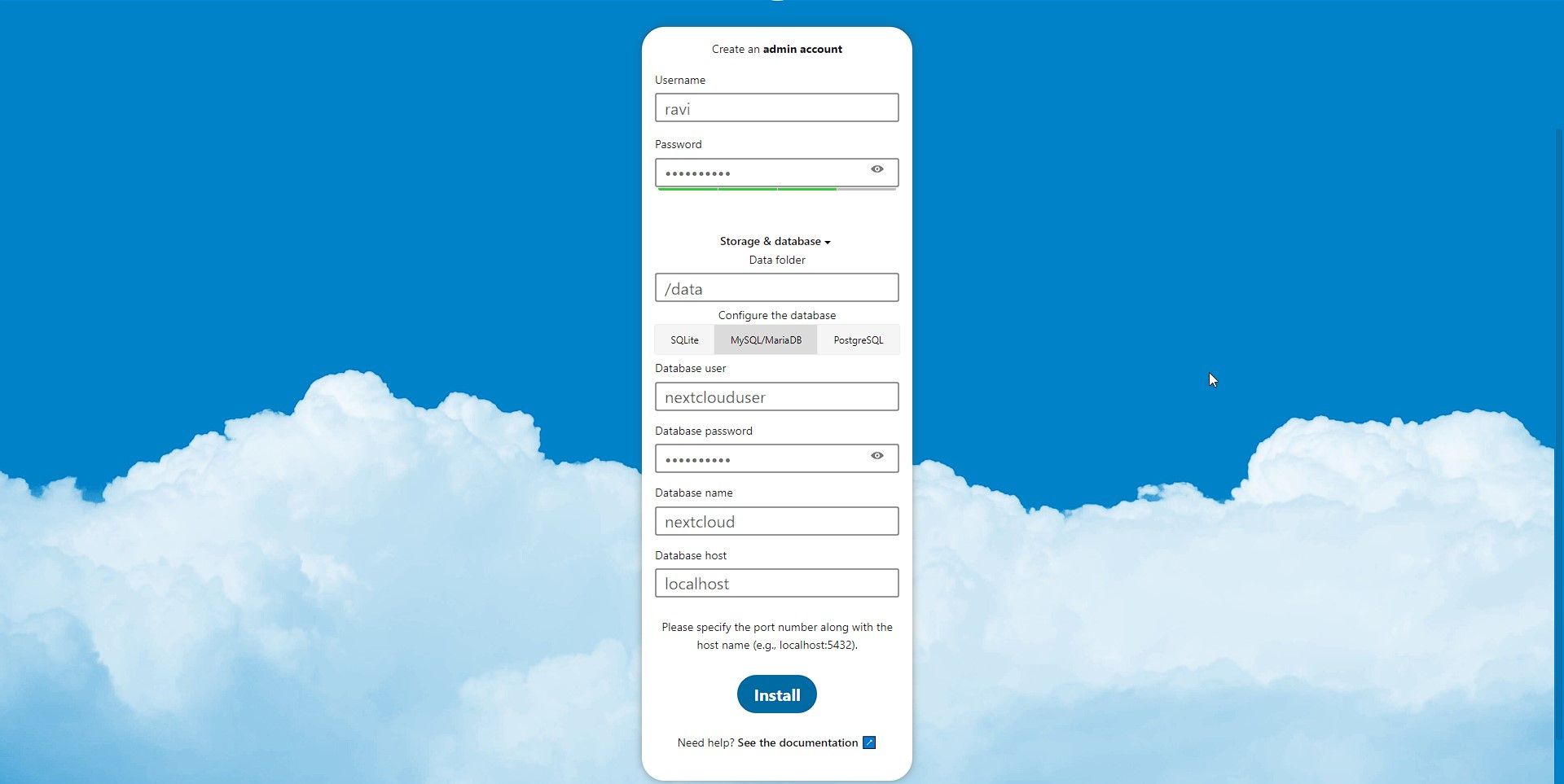
- Откройте http://IP_адрес_прибора (или http://IP:8080 в зависимости от конфигурации) и завершите веб‑установку.
При установке укажите:
- Администраторский логин и пароль.
- Путь для данных: /data
- БД: MySQL/MariaDB
- Данные подключения к MariaDB: имя базы, имя пользователя и пароль, которые вы задали ранее.
Если возникнет ошибка соединения, попробуйте указать Database host как mariadb (название сервиса из stack) или IP адрес контейнера MariaDB.
Настройка доступа извне и SSL
Варианты безопасного доступа извне:
- Nginx как обратный прокси с Let’s Encrypt для SSL.
- Cloudflare Tunnel (ранее Argo Tunnel) — удобен для пользователей без публичного IP.
- Port forwarding на роутере (не рекомендуется без дополнительной защиты).
Пример: использование контейнера nginx-proxy и companion для автоматического получения сертификатов через Let’s Encrypt (docker-compose-пример):
version: '3'
services:
  nginx-proxy:
    image: jwilder/nginx-proxy
    ports:
      - 80:80
      - 443:443
    volumes:
      - /var/run/docker.sock:/tmp/docker.sock:ro
      - ./certs:/etc/nginx/certs:ro
  letsencrypt:
    image: jrcs/letsencrypt-nginx-proxy-companion
    volumes:
      - /var/run/docker.sock:/var/run/docker.sock:ro
      - ./certs:/etc/nginx/certs
Затем укажите переменные окружения для Nextcloud контейнера: VIRTUAL_HOST=example.com, LETSENCRYPT_HOST=example.com и LETSENCRYPT_EMAIL=you@example.com.
Важно: перед публикацией сервера включите двухфакторную аутентификацию и сильные пароли.
Рекомендации по безопасности
- Обновляйте OMV, Docker, Portainer и Nextcloud регулярно.
- Используйте сложные пароли и SSH-ключи. Отключите вход по паролю, когда настроены ключи.
- Включите двухфакторную аутентификацию в Nextcloud.
- Отключите неиспользуемые сервисы OMV.
- Настройте брандмауэр и проброс портов только при необходимости.
- Используйте резервные копии томов /data и базы данных.
Important: Доступ в интернет без защищённого канала (HTTPS) делает ваши данные уязвимыми.
Резервное копирование и восстановление
Базовая стратегия резервного копирования:
- Резерв базы данных (MariaDB): регулярный дамп с помощью mysqldump или штатного резервного решения.
- Резерв файлов Nextcloud: копирование тома nextcloud_data (rsync, BorgBackup, rclone).
- Конфигурация: бекап nextcloud_config и файловых настроек OMV.
- План восстановления: тестовое восстановление на отдельном хосте.
Пример cron-скрипта для дампа MariaDB:
#!/bin/bash
DATE=$(date +%F)
mkdir -p /backups/db/$DATE
docker exec mariadb_container_name /usr/bin/mysqldump -u root -p"$MYSQL_ROOT_PASSWORD" nextcloud > /backups/db/$DATE/nextcloud.sql
Прогоняйте восстановление раз в квартал, чтобы убедиться в работоспособности бэкапов.
Производительность и подбор оборудования
Советы для Raspberry Pi:
- Используйте Raspberry Pi 4 или новее с 4–8 ГБ ОЗУ.
- Храните данные на SSD, подключенном по USB 3.0.
- Для большого количества пользователей используйте более мощный хост.
- Ограничьте количество сторонних приложений Nextcloud (плагины могут потреблять ресурсы).
Модель скорости: Raspberry Pi хорош для персонального использования и небольшой команды до 10–20 активных пользователей.
Варианты развертывания (альтернативные подходы)
- Прямая установка Nextcloud на Raspberry Pi OS (без Docker). Подходит, если вы хотите минимизировать уровень абстракции.
- Использование сборки NextcloudPi (специальный образ для Raspberry Pi) — простая настройка, но меньше гибкости при обновлениях контейнеров.
- Snap-пакет Nextcloud на Ubuntu Server — удобно для тех, кто привык к snap.
- Nextcloud AIO (All-in-One) — удобный контейнер-стек для быстрой установки, но требует места и ресурсов.
Каждый вариант имеет компромиссы между простотой, гибкостью и обновляемостью.
Отладка и типичные ошибки
Проблемы и быстрые решения:
- Ошибка подключения к БД: проверьте имя хоста БД, порт и учётные данные. Попробуйте указать mariadb или IP контейнера.
- Порт 80 занят: измените порт OMV или используйте другой хост-порт для Nextcloud и настройте reverse proxy.
- Проблемы с правами на файлы: проверьте владельца и права в /data и /config томах; контейнер linuxserver обычно использует PUID/PGID в переменных окружения.
- Низкая производительность: проверьте журнал Docker, нагрузку CPU/RAM и работу диска.
Диагностика журналов:
docker logs --tail 200 nextcloud
docker logs --tail 200 mariadb
journalctl -u docker.service
Чеклист перед вводом в эксплуатацию
Администратору:
- Статический IP назначен
- SSH настроен, ключи установлены
- Docker и Portainer установлены
- MariaDB развернута и тестирована
- Nextcloud контейнер развернут и работает
- HTTPS настроен (Let’s Encrypt или Tunnel)
- Политика резервного копирования настроена
- Двухфакторная аутентификация включена
- Логи мониторятся
Пользователю:
- Учётная запись создана
- Клиент Nextcloud установлен на ПК/смартфоне
- Тестовая синхронизация выполнена
Процедура обновления (SOP)
- Создайте резервную копию базы и данных.
- Остановите контейнер Nextcloud: docker stop nextcloud
- Обновите образ: docker pull linuxserver/nextcloud
- Запустите контейнер: docker start nextcloud
- Проверьте логи и работоспособность в веб-интерфейсе.
- Обновите MariaDB при необходимости по отдельной процедуре.
Критерии приёмки:
- Nextcloud доступен по HTTPS.
- Файлы синхронизируются с клиентом.
- Пользователь может войти и загрузить/скачать файл.
- Резервная копия успешно восстановлена в тестовой среде.
Тесты и сценарии приёмки
- Создать файл в веб-интерфейсе, загрузить через клиент и проверить целостность.
- Отключить питание сервера и затем восстановить из резервной копии.
- Проверить вход под разными пользователями и права доступа.
- Смоделировать проблему БД и убедиться в процедуре восстановления дампа.
Короткая галерея крайних случаев
- Если база повреждена, используйте последний дамп и журнал binlog (если настроен).
- При нехватке диска — перенесите /data на другой диск с помощью rsync и обновите mapping тома.
- Если публичный IP динамический — используйте DDNS или Cloudflare Tunnel.
Однострочный глоссарий
- OMV: OpenMediaVault — система управления NAS.
- Nextcloud: решение для приватного облака и синхронизации файлов.
- Portainer: веб‑интерфейс для управления Docker.
- MariaDB: форк MySQL, реляционная СУБД.
- Docker volume: персистентный том для контейнера.
Локальные рекомендации и подводные камни
- Для пользователей в домашних сетях: проверьте ограничения вашего интернет-провайдера на порт 80/443 и правила NAT.
- На устройствах с малой мощностью избегайте больших индексаций и сторонних приложений Nextcloud.
- При использовании внешних USB-дисков следите за надежностью питания диска и подключением к Pi.
Итог и выводы
Развёртывание Nextcloud на OpenMediaVault позволяет получить гибкое, приватное облако под управлением пользователя. Сочетание OMV и Docker упрощает управление томами и контейнерами. Ключевые шаги: включение SSH, установка OMV-Extras, Docker и Portainer, запуск MariaDB и Nextcloud, установка SSL и организация резервного копирования. Соблюдайте процедуры обновления и безопасности.
Краткие рекомендации:
- Держите систему в курсе обновлений.
- Делайте регулярные резервные копии.
- Настройте HTTPS и двухфакторную аутентификацию.
Спасибо за внимание — с этим набором шагов вы получите работающее и безопасное персональное облако на базе Raspberry Pi и OpenMediaVault.
Краткое резюме
- Самостоятельный хостинг даёт контроль над данными.
- Docker + Portainer упрощает развёртывание Nextcloud.
- Резервирование и безопасность — обязательны.

Похожие материалы

Несколько аккаунтов Skype: Multi Skype Launcher

Журнал для работы: повысить продуктивность

Персональные звуки уведомлений на Android

Скачивание шоу Hulu для офлайн‑просмотра

Microsoft Start: персонализированная новостная лента
