
Установка Nextcloud с ONLYOFFICE через Docker
Коротко о назначении
Nextcloud — свободное решение для хранения файлов (форк ownCloud). В связке с ONLYOFFICE Document Server оно позволяет хранить, просматривать, создавать, редактировать и совместно работать над текстовыми документами, таблицами и презентациями прямо в веб-интерфейсе, полностью под вашим контролем.
Требования
Минимальные аппаратные требования для развёртывания преднастроенной связки в Docker:
- CPU: двухъядерный процессор 2 ГГц или лучше
- ОЗУ: 2 ГБ или больше
- HDD/SSD: минимум 40 ГБ свободного места
- Swap: не менее 2 ГБ
Также нужны:
- Последняя версия Docker: https://docs.docker.com/engine/installation/
- Docker Compose: https://docs.docker.com/compose/install/
Важно: для боевых сред рекомендуется больший запас CPU/RAM и быстрый диск (SSD).
Шаг 1. Скачивание репозитория
Получите актуальную версию репозитория docker-onlyoffice-owncloud:
git clone --recursive https://github.com/ONLYOFFICE/docker-onlyoffice-owncloudПерейдите в каталог проекта:
cd docker-onlyoffice-owncloudПодтяните обновлённые субмодули:
git submodule update --remoteСовет: если вы планируете часто обновлять — используйте отдельную ветку для кастомных правок.
Шаг 2. Редактирование docker-compose.yml
Репозиторий содержит конфигурации как для Nextcloud, так и для ownCloud; по умолчанию выбран образ ownCloud. Откройте файл docker-compose.yml любым редактором, например nano:
nano docker-compose.ymlНайдите строку с образом owncloud:fpm и замените owncloud на nextcloud. Строка должна выглядеть так:
image: nextcloud:fpmВажно: убедитесь, что никаких лишних символов или точек в конце строки нет. Если в файле указаны переменные окружения или тома для ownCloud, проверьте их совместимость с Nextcloud.
Шаг 3. Запуск Docker Compose
Запустите контейнеры в фоне:
docker-compose up -dКонтейнеры будут скачаны и запущены автоматически. Это может занять несколько минут в зависимости от скорости сети и мощности сервера.
Проверка статуса:
docker-compose psЕсли нужен лог конкретного сервиса:
docker-compose logs -f Шаг 4. Начальная настройка Nextcloud
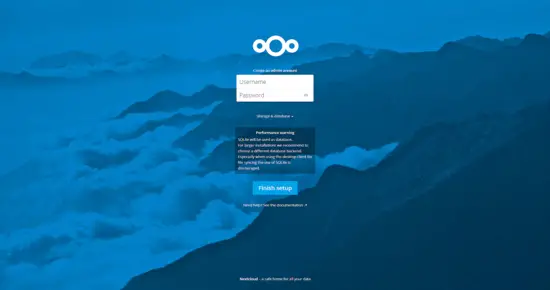
Откройте браузер и перейдите по адресу вашего веб-сервера (например, http://your-server:8080). Запустится мастер Nextcloud. Создайте администратора, задав имя пользователя и пароль.
Важно: запишите данные администратора и настройте резервное копирование базы данных и конфигурации.
Шаг 5. Завершение настройки интеграции ONLYOFFICE
В каталоге с репозиторием выполните скрипт настройки, чтобы связать Nextcloud с ONLYOFFICE Document Server:
bash set_configuration.shОбновите веб-страницу Nextcloud. В меню файлов появится опция ‘Открыть в ONLYOFFICE’. Теперь можно открывать и совместно редактировать документы прямо в Nextcloud.

Рекомендации для продакшна
- Используйте обратный прокси (nginx или Traefik) с SSL (Let’s Encrypt). Это защитит трафик и обеспечит корректную работу редактирования.
- Разместите базы данных (MariaDB/PostgreSQL) на отдельном сервере или в управляемой службе для надёжности.
- Настройте мониторинг контейнеров и резервное копирование данных Nextcloud (файлы + БД + конфиг).
Мини-методология деплоя (шаги для повторяемости)
- Подготовить сервер: обновить OS, установить Docker и Docker Compose.
- Клонировать репозиторий и проверить docker-compose.yml.
- Запустить контейнеры, проверить логи и состояние.
- Настроить веб-интерфейс и выполнить set_configuration.sh.
- Провести smoke-tests: открыть/создать/сохранить документ, проверить коллаборацию.
- Настроить бэкапы и мониторинг.
Чек-лист перед вводом в эксплуатацию
- SSL настроен и действует
- Резервные копии включены и протестированы
- Лимиты PHP и параметры PHP-FPM соответствуют нагрузке
- База данных обслуживается отдельно от контейнеров приложений
- Логи собираются централизованно
Типовые неполадки и способы устранения
- Контейнеры не запускаются: выполнить
docker-compose logsи искать ошибки. Частые проблемы — нехватка прав, занятые порты, ошибка в docker-compose.yml. - Ошибки при подключении ONLYOFFICE: проверьте, что Document Server доступен по указанному в конфиге адресу и что нет проблем с CORS/SSL.
- После замены owncloud на nextcloud UI ломается: откатите файл docker-compose.yml и запустите контейнеры, или восстановите из бэкапа.
Откат/рутинные операции (runbook)
Остановить и удалить контейнеры:
docker-compose downУдалить все связанные тома (внимание: удалит данные):
docker-compose down -vОбновление образов:
docker-compose pull
docker-compose up -d
Перед обновлением сделайте резервную копию папки данных Nextcloud и дампа базы данных.
Когда этот подход не подходит (примеры)
- Нужна высокая доступность и масштабирование: стандартный способ с одним сервером Docker не обеспечивает отказоустойчивость. Рассмотрите Kubernetes или управляющие облачные сервисы.
- Жёсткие требования к производительности при большой коллаборации: требуется отдельная оптимизация ресурсов и разделение сервисов на разные узлы.
Совет по безопасности
- Всегда использовать HTTPS.
- Ограничьте доступ к административному интерфейсу по IP или двухфакторной аутентификацией.
- Регулярно обновляйте образы Docker и следите за CVE для компонентов.
Совместимость и миграция
- Репозиторий изначально рассчитан на ownCloud; замена образа на nextcloud возможна, но проверьте параметры томов и переменных окружения.
- При миграции с ownCloud на Nextcloud проверьте совместимость приложений и версий, сделайте тестовый прогон и полный бэкап.
Краткая справка (глоссарий)
- ONLYOFFICE Document Server — компонент для редактирования документов в браузере.
- Nextcloud — облачная платформа для хранения и совместной работы с файлами.
- Docker Compose — инструмент для запуска многоконтейнерных приложений Docker.
Вопросы и ответы
Можно ли использовать этот сценарий в продакшне?
Да, но для продакшна нужны дополнительные шаги: SSL, отдельная СУБД, мониторинг, бэкапы и, возможно, масштабирование.
Что делать, если после запуска не появляется опция ‘Открыть в ONLYOFFICE’?
Убедитесь, что вы выполнили bash set_configuration.sh, перезагрузите страницу и проверьте логи сервиса ONLYOFFICE на предмет ошибок.
Как откатиться на ownCloud, если я по ошибке заменил образ?
Верните старый docker-compose.yml из бэкапа или замените image обратно на owncloud:fpm и выполните docker-compose up -d.
Ссылки
- ONLYOFFICE official website
- Official ONLYOFFICE API documentation
- Support forum for any questions
- docker-onlyoffice-owncloud repository on GitHub
Резюме
- Клонируйте репозиторий, замените образ owncloud на nextcloud и запустите docker-compose.
- Выполните
bash set_configuration.sh, чтобы активировать интеграцию ONLYOFFICE. - Настройте SSL, бэкапы и мониторинг перед выводом в продакшн.
Важно: тестируйте изменения в тестовой среде и делайте резервные копии.

Похожие материалы

Несколько аккаунтов Skype: Multi Skype Launcher

Журнал для работы: повысить продуктивность

Персональные звуки уведомлений на Android

Скачивание шоу Hulu для офлайн‑просмотра

Microsoft Start: персонализированная новостная лента
