
Как установить и применить темы EmulationStation в RetroPie
Что такое RetroPie и EmulationStation
RetroPie — это набор скриптов и пакетов для превращения Raspberry Pi в ретро-игровую консоль. EmulationStation — графический «front-end», который служит оболочкой для эмуляторов и списка ROM. Одной фразой: EmulationStation показывает игры, а RetroPie управляет установкой эмуляторов и тем.
Важно: тема влияет только на внешний вид интерфейса — она не заменяет эмуляторы и не меняет ROM.
Быстрая навигация по теме
- Где искать темы: RetroPie → ES Themes → Download Theme Gallery или вики RetroPie.
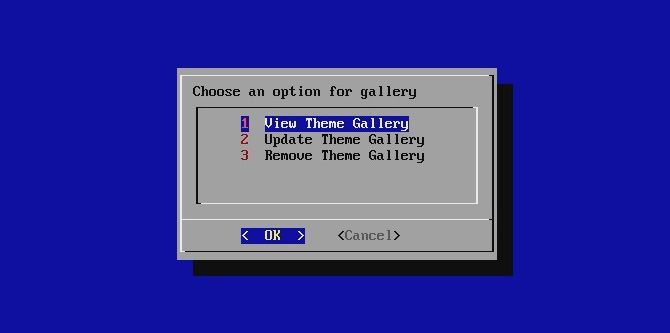
- Предпросмотр: View Theme Gallery (запускает слайдшоу).
- Установка: в списке тем нажмите OK на нужной теме.
- Применение: RetroPie Main Menu → UI Settings → Theme Set.
Найти и просмотреть новые темы
- Перейдите в главное меню RetroPie с помощью контроллера (кнопка Menu).
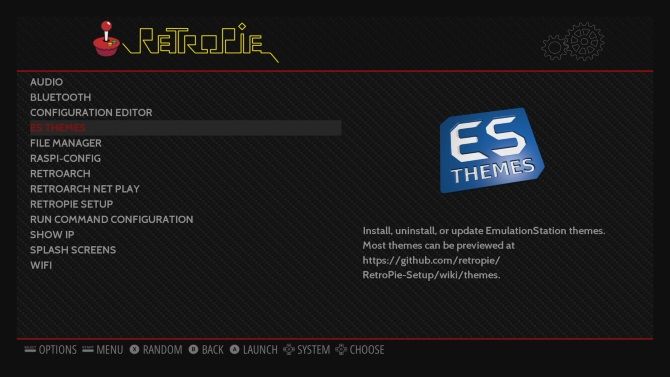
- Выберите раздел RetroPie, затем ES Themes.
- Нажмите Download Theme Gallery. Подождите завершения загрузки.
Примечание: если вы не хотите скачивать всю галерею, можно сразу пролистать список тем ниже и установить выбранную тему вручную.
Предпросмотр галереи тем
- После загрузки выберите View or Update Theme Gallery → View Theme Gallery.
- Запустится слайдшоу тем. Кнопками влево/вправо на контроллере можно пролистывать превью.
- Запишите точные имена понравившихся тем — для установки потребуется точное имя.
Установка темы из меню RetroPie
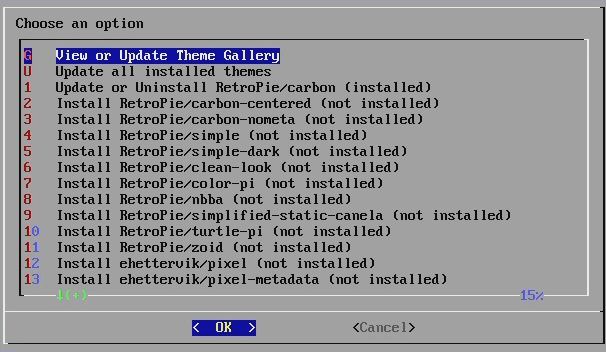
- В ES Themes пролистайте до нужной темы.
- Нажмите OK, чтобы начать установку выбранной темы.
- Установка может занять от нескольких секунд до нескольких минут, в зависимости от размера темы и скорости SD-карты.
- Вы можете установить несколько тем — они сохраняются локально.
Совет: если установка прерывается, попробуйте повторить через SSH (см. раздел «Альтернативные подходы»).
Лучшие темы для RetroPie и когда их выбирать
Ниже — краткий обзор популярных тем и рекомендации, когда их использовать.
- Minimal — чистая и компактная, хорошо подходит для небольших экранов и когда важна читаемость.
- SNES-Mini — стилизована под классический SNES; отлично смотрится при эмуляции 16‑бит консолей.
- ComicBook — аккуратная, доступна в 16:9 и 4:3, подойдёт для разных экранов.
- Stranger Stuff — атмосферная тема в стиле сериала, подходит для телевизоров с ретро-оттенком.
- Vertical_Arcade — для полноразмерных аркадных кабинетов в портретной ориентации.
Другие популярные варианты: pii_wii (в стиле Wii), retrorama (ретро-эстетика), boxcity (библиотечный вид), tributeGoT, tributeSTrek, tributeSWars (трибьюты к франшизам).
Ориентация экрана и настройка display_rotate
Если вы используете тему для вертикального аркада, нужно повернуть вывод видео Raspberry Pi. Откройте файл /boot/config.txt и измените параметр display_rotate:
display_rotate=2Сохраните файл и перезагрузите систему: команда sudo reboot или через меню. Это переведёт вывод в портретный режим.
Важно: на некоторых мониторах/адаптерах поворот может выполняться неправильнее — в таких случаях попробуйте display_hdmi_rotate или внешние настройки монитора.
Применение темы в интерфейсе

- Нажмите кнопку Menu на контроллере, чтобы открыть RetroPie Main Menu.
- Выберите UI Settings → Theme Set.
- Левым и правым стиками/кнопками выберите установленную тему.
- Нажмите Back и закройте меню.
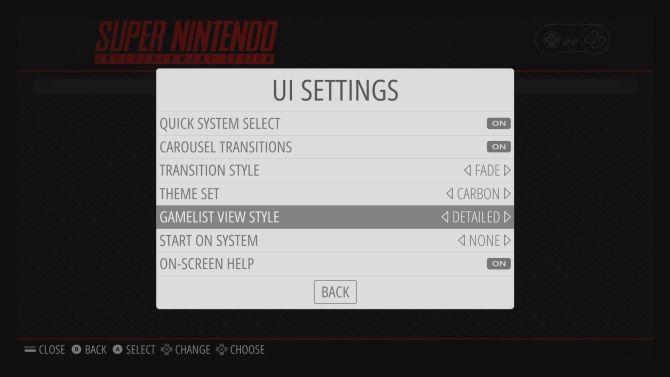
Для более подробного списка игр измените Gamelist View Style с Basic на Detailed или Video — это добавит описания, превью и видео, если тема поддерживает их.
Как вернуть стандартный вид
Если тема не понравилась:
- Вернитесь в ES Themes и найдите тему с именем carbon — это стандартная тема EmulationStation.
- Примените её через UI Settings → Theme Set.
Альтернативные подходы к установке тем
Если меню не работает или вы предпочитаете ручную установку, можно использовать SSH и git:
- Подключитесь к Raspberry Pi по SSH.
- Перейдите в папку тем EmulationStation, обычно ~/.emulationstation/themes или /etc/emulationstation/themes.
- Клонируйте репозиторий с темой: git clone
- Перезапустите EmulationStation или перезагрузите систему.
Мини-методология проверки перед установкой темы вручную:
- Оцените разрешение темы (4:3 / 16:9 / custom).
- Проверьте поддержку видео/скриншотов и требуемые форматы изображений.
- Сделайте резервную копию текущей темы (копия папки themes).
Альтернатива EmulationStation: RocketLauncher (Windows), Attract-Mode (Linux/RetroPie поддерживается через докер/особые сборки). Если вам нужен иной UX, проверьте совместимость с вашим железом и удобство настройки.
Когда темы не работают — распространённые ошибки и исправления
Симптом: тема не отображается в списке после установки.
- Проверка: файл темы установлен в ~/.emulationstation/themes или /etc/emulationstation/themes?
- Исправление: переместите папку темы в правильную директорию и перезапустите EmulationStation.
Симптом: тема отображается, но без картинок или превью.
- Проверка: в папке темы есть поддиректории images/video/ и корректные названия файлов?
- Исправление: скачайте полную версию темы или скопируйте недостающие ресурсы.
Симптом: EmulationStation падает при загрузке темы.
- Проверка: логи EmulationStation (обычно ~/.emulationstation/es_log.txt) на ошибки XML или отсутствующие ресуры.
- Исправление: вернитесь к carbon, удалите проблемную тему и проверьте целостность XML-файлов.
Симптом: низкая производительность при включенном видео в списке игр.
- Исправление: переключите Gamelist View Style на Detailed или Basic, отключите видео-превью, используйте более лёгкую тему.
Important: всегда делайте резервную копию важных конфигураций и тем перед массовыми изменениями.
Модель зрелости тем (простая шкала)
- Уровень 1 — Черновая: базовые XML без изображений. Работает, но выглядит бедно.
- Уровень 2 — Базовая: есть изображения в стандартных размерах, поддерживает 4:3 и 16:9.
- Уровень 3 — Полная: включает видео-превью, локальные шрифты и альтернативные макеты.
- Уровень 4 — Профессиональная: адаптирована под разные разрешения, поддерживает высокую детализацию и оптимизирована для производительности.
Выбирайте тему по уровню зрелости в зависимости от ресурса Pi и личных требований к внешнему виду.
Как выбрать тему — простая методика оценки
Используйте критерии «Визуал × Самодостаточность × Производительность»:
- Визуал: насколько вам нравится оформление (оцените 1–5).
- Самодостаточность: есть ли все необходимые ресурсы (иконки, видео, фон) (1–5).
- Производительность: влияет ли тема на FPS/задержку (1–5).
Сумма >12 — тема, которую стоит пробовать; 9–12 — возможно подойдёт; <9 — искать дальше.
Ролевые чек-листы при выборе темы
Для хоббиста:
- Простота установки через ES Themes.
- Минимум зависимостей.
- Хорошая читаемость на небольшом экране.
Для создателя аркады:
- Поддержка портретной ориентации.
- Высокое качество фоновых изображений.
- Совместимость с кнопочной разметкой и названиями игр.
Для организатора библиотеки игр:
- Поддержка Detailed или Video view.
- Хорошая индексация и визуальная фильтрация.
- Механика показа метаданных о игре.
Критерии приёмки
- Тема корректно отображается на основном разрешении дисплея.
- Нет падений EmulationStation при загрузке темы.
- Элементы UI читаемы на удалении (особенно для телевизора).
- Производительность не ухудшена существенно (без заметных лагов при навигации).
Короткая инструкция (SOP) — установка и применение темы пошагово
- В меню RetroPie откройте ES Themes.
- Нажмите Download Theme Gallery (или выберите тему из списка).
- После загрузки выберите View Theme Gallery для предварительного просмотра.
- В списке тем нажмите OK на выбранной теме, дождитесь установки.
- Откройте RetroPie Main Menu → UI Settings → Theme Set и примените тему.
- При необходимости измените Gamelist View Style.
- Если тема для вертикального экрана — отредактируйте /boot/config.txt и перезагрузите.
Короткая памятка по отладке (runbook)
- Проблемы с отображением — проверьте права файлов и корректность XML.
- EmulationStation не запускается — восстановите тему carbon.
- Видео тормозит — отключите Video view.
Краткое резюме
Персонализация интерфейса RetroPie через темы EmulationStation даёт быструю и заметную визуальную модернизацию. Галерея тем в RetroPie позволяет безопасно устанавливать и тестировать варианты. Для аркадной сборки учтите ориентацию экрана и производительность. Всегда держите резервные копии и используйте простую методику оценки при выборе темы.
Частые вопросы (FAQ)
Нужно ли делать резервную копию перед установкой темы?
Да. Скопируйте текущую папку с темами, чтобы быстро вернуть рабочий вид при проблемах.
Можно ли установить тему вручную через SSH?
Да. Скопируйте или клонируйте папку темы в каталог тем EmulationStation и перезапустите интерфейс.
Тема не отображает видео-превью — как исправить?
Проверьте, включён ли Video view в UI Settings и доступны ли файлы видео в папке темы. При необходимости отключите видео в настройках для повышения производительности.
Короткое объявление: Обновите внешний вид вашей RetroPie за несколько кликов — скачайте галерею тем, выберите и примените понравившийся стиль через UI Settings. Для аркадного кабинета не забудьте настроить поворот экрана.

Похожие материалы

Несколько аккаунтов Skype: Multi Skype Launcher

Журнал для работы: повысить продуктивность

Персональные звуки уведомлений на Android

Скачивание шоу Hulu для офлайн‑просмотра

Microsoft Start: персонализированная новостная лента
