
Установка Nessus на Kali Linux — пошаговое руководство

Кратко
Nessus — популярный сканер уязвимостей. Это руководство объясняет, как быстро скачать, установить и запустить Nessus на Kali Linux, а также дает рекомендации по настройке, проверке работоспособности и безопасности. Подойдёт как администраторам, так и тестировщикам безопасности.
Выполнение регулярного сканирования уязвимостей — ключевая практика безопасности. Nessus от Tenable — один из самых распространённых инструментов для таких задач. В этом материале вы найдёте подробную инструкцию по установке Nessus на Kali Linux, действия после установки, рекомендации по безопасности и чек-листы для разных ролей.
Что такое Nessus
Nessus — сканер уязвимостей, разработанный компанией Tenable Inc. Он доступен в двух вариантах: платная подписка Nessus Professional и бесплатная версия Nessus Essentials. Версия Nessus Essentials ограничена сканированием до 16 IP-адресов на один экземпляр сканера.
Nessus выполняет сетевые и веб-сканы, обнаруживает активы, оценивает конфигурации и предоставляет отчёты о найденных уязвимостях. Коротко: это инструмент для проактивного поиска слабых мест в инфраструктуре.
Важно: Nessus сам по себе не устраняет уязвимости — он выявляет их и снабжает данными для исправления.
Требования и подготовка
- Kali Linux (64-bit, архитектура amd64). Проверьте, что ваша система обновлена:
sudo apt update && sudo apt upgrade. - Доступ к интернету для загрузки пакета и плагинов.
- Прав доступа root или sudo.
- Свободное место на диске для плагинов (как правило, несколько сотен мегабайт и более в зависимости от версии).
Примечание: для некоторых старых релизов Kali или Debian может потребоваться пакет зависимостей; если при установке dpkg жалуется на зависимости, выполните sudo apt --fix-broken install.
Шаг 1 — Скачивание пакета Nessus
- Перейдите на страницу загрузки Nessus на сайте Tenable.
- Выберите платформу Linux и опцию Linux-Debian-amd64.
- Скачайте .deb файл в удобную папку на вашей машине.
Совет: скачивайте с официального сайта Tenable, чтобы избежать поддельных сборок.
Шаг 2 — Установка пакета
Откройте терминал и перейдите в папку со скачанным файлом. Выполните команду (пример указан для файла из источника):
dpkg -i Nessus-10.4.1-debian9_amd64.debЕсли появятся ошибки зависимостей, выполните:
sudo apt --fix-broken installПосле успешной установки перейдите к запуску службы.
Шаг 3 — Запуск службы Nessus
Запустите демон Nessus командой:
sudo systemctl start nessusdПроверьте статус службы:
sudo systemctl status nessusdОжидаемый результат: служба активна (running). Если служба не стартует, просмотрите вывод journal:
sudo journalctl -u nessusd --no-pagerШаг 4 — Инициализация через веб-интерфейс
- Откройте браузер и перейдите по адресу: https://kali:8834/
При первом обращении вы увидите предупреждение о сертификате (браузер считает сертификат небезопасным).
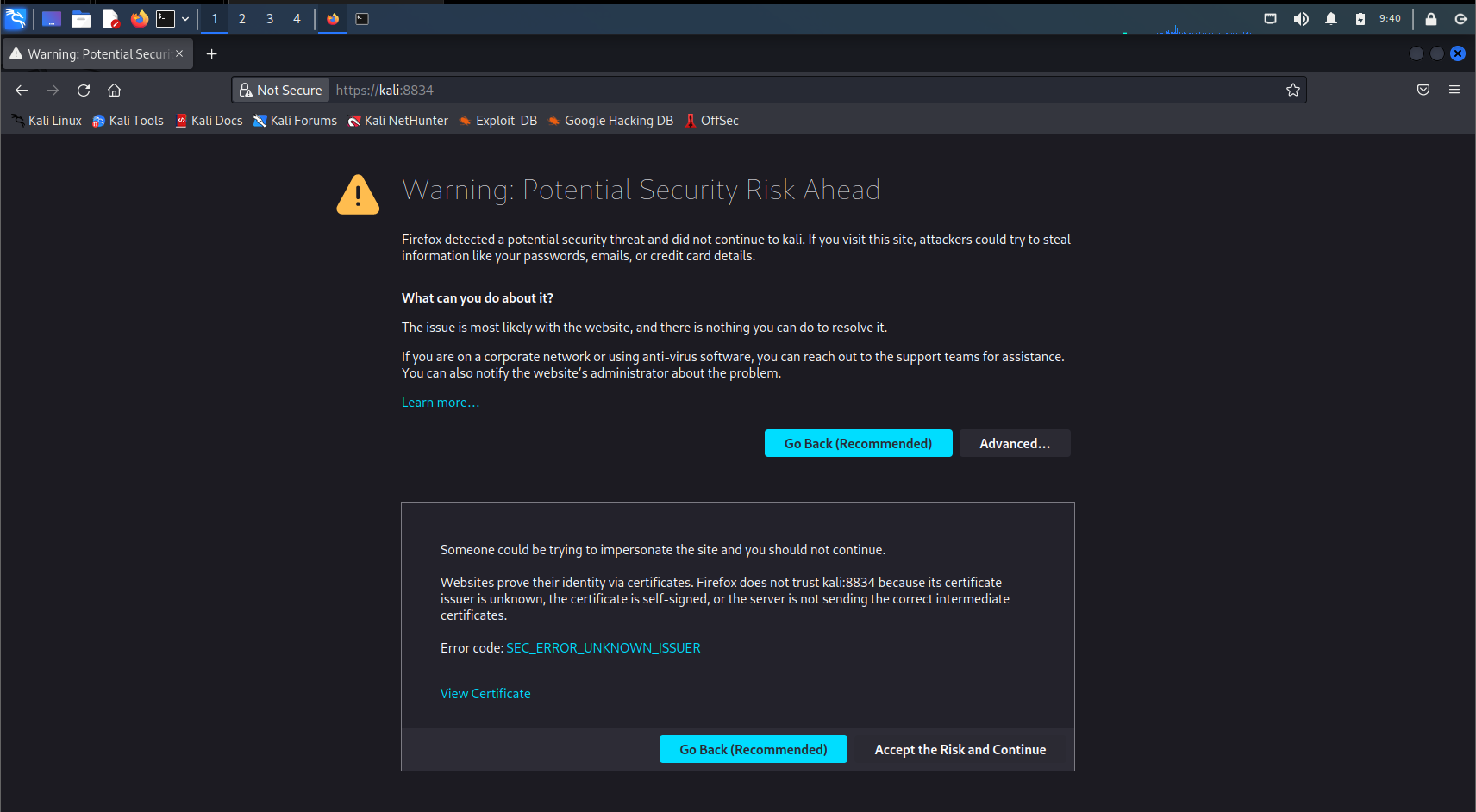
- Нажмите Advanced, затем Accept Risk and Continue (принять риск и продолжить).
- Выберите продукт. Для бесплатной версии нажмите Nessus Essentials.
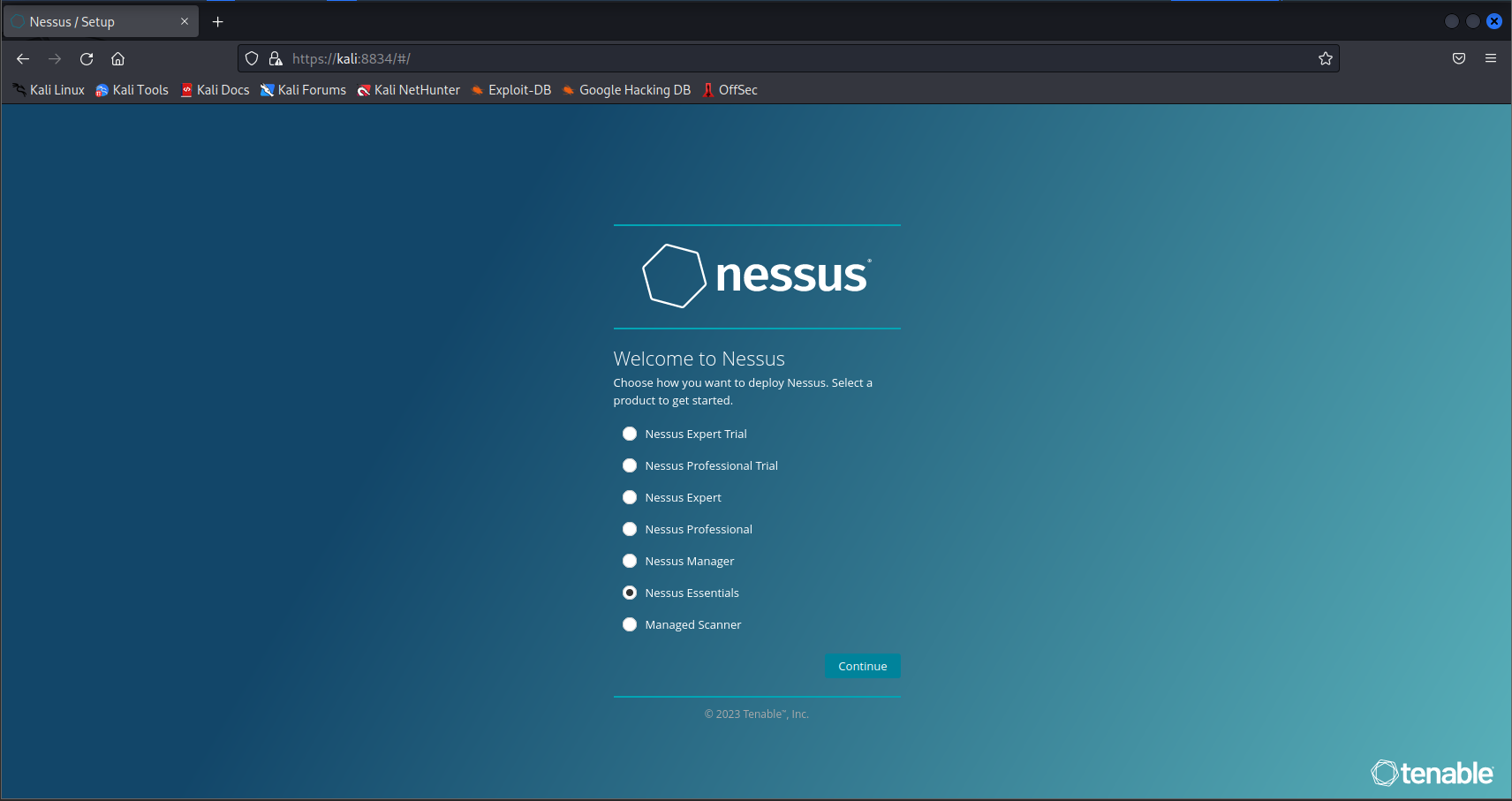
- Введите имя и электронную почту, чтобы получить код активации (если вы выбрали Essentials).
- Вставьте код активации, создайте имя пользователя и пароль.
- Дождитесь загрузки и установки плагинов — это может занять несколько минут.
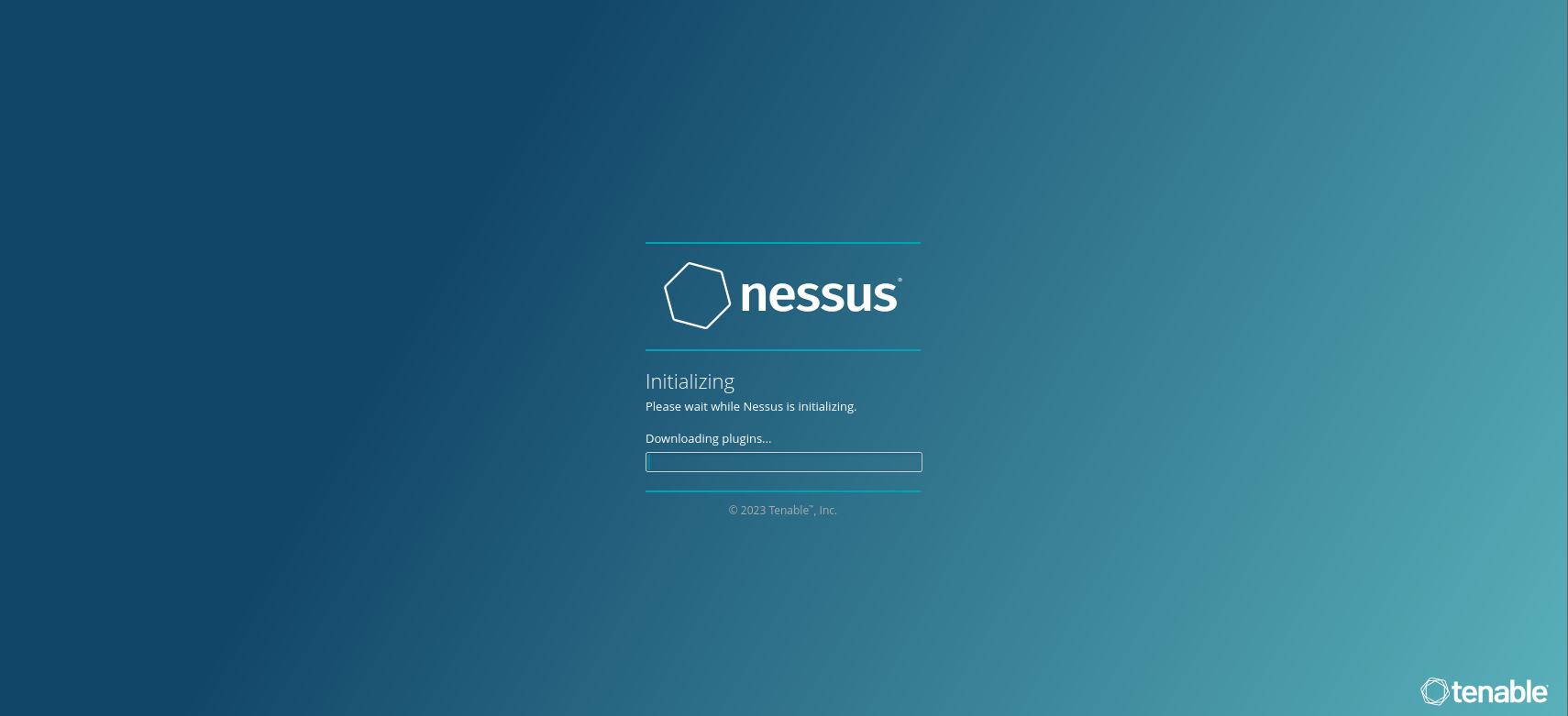
После завершения плагинов веб-интерфейс станет доступен, и вы сможете создавать сканы.
Как начать сканирование
- В веб-интерфейсе нажмите New Scan.
- Выберите шаблон сканирования (например, Basic Network Scan).
- Укажите цели (IP-адреса или диапазоны), сохраните и запустите скан.
Критерии приёмки
- Служба nessusd запущена и в статусе running.
- Веб-интерфейс доступен по https://kali:8834/ и показывает приглашение к входу.
- Плагины загружены (статус плагинов — готово).
- Удалённый хост успешно просканирован и получен отчёт.
Технические советы и устранение неполадок
- Если браузер не пускает по https://kali:8834, попробуйте использовать IP-адрес вместо имени хоста: https://192.168.1.10:8834/.
- Ошибка при старте сервиса: проверьте логи через journalctl и права на каталоги /opt/nessus и /var/nessus.
- Проблемы с плагинами: можно обновить плагины вручную командой от Nessus или перезапустить службу.
- Обновление пакета: скачайте новую .deb и установите через dpkg; после обновления перезапустите службу.
Важно: не оставляйте дефолтные учётные записи и пароли на системах в продакшене.
Мини-методология сканирования уязвимостей
- Подготовка: инвентаризация активов и определение цели скана.
- Сканы без влияния: запустите ненападающие (non-intrusive) шаблоны для общего обзора.
- Приоритетность: сортируйте результаты по критичности и эксплойтуемости.
- Проверка: вручную подтвердите критические находки перед исправлением.
- Повторный скан: после исправлений запустите регрессионный скан.
Чек-лист по ролям
Администратор:
- Установить и обновить Nessus.
- Настроить доступ по HTTPS и фаервол.
- Настроить резервное копирование конфигурации.
Пентестер:
- Подготовить список целей и согласовать окно тестирования.
- Использовать шаблоны для глубокого сканирования.
- Верифицировать ложные срабатывания вручную.
SOC/Инженер по уязвимостям:
- Интегрировать вывод в систему отслеживания инцидентов.
- Автоматизировать регулярные сканирования.
- Приоритизировать исправления по активам с высоким риском.
Безопасность и жёсткая конфигурация
- Ограничьте доступ к веб-интерфейсу Nessus только с доверенных IP-адресов через фаервол (iptables/nftables).
- Разверните обратный прокси (nginx) с корректным сертификатом TLS для внешнего доступа.
- Регулярно обновляйте плагины и сам Nessus.
- Контролируйте доступ к учётным записям и используйте сложные пароли.
Когда Nessus может не подойти
- Если вам нужен агентный сбор данных внутри изолированных хостов и нет возможности развернуть агенты.
- Для полностью оффлайн-сред без доступа к обновлениям плагинов Nessus станет менее эффективен.
- В очень больших корпоративных ландшафтах может потребоваться платная лицензия или централизованное решение от Tenable.
Альтернативы
- OpenVAS / Greenbone — открытая альтернатива с собственными правилами.
- Qualys — облачная коммерческая платформа.
- Nexpose/InsightVM — коммерческий продукт, ориентированный на интеграцию с другими системами.
Совместимость и советы миграции
- Выбирайте пакет .deb, соответствующий архитектуре (amd64).
- На старых версиях Debian/Kali проверяйте зависимости libc и systemd.
- При миграции данных с другой установки Nessus используйте встроенные средства экспорта/импорта конфигурации и шаблонов.
Краткий глоссарий
- Плагин — модуль, который проверяет конкретную уязвимость.
- Тemplate — шаблон сканирования с набором проверок.
- Nessusd — демон (служба) Nessus.
Итог
Nessus — мощный инструмент для поиска уязвимостей. На Kali его устанавливают вручную с .deb пакета, затем инициализируют через веб-интерфейс и обновляют плагины. После установки важно настроить безопасность доступа и интеграцию с процессами исправления уязвимостей. Следуйте чек-листам для вашей роли и периодически повторяйте сканирование.
Примечание: если при установке возникнут ошибки, проверьте логи, зависимости и версию пакета. Часто помогает перезапуск службы или установка недостающих зависимостей.

Похожие материалы

Несколько аккаунтов Skype: Multi Skype Launcher

Журнал для работы: повысить продуктивность

Персональные звуки уведомлений на Android

Скачивание шоу Hulu для офлайн‑просмотра

Microsoft Start: персонализированная новостная лента
