
Как загрузить несколько ОС с одного USB-накопителя
Что такое мультизагрузочный USB и для чего он нужен
Мультизагрузочный USB — это флешка, на которой размещены несколько загрузочных образов (ISO) операционных систем и утилит. При загрузке компьютера с такой флешки вы выбираете, какой образ запустить: live‑Linux, установщик Windows, инструменты восстановления, антивирусные загрузчики и т. д.
Ключевые преимущества:
- Портативность: одна флешка вместо нескольких дисков.
- Универсальность: можно хранить и тестировать разные дистрибутивы и версии ОС.
- Сервисность: удобна для администраторов и техподдержки.
Ключевые ограничения:
- Нельзя «переключаться» между ОС без перезагрузки.
- Некоторые образы требуют UEFI или Secure Boot‑совместимости.
- Некоторые Windows‑установщики не работают вместе с Linux‑загрузчиками без доработки.
Важно: используйте качественную флешку и делайте резервную копию важных данных перед форматированием.
Основные понятия в одну строку
- BIOS и UEFI: два типа систем начальной загрузки компьютера; UEFI — современный, поддерживает Secure Boot.
- FAT32/NTFS/exFAT: файловые системы для флешки; FAT32 совместим с большинством UEFI, но ограничен размером файла 4 ГБ.
- Persistence: возможность сохранять изменения в live‑среде Linux между перезапусками.
Что нужно подготовить перед началом
- Флешка рекомендуемого объёма: минимум 8 ГБ, лучше 16–64 ГБ для нескольких ISO.
- Образы ISO нужных дистрибутивов или установщиков.
- Компьютер с доступом к BIOS/UEFI для изменения порядка загрузки.
- Резервные копии данных с флешки.
Совет: для работы с Windows ISO больших объёмов используйте FAT32 только если ISO не содержит файлов >4 ГБ. Иначе нужно NTFS + поддержка UEFI через GRUB2 или работа в режиме CSM/Legacy.
Быстрый обзор инструментов (что выбрать)
- WinSetupFromUSB — удобен для добавления установщиков Windows и Linux; хорош для целей установки Windows с USB.
- MultiBootUSB — фокус на Live Linux и поддержке persistence; удобен для тестирования и портативного запуска.
- XBoot — простой интерфейс, поддерживает загрузчики Syslinux и Grub4DOS; полезен для смешанных наборов образов.
- YUMI — «универсальный», две версии: Legacy (BIOS) и UEFI; хорош для сетевых администраторов и простого создания мульти‑USB.
Ниже — подробные инструкции и рекомендации по каждому инструменту.
1. WinSetupFromUSB — установка Windows и мультизагрузочные USB
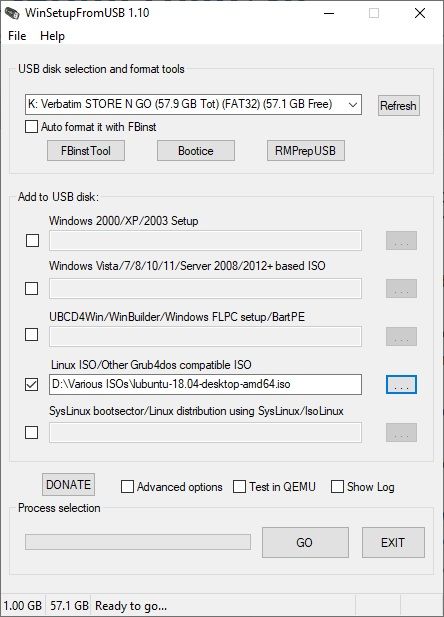
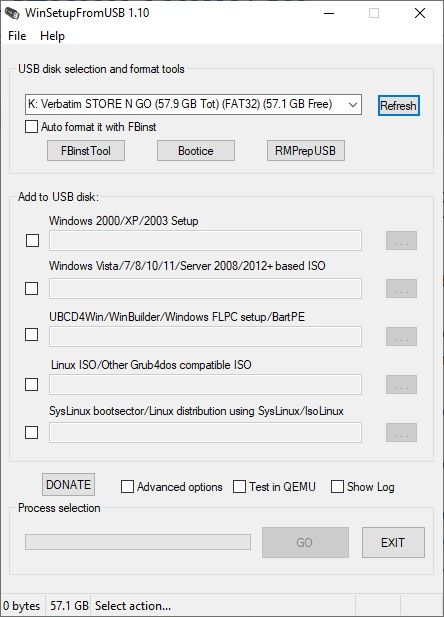
WinSetupFromUSB хорошо подходит, если вы собираетесь устанавливать Windows с USB‑накопителя и одновременно хранить другие установщики или утилиты.
Шаги:
- Запустите программу и выберите вашу USB‑флешку в выпадающем списке.
- Отметьте кнопку рядом с нужной операционной системой (Windows, Linux и т. д.).
- Укажите путь к папке или ISO с установочным образом.
- Нажмите Go для записи образа.
- При желании включите Show Log для подробного журнала действий.
- После окончания увидите сообщение Job Done.
Плюсы:
- Поддержка Windows и Linux.
- Малый размер, портативность.
- Режим QEMU для локального тестирования образов без перезагрузки.
Ограничения:
- Требует внимательности при работе с Windows ISO разных поколений (старые и новые загрузчики конфликтуют).
Совет: если добавляете Windows и Linux одновременно, тестируйте конечный USB в виртуальном окружении (QEMU) перед установкой на реальную машину.
Ссылка: WinSetupFromUSB (Free)
2. MultiBootUSB — для множества live Linux
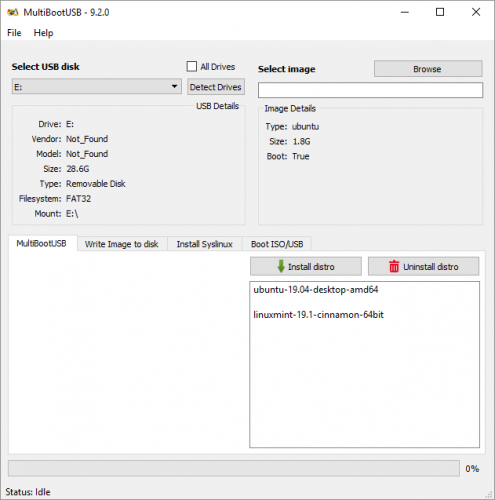
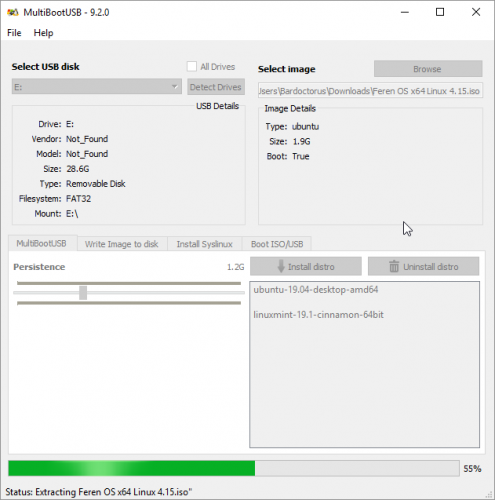
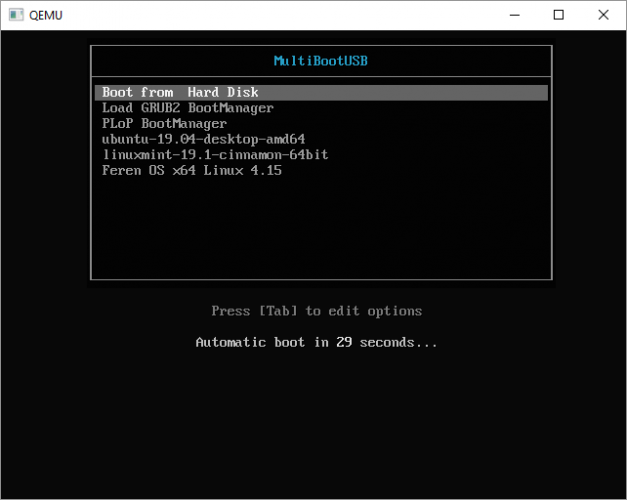
MultiBootUSB — открытый проект, ориентирован на Linux Live‑системы и предоставляет опцию persistence. Программа портативна и может запускаться прямо с флешки.
Шаги:
- В разделе Select image выберите ISO.
- Установите объём persistence, если нужно сохранять данные.
- Нажмите Install distro.
Плюсы:
- Можно запускать программу с самой флешки.
- Есть встроенный QEMU для тестирования образов.
- Легкий и понятный интерфейс.
Ограничения:
- На Windows можно только создавать Linux Live USB; установка Windows с помощью MultiBootUSB ограничена.
Совет: используйте MultiBootUSB для лабораторных флешек с множеством дистрибутивов и инструментов для восстановления.
Ссылка: MultiBootUSB (Free)
3. XBoot — простота и скорость
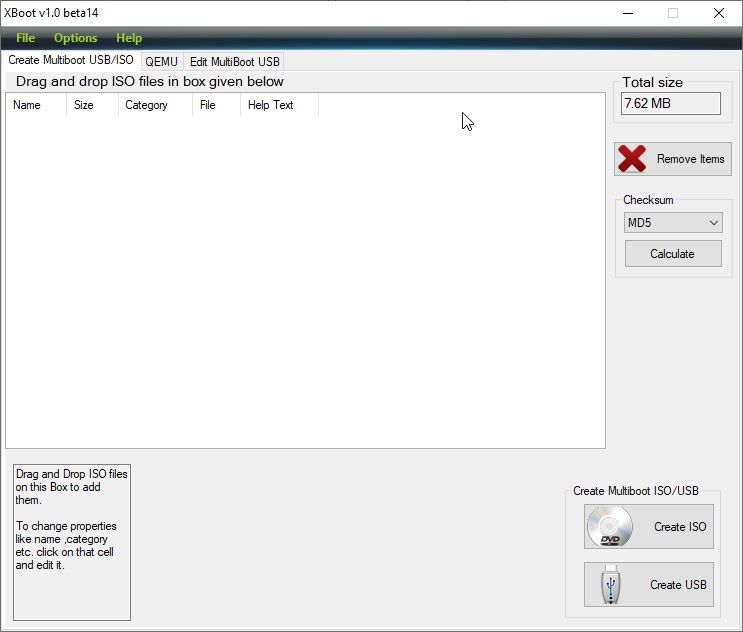
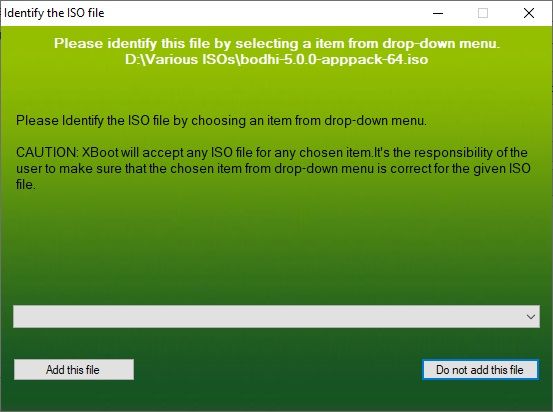
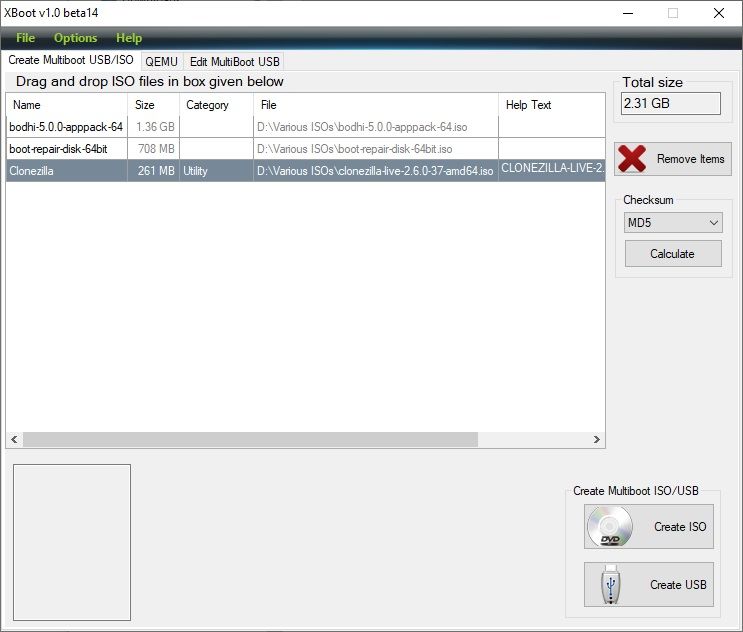
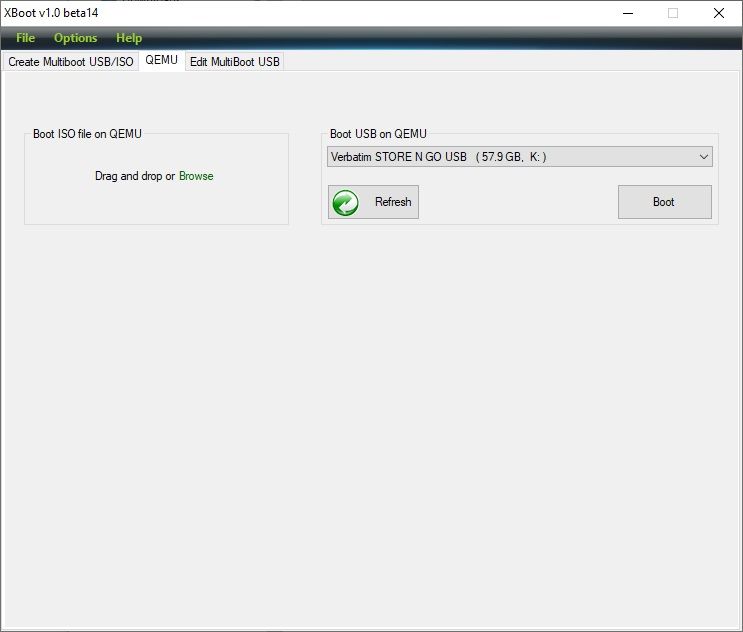
XBoot сочетает в себе портативность и скорость. Интерфейс прост: добавляете ISO перетаскиванием и создаёте USB.
Шаги:
- Дважды кликните исполняемый файл.
- Перетащите ISO в окно программы.
- Нажмите Create USB и выберите флешку и загрузчик (Syslinux для FAT32, Grub4DOS для NTFS).
- Нажмите OK и дождитесь завершения.
Плюсы:
- Быстрое создание мульти‑USB.
- Возможность скачивать ISO прямо из приложения.
- Поддержка QEMU для теста.
Ограничения:
- Меньше гибкости в настройке некоторых параметров загрузки по сравнению с ручной сборкой GRUB.
Совет: если один из ISO больше 4 ГБ и вы хотите оставаться в FAT32, рассмотрите разделение ISO или использование NTFS с Grub2/Grub4DOS для совместимости с UEFI.
Ссылка: XBoot (Free)
4. YUMI — универсальный мультизагрузчик
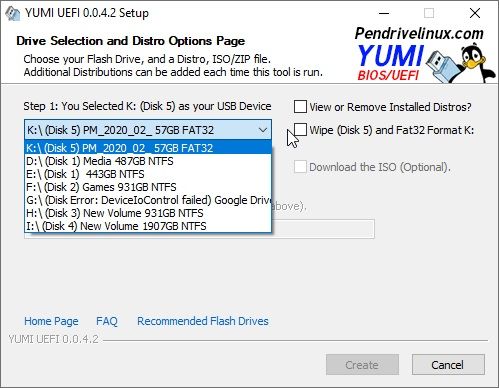
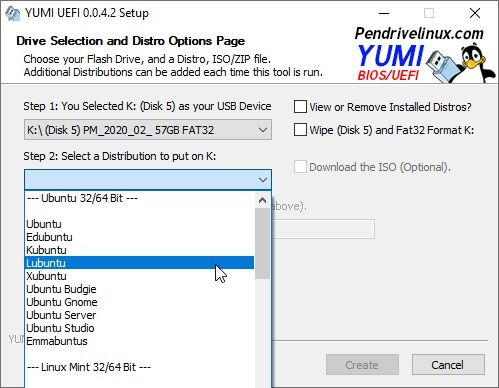
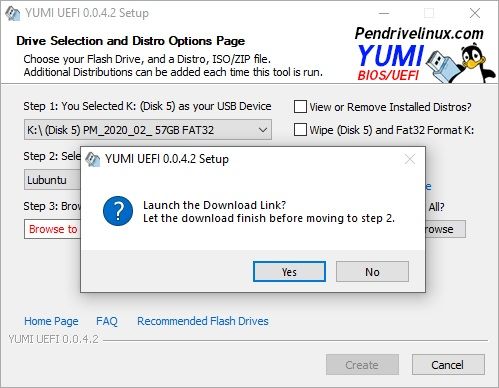

YUMI предлагает удобный список дистрибутивов и два режима работы.
Разновидности:
- YUMI Legacy: NTFS или FAT32, только BIOS (Legacy) загрузка.
- YUMI UEFI: поддерживает FAT32 и загрузку по BIOS и UEFI через GRUB2 (зависит от дистрибутива).
Шаги:
- Выберите дистрибутив из списка или укажите ISO.
- Нажмите Create и дождитесь завершения.
Плюсы:
- Интуитивная подборка дистрибутивов.
- Подходит для сетевых администраторов и быстрого создания флешки.
Ограничения:
- Нет встроенного QEMU для тестирования.
Совет: для установки Windows 10/11 выбирайте YUMI UEFI, если флешка отформатирована в FAT32 и ваша целевая машина использует UEFI.
Ссылка: YUMI (Free)
Практические советы и частые ошибки
- Размер ISO >4 ГБ: FAT32 не подойдёт. Решения: разбить ISO, использовать NTFS с совместимым загрузчиком или применять exFAT + соответствующий загрузчик (но exFAT не всегда поддерживается UEFI).
- Secure Boot: многие Linux‑дистрибутивы поддерживают Secure Boot, но пользовательские сборки и некоторые утилиты — нет. Для совместимости временно отключите Secure Boot.
- MBR vs GPT: для старых машин нужен MBR (Legacy), для новых — GPT+UEFI. Некоторые инструменты автоматически создают таблицу разделов.
- Persistence: если хотите сохранять изменения в live‑Linux, выбирайте инструменты с опцией persistence и выделяйте отдельный раздел.
Важно: перед установкой ОС с мультизагрузочной флешки всегда тестируйте процесс установки и загрузчик в безопасной среде (виртуализация либо тестовый ПК).
Мини‑методология: как собрать мультизагрузочную флешку — шаги от простого к сложному
- Скопируйте ISO на локальный диск и проверьте контрольную сумму (если доступна).
- Выберите инструмент по типу ISO (Windows + Linux → WinSetupFromUSB или XBoot; только Linux → MultiBootUSB или YUMI).
- Отформатируйте флешку (FAT32 для совместимости с UEFI, NTFS для больших файлов; оставьте резервную копию данных).
- Запишите первый образ и протестируйте.
- Добавляйте дополнительные образы и тестируйте после каждого добавления.
- Если загрузчик ломается, восстановите его или пересоздайте флешку заново.
Чек‑лист для ролей
IT‑администратор:
- Подготовить флешку и резервную копию данных.
- Подобрать совместимые версии ISO.
- Тестировать в виртуальной машине и на нескольких моделях аппаратуры.
- Документировать структуру флешки и порядок загрузки.
Домашний пользователь:
- Выбрать YUMI или XBoot для простоты.
- Убедиться, что образ Windows/дистрибутив Linux официально загружен.
- Отключить Secure Boot при необходимости.
Техник на выезде:
- Носить несколько флешек разных размеров.
- Использовать портативные версии инструментов (MultiBootUSB, XBoot).
- Проверять загрузку в режиме Target Machine (UEFI/Legacy).
SOP: пошаговая инструкция для стандартного набора (Windows 10 + Ubuntu + Rescue tools)
- Подготовка:
- Флешка ≥32 ГБ.
- ISO: Windows 10, Ubuntu Live, набор утилит (Hirens/Rescue ISO).
- Форматирование:
- В Windows откройте Diskpart:
- diskpart → list disk → select disk N → clean → create partition primary → format fs=ntfs quick → assign
- Или форматируйте в FAT32, если все ISO <4 ГБ.
- В Windows откройте Diskpart:
- Первичная запись:
- Запустите WinSetupFromUSB, запишите Windows 10.
- Добавление Linux и утилит:
- Через WinSetupFromUSB или XBoot добавьте Ubuntu и Rescue ISO.
- Тестирование:
- Запустите QEMU или перезагрузите тестовую машину и выберите флешку в Boot Menu.
- Финализация:
- Проверьте установку Windows и загрузку Ubuntu Live.
- Запишите заметки о конфигурации загрузчика.
Критерии приёмки:
- Флешка загружается в BIOS и UEFI на тестовой машине.
- Установщик Windows стартует и распознаёт носитель.
- Live‑Linux запускается и, при необходимости, сохраняет данные в persistence.
Тестовые сценарии и критерии приёмки
- Тест загрузки в Legacy (MBR): флешка должна открыть меню и корректно запускать хотя бы один установщик.
- Тест загрузки в UEFI без Secure Boot: флешка должна загрузить Live‑Linux и установщик Windows (если оба поддерживают UEFI).
- Тест persistence: создать файл на Live Linux, перезагрузить, убедиться, что файл сохранился.
- Тест больших файлов: поместить файл >4 ГБ и убедиться, что он читается (для NTFS).
Матрица совместимости (кратко)
- Windows Installer (ISO) + FAT32: работает только если нет файлов >4 ГБ и образ поддерживает UEFI.
- Windows Installer + NTFS + Grub4DOS/GRUB2: работает для установки на многих машинах, но требует настройки.
- Linux Live ISO + FAT32: работает обычно.
- Persistence + NTFS: редко используется — лучше отдельный ext4 раздел.
Когда мультизагрузочная флешка не сработает (контрпример)
Цель: “Запустить установщик Windows и сохранить persistent‑сессию Linux на одной флешке с FAT32 и файлами >4 ГБ.” — это не сработает из‑за ограничения FAT32. Решение: изменить файловую систему или разделить файлы.
Цель: “Использовать Secure Boot со старым кастомным ISO.” — не сработает без подписи загрузчика. Решение: временно отключить Secure Boot или использовать подписанный загрузчик.
Пример настройки вручную (для продвинутых пользователей)
- Создать GPT и разделы вручную (EFI, data, persistence):
- На Linux: gdisk /dev/sdX → создать ESP (FAT32) 512МБ, создать ext4 для persistence, остальное — NTFS/FAT32 для ISO.
- Установить GRUB2 на ESP и прописать записи для ISO с loopback.
Пример конфигурации grub.cfg (фрагмент):
menuentry "Ubuntu Live" {
  set isofile="/isos/ubuntu.iso"
  loopback loop $isofile
  linux (loop)/casper/vmlinuz boot=casper iso-scan/filename=$isofile quiet splash ---
  initrd (loop)/casper/initrd.lz
}
Важно: пути и имена файлов зависят от структуры флешки.
Риски и способы их минимизации
- Потеря данных: всегда делайте резервные копии перед форматированием.
- Непредвиденная несовместимость UEFI/Secure Boot: тестируйте на целевой аппаратуре.
- Повреждение флешки из‑за большого числа циклов записи: используйте качественные USB 3.0/3.1 накопители и проводите периодическую проверку.
Краткий глоссарий
- UEFI — современный интерфейс микропрограммы для загрузки и управления платой.
- MBR — старый формат таблицы разделов.
- Persistence — сохранение изменений в live‑режиме между перезагрузками.
- ISO — файловый образ диска.
Часто задаваемые вопросы
Можно ли установить Windows и Linux на один USB и затем запускать оба в режиме установки?
Да, но будьте внимательны к файловой системе и типу загрузки (UEFI/Legacy). Для Windows установщика предпочтительнее WinSetupFromUSB или XBoot.
Что делать, если ISO не загружается?
Проверьте целостность ISO, формат флешки, режим загрузки (UEFI/Legacy) и попробуйте другой загрузчик (Syslinux, GRUB4DOS, GRUB2).
Можно ли создавать мультизагрузочные USB на macOS или Linux?
Да. Многие инструменты (MultiBootUSB) работают на Linux. На macOS можно собирать USB вручную с помощью dd и GRUB, но это требует опыта.
Итог и рекомендации
- Для простых задач (несколько Linux) используйте MultiBootUSB или YUMI.
- Для установки Windows вместе с другими образами — WinSetupFromUSB или XBoot.
- Всегда тестируйте флешку и документируйте конфигурацию.
Важно: если вам нужна максимальная надёжность и совместимость, держите две флешки — одну для установки Windows, другую для набора утилит и Live‑Linux.
Ключевые выводы:
- Мультизагрузочная флешка экономит время и место.
- Выбор инструментов зависит от наборов ISO и целевой аппаратуры.
- Тестирование и резервные копии обязательны.

Похожие материалы

Несколько аккаунтов Skype: Multi Skype Launcher

Журнал для работы: повысить продуктивность

Персональные звуки уведомлений на Android

Скачивание шоу Hulu для офлайн‑просмотра

Microsoft Start: персонализированная новостная лента
