
Как установить несколько приложений на Android сразу
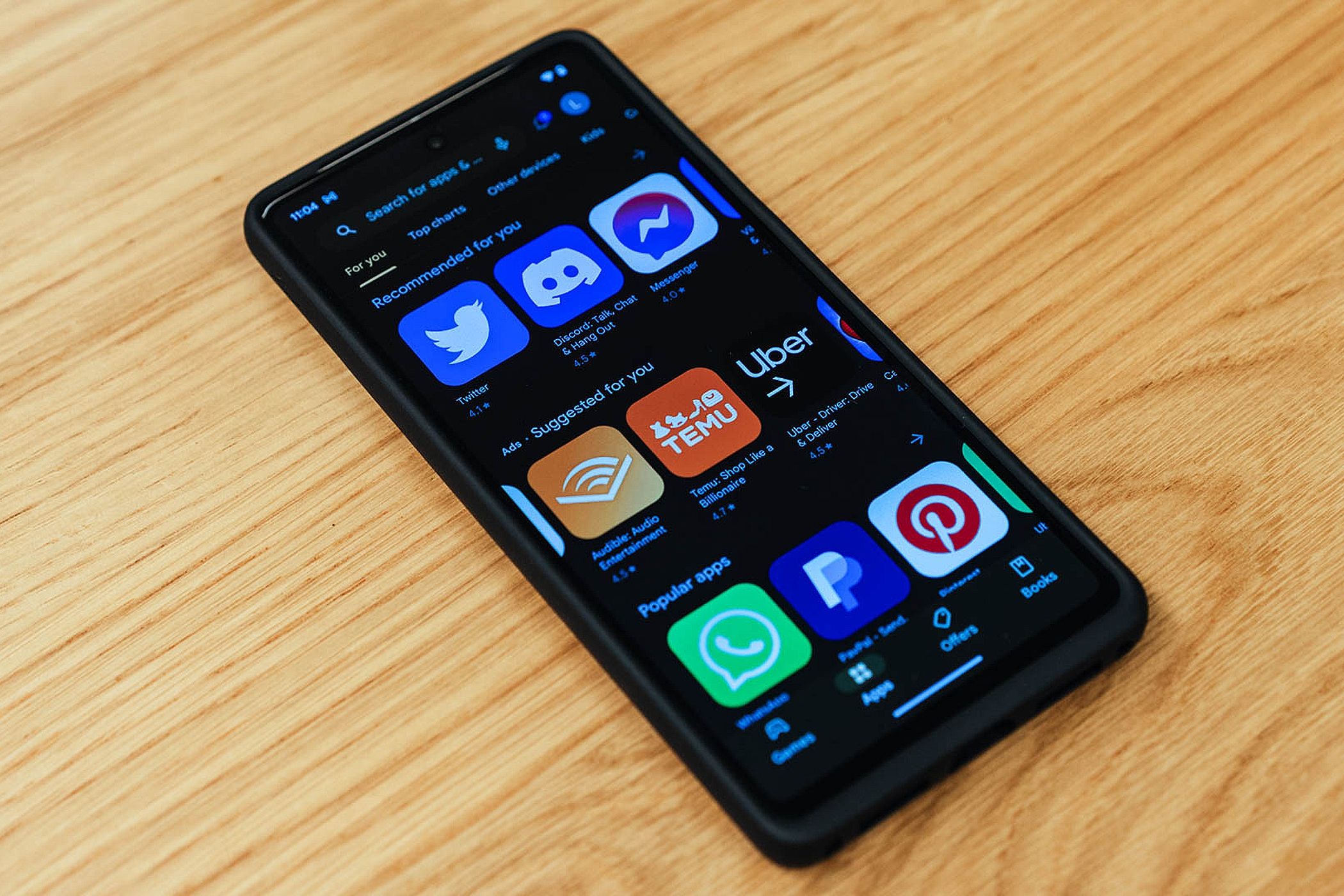
Кратко
- Этот материал показывает три рабочих способа массовой установки приложений на Android: через Google Play, через файловый менеджер с APK и через Android Debug Bridge (ADB).
- Быстрая проверка: для одновременной установки в Play Store нужна версия 40.6.31 или новее (обновление доступно с октября 2024).
Быстрые ссылки
- Использование Google Play Store
- Через файловый менеджер
- С помощью Android Debug Bridge (ADB)
Вам нужно установить сразу много приложений на Android и утомительно нажимать “Установить” у каждого по очереди? Ниже описаны три метода, как ускорить процесс: официальный способ через Play Store (до двух одновременно), массовая установка через APK-файлы в файловом менеджере и полностью автоматизированная установка из командной строки при помощи ADB. Для каждого метода приведены шаги, подсказки, ограничения и рекомендации по безопасности.
Как работать через Google Play Store
Ключевая идея: начиная с версии Play Store 40.6.31 (октябрь 2024) магазин умеет загружать и устанавливать два приложения одновременно. Это официально поддержуемый и самый простой способ для большинства пользователей.
Что нужно знать
- Требуемая версия: 40.6.31 или новее.
- Ограничение: одновременно устанавливаются не более двух приложений; третье остаётся в состоянии ожидания (Pending) до завершения первой установки.
Пошагово
- Откройте приложение Play Store на телефоне.
- В правом верхнем углу нажмите на свою фотографию профиля и выберите “Настройки”.
- На странице настроек откройте раздел “О приложении” или “О магазине” (About) и в блоке версии Play Store нажмите “Обновить Play Store”, если такая кнопка доступна.
- Если обновление есть — установите его; если нет — закройте подсказку “Понятно”.
- Чтобы установить два приложения одновременно: найдите первое приложение и нажмите “Установить”, затем найдите второе и снова нажмите “Установить”. Магазин начнёт загрузку и установку двух приложений параллельно.
Важно
- Если один из приложений требует подтверждения разрешений во время установки — взаимодействие с пользователем может приостановить автоматический поток и повлиять на параллельную установку.
- На медленных сетях параллельные загрузки могут работать медленнее, чем последовательные (см. раздел “Когда этот метод не подходит”).
Когда это не сработает
- Если версия Play Store ниже 40.6.31.
- Если для приложения требуется дополнительная ручная настройка (например, вход в учётную запись внутри приложения) во время установки.
Через файловый менеджер (массовая установка APK)
Ключевая идея: сохраняете APK‑файлы на телефоне и используете файловый менеджер, который поддерживает групповой выбор и запуск установки по очереди. Это удобно при наличии локальных APK (из резервной копии или сторонних источников).
Плюсы
- Полный контроль над APK-файлами.
- Можно выбрать сразу много файлов и запустить установку одной командой в интерфейсе менеджера.
Минусы
- По факту приложения всё равно устанавливаются последовательно (по одному), но вам не нужно вручную подтверждать выбор каждого APK до момента установки.
- Требуется включить установку из неизвестных источников для используемого файлового менеджера.
Пример с RS File Manager
- Откройте Play Store, найдите RS File Manager и нажмите “Установить”.
- Запустите RS File Manager и в левом верхнем углу откройте меню (три горизонтальные линии). Разверните раздел “Хранилище” и выберите “Внутреннее хранилище” (Internal Storage).
- Перейдите в папку, где лежат APK-файлы.
- Нажмите и удерживайте первый APK, затем отметьте остальные файлы для установки.
- Нажмите внизу справа “Ещё” и выберите “Установить”.
- В появившемся окне подтвердите “Установить” и при необходимости продолжайте подтверждать для последующих установок.
Безопасность и разрешения
- Перед установкой APK убедитесь в их происхождении: используйте только проверенные источники.
- Для установки APK потребуется разрешение «Установка неизвестных приложений» для данного файлового менеджера — включайте это разрешение выборочно и выключайте после установки.
С помощью Android Debug Bridge (ADB)
Ключевая идея: ADB позволяет с компьютера отправлять команды на телефон и автоматизировать массовую установку APK. Подходит для продвинутых пользователей, администраторов и тех, кто хочет полностью контролировать процесс.
Преимущества
- Полная автоматизация (скрипты, пакеты установок).
- Работает одинаково для многих устройств (при условии драйверов).
Ограничения
- Требуется подключение по USB и включённый USB-режим отладки.
- Нужны базовые навыки работы в командной строке.
Шаг 1. Включите USB отладку на Android
- Откройте Настройки > О телефоне > Номер сборки и тапните по нему 7 раз, чтобы включить “Параметры разработчика”.
- В Настройки > Система > Параметры разработчика включите опцию “Отладка по USB” (USB Debugging).
Пояснение: USB Debugging — это режим, который позволяет компьютеру отправлять команды на устройство через ADB. Не оставляйте включённой отладку постоянно на невостребованных устройствах.
Шаг 2. Установите ADB на компьютер
- Откройте сайт Google Platform Tools и скачайте пакет для вашей ОС.
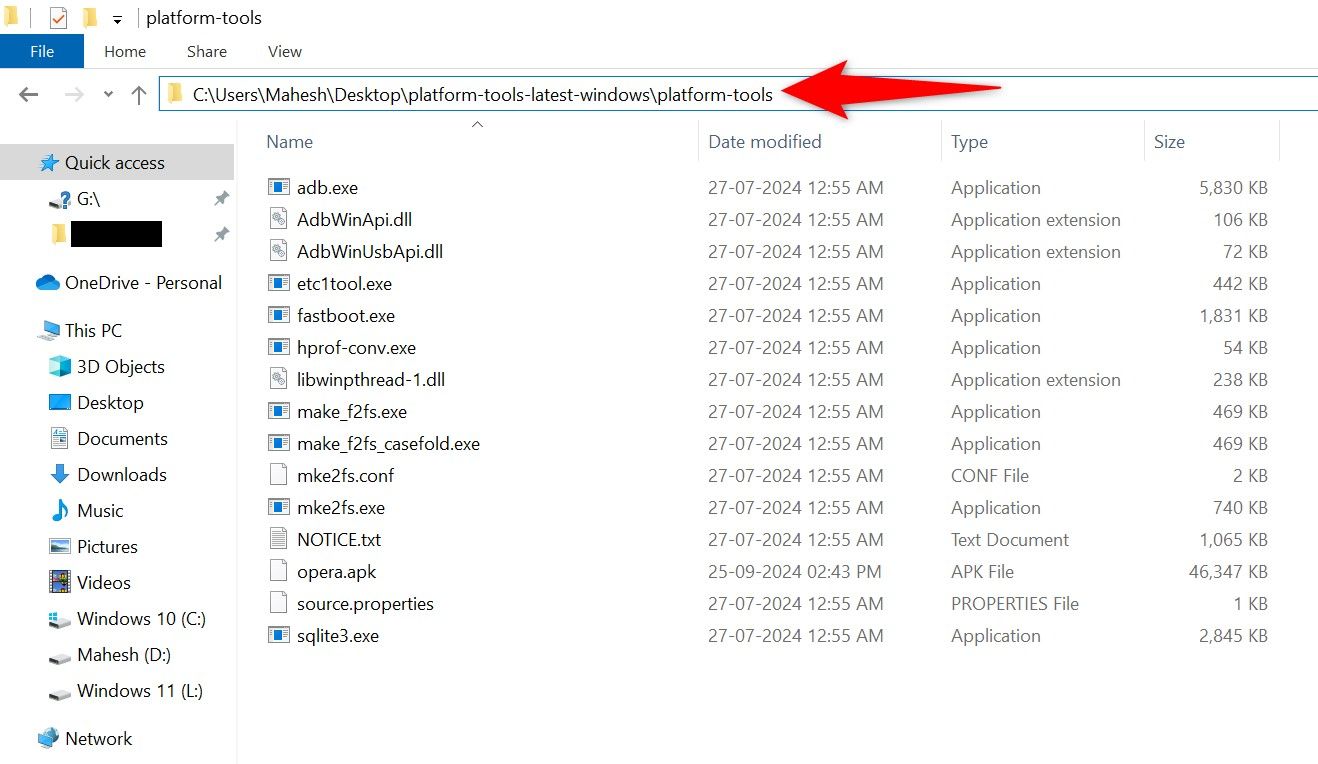
- Распакуйте скачанный архив и откройте папку “platform-tools”; внутри будет файл adb.exe (Windows) или соответствующий бинарник для macOS/Linux.
- Скопируйте полный путь к папке platform-tools (например, C:\Users\Username\Downloads\platform-tools).
- Подключите телефон к компьютеру по USB. На телефоне при появлении запроса подтвердите “Разрешить отладку по USB”.
На Windows
- Откройте Поиск Windows, введите “Командная строка” и выберите “Запуск от имени Администратора”.
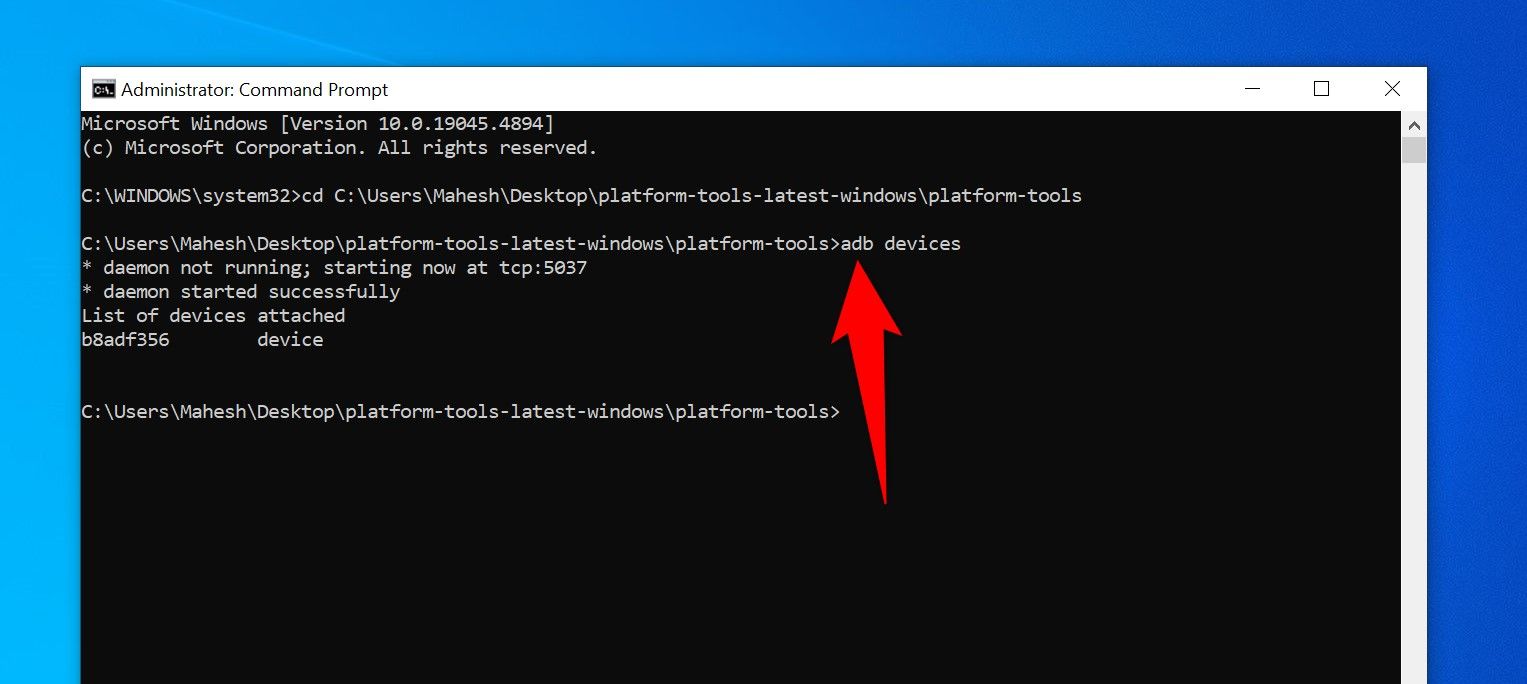
- В открывшемся окне введите (замените PATH на путь к папке platform-tools):
cd PATH- Проверьте, видит ли ADB устройство:
adb devicesЕсли устройство отображается в списке — можно продолжать. Если устройство не отображается, возможно, нужны драйверы ADB: посетите сайт Universal ADB Driver и установите драйвер, затем перезагрузите ПК.
Шаг 3. Массовая установка APK через ADB
- Скопируйте все APK-файлы, которые хотите установить, в папку platform-tools на компьютере.
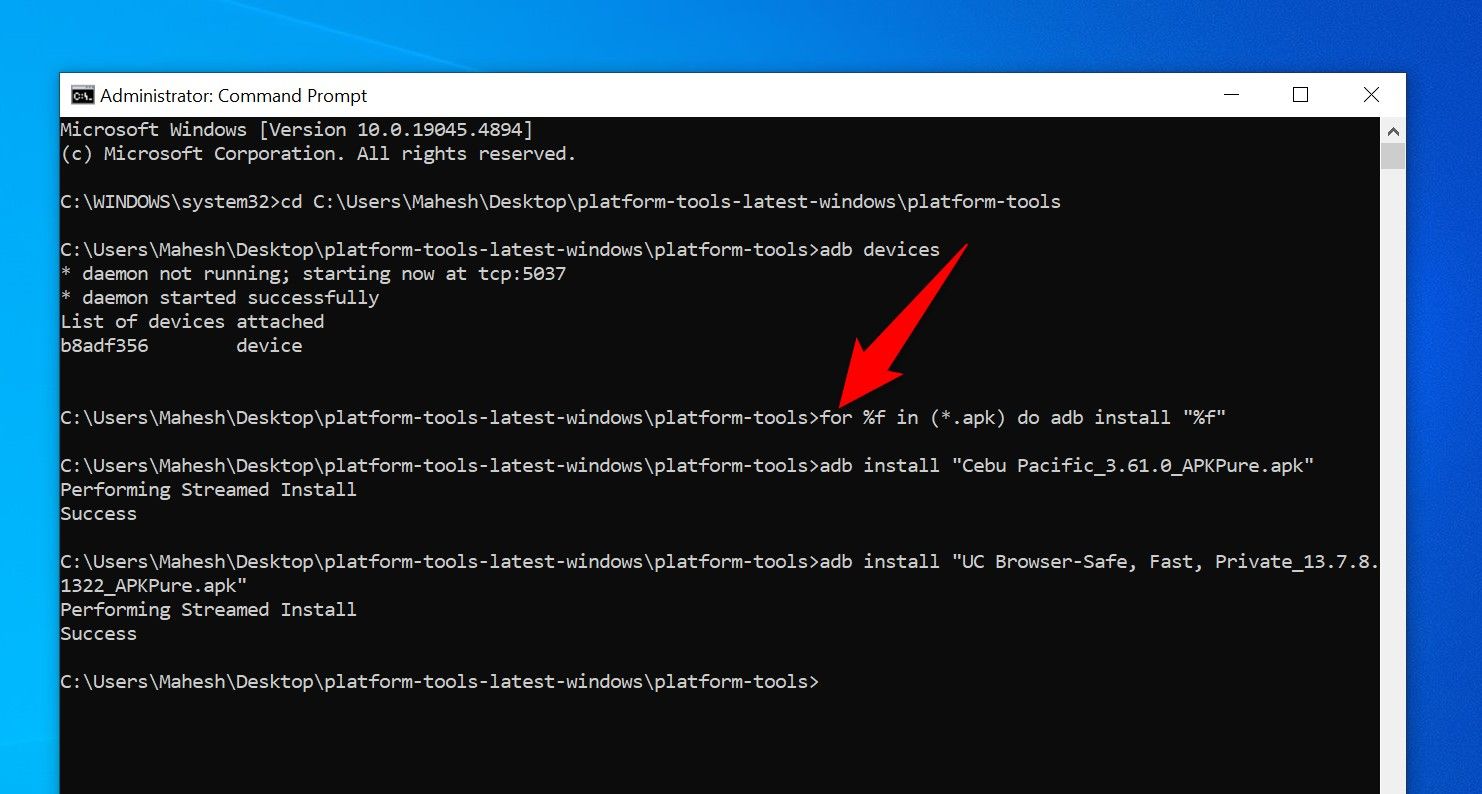
- В командной строке (там же, где вы выполнили cd PATH) выполните команду:
for %f in (*.apk) do adb install "%f"Примечание: в Linux/Mac команда будет другой (bash-цикл), например:
for f in *.apk; do adb install "$f"; done- ADB последовательно установит каждый APK из текущей папки. По завершении вы увидите соответствующие сообщения об успехе или ошибке.
Советы при использовании ADB
- Если установка завершается ошибкой “INSTALL_FAILED_VERSION_DOWNGRADE”, это означает, что версия APK старее уже установленной — удалите старую версию или используйте флаг adb install -r для замены.
- Для установки с перезаписью и сохранением данных используйте: adb install -r app.apk
- Если нужно установить пакетом в определённую директорию, изучите флаги adb install; официальная документация ADB описывает все доступные опции.
Когда лучше использовать каждый метод
- Google Play Store: рекомендуем для большинства пользователей, если нужна простота и официальная поддержка.
- Файловый менеджер + APK: удобно, когда у вас локальные APK (например, резервные копии или сторонние сборки).
- ADB: для администраторов, массовых развёртываний и автоматизации; полезен для сценариев без интернет‑соединения или где требуется скриптовая установка.
Дополнительная подборка: часто полезные сценарии
- Миграция на новое устройство: экспорт APK и массовая установка через ADB ускорит восстановление окружения.
- Тестирование приложений: разработчики могут быстро ставить множество билдов на тест‑устройства.
- Отключённые устройства или корпоративная установка: ADB и скрипты позволяют обойти ограничения, если это разрешено политикой организации.
Риски и как их смягчить
- Риск: установка непроверенных APK. Смягчение: проверяйте подпись, скачивайте только из доверенных репозиториев.
- Риск: включённая отладка по USB делает устройство более уязвимым. Смягчение: включайте USB Debugging только на время установки и отключайте после.
- Риск: несовместимость версий. Смягчение: проверяйте версии приложений и используйте флаг -r для безопасной замены.
Критерии приёмки
- Все выбранные приложения установлены и запускаются без ошибок.
- Приложения соответствуют требуемым версиям и не вызывают конфликта с уже установленными пакетами.
- Для корпоративной установки соблюдены политики безопасности (подписи и разрешения).
Чек-лист для ролей
Обычный пользователь:
- Убедиться, что Play Store обновлён до 40.6.31+ (если используете Play).
- Сделать резервную копию данных важных приложений перед массовой установкой.
- Отключать «Установка из неизвестных источников» после работы с APK.
IT‑администратор:
- Подготовить пакет APK и скрипт ADB для массовой установки.
- Проверить совместимость версий и подписей.
- Тестировать процесс на одном устройстве перед массовым развёртыванием.
Разработчик/тестировщик:
- Использовать ADB скрипты и флаги для автоматической переустановки.
- Соблюдать порядки версионирования (semver) и зависимости.
Совместимость и примечания по ОС компьютера
- Windows: чаще всего потребуется установка ADB-драйверов; используйте Universal ADB Driver при необходимости.
- macOS/Linux: ADB доступен как бинарник в Platform Tools; может понадобиться дать права на исполнение (chmod +x).
Альтернативные подходы
- MDM/EMM решения для корпоративных установок (для администраторов) — позволяют разворачивать приложения централизованно.
- Сторонние менеджеры приложений (для продвинутых юзеров) — могут поддерживать очереди и группы установок.
Проверочные сценарии (test cases)
- Установить 5 приложений через Play Store: ожидать, что 2 устанавливаются одновременно, остальные в очереди.
- Массовая установка 10 APK через ADB: все пакеты должны установиться без ошибок; проверить запуск каждого приложения.
- Попытка установки APK старой версии: убедиться, что система не понизит версию без явного подтверждения.
Фактовый блок
- Необходимая версия Play Store для двух параллельных установок: 40.6.31.
- Официальное ограничение: до двух одновременных установок через Play Store.
- ADB позволяет полную автоматизацию, но требует включённой отладки USB и доступа к компьютеру.
Заключение
Установка нескольких приложений на Android может быть простой или полностью автоматизированной в зависимости от ваших задач. Для большинства пользователей достаточно обновлённого Play Store (две одновременные установки). Тем, кто работает с большим количеством устройств или предпочитает контроль, подойдёт ADB. При использовании APK-файлов всегда учитывайте риски и проверяйте источники перед установкой.
Важно
- Всегда проверяйте подпись и источник APK прежде чем устанавливать его.
- Выключайте USB Debugging после завершения операций, если он не требуется постоянно.
Короткая памятка
- Play Store (версия 40.6.31+) — простой метод, параллельно 2 приложения.
- Файловый менеджер — удобно для локальных APK, установка идёт по очереди.
- ADB — мощный инструмент для автоматизации и массовых установок.
С вами были практические инструкции и чек‑листы, которые помогут сэкономить время и снизить риск при массовой установке приложений на Android. Приятной работы с устройством!

Похожие материалы

Несколько аккаунтов Skype: Multi Skype Launcher

Журнал для работы: повысить продуктивность

Персональные звуки уведомлений на Android

Скачивание шоу Hulu для офлайн‑просмотра

Microsoft Start: персонализированная новостная лента
