
Альтернативные операционные системы и ROM для HP TouchPad
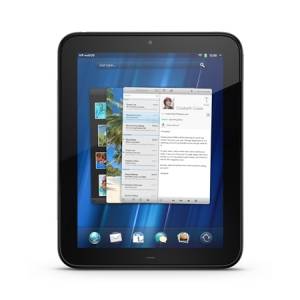
Несколько месяцев назад я превратил свой очень приятный планшет HP TouchPad в мощное портативное устройство благодаря порту Android CM9 с Ice Cream Sandwich. С тех пор планшет стал только лучше: на нём удобно смотреть фильмы и сериалы через Netflix, слушать радио, играть и даже работать во время поездок.
Со временем я обнаружил, что возможностей у этого гибкого планшета ещё больше. Независимо от того, используете ли вы родной webOS с ограниченной библиотекой приложений или уже установили Android 4.0, существуют дополнительные варианты, которые стоит рассмотреть.
Сначала обновитесь до Android
Прежде чем двигаться дальше, обязательно выполните установку Android 4.0 Ice Cream Sandwich на HP TouchPad. Это оптимальный уровень производительности для этой платформы и отличная «школа» для понимания процесса установки операционной системы на планшет. Если вы пропустите этот шаг, дальнейшие манипуляции покажутся сложнее, а итог может разочаровать.
Важно: установка Android обычно включает разблокировку загрузчика и замену recovery. Выполняйте действия аккуратно и заранее делайте резервную копию данных.
Альтернативные операционные системы для HP TouchPad
Вы можете думать, что двух ОС (webOS + Android) достаточно. Но есть и третья — полноценные Linux‑системы.
Замечательно, но правдиво: Ubuntu можно установить на HP TouchPad. После установки вы получите доступ к таким приложениям, как AbiWord, Chromium, GIMP и даже LibreOffice. По сути, любой Linux‑десктоп‑пакет, скомпилированный для ARM, теоретически совместим с планшетом.
Другие дистрибутивы, например Arch Linux, также были портированы. Но у версий Linux для TouchPad есть аппаратные ограничения. Графическое аппаратное ускорение часто не работает из‑за отсутствия драйверов. Это означает, что Linux больше подходит для офисных задач, просмотра документов и некоторых лёгких приложений, а не для мультимедиа‑ускорения и игр.
Плюсы Linux на TouchPad:
- Полноценные десктопные приложения.
- Среда, близкая к настольному компьютеру.
Ограничения:
- Проблемы с графическим ускорением.
- Меньше поддержки мультимедиа и специфичных драйверов.
Дополнительные Android ROMы для HP TouchPad
Не расстраивайтесь из‑за ограничений Linux: Android остаётся самой универсальной платформой для TouchPad. Комьюнити XDA‑Developers предлагает множество сборок и модов.
Один из интересных проектов — AOKP&CM9Remix с интерфейсом в стиле webOS (карточный интерфейс). Эта сборка сочетает Ice Cream Sandwich с элементами интерфейса webOS, давая удобную мультизадачность и необычную навигацию.
Установка таких ROM обычно похожа на обновление текущего Android: загрузка zip‑файла в recovery и установка. Процесс занимает несколько минут при правильной подготовке.
Отдельного внимания заслуживает CM10 — билд, который приносит Android 4.1 Jelly Bean. На момент написания CM10 ещё не всегда годен для ежедневного использования, но разработка активна и ранние тесты выглядят многообещающе.
Рекомендации по выбору ROM:
- Если вам нужен стабильный планшет для ежедневного использования — оставайтесь на CM9/ICS с проверенными сборками.
- Если хотите экспериментировать с интерфейсом — попробуйте AOKP&CM9Remix.
- Если хотите опробовать новые функции Jelly Bean — следите за CM10 и тестируйте в бэкап‑режиме.
Сообщество и будущее HP TouchPad
Несмотря на плохие начальные продажи, HP TouchPad оказался живучим благодаря энтузиастам. Планшет всё ещё используется как Android‑устройство чаще, чем как webOS‑планшет. Хотя HP открыла webOS, компания заявила, что не выпустит новую официальную версию для TouchPad. Аппаратный производитель считает устройство коммерчески неудачным, но сообщество продолжает поддерживать его новыми ОС и ROM.
Когда это не сработает
Важно понимать ситуации, в которых стоит отказаться от экспериментов:
- Если вам нужна бесперебойная рабочая среда с гарантированной поддержкой драйверов и приложений — лучше выбрать современный планшет с официальной поддержкой Android или iPad.
- Если вы зависите от аппаратного декодирования видео и GPU‑ускорения — Linux‑сборки могут вас разочаровать.
- Если устройство в гарантийном обслуживании и вы не готовы потерять гарантию — модификации могут привести к аннулированию гарантии.
Мини‑методология: быстрый план действий
- Сделайте резервную копию всех данных.
- Прочитайте и выполните официальную инструкцию по установке Android 4.0 для TouchPad.
- Установите кастомный recovery (ClockworkMod/TWRP), если требуется.
- Скачайте выбранный ROM и GApps (если нужно Google-сервисы).
- Установите ROM через recovery и перезагрузитесь.
- Тестируйте функциональность: Wi‑Fi, звук, сенсор, камера, видео.
- Делайте откат при необходимости (с помощью резервной копии).
Критерии приёмки:
- Устройство успешно загружается в выбранный ROM.
- Wi‑Fi и сенсор работают корректно.
- Базовые приложения запускаются без постоянных падений.
Контрольные списки по ролям
Для энтузиаста:
- Резервная копия Nandroid.
- Последняя версия recovery.
- Коллекция тестовых ROM.
- Блокнот для заметок о баге.
Для офисного пользователя:
- Стабильный CM9/ICS.
- Установлен LibreOffice или совместимые приложения.
- Рабочие почта и календарь настроены.
Для разработчика:
- Доступ к adb/fastboot.
- Собранные бинарники ядра (если планируете компилировать).
- Инструменты для отладки и логирования.
Совместимость и известные проблемы
- Графическое аппаратное ускорение часто ограничено на Linux‑сборках.
- Некоторые сборки Android могут иметь проблемы со звуком или камерой до исправления драйверов.
- CM10 на ранних этапах может быть нестабилен для ежедневного использования.
Совет: проверяйте страницы сборок на XDA и читайте логи других пользователей перед установкой.
Краткий глоссарий (1‑строчные определения)
- ROM — модифицированная версия Android, заменяющая системное программное обеспечение.
- Recovery — специальный загрузчик для установки прошивок и создания резервных копий.
- ADB — инструмент отладки Android для взаимодействия с устройством.
- Chroot — способ запускать другую ОС внутри текущей без полной замены загрузчика.
Примеры альтернативных подходов
- Chroot/Crouton‑подход: запускать Ubuntu внутри Android через chroot — получите Linux‑окружение без полной замены системы.
- Dual‑boot (при наличии поддержки): держать webOS и Android, переключаясь по загрузчику.
- Использовать TouchPad как медиаплеер с минимальным Android, оставив ресурсы для воспроизведения.
Риски и mitigations
- Риск: «кирпич» при неправильной прошивке. Митигирование: тщательно следовать инструкциям и иметь рабочую резервную копию.
- Риск: потеря данных. Митигирование: полный бэкап перед изменениями.
- Риск: нестабильность ROM. Митигирование: тестирование на отдельной накопленной копии, чтение отзывов.
Заключение
HP TouchPad остаётся отличной платформой для экспериментов. После установки Android 4.0 вы откроете больше возможностей: пробовать Ubuntu для офисных задач, ставить альтернативные Android‑ROMы для новых функций и экспериментировать с интерфейсом. Сохраняйте осторожность, делайте бэкапы и опирайтесь на опыт сообщества — тогда вы сможете продлить жизнь своему планшету и получить именно те функции, которые вам нужны.
Краткое резюме:
- Начинайте с установки Android 4.0.
- Linux‑сборки дают доступ к десктопным приложениям, но имеют ограничения по ускорению.
- Альтернативные ROMы (AOKP, CM9, CM10) добавляют возможности и интерфейсные изменения.
- Делайте резервные копии и тестируйте стабильность перед ежедневным использованием.
Важно: перед любыми изменениями убедитесь, что вы понимаете порядок действий и возможные последствия. Успешная модификация часто зависит не только от того, какой ROM вы выберете, но и от того, насколько внимательно вы подготовите устройство.

Похожие материалы

RDP: полный гид по настройке и безопасности

Android как клавиатура и трекпад для Windows

Советы и приёмы для работы с PDF

Calibration в Lightroom Classic: как и когда использовать

Отключить Siri Suggestions на iPhone
