
Как установить моды в Skyrim Special Edition на Xbox One и PlayStation 4

Быстрые ссылки
- Начало работы с модами в Skyrim
The Elder Scrolls V: Skyrim Special Edition теперь доступна на PlayStation 4 и Xbox One, и впервые моды официально стали доступны игрокам на консолях.
Мод (mod) — это пользовательское изменение игры: от новых костюмов до целых квестовых линий с предметами, заклинаниями и перками. Моды традиционно давали ПК-игрокам преимущество, но теперь консольные игроки тоже могут расширять Skyrim.
Требования перед началом
- Аккаунт Bethesda.net (бесплатно). Зарегистрируйтесь на сайте Bethesda и подтвердите данные.
- Подключение к интернету на консоли.
- Свободное место на системе для загрузки модов.
- Учёт того, что при активных модах трофеи (PlayStation) и ачивки (Xbox) отключаются.
Шаг за шагом: установка модов
- Зарегистрируйтесь на Bethesda.net и подтвердите аккаунт.
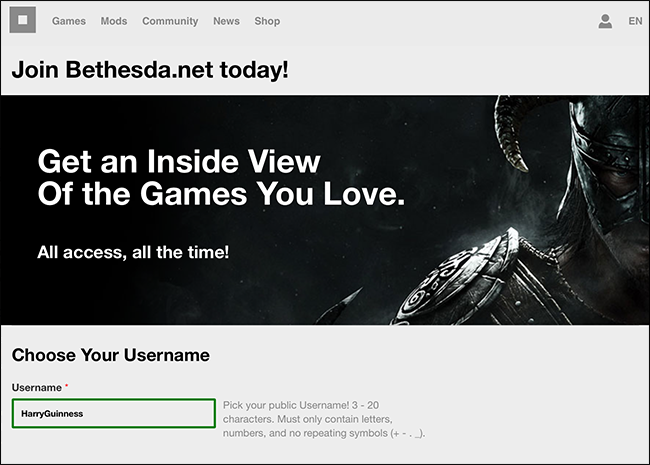
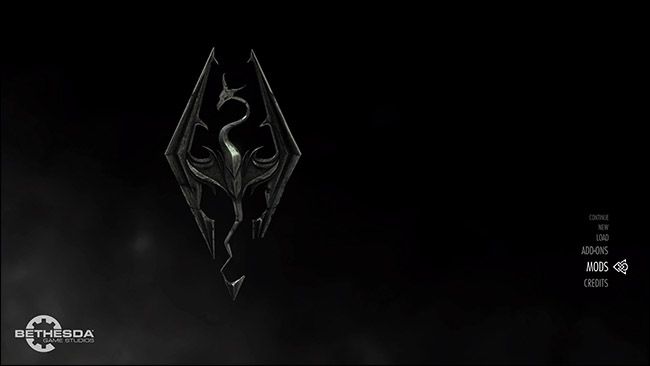
- Запустите Skyrim на консоли и из главного меню выберите раздел «Mods».
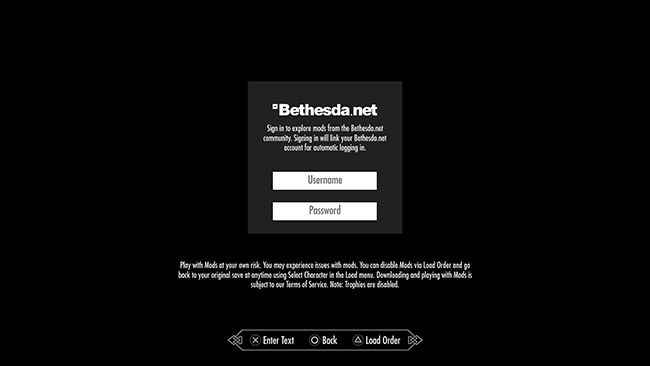
- Войдите в свой Bethesda-аккаунт через окно входа.
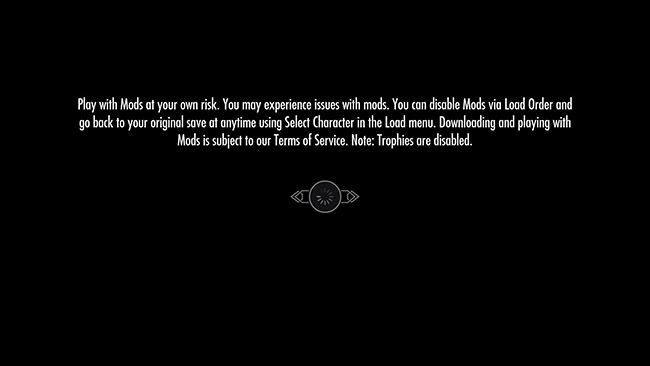
Важно: при входе появится предупреждение о том, что моды могут нарушать работу игры. Читайте его внимательно.
- После входа появится сетка популярных и высокооценённых модов. Сообщество и отзывы важны: высокие оценки обычно означают большую надёжность.
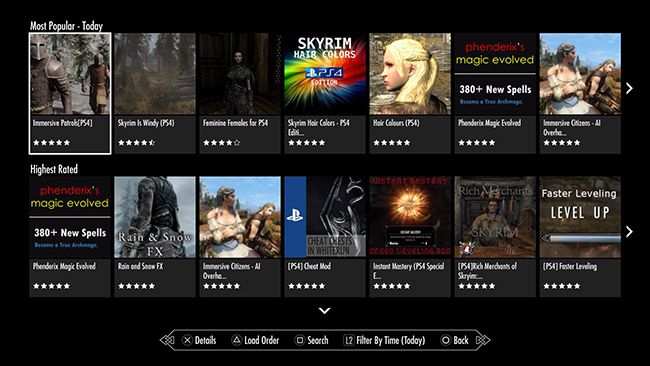
- Просматривайте доступные моды (их более 5000), используйте поиск и фильтры. Выберите понравившийся мод и нажмите Download. Обязательно прочитайте описание — там часто указаны несовместимости и требования.
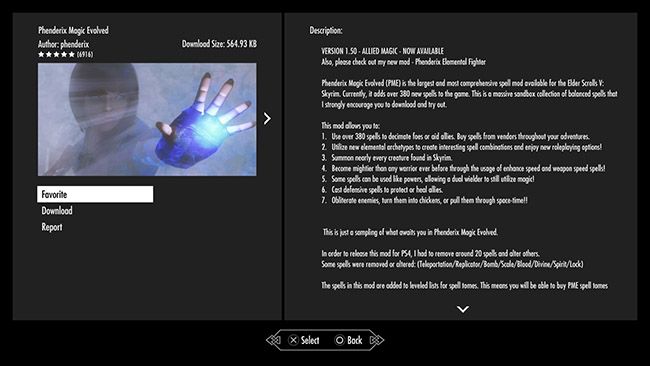
Загружайте сколько угодно модов, но следите за конфликтами.
Чтобы управлять активными модами, в меню Mods откройте Load Order. Здесь можно включать, отключать, удалять моды и менять порядок их загрузки.
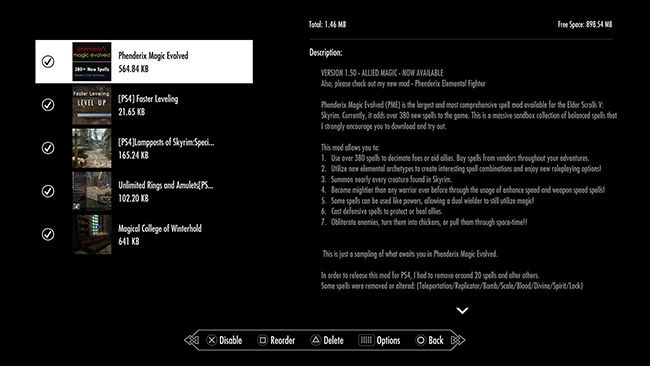
Порядок загрузки важен: если один мод меняет текстуры всего мира, а другой — только снег, мод со «снегом» должен загружаться позже, чтобы его текстуры перекрыли глобальные.
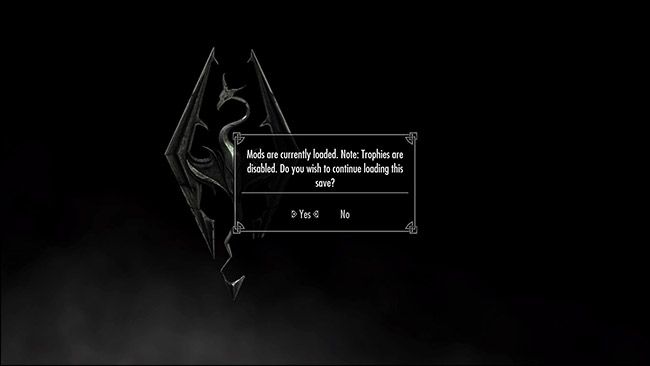
- Вернитесь в Главное меню и загрузите сохранение. Появится последнее предупреждение о включённых модах и отключённых трофеях/ачивках. Подтвердите и продолжайте.
- В игре можно посмотреть активные моды через Пауза → Mods. Изменения порядка или включение/отключение требуют выхода из игры.
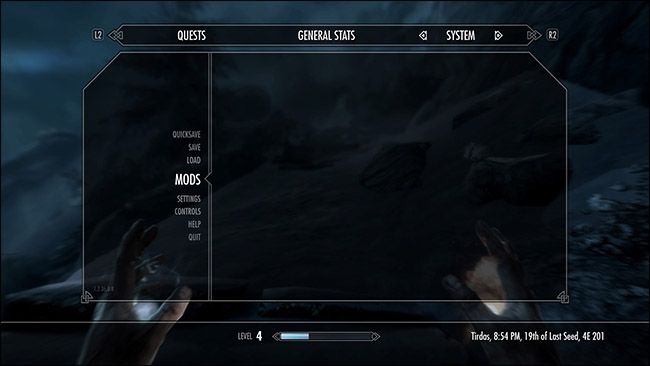
Теперь вы запускаете Skyrim с модами на консоли.
Практические советы и методология безопасной установки
Мини-методология безопасной установки модов:
- Шаг 1. Читайте описание и отзывы. Ищите упоминания о несовместимостях.
- Шаг 2. Скачивайте моды по одному и проверяйте игру после каждого добавления.
- Шаг 3. Управляйте порядком загрузки: более тонкие изменения ставьте позже по порядку.
- Шаг 4. Держите резервные копии сохранений (см. раздел по откату).
Проверочные критерии перед продолжением игры:
- Мод корректно загружается и виден в списке активных модов.
- Игра не падает при загрузке сохранения.
- Визуальные/функциональные изменения работают как описано в моде.
Технические ограничения и когда моды не подойдут
- Трофеи/ачивки отключаются при любых активных модах.
- Некоторые моды могут перегружать ресурсы консоли и вызывать падения производительности.
- Консольные моды ограничены по объёму и возможностям по сравнению с ПК-версиями: сложные скриптовые моды могут быть недоступны.
Устранение проблем и план отката (Incident runbook)
Симптом: игра вылетает при загрузке сохранения.
- Шаг A: Загрузите чистое сохранение без модов (если есть).
- Шаг B: Отключите недавно добавленные моды и перезагрузите игру.
- Шаг C: Если проблема не решена, удаляйте по одному моды из подозрительных.
Симптом: видимые текстуры не те, что ожидались.
- Проверьте порядок загрузки: текстуры модов с более узкой областью должны загружаться позже.
Резервное копирование и откат:
- На PlayStation используйте облачные сохранения PS Plus или локальные копии, если доступны.
- На Xbox сохранения чаще всего синхронизируются с облаком автоматически.
- Храните отдельное чистое сохранение без модов для отката.
Рекомендации по совместимости и конфликтах
- Ищите в описании модов раздел «Incompatible With», «Requirements» или «Load Order».
- Старайтесь не смешивать моды, которые кардинально изменяют одни и те же игровые объекты.
- Если два визуальных мода конфликтуют, оставьте тот, чей эффект важнее, и загрузите его позже.
Роли и чек-листы
Игрок — базовый чек-лист:
- Зарегистрирован Bethesda.net.
- Есть свободное место на диске.
- Создано резервное сохранение без модов.
- Прочитаны описания модов и отзывы.
- Проведён тест после каждой установки.
Мод-менеджер (игрок, который собирает сборку модов):
- Составлен список модов и версия каждого.
- Отмечены известные несовместимости.
- Настроен окончательный порядок загрузки.
Техподдержка:
- Получить логи (при возможности).
- Восстановить сохранение без модов.
- Проверить обновления модов и игры.
Короткий факт-бокс
- Модов на Bethesda.net для Skyrim Special Edition — более 5000.
- Платформы: PlayStation 4 и Xbox One.
- Требуется аккаунт Bethesda.net.
Частые ошибки и примеры, когда это не сработает
- Попытка активировать слишком много модов сразу — система может перегрузиться.
- Игнорирование несовместимостей из описания мода — приведёт к багам.
- Ожидание ПК-уровня гибкости на консоли — многие ПК-моды просто недоступны для консолей.
1-строчный глоссарий
- Мод — пользовательское изменение игры.
- Load Order — порядок загрузки модов, определяющий приоритеты.
- Bethesda.net — платформа и учётная запись для скачивания модов.
- Несовместимость — конфликт между модами, приводящий к ошибкам.
Критерии приёмки
- Игра загружается с активными модами без критических вылетов.
- Ожидаемые визуальные и функциональные изменения применяются корректно.
- Резервное сохранение без модов остаётся доступным для отката.
Заключение
Установка модов на консолях делает Skyrim более гибким и интересным, но требует внимания к совместимости и порядку загрузки. Начинайте с небольших изменений, делайте резервные копии и проверяйте игру после каждого шага — так вы сведёте риск проблем к минимуму.
Короткий анонс для социальных сетей: Хотите расширить Skyrim на консоли? Создайте Bethesda.net аккаунт, зайдите в раздел Mods внутри игры и скачайте моды — но сначала прочитайте описания и настройте порядок загрузки.

Похожие материалы

Несколько аккаунтов Skype: Multi Skype Launcher

Журнал для работы: повысить продуктивность

Персональные звуки уведомлений на Android

Скачивание шоу Hulu для офлайн‑просмотра

Microsoft Start: персонализированная новостная лента
