
Установка и настройка Misskey на Raspberry Pi

Важное: перед началом убедитесь, что у вас есть резервная копия важных данных и доступ к консоли Raspberry Pi по SSH.
Социальные сети и микроблогинг — важный инструмент для создания сообщества в интернете. Крупные коммерческие сервисы, такие как Threads и Twitter, хороши для привлечения десятков тысяч подписчиков. Fediverse ориентирован на общение «в человеческом масштабе» — на более закрытые или тематические сообщества.
Misskey — это объединённая платформа с облачным хранилищем и поддержкой Fediverse, которая позволяет создать свой социальный уголок в сети вокруг общей темы или интереса.
Что такое Misskey?
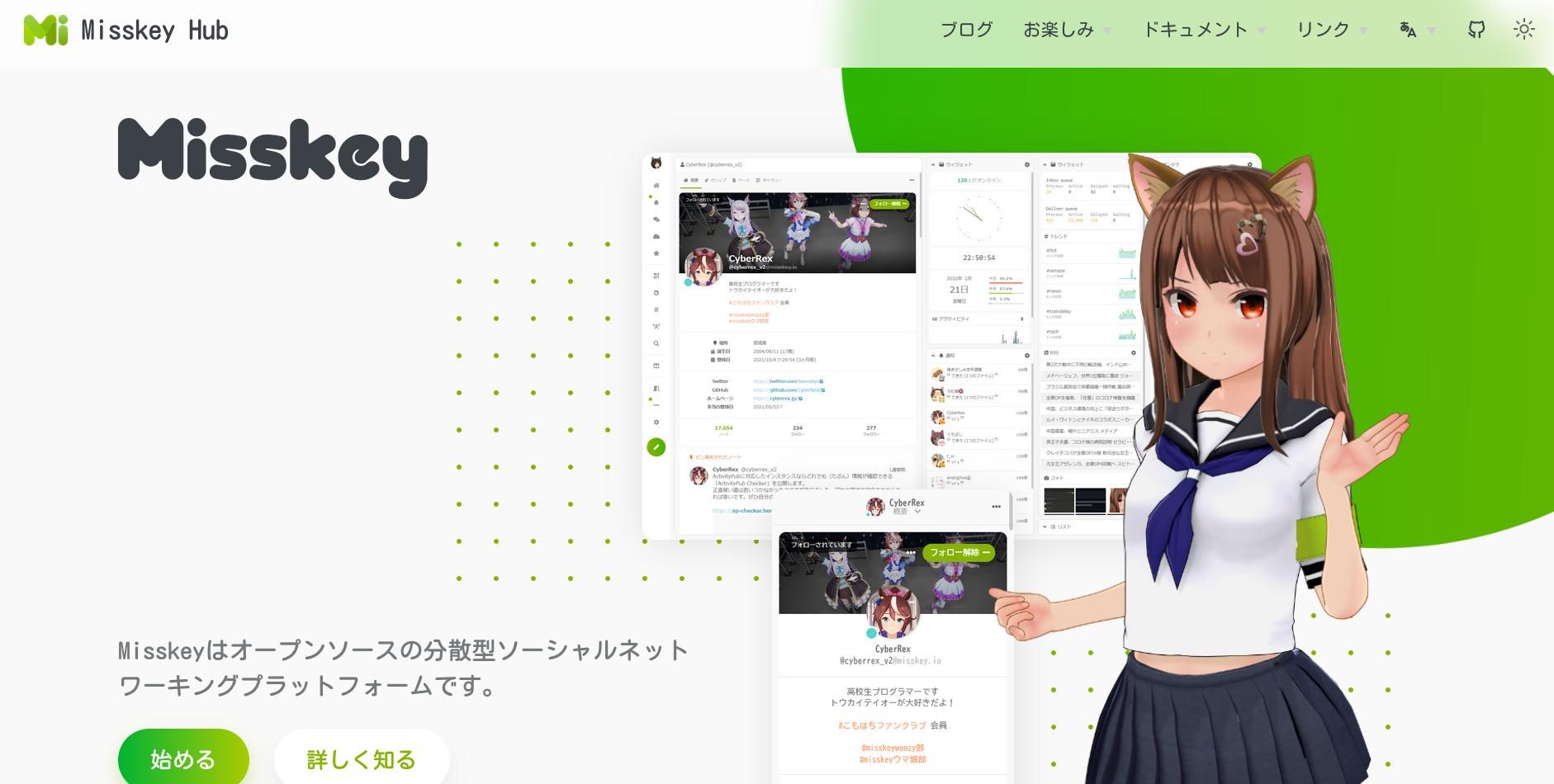
Fediverse — это большая сеть взаимосвязанных инстансов. Инстанс — это отдельный сервер, который может работать как собственная социальная платформа или федеративно объединяться с другими. Все сервера Fediverse используют протокол ActivityPub. Самый известный тип — Mastodon, но существуют и другие реализации, включая Misskey.
Misskey родом из Японии. Его эстетика часто напоминает аниме; маскот — школьница в костюме с ушками. Не позволяйте внешности вводить в заблуждение: Misskey — активно развиваемое ПО с открытым исходным кодом и полной совместимостью с остальным Fediverse.
Ключевые свойства Misskey:
- Гибкая и настраиваемая веб-интерфейсная платформа.
- Встроенное облачное хранилище для аккаунтов.
- Поддержка плагинов и кастомных тем.
- Полная совместимость с ActivityPub.
Кому подходит Misskey?
- Тем, кто хочет тематическое сообщество с более дружелюбной атмосферой.
- Тем, кто ценит кастомизацию интерфейса и медиа-ориентированность.
- Тем, кто готов управлять сервером и политикой модерации.
Перед началом: базовые требования
- Raspberry Pi с установленной Raspberry Pi OS и доступом по SSH.
- Доменное имя и возможность редактировать записи A у регистратора.
- Docker и Docker Compose (последняя версия) на Raspberry Pi.
- Apache2 и Certbot для проксирования и TLS (рекомендуется).
- Минимум 4 GB ОЗУ для небольшого инстанса; больше — для роста.
Примечание: MariaDB и PHP в данном руководстве не требуются, но могут быть полезны для других проектов.
Настройка домена
- Зайдите в панель регистратора домена.
- В Advanced DNS options добавьте A-запись.
- Host: @
- Value: ваш внешний IP-адрес
- TTL: минимально возможное значение
- Сохраните изменения и дождитесь распространения DNS (несколько минут до нескольких часов).
Установка Docker Compose на Raspberry Pi
Docker Compose из стандартного репозитория Raspberry Pi OS часто устарел и может не работать корректно. Подключитесь к Pi по SSH и установите актуальную версию Docker Compose для вашей архитектуры (armv7/arm64). Инструкции по установке зависят от версии ОС; если у вас возникнут вопросы — используйте официальную документацию Docker.
Клонирование репозитория Misskey и подготовка конфигурации
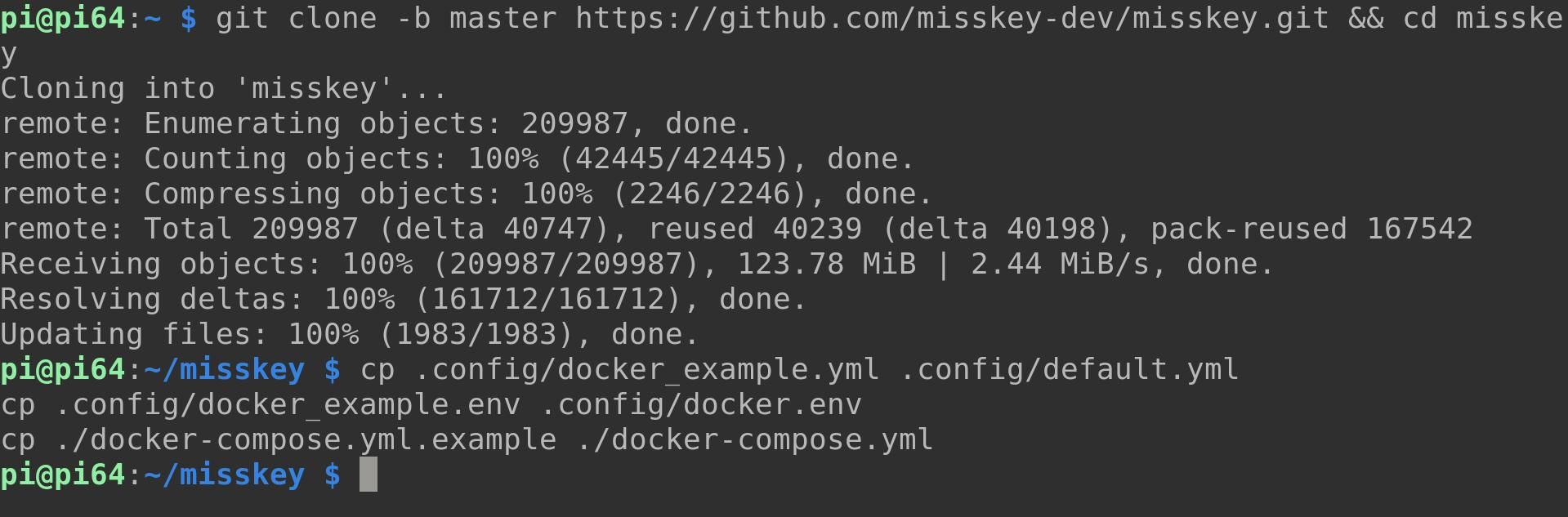
Склонируйте репозиторий и перейдите в каталог:
git clone -b master https://github.com/misskey-dev/misskey.git && cd misskeyСкопируйте примеры конфигураций в рабочие файлы:
cp .config/docker_example.yml .config/default.yml
cp .config/docker_example.env .config/docker.env
cp ./docker-compose.yml.example ./docker-compose.yml
Откройте файл с переменными окружения:
nano .config/docker.envИзмените значения пользователя, пароля и имени базы данных на запоминаемые. Сохраните: Ctrl+O, выйти: Ctrl+X.
Откройте основной конфиг:
nano .config/default.ymlНайдите секцию Final accessible URL и замените пример на ваш домен, обязательно с https://. Ниже, в блоке PostgreSQL configuration, укажите те же учётные данные, что и в docker.env.
Misskey использует порт 3000 по умолчанию. Если порт занят, исправьте docker-compose.yml на другой порт и используйте тот же порт в конфигурации прокси (ниже).
Сборка и инициализация базы данных
Соберите образы и выполните инициализацию базы и миграции:
sudo docker-compose build
sudo docker-compose run --rm web pnpm run init
Процесс инициализации может занять несколько минут. Это нормальная задержка — можно отвлечься на чтение документации или выполнение других задач.
Для корректной загрузки файлов в Misskey необходимо установить владельца каталога files:
sudo chown -hR 991.991 ./filesЕсли забыть это сделать, при попытке загрузить изображения вы увидите внутреннюю ошибку с кодом 5d37dbcb-891e-41ca-a3d6-e690c97775ac.
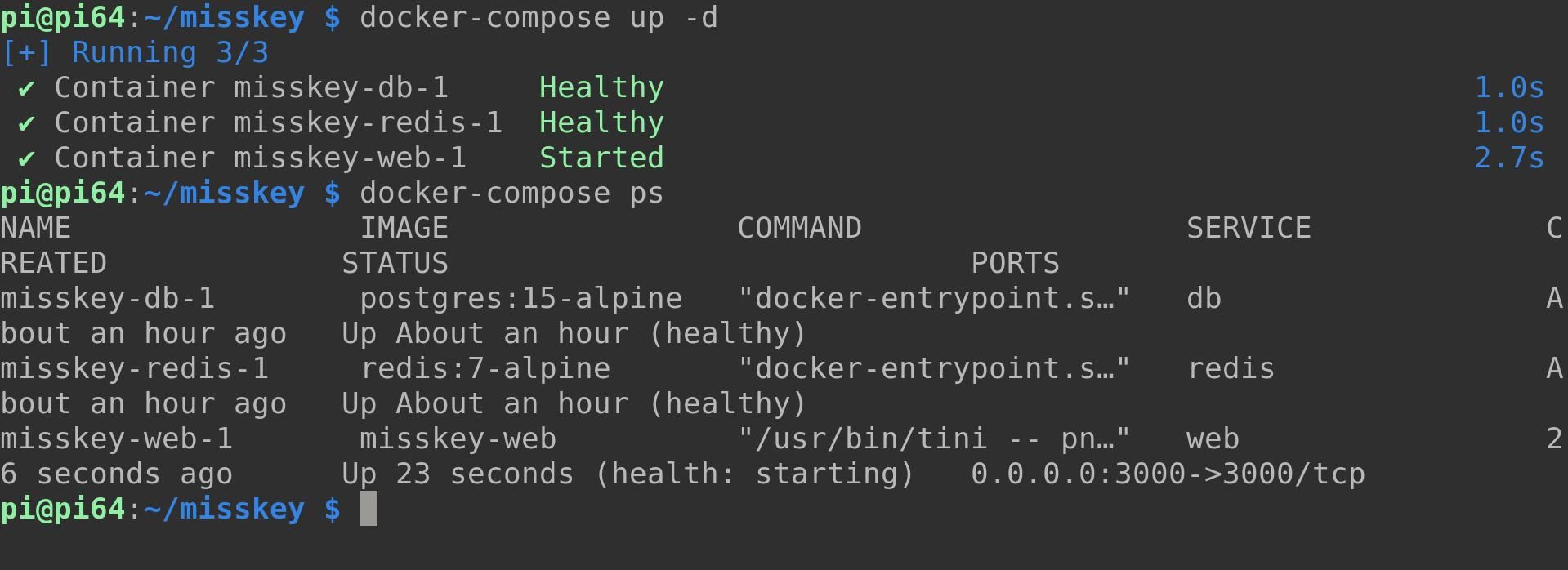
Запустите контейнеры:
docker-compose up -dЧерез пару минут инстанс станет доступен по адресу: your-pi-local-ip-address:3000
Если хотите просматривать логи и состояние контейнеров в удобном интерфейсе — установите lazydocker.
Проксирование через Apache и настройка TLS
Предполагаем, что Apache2 и Certbot уже установлены.
Создайте конфигурационный файл Apache:
cd /etc/apache2/sites-available && sudo nano misskey.confВставьте конфигурацию (не забудьте заменить muo.lol на ваш домен и порт, если меняли):
    ServerName muo.lol

    ProxyPass / http://127.0.0.1:3000/
    ProxyPassReverse / http:/127.0.0.1:3000/
    ProxyPreserveHost On
Сохраните и активируйте сайт:
sudo a2ensite misskey.conf
sudo service apache2 restart
Запустите Certbot и следуйте инструкциям для получения сертификата:
sudo certbotВыберите ваш домен из списка. После получения сертификата перезагрузите Apache:
sudo service apache2 restartТеперь ваш Misskey инстанс доступен по HTTPS.
Создание администратора Misskey
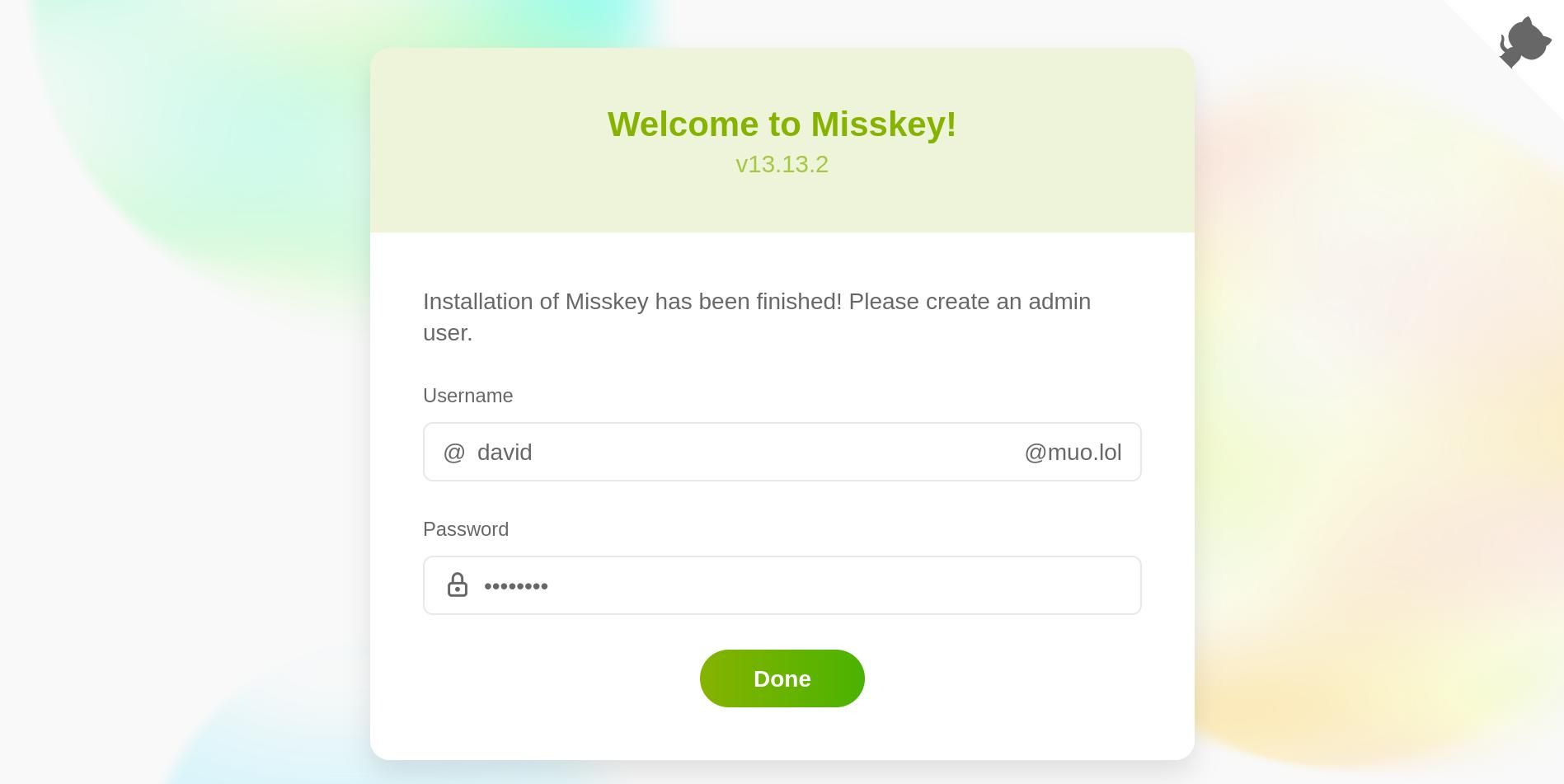
Откройте ваш домен в браузере. Создайте администратора и придумайте надёжный пароль. Формат имени: @user@your-misskey-instance.tld. Вы можете изменить только часть перед первым @.
Профиль можно отложить нажатием Later, но мастер профиля будет появляться до тех пор, пока вы его не закончите. Заполните имя, описание и выберите аватар.
В настройках приватности можно задать:
- Требовать подтверждение заявок на подписку.
- Позволять индексирование поисковиками.
- Выставить флаг запрета обучения ИИ на ваших постах.
- Скрывать статус онлайн.
Выберите опции по желанию.
Настройка и кастомизация инстанса
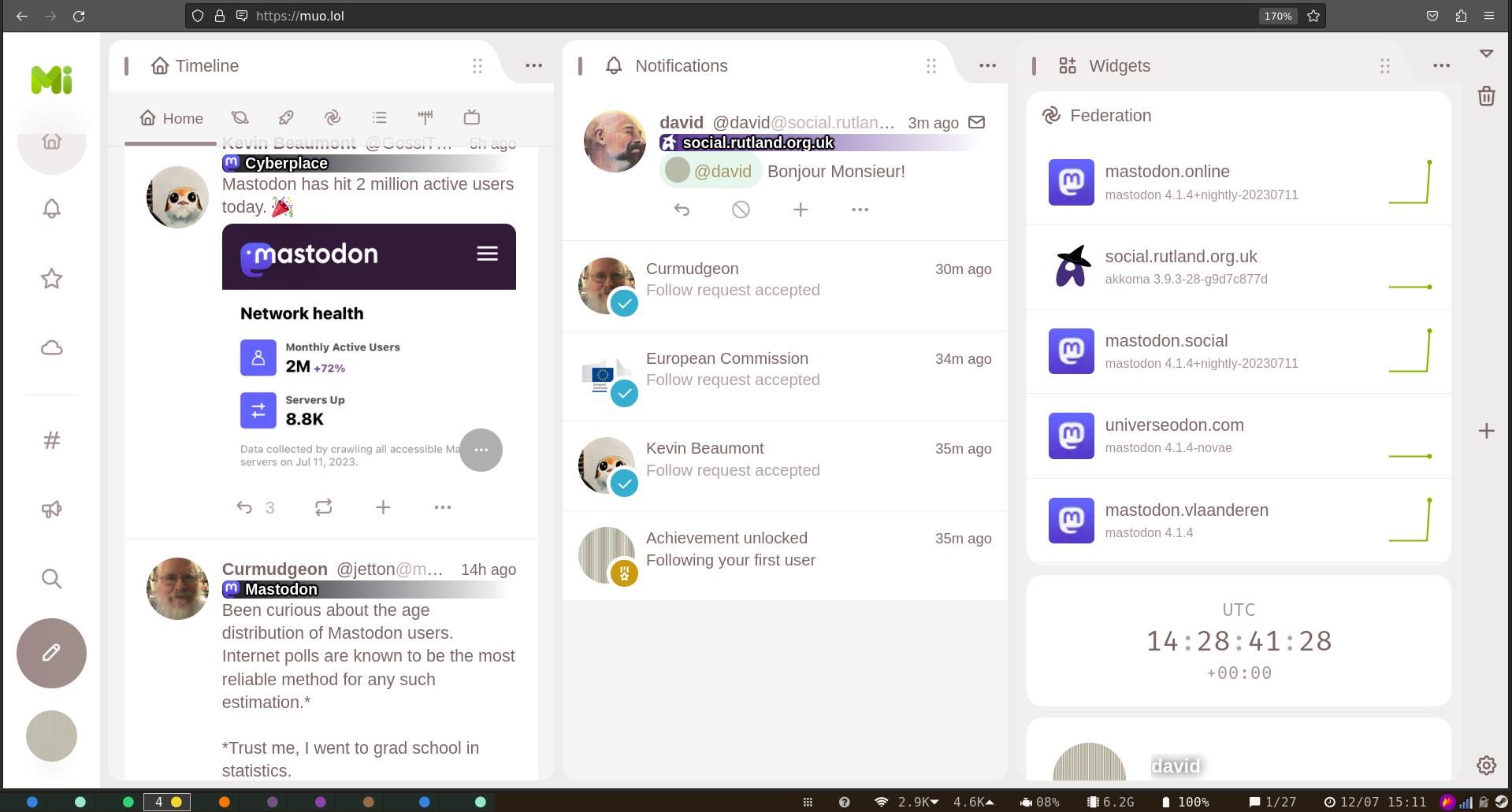
Администраторы управляют параметрами через Control Panel в левой навигации.
Основные разделы:
- Dashboard — статистика: активные пользователи, онлайн, федерации.
- Custom Emoji — наборы кастомных эмодзи.
- Settings > General — имя инстанса, описание, контактные данные и опции кэширования удалённых файлов. Отключение кэширования сокращает диск, но увеличивает трафик.
- Branding — URL и картинки для иконок, баннеров, фоновых изображений, а также выбор тем.
- Themes — добавление и настройка тем.
- Moderation — политика регистрации, валидность email, блокировки и автоматические правила.
В Moderation включите контроль регистрации, если ваша Raspberry Pi не справляется с нагрузкой. Можно требовать подтверждение по Email.
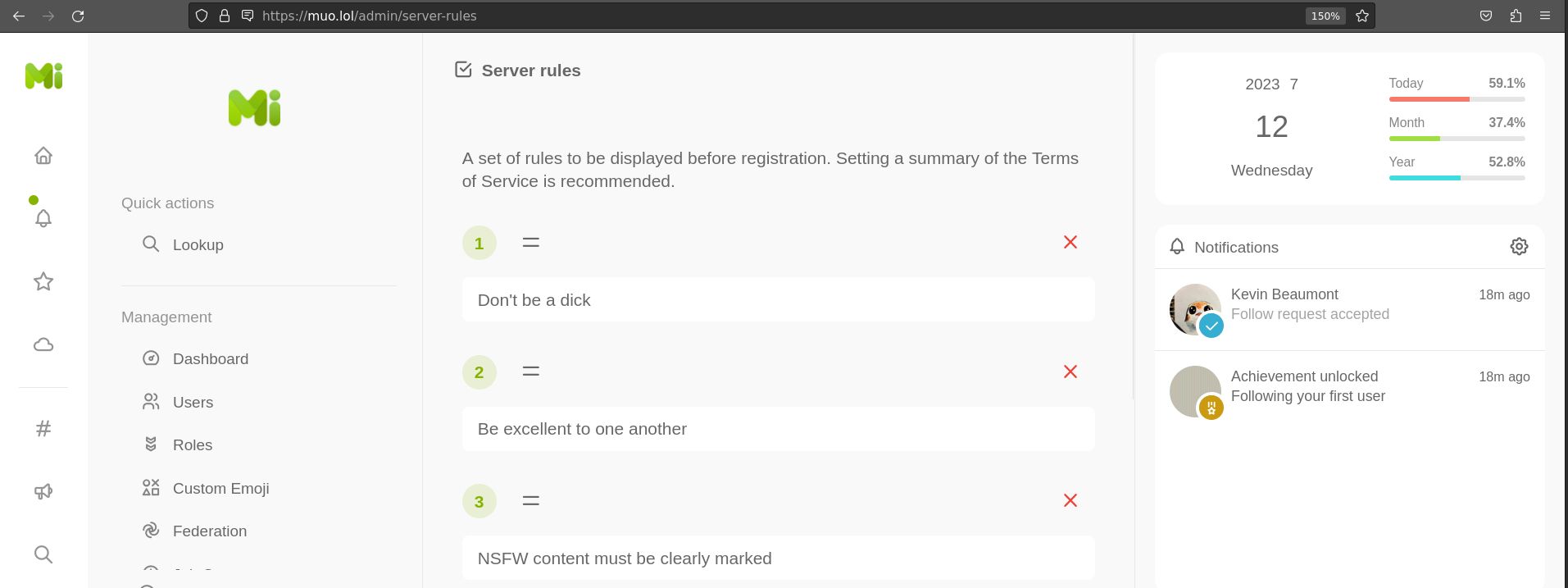
Раздел Server Rules позволяет опубликовать правила поведения для всех пользователей. Это полезно при принятии мер по модерации.
Безопасность и эксплуатация
Короткий чеклист безопасности:
- Включите HTTPS и автоматическое обновление сертификатов (Certbot).
- Откройте доступ только к нужным портам (80/443). Закройте 3000 от внешних соединений.
- Настройте файрволл: ufw allow OpenSSH; ufw allow 80; ufw allow 443; ufw enable.
- Регулярно обновляйте образы Docker и зависимости проекта.
- Делайте регулярные резервные копии базы данных и каталога files.
- Настройте мониторинг дискового пространства и метрик контейнеров.
Советы по резервному копированию:
- PostgreSQL: используйте pg_dump для полной дампы базы.
- Каталог files: периодические архивы tar с хранением на внешнем хранилище.
- Храните бэкапы за пределами Pi (S3-совместимое хранилище или внешний диск).
Обновления и план обслуживания (SOP)
Минимальный порядок действий при обновлении Misskey:
- Создайте резервную копию базы и каталога files.
- Остановите контейнеры: docker-compose down.
- Скачайте обновления репозитория: git pull origin master.
- Обновите зависимости и образы: docker-compose build.
- Запустите и проверьте миграции: docker-compose run –rm web pnpm run init.
- Поднимите контейнеры: docker-compose up -d.
- Проверьте логи и работоспособность.
Критерии приёмки:
- Вход в админ-панель возможен.
- Публикация нового поста работает.
- Загрузка файлов проходит без ошибок.
- Сервисы доступны по HTTPS.
План реагирования на инциденты и откат (Incident runbook)
Шаги при серьёзной проблеме после обновления:
- Переведите сайт в режим обслуживания (анонс в шапке).
- Соберите логи контейнеров: docker-compose logs –no-color.
- Верните предыдущие образы или код: git checkout
. - Восстановите базу из бэкапа, если нужна откатная миграция.
- Поднимите старую версию: docker-compose up -d.
- Сообщите пользователям о временной недоступности и планах восстановления.
Замечание: всегда тестируйте обновления в отдельной тестовой среде перед продом.
Модерация и роли — чек-листы
Администратор:
- Создать правила сервера.
- Настроить роли и доступы.
- Мониторить метрики и логи.
- Управлять резервными копиями.
Модератор:
- Проверять жалобы.
- Применять предупреждения и блокировки.
- Обновлять локальные правила.
Пользователь:
- Заполнить профиль.
- Настроить приватность.
- Ознакомиться с правилами сервера.
Тесты и критерии приёмки
Тест-кейсы для проверки работоспособности:
- Создать и опубликовать пост с текстом и картинкой.
- Поделиться постом с другим инстансом Fediverse.
- Зарегистрировать нового пользователя (если регистрация открыта).
- Изменить профиль и проверить видимость изменений.
- Выполнить бэкап и восстановление базы (тестовое восстановление на временном инстансе).
Когда Misskey не подходит (контрпример)
- Если вам нужна платформа с миллионами пользователей и готовой коммерческой поддержкой, лучше выбрать корпоративный SaaS.
- Если вы не хотите управлять сервером и обновлениями — управляющие хостинги будут удобнее.
Альтернативные подходы
- Mastodon: зрелая и широко распространённая реализация ActivityPub.
- Pleroma: лёгкий и экономный по ресурсам вариант.
- Pixelfed: если основной фокус — фото.
Выбор зависит от ваших целей: масштаб, внешний вид, поддержка мультимедиа и потребление ресурсов.
Производительность и масштабирование
- Raspberry Pi подойдёт для небольших сообществ.
- Для большого роста подумайте о переходе на VPS или выделенный сервер.
- Кэширование и CDN для статических файлов снизят нагрузку.
- Разделение сервисов (отдельный PostgreSQL на отдельном сервере) повышает устойчивость.
Совместимость и миграция
- Misskey совместим по ActivityPub с другими инстансами Fediverse.
- Миграция из Mastodon требует экспорта/импорта аккаунтов и данных вручную для контента.
- Обязательно протестируйте перенос на тестовой среде.
Локальные советы и подводные камни для русскоязычных администраторов
- DNS у некоторых регистраторов в РФ обновляется медленнее; планируйте заранее.
- Провайдеры домашнего интернета могут иметь динамический IP; используйте динамический DNS или размещение на VPS.
- Убедитесь, что ваш хостинг не блокирует порты 80/443 и не перехватывает трафик.
Факторы принятия решения (Impact×Effort)
- Простая локальная инстанция на Pi: низкие затраты, средний эффект для узкого сообщества.
- Переезд на VPS: больше затрат, но высокая надёжность и масштаб.
Краткая методология запуска (mini-methodology)
- Подготовка: домен, SSH, резервное питание.
- Установка Docker и Compose.
- Клонирование Misskey и настройка .env и default.yml.
- Сборка и инициализация.
- Проксирование через Apache и получение TLS.
- Создание админа и настройка правил.
- Резервное копирование и мониторинг.
1-строчный глоссарий
- Инстанс: отдельный сервер Fediverse.
- ActivityPub: протокол федерации для социальных платформ.
- Контейнер: упакованная служба (Docker).
Короткое резюме
Misskey — гибкая платформа для создания тематических сообществ внутри Fediverse. Raspberry Pi подходит для небольших инстансов. Следуйте шагам по установке, настройке проксирования и безопасности. Делайте регулярные бэкапы и готовьте план отката.
Итоговые советы:
- Тестируйте изменения вне продакшена.
- Следите за ресурсами и лимитируйте регистрацию, если требуется.
- Поддерживайте ясные правила модерации.
Спасибо за чтение — удачи с вашим Misskey-инстансом!

Похожие материалы

Несколько аккаунтов Skype: Multi Skype Launcher

Журнал для работы: повысить продуктивность

Персональные звуки уведомлений на Android

Скачивание шоу Hulu для офлайн‑просмотра

Microsoft Start: персонализированная новостная лента
