
Как установить Minecraft на Ubuntu и другие Debian‑производные
Быстрая навигация
- Установка проприетарных драйверов видеокарты
- Выбор и установка Java Runtime
- Загрузка и запуск Minecraft (DEB)
- Устранение неполадок и советы по производительности
Почему это руководство
Minecraft — 3D‑игра, и на Linux она работает отлично, но не всегда доступна как «один клик» в менеджере пакетов вашей дистрибуции. Это руководство показывает шаги, которые мы проверяли на Ubuntu 20.04.4 LTS, но оно применимо и к другим Debian‑производным с незначительными отличиями.
Important: описанные шаги меняются со временем (драйверы, версии Java). Всегда сверяйтесь с официальной документацией вашего дистрибутива и с сайтом Minecraft.
1. Установите проприетарные драйверы видеокарты
Minecraft — 3D‑приложение, поэтому оно выигрывает от качественных графических драйверов.
- Intel: встроенные открытые драйверы обычно достаточны.
- NVIDIA: рекомендуются проприетарные драйверы NVIDIA для лучшей производительности.
- AMD: современные открытые драйверы (Mesa/AMDGPU) хороши, но при необходимости можно установить официальные пакеты AMD.
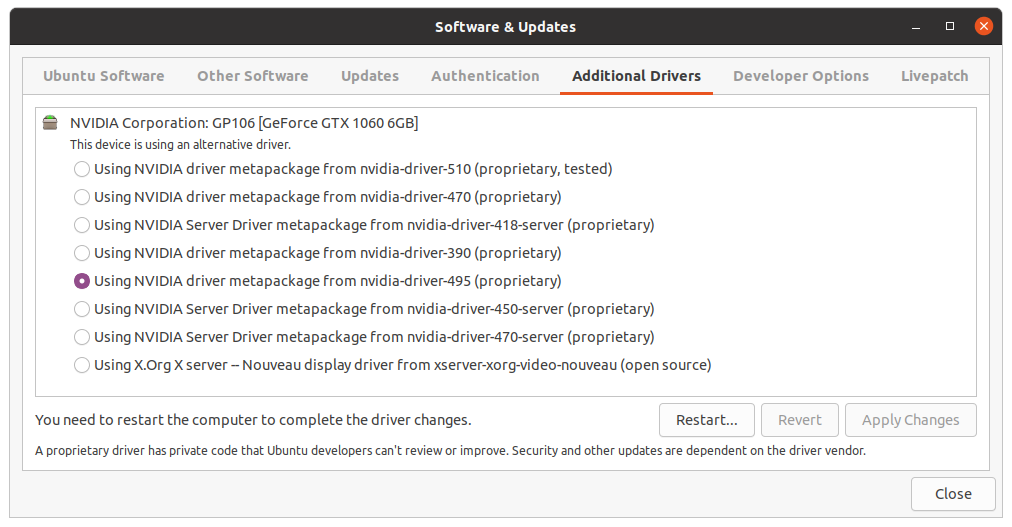
Если вы используете Ubuntu, можно установить драйверы через графический интерфейс: откройте Dash (нажмите клавишу Super), введите «Драйверы» и выберите «Дополнительные драйверы» (Software & Updates → Additional Drivers). Выберите проприетарный драйвер NVIDIA/AMD и установите его.
Команды для терминала (Ubuntu):
sudo apt update
sudo apt install ubuntu-drivers-common -y
sudo ubuntu-drivers autoinstall
После установки драйверов перезагрузите систему.
Note: на других дистрибутивах используйте соответствующие инструменты пакетов (dnf, pacman) или официальные инструкции производителя.
2. Выберите и установите Java Runtime
Одной строкой: Minecraft требует Java. Можно использовать OpenJDK (открытый) или Oracle JRE (официальный, частично закрытый). Оба работают, но проект Minecraft традиционно рекомендует Oracle. Многие игроки успешно играют с OpenJDK.
Короткое определение: OpenJDK — открытая реализация Java; Oracle Java — коммерческая/официальная реализация от Oracle.
Варианты установки:
- OpenJDK (рекомендуется для большинства пользователей): поставляется в репозиториях.
- Oracle Java (если вы хотите следовать официальной рекомендации): можно установить через сторонние пакеты/установщики.
Установка OpenJDK (пример — проверьте доступную версию в вашем репозитории):
sudo apt update
sudo apt install openjdk-17-jre -y
# или, если 17 недоступна: sudo apt install openjdk-11-jre -y
java -version
Если вы хотите Oracle Java, один из удобных способов для Ubuntu — использовать PPA‑установщик, который автоматически скачает и установит версии Oracle. ПРИМЕЧАНИЕ: PPA — стороннее ПО, используйте с пониманием.
Команды для PPA (пример из практики):
sudo add-apt-repository ppa:linuxuprising/java -y
sudo apt update
sudo apt install oracle-java17-installer oracle-java17-set-default -y
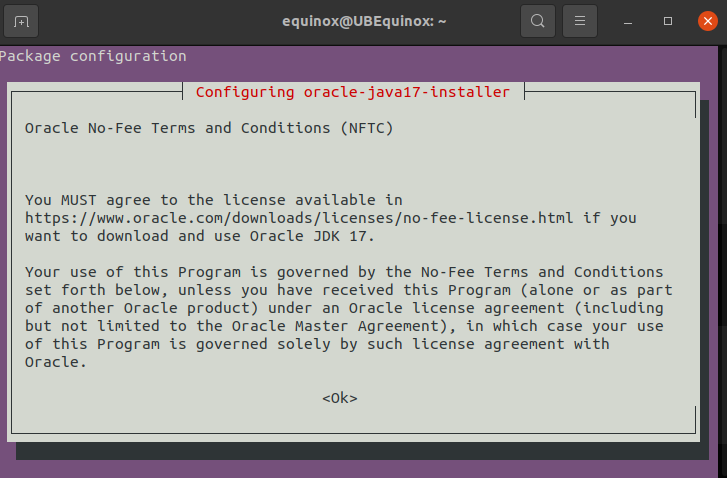
Во время установки потребуется принять лицензионное соглашение Oracle. Навигация по диалогам в терминале: Tab для выбора “Ok”, стрелки для переключения “Yes/No” и Enter для подтверждения.
Важно: если вы используете альтернативные менеджеры пакетов (snap, flatpak) — можно установить Java через них, но проверьте, чтобы Minecraft‑лаунчер видел установленную Java.
3. Скачайте и установите Minecraft (DEB для Ubuntu/Debian)
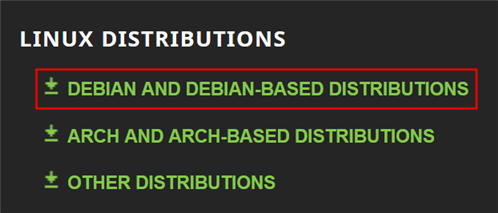
Перейдите на официальную страницу загрузки Minecraft и выберите «Debian or Debian‑Based Distributions», если вы используете Ubuntu или другой Debian‑базированный дистрибутив.
После скачивания у вас появится файл .deb. В графическом интерфейсе его можно запустить двойным кликом и выбрать «Установить».
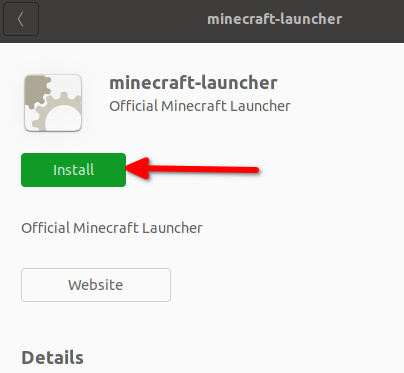
Альтернативно установите пакет из терминала (сохранив имя файла, например minecraft.deb):
sudo apt update
sudo apt install ./minecraft.deb
# или, если предпочитаете dpkg:
# sudo dpkg -i minecraft.deb
# sudo apt -f install
После установки запустите Minecraft Launcher как обычное приложение. При первом запуске лаунчер скачает игровые ассеты — подождите.
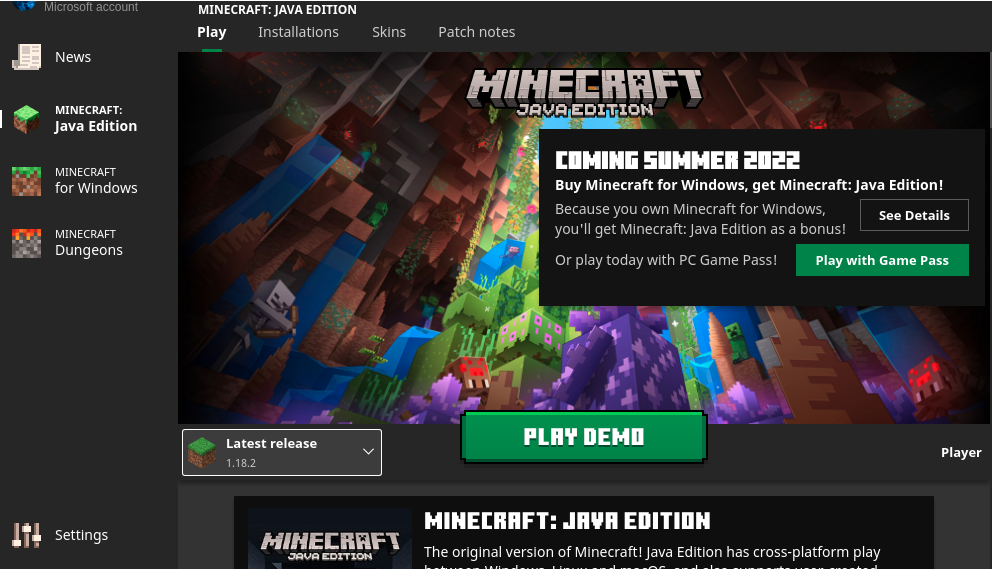
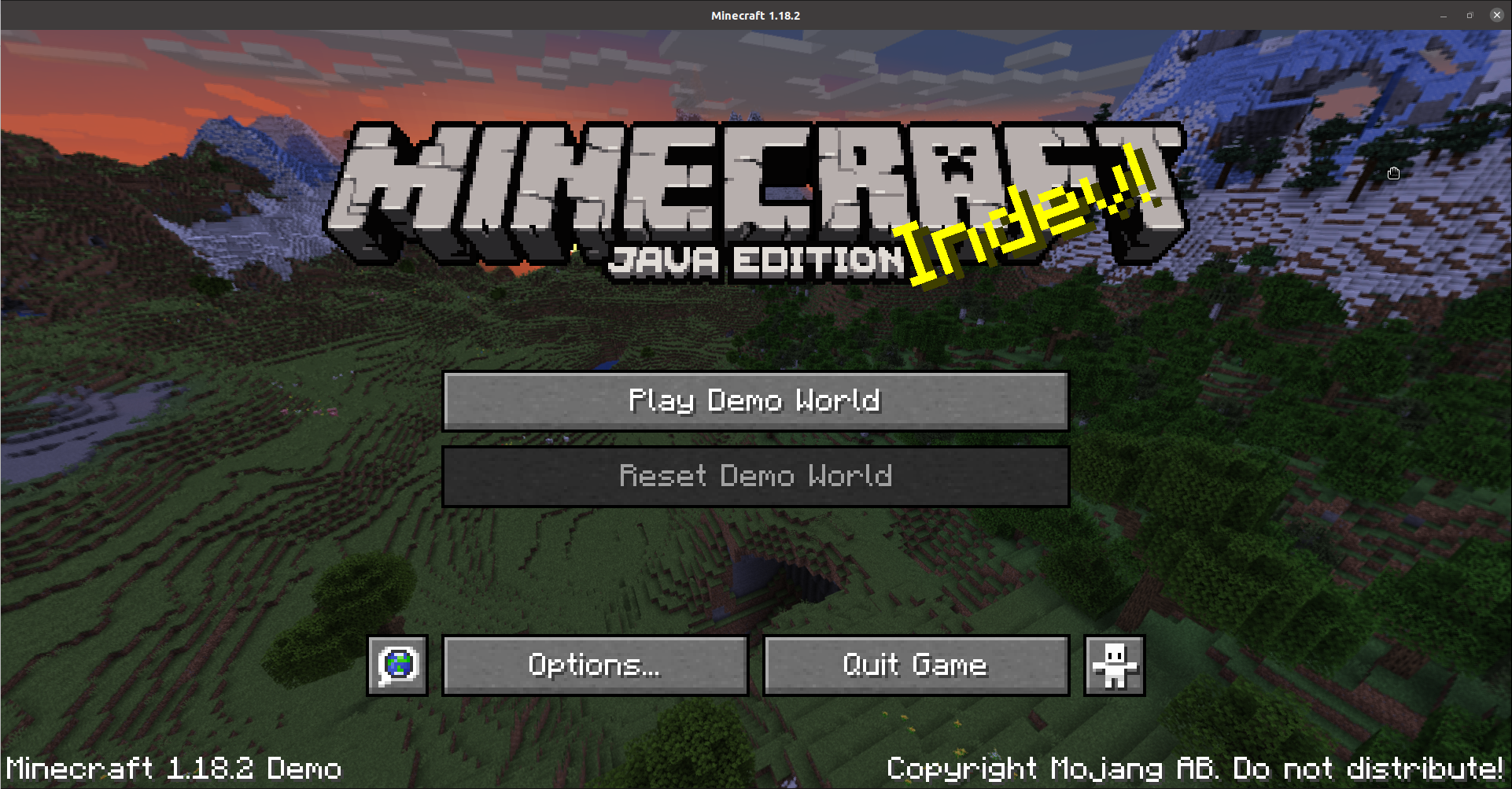
Если у вас уже есть учётная запись Minecraft, войдите через Microsoft/Mojang (Microsoft переводит старые учётные записи Mojang в Microsoft). После входа нажмите кнопку «Play» — лаунчер сам скачает и обновит файлы игры.
4. Перенос сохранений и конфигураций
Сохранения Minecraft обычно находятся в папке:
~/.minecraft/savesЧтобы перенести миры с Windows, скопируйте папку save (или конкретный мир) в этот каталог. Создайте резервную копию перед переносом.
5. Устранение неполадок (Troubleshooting)
Проблема: лаунчер не запускается
- Проверьте Java (java -version).
- Запустите лаунчер из терминала, чтобы увидеть ошибки.
- Убедитесь, что DEB‑пакет установил все зависимости: sudo apt -f install.
Проблема: чёрный экран или низкая производительность
- Установите/обновите проприетарные драйверы NVIDIA/AMD.
- Обновите Mesa для AMD/Intel, если нужно.
- Проверьте, что лаунчер использует корректный Java (в настройках лаунчера можно указать путь к JRE).
- Попробуйте уменьшить графические настройки Minecraft или задействовать OptiFine/производительные сборки (моды и оптимизации — на ваше усмотрение).
Проблема: интерфейс лаунчера обрезан или некорректно отображается
- Попробуйте другие версии Java (OpenJDK vs Oracle).
- Запустите лаунчер с переменной окружения, принудительно указывая использование OpenJFX/GTK, если проблема связана с GUI.
Краткий список команд для диагностики:
java -version
lspci | grep -i vga
ubuntu-drivers devices
glxinfo | grep OpenGL
(Установите пакет mesa‑utils для glxinfo: sudo apt install mesa-utils)
6. Советы по производительности и безопасности
- Выделите больше оперативной памяти в настройках лаунчера, если у вас много RAM (но не выделяйте всё).
- Обновляйте драйверы и Java для стабильности и производительности.
- Используйте официальные загрузчики и обновления Minecraft; сторонние сборки могут нарушать лицензию или вызывать проблемы.
Важно: моды и сторонние лаунчеры расширяют возможности, но требуют отдельных настроек и чаще всего — отдельной Java/профиля.
7. Альтернативные подходы к установке
- Snap/Flatpak: некоторые пользователи предпочитают пакеты snap или flatpak, если они доступны (удобно для обновлений и изоляции), но убедитесь, что такой пакет имеет доступ к нужным ресурсам (GPU, файловая система).
- Flatpak/Sandbox: может понадобиться дать расширенные разрешения для GPU или доступ к домашней папке.
- Wine/Proton: если вы хотите использовать Windows‑версию Minecraft (редко рекомендуется на Linux, но возможно через Proton/Wine).
Роль‑ориентированные контрольные списки
Для игрока:
- Установлены драйверы GPU.
- Установлена Java (проверено java -version).
- Скачан и установлен DEB‑пакет Minecraft.
- Вход в аккаунт и успешный запуск игры.
Для системного администратора:
- Проверены репозитории и политика PPA.
- Обновлены драйверы и kernel, при необходимости.
- Настроены права пользователей и резервное копирование ~/.minecraft.
Для разработчика/моддера:
- Настроены профили JVM в лаунчере.
- Создано резервное хранилище миров.
- Проверена совместимость Java и версий модов.
Ментальные модели и когда это не сработает
- Если вы используете очень старую видеокарту (без драйверов для современных GL/Vulkan), производительность будет низкой.
- На некоторых защищённых серверах или корпоративных ноутбуках установка PPA и проприетарных драйверов может быть заблокирована.
- Flatpak/Snap‑версия лаунчера может требовать дополнительных разрешений для доступа к GPU; в таком случае лучше использовать DEB‑пакет.
Mermaid: простая ветвящаяся логика выбора установки
flowchart TD
  A[Вы хотите установить Minecraft?] --> B{Дистрибутив}
  B -->|Ubuntu/Debian| C[Скачайте DEB]
  B -->|Fedora/RedHat| D[Скачайте RPM/Flatpak]
  B -->|Arch| E[Установите через AUR]
  C --> F{Есть проприетарная видеокарта?}
  F -->|NVIDIA| G[Установить драйвер NVIDIA]
  F -->|AMD| H[Проверить Mesa/AMDGPU]
  F -->|Intel| I[Открытые драйверы OK]
  G --> J[Установить Java]
  H --> J
  I --> J
  J --> K[Установить DEB и запустить лаунчер]
Критерии приёмки
- Лаунчер запускается и предлагает войти в аккаунт.
- После входа лаунчер скачивает игровые файлы и отображает кнопку Play.
- Игра запускается, и основной игровой процесс работает без явных графических артефактов.
Краткий глоссарий
- DEB: пакет для Debian/Ubuntu.
- JRE/JDK: среда выполнения Java / комплект разработчика Java.
- PPA: Personal Package Archive — сторонний репозиторий для Ubuntu.
- Mesa: открытая реализация OpenGL для Linux.
Резюме
Установка Minecraft на Ubuntu/Debian состоит из трёх ключевых шагов: позаботиться о драйверах GPU, установить подходящую версию Java и установить DEB‑пакет с официального сайта. Если возникнут проблемы — проверьте вывод терминала при запуске лаунчера, версию Java и состояние драйверов. Перенос сохранений тривиален: копируйте каталоги в ~/.minecraft/saves.
Notes: если вы играете на другом устройстве (например, Windows), можно легко перенести миры в Linux, просто скопировав папку с сохранениями.

Похожие материалы

Несколько аккаунтов Skype: Multi Skype Launcher

Журнал для работы: повысить продуктивность

Персональные звуки уведомлений на Android

Скачивание шоу Hulu для офлайн‑просмотра

Microsoft Start: персонализированная новостная лента
