
Как установить Minecraft Forge и управлять модами
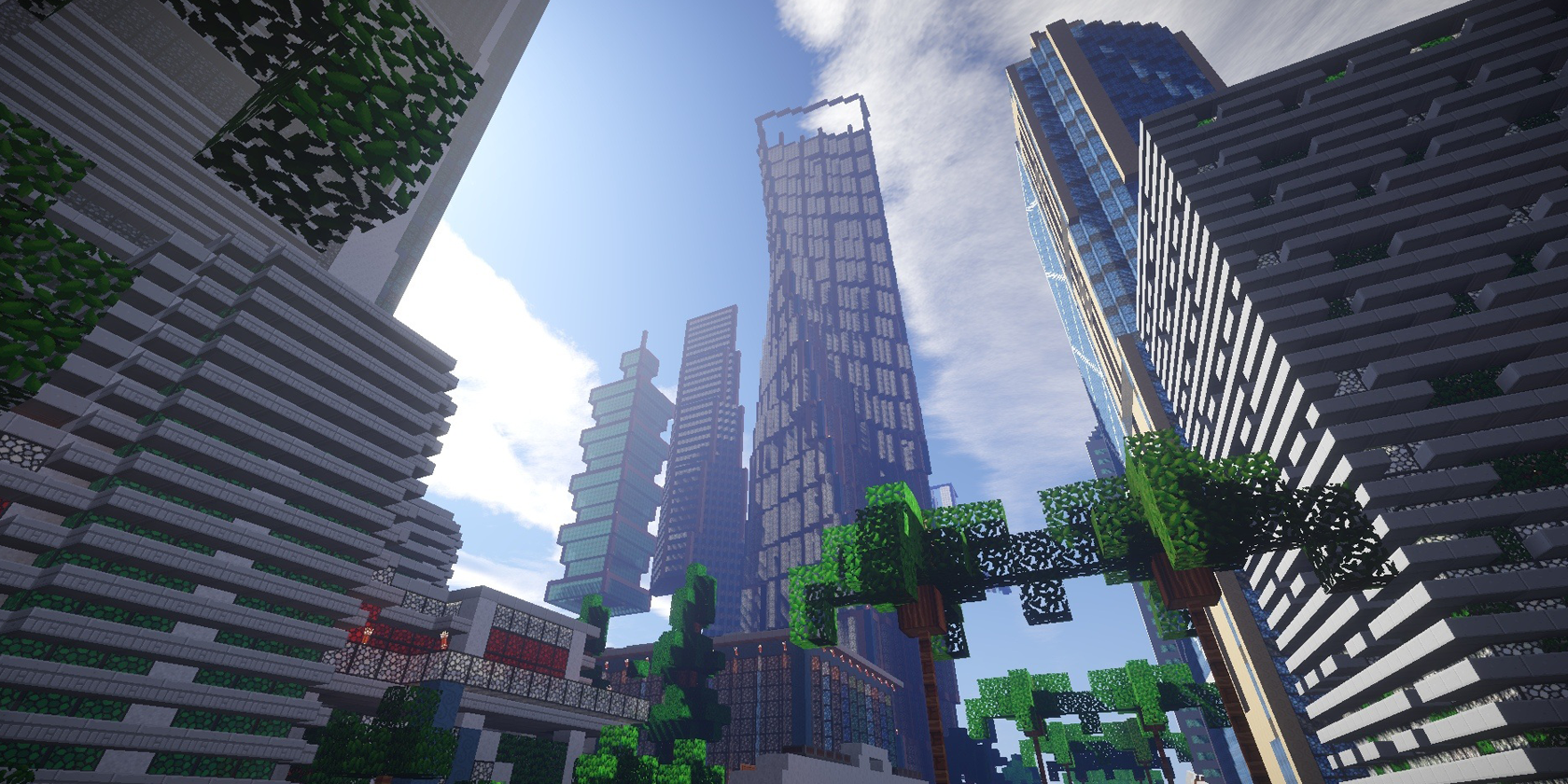
Когда Minecraft в 2009 году впервые выпустил платную публичную альфу, это была простая блоковая песочница. Спустя годы игра значительно выросла: миры теперь содержат более 100 различных блоков и более 40 существ. Если вы играете с самого начала, стандартный Minecraft может казаться однообразным. Forge помогает расширить игру с помощью модов и упрощает их управление.
Что такое Minecraft Forge?
Forge — это бесплатный и открытый загрузчик модов (mod loader) для Minecraft. В одной строке:
- Мод — модификация игры, добавляющая контент или меняющая поведение.
- Загрузчик модов — программный слой, который позволяет запускать моды без правки исходных файлов игры.
Разработчики Forge сделали его таким, чтобы даже игроки без глубоких технических знаний могли добавлять моды в свою копию Minecraft.
Важно: Forge не является самим модом. Это платформа, на которой моды работают.
Как установить Minecraft Forge
Перед установкой убедитесь, что у вас установлена подходящая версия Java (обычно Java 8 или новее для современных сборок; проверяйте требования модов). Затем следуйте шагам ниже.
1. Скачайте установщик Forge
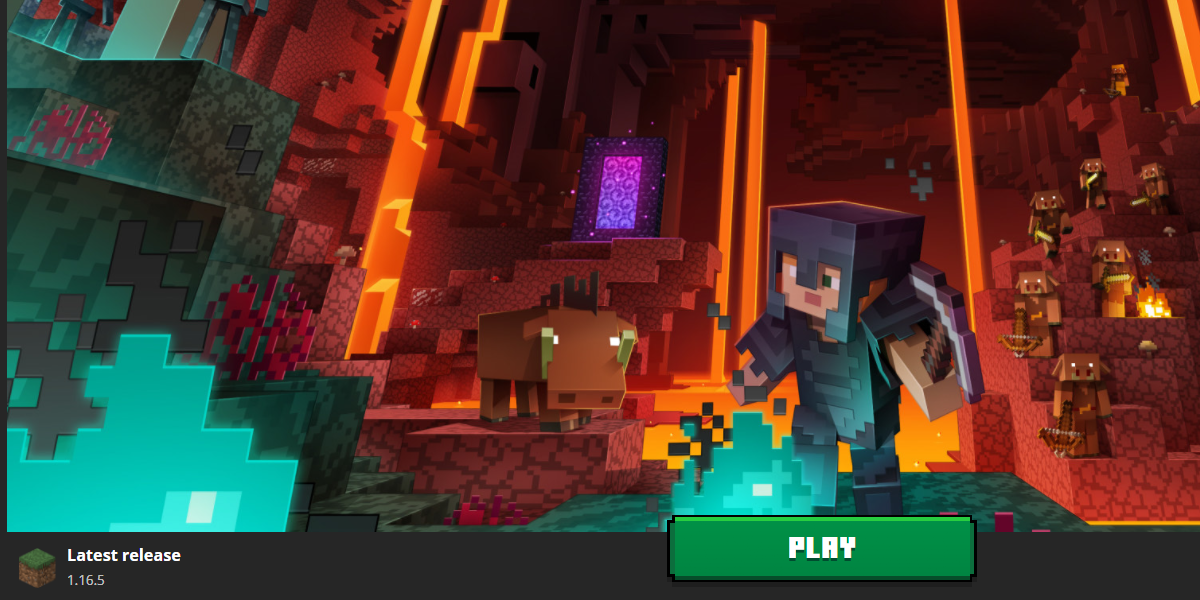
Зайдите на официальный сайт Forge и скачайте инсталлятор. Проверьте, что номер версии Forge совпадает с версией Minecraft, которую вы хотите модифицировать. На сайте версии перечислены слева от новых к старым. В лаунчере Minecraft текущая версия видна в профиле под баннером игры.
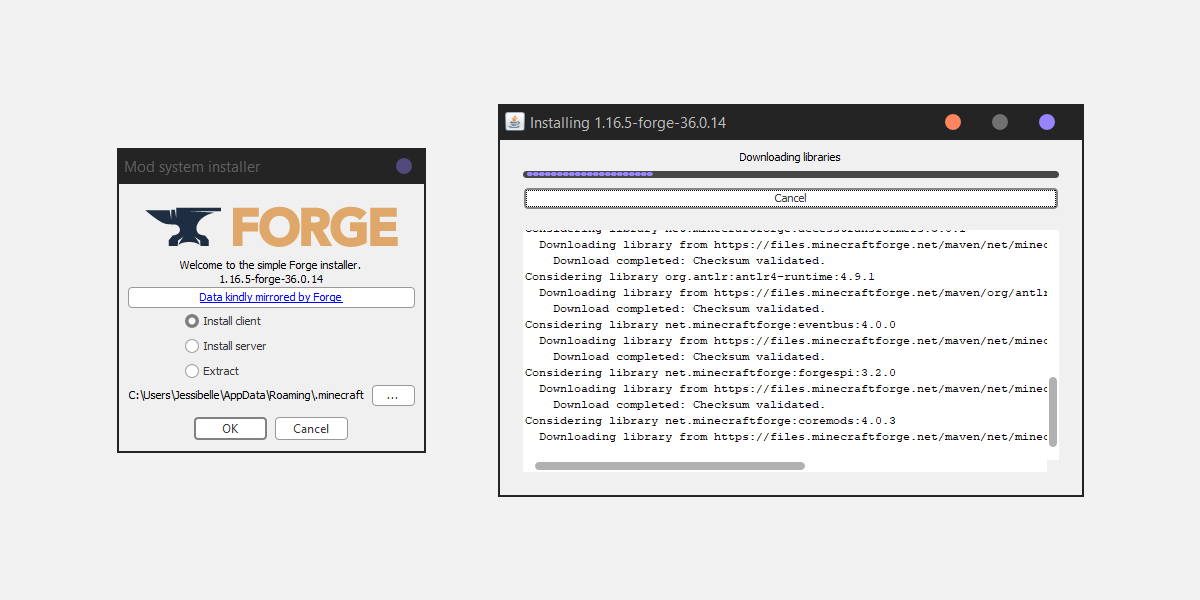
2. Откройте установщик Forge
После загрузки откройте инсталлятор. Выберите “Client” для одиночной игры или “Server” для установки на выделенный сервер, в зависимости от целей. Убедитесь, что путь к папке .minecraft указан верно — при необходимости нажмите кнопку с тремя точками и укажите нужную папку. Нажмите OK и дождитесь завершения установки.
3. Откройте лаунчер Minecraft
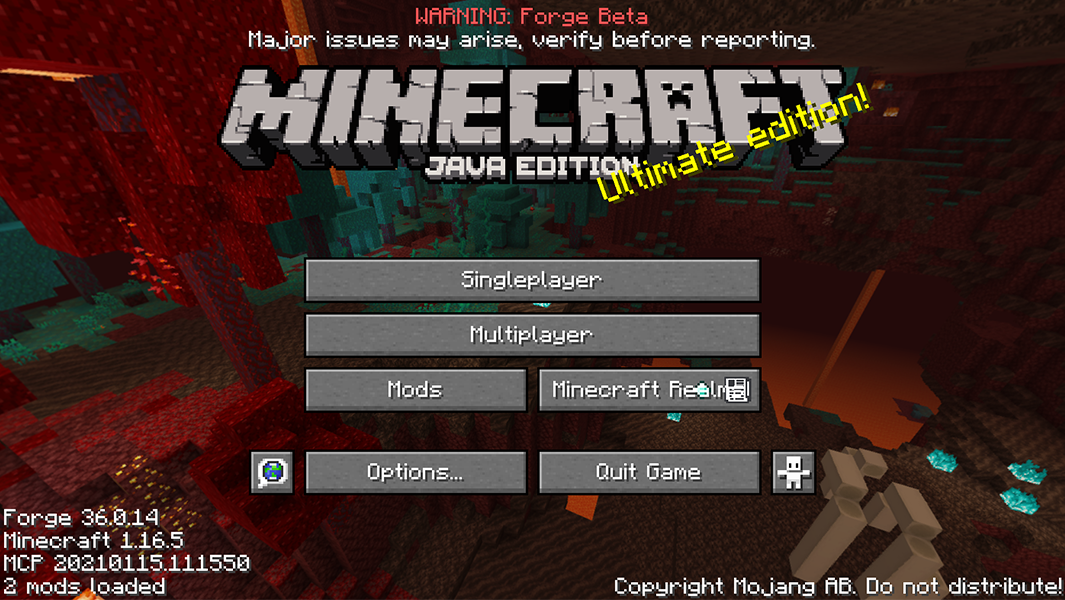
После установки запустите Minecraft Launcher. Выберите профиль с пометкой “forge” и запустите игру. Первый запуск после установки может занять больше времени, так как Forge подготавливает окружение. На главном экране появится кнопка Mods рядом с Minecraft Realms.
4. Установка модов
Скачанные моды поместите в папку mods внутри вашей директории .minecraft. Запустите игру через профиль forge — установленные моды загрузятся автоматически.
Важно: всегда загружайте моды только с проверенных сайтов, чтобы избежать вредоносного ПО. Популярные ресурсы: CurseForge, Planet Minecraft, раздел модов на официальном форуме.
Альтернативные загрузчики и подходы
- Fabric — более лёгкий и быстрый загрузчик модов. Подходит, если моды или оптимизаторы ориентированы на Fabric.
- Bukkit / Spigot / Paper — для серверов, ориентированных на плагины Java, а не моды клиента.
- CurseForge App — графический менеджер модпаков и модов, упрощающий установку и совместимость.
Когда использовать альтернативы: если моды, которые вы хотите, доступны только для Fabric, выбирайте Fabric. Для серверных плагинов берите Spigot/Paper.
Советы по безопасности и порядку
- Делайте резервную копию папки saves и профиля .minecraft перед установкой новых модов.
- Устанавливайте моды по одному и проверяйте работу игры после каждого добавления.
- Обновляйте Forge и моды одновременно с переходом на новую версию Minecraft.
Решение типичных проблем
- Игра не запускается после установки модов: удалите недавно добавленный мод и попробуйте снова. Проверьте журналы в папке %appdata%/.minecraft/logs или файлы crash-reports.
- Моды не видны в меню Mods: убедитесь, что моды совместимы с вашей версией Forge и Minecraft.
- Конфликты модов: некоторые моды перекрывают идентификаторы или ресурсы. Ищите совместимые версии в описании модов или используйте модпаки.
Ментальные модели и эвристики
- Правило совпадения версий: версия Forge должна совпадать с версией Minecraft, а версия мода — с версией Forge/Minecraft.
- Метод “один мод — одна проверка”: добавляйте один мод, запускайте игру, фиксируйте проблемные места. Это экономит время при отладке.
- Разделение окружений: используйте отдельные профили лаунчера для разных наборов модов (например, “Творчество”, “Технические моды”, “Сборник аддонов”).
Мини‑методика безопасной установки модов
- Резервное копирование сохранений.
- Проверка совместимости модов и Forge.
- Установка Forge и проверка запуска без модов.
- Поочерёдная установка модов с перезапуском игры после каждого.
- Запись изменений в заметке (версия Forge, список модов, дата).
Матрица совместимости и советы по миграции
- Обновление Minecraft: перед обновлением проверьте, доступны ли версии ваших модов для новой версии игры.
- Старые моды: моды для более старых версий Minecraft, как правило, не будут работать на новых версиях без обновления.
- Миграция миров: при переносе мира на новую версию сделайте резервную копию и тестируйте в отдельном профиле.
Контрольные списки по ролям
Игрок:
- Сохранить миры.
- Установить Java.
- Установить Forge той же версии, что и Minecraft.
- Поместить моды в папку mods.
Администратор сервера:
- Подготовить выделенный сервер с нужной версией Forge/Spigot.
- Проверить совместимость серверных модов/плагинов.
- Создать резервные копии мира и конфигураций.
Моддер:
- Указывать совместимость в описании мода.
- Тестировать мод на чистой установке Forge.
- Предоставлять инструкции по установке и возможным конфликтам.
Когда Forge не подойдёт
- Если вам нужны исключительно плагины Bukkit/Spigot для сервера — лучше использовать Paper.
- Если мод доступен только для Fabric, Forge не сможет его запустить.
Быстрый справочник (cheat sheet)
- Путь к модам: %appdata%/.minecraft/mods (Windows) или ~/Library/Application Support/minecraft/mods (macOS).
- Совместимость: всегда читать описание мода перед загрузкой.
- Резервная копия: копируйте папку saves и config.
Простая диаграмма для принятия решения
flowchart TD
  A[Нужен мод] --> B{Мод доступен для Forge?}
  B -- Да --> C[Установить Forge нужной версии]
  B -- Нет --> D{Доступен для Fabric?}
  D -- Да --> E[Рассмотреть Fabric]
  D -- Нет --> F[Поиск альтернатив или ждать обновления]
  C --> G[Поместить мод в папку mods]
  G --> H[Запустить профиль forge]
Факты в одном блоке
- Minecraft: первоначальная альфа — 2009 год.
- Игра содержит более 100 блоков и более 40 мобов по состоянию на публикацию этой статьи.
- Forge — открытый проект, поддерживаемый сообществом.
Примеры ошибок и варианты исправления
- Ошибка “неверная версия” — убедитесь, что номер версии модa и Forge совпадают с Minecraft.
- Краш на старте — временно удалите все моды и добавляйте по одному, пока не найдёте проблемный.
- Пропал инвентарь — восстановите из резервной копии мира.
Краткое резюме
Minecraft Forge — надёжный инструмент для управления модами. Он упрощает установку модов и их совместное использование. Всегда делайте резервные копии, проверяйте совместимость версий и устанавливайте моды из надёжных источников.
Заметка: если вы не нашли подходящего мода, можно попробовать создать собственный мод — сообщество предлагает множество руководств по созданию модов для Forge.
Ключевые выводы:
- Совпадение версий — главный критерий успеха.
- Используйте профиль forge в лаунчере.
- Делайте бэкап перед изменениями.

Похожие материалы

Несколько аккаунтов Skype: Multi Skype Launcher

Журнал для работы: повысить продуктивность

Персональные звуки уведомлений на Android

Скачивание шоу Hulu для офлайн‑просмотра

Microsoft Start: персонализированная новостная лента
