
Как установить MIDI‑драйвер в Windows 10
Что такое MIDI и зачем нужен драйвер
MIDI (Musical Instrument Digital Interface) — протокол обмена музыкальными сообщениями между синтезаторами, контроллерами и компьютером. MIDI‑устройство передаёт сигналы (ноты, контроллеры, такты), а драйвер переводит эти сигналы в понятный для Windows формат и обратно. Без корректного драйвера устройство либо не определяется, либо работает нестабильно.
Краткое определение: драйвер — это программный посредник между устройством и операционной системой.
Быстрые методы установки MIDI‑драйвера
Ниже — четыре стандартных подхода. Начните с первого и переходите к следующему, если предыдущий не сработал.
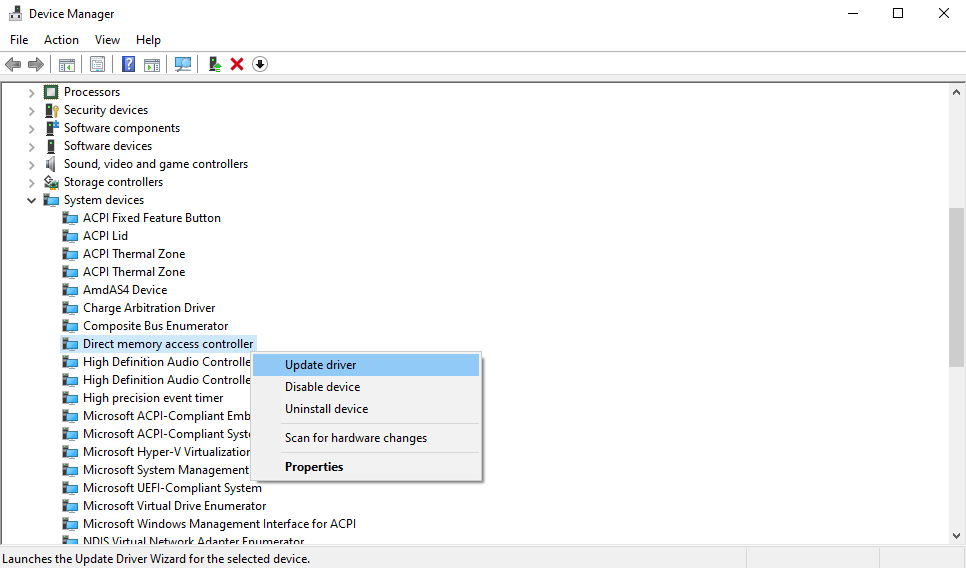
1. Проверка и управление через Диспетчер устройств
- Нажмите Windows key + R.
- Введите devmgmt.msc и нажмите Enter.
- В Диспетчере устройств найдите раздел, связанный со звуком, играми и видеоустройствами или «Другие устройства».
- Если устройство помечено жёлтым восклицательным знаком, щёлкните по нему правой кнопкой и выберите Свойства, затем Обновить драйвер.
- Выберите «Автоматический поиск обновлённого ПО драйвера» для поиска в интернете, либо используйте «Просмотреть на этом компьютере» для локальной установки.
Совет: если после обновления устройство перестало работать, в свойствах драйвера доступен пункт Откатить драйвер.
Важно: не удаляйте системные звуковые устройства, если не уверены в их назначении.
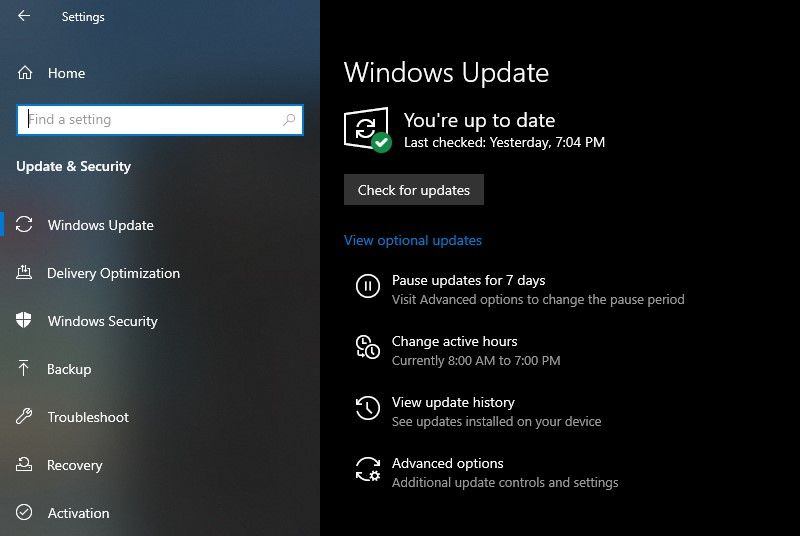
2. Обновление через Windows Update
- Откройте меню «Пуск» и введите update.
- Запустите «Параметры — Центр обновления Windows» и нажмите Проверить наличие обновлений.
- Windows может автоматически загрузить драйверы для подключенных устройств.
Примечание: Windows Update иногда поставляет только базовые драйверы класса. Для полнофункциональных возможностей (MIDI‑контроллеры, специализированные интерфейсы) всё равно лучше установить драйвер от производителя.
3. Скачивание драйвера с сайта производителя
- Узнайте точную модель вашего MIDI‑устройства (обычно написана на корпусе или в документации).
- Перейдите на официальный сайт производителя.
- Найдите раздел поддержки или загрузок (Support / Downloads) и выберите драйвер для Windows 10.
- Скачайте и запустите инсталлятор (обычно .exe). Если вы получили архив (.zip), распакуйте его и запустите установку.
Совет: проверяйте подпись драйвера (свойства файла → Цифровые подписи) — это повышает безопасность.
4. Использование сторонних приложений для обновления драйверов
Надёжные утилиты могут упростить поиск и установку пропавших или устаревших драйверов. Пример интерфейса утилиты ниже.
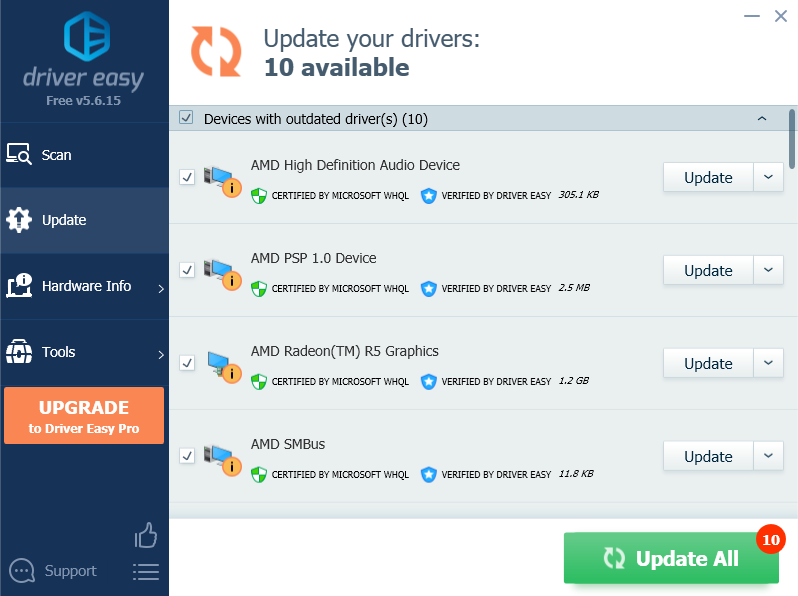
Общий алгоритм при использовании таких утилит:
- Подключите MIDI‑устройство.
- Запустите программу и нажмите Scan (Сканировать).
- После обнаружения найдите MIDI‑устройство в списке и нажмите Update (Обновить).
- Перезагрузите систему после установки.
Замечание: выбирайте инструменты с хорошими отзывами и официальным сайтом. Избегайте «кряков» и сомнительных источников.
Пошаговая методика диагностики (мини‑SOP)
Если драйвер не устанавливается автоматически, выполните этот чеклист по порядку:
- Перезагрузите компьютер и переподключите устройство на другой USB‑порт.
- Попробуйте другой кабель и другой компьютер, чтобы исключить аппаратную неисправность.
- Проверьте Диспетчер устройств на наличие неопознанных устройств.
- Запустите Windows Update и установите все важные обновления.
- Скачайте драйвер с сайта производителя и установите его вручную.
- Если установка выдаёт ошибку подписи, временно отключите проверку подписи драйверов (только для опытных пользователей) или найдите подписанную версию драйвера.
- При неудаче используйте проверенную утилиту для обновления драйверов.
- В крайнем случае свяжитесь с поддержкой производителя.
Критерии приёмки
- Устройство отображается в Диспетчере устройств без ошибок.
- MIDI‑сообщения проходят через выбранное приложение (DAW, плагин, утилита мониторинга).
- Звуковая задержка и стабильность соответствуют ожиданиям для данного класса устройства.
Когда эти методы не работают — варианты и причины
Контрпримеры и частые причины сбоев:
- Совместимость: старое MIDI‑оборудование может не иметь драйверов для Windows 10. В таком случае ищите драйверы для Windows 7/8 и применяйте режим совместимости.
- Проблемы с USB‑контроллером: иногда на ноутбуках встроенные USB‑контроллеры не поддерживают питание или класс устройства. Попробуйте USB‑хаб с питанием.
- Неполадки самого устройства: аппаратный дефект. Подтвердите на другом ПК.
- Конфликт с другими аудиодрайверами (например ASIO или специфическими аудиоинтерфейсами). Отключите временно старые аудиодрайверы и проверьте снова.
Альтернативные подходы
- Использовать виртуальные MIDI‑порты (loopMIDI) для маршрутизации данных между приложениями.
- Использовать MIDI‑интерфейс другого производителя, совместимый с Windows 10.
- Запустить виртуальную машину с более старой версией Windows, если драйвер доступен только для неё.
Роль‑ориентированные чеклисты
Для музыканта
- Убедиться, что DAW видит MIDI‑вход.
- Проверить настройки MIDI в DAW (порт, канал).
- Тестировать простые ноты и контроллеры.
Для системного администратора
- Вести реестр установленных драйверов и их версий.
- Использовать групповые политики для развёртывания подписанных драйверов.
- Логировать ошибки установки и хранить образы рабочих драйверов.
Для техподдержки производителя
- Запросить модель, версию прошивки, скриншот Диспетчера устройств.
- Проверить логи установки и журнал событий Windows (Event Viewer).
План восстановления и отката (runbook)
- Если после установки новый драйвер нарушил работу, откатите драйвер через Диспетчер устройств.
- Если откат недоступен, удалите устройство и перезагрузите ПК; Windows попытается переустановить базовый драйвер.
- Восстановите систему к контрольной точке (System Restore), если она была создана до установки драйвера.
- Если ничего не помогает, загрузитесь в безопасном режиме и удалите проблемный драйвер вручную.
Тесты и критерии приёмки
- Подключите устройство и откройте MIDI‑монитор (например MIDI‑O X или встроенный монитор в DAW). Отправьте ноту — монитор должен её увидеть.
- Проверьте динамический контроль (mod wheel, pitch) — значения должны обновляться.
- Запустите длительную сессию (30–60 мин) — устройство не должно терять соединение.
Справочная таблица решений по симптомам
- Устройство не отображается в Диспетчере устройств: проверьте кабель и порт, попробуйте другой ПК.
- Жёлтый восклицательный знак: обновите/переустановите драйвер.
- Нестабильная работа в DAW: проверьте конфликты ASIO и обновите аудиодрайверы.
- Ошибка подписи драйвера: ищите подписанный пакет или временно отключите проверку подписи (риск).
Короткий глоссарий
- MIDI: протокол передачи музыкальных сообщений.
- Драйвер: ПО, которое связывает устройство с ОС.
- DAW: цифровая звуковая рабочая станция (программа для записи/редактирования музыки).
Совместимость и советы по миграции
- Перед обновлением Windows делайте резервную копию текущих драйверов и точку восстановления.
- Для профессионального музыкального оборудования проверяйте список совместимости на сайте производителя перед апгрейдом ОС.
Итоги
Установка MIDI‑драйвера в Windows 10 обычно проходит автоматически. Если этого не произошло, последовательно проверьте Диспетчер устройств, Windows Update, сайт производителя и надёжные сторонние инструменты. При проблемах используйте чеклист диагностики, тесты приёмки и план отката. В большинстве случаев проблема решается сменой кабеля, портом или установкой правильной версии драйвера.
Важно: если вы не уверены в безопасности источника драйвера, обратитесь в службу поддержки производителя.

Похожие материалы

Несколько аккаунтов Skype: Multi Skype Launcher

Журнал для работы: повысить продуктивность

Персональные звуки уведомлений на Android

Скачивание шоу Hulu для офлайн‑просмотра

Microsoft Start: персонализированная новостная лента
