
Как установить Microsoft PowerToys на Windows

Microsoft PowerToys — набор утилит для повышения продуктивности в Windows. В составе есть, например, FancyZones для кастомных раскладок окон, PowerRename для пакетного переименования файлов и Shortcut Guide для подсказок по сочетаниям клавиш. Ниже изложены подробные инструкции по трём основным способам установки, а также советы по выбору метода, проверкам и устранению проблем.
Что такое ключевые функции PowerToys
- FancyZones — менеджер зон для быстрого расположения окон. Краткое определение: настраиваемые сетки и шаблоны расстановки окон.
- PowerRename — массовое переименование файлов по шаблону.
- Shortcut Guide — держите клавишу Windows, чтобы увидеть подсказку по сочетаниям.
Важно: эти определения однострочные для быстрого понимания функций.
Способы установки
Вы можете установить PowerToys тремя основными способами. Каждый метод даёт тот же набор функций, но отличается удобством, правами и возможностями автоматизации.
1. Установка через Microsoft Store
Microsoft Store — это предустановленный в Windows магазин приложений. Он удобен для большинства пользователей.
Шаги:
- Нажмите Win + Q и введите Microsoft Store в поле поиска.
- Откройте приложение Microsoft Store в результатах поиска.
- На странице магазина найдите PowerToys. Ознакомьтесь с описанием и примечаниями к релизу.
- Нажмите кнопку «Установить» для начала загрузки и установки. Процесс займёт несколько минут.
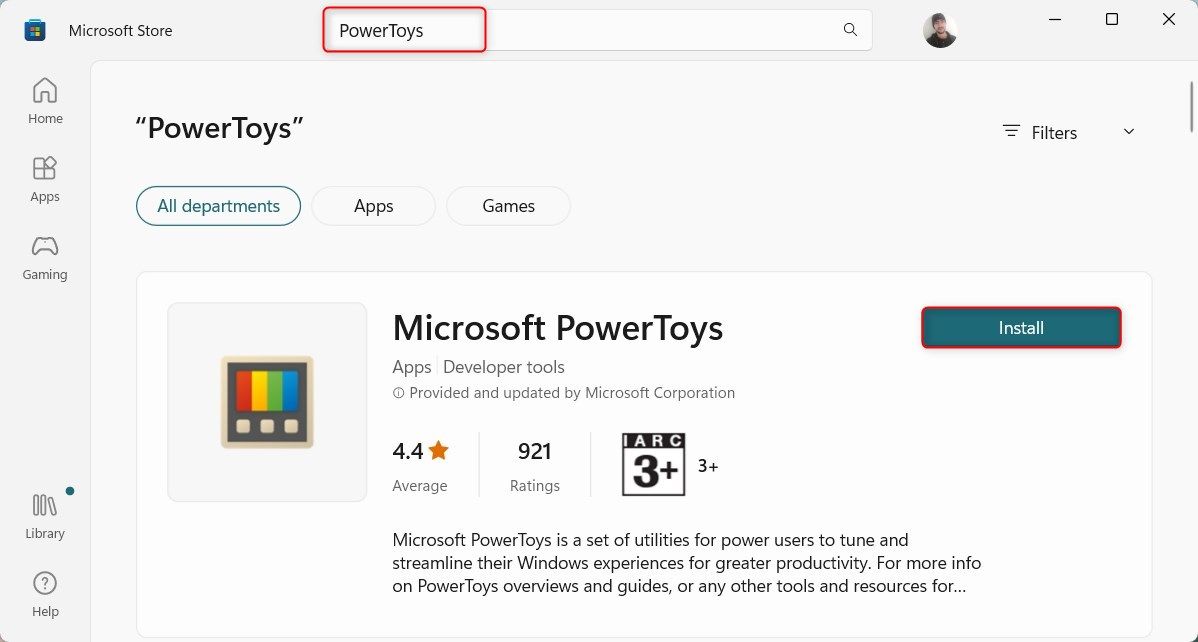
После установки откройте Microsoft PowerToys через меню «Пуск». Все модули будут доступны сразу.
Важно: если в вашей организации магазин отключён администратором, этот метод может быть недоступен.
2. Установка с GitHub
Если Microsoft Store недоступен, официальный репозиторий на GitHub предоставляет установочные пакеты.
Шаги:
- Перейдите на официальный репозиторий Microsoft PowerToys на GitHub и откройте раздел Releases.
- Выберите последнюю стабильную версию (обычно отмечена как Latest).
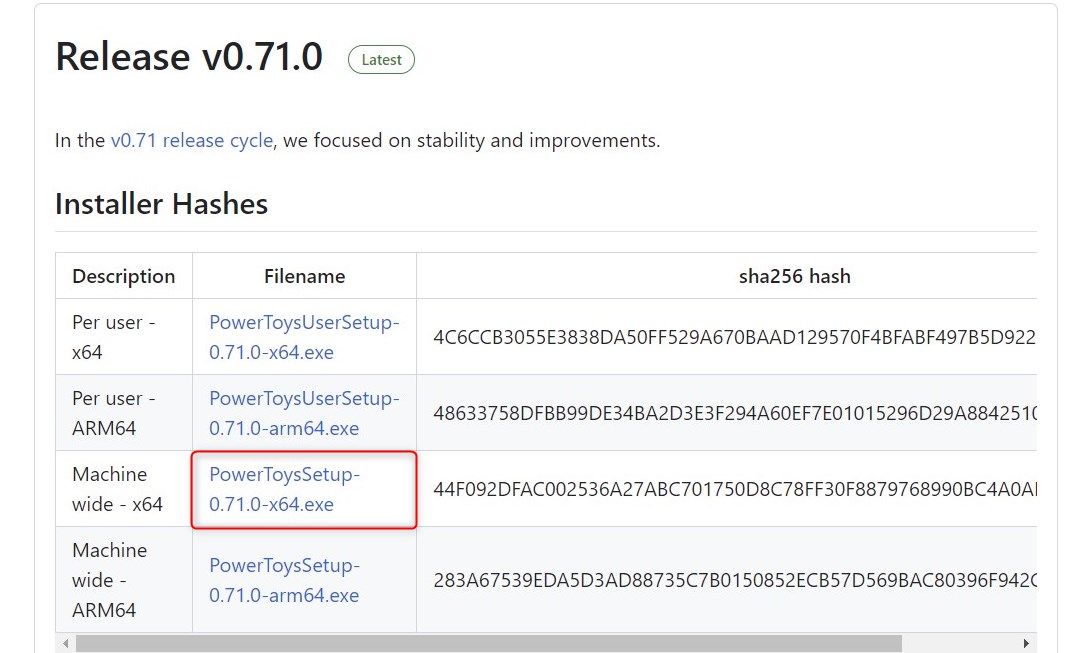
- Скачайте файл с именем наподобие PowerToysSetup-0.##.#-x64.exe (символы # обозначают номер версии).
- Откройте папку «Загрузки» и дважды щёлкните по скачанному установщику.
- Подтвердите запрос контроля учётных записей (UAC), если он появится, и следуйте подсказкам мастера установки: Next → Install → Finish. Вам может быть предложено принять лицензионное соглашение и выбрать расположение установки.
После завершения откройте PowerToys через меню «Пуск» или созданный ярлык.
Совет: при установке из GitHub вы контролируете версию и можете сохранить установщик для развёртывания в офлайн-средах.
3. Установка через командную строку
Для быстрой установки и автоматизации используйте winget — официальный менеджер пакетов Windows.
Шаги:
- Откройте окно «Выполнить».
- Введите cmd и нажмите Ctrl + Shift + Enter, чтобы открыть Командную строку с правами администратора.
- Подтвердите запрос UAC, если он появится.
- Выполните команду:
winget install --id Microsoft.PowerToys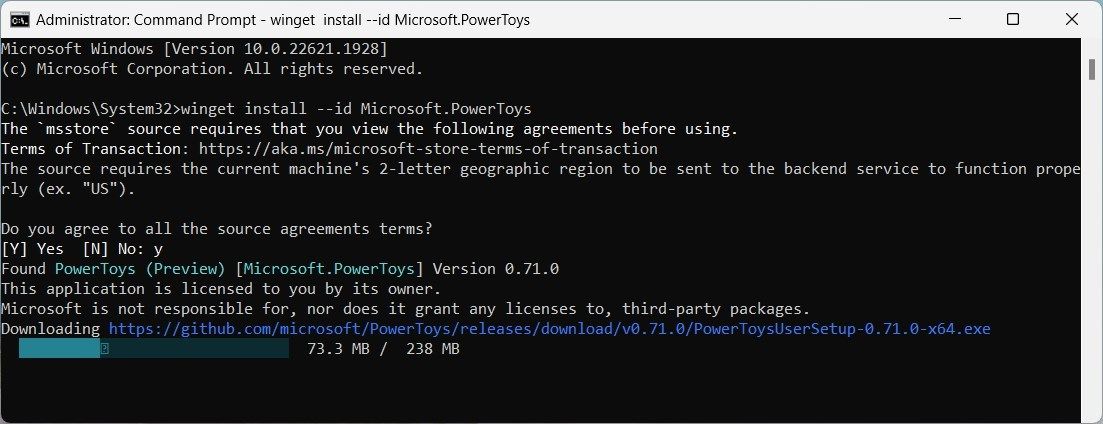
- Дождитесь окончания установки. После этого PowerToys появится в меню «Пуск».
Примечание: winget требует установленного App Installer и доступа к интернету. В корпоративной среде winget может быть ограничен.
Как выбрать подходящий метод
Мини‑методология выбора:
- Если нужна простая установка для домашнего ПК — используйте Microsoft Store.
- Если Store недоступен или нужен конкретный установщик — скачайте с GitHub.
- Если вы автоматизируете развёртывание или создаёте скрипты — используйте winget.
Mermaid-диаграмма для быстрого выбора:
flowchart TD
  A[Нужна простая установка?] -->|Да| B[Microsoft Store]
  A -->|Нет| C[Есть доступ к GitHub?]
  C -->|Да| D[Скачать с GitHub]
  C -->|Нет| E[Использовать winget]
Предварительные требования и совместимость
Факт-бокс с ключевыми моментами:
- Требуется современная версия Windows 10 или Windows 11.
- Для winget нужен App Installer и права администратора.
- GitHub‑установщик полезен для офлайн‑развёртывания и контроля версий.
Совместимость (краткая таблица):
| Метод установки | Нужен Microsoft Store | Права администратора | Комментарий |
|---|---|---|---|
| Microsoft Store | Да | Нет (обычно) | Быстро и просто |
| GitHub | Нет | Да (для установки в Program Files) | Контроль версии |
| Командная строка (winget) | Нет | Да | Хорошо для автоматизации |
Критерии приёмки
- PowerToys запускается из меню «Пуск» и открывает окно настроек.
- Модуль FancyZones создаёт и применяет пользовательскую раскладку окон.
- PowerRename переименовывает пакет файлов по шаблону.
- Shortcut Guide отображается при удержании клавиши Windows.
Роль‑ориентированные чек‑листы
Чек‑лист для обычного пользователя:
- Убедиться, что Windows обновлена.
- Выбрать Microsoft Store и нажать «Установить».
- Открыть PowerToys и включить нужные модули.
Чек‑лист для IT‑администратора:
- Решить способ развёртывания (Store, MSI/EXE с GitHub или winget).
- Проверить требования безопасности и политику UAC.
- Протестировать установку на контрольной машине.
- Подготовить скрипты развёртывания и документацию для пользователей.
Возможные проблемы и как их решать
- Проблема: Microsoft Store недоступен. Решение: скачайте установщик с GitHub или используйте winget.
- Проблема: winget не найден. Решение: установите App Installer через Microsoft Store или используйте GitHub‑пакет.
- Проблема: модули не включаются после установки. Решение: перезапустите PowerToys и систему, проверьте права пользователя.
- Проблема: антивирус блокирует установщик. Решение: временно разрешите файл или обратитесь в ИТ.
Совет: если при установке появляется окно контроля учётных записей (UAC), подтвердите действие, если доверяете источнику.
Примеры тестов и проверки установки
- Тест 1: Открыть PowerToys, включить FancyZones, создать макет из 3‑х зон, перетащить окно — проверить, что оно привязалось.
- Тест 2: Открыть PowerRename, переименовать 5 файлов по шаблону — проверить результат.
- Тест 3: Удержать клавишу Windows — убедиться, что отображается Shortcut Guide.
Критерии приёмки перечислены выше; используйте их как чек‑лист для базовой валидации.
Примечания по безопасности и приватности
PowerToys — локальные инструменты, но некоторые модули могут запрашивать доступ к вводу и окнам. В корпоративной среде оцените влияние на политику безопасности перед развёртыванием. Хранение логов и телеметрии зависит от настроек — при необходимости отключайте отправку диагностики в настройках приложения.
Заключение
Установить Microsoft PowerToys просто. Выберите метод, который соответствует вашим правам и задачам: Microsoft Store для простоты, GitHub для контроля версий, winget для автоматизации. После установки пробуйте ключевые модули и настройте их под свой рабочий процесс.
Примечание: если нужна помощь с автоматическими скриптами развёртывания или со сравнением версий, опишите среду, и я подготовлю пример скрипта или матрицу совместимости.

Похожие материалы

Несколько аккаунтов Skype: Multi Skype Launcher

Журнал для работы: повысить продуктивность

Персональные звуки уведомлений на Android

Скачивание шоу Hulu для офлайн‑просмотра

Microsoft Start: персонализированная новостная лента
