
Как установить Microsoft PowerShell на Linux или macOS
PowerShell теперь доступен на Linux и macOS. Скачайте официальные пакеты с релизов проекта на GitHub, установите зависимости и сам пакет (dpkg/apt для Ubuntu, yum для CentOS/RHEL, стандартный .pkg или Homebrew для macOS). Запустите командой powershell и убедитесь в установке через переменную $PSVersionTable.
Быстрые ссылки
Скачать пакеты с сайта Microsoft
Как установить PowerShell на Linux
Как установить PowerShell на macOS
Как запустить PowerShell на Linux или macOS
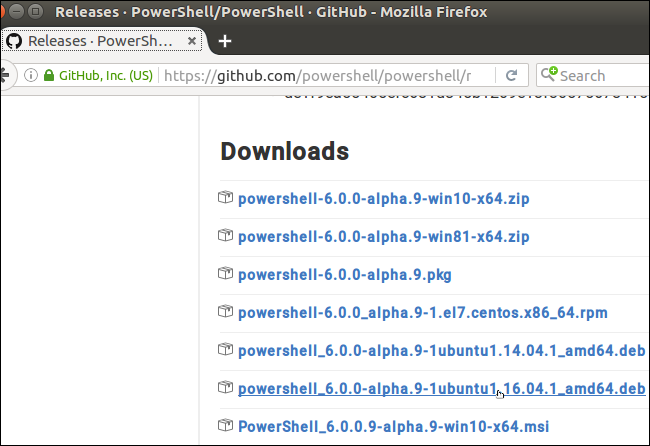
PowerShell теперь является проектом с открытым исходным кодом и доступен для Linux и macOS. Официальные пакеты можно скачать на странице релизов проекта PowerShell на GitHub. В исходном наборе представлены 64‑битные версии для Ubuntu 16.04, Ubuntu 14.04, CentOS 7, Red Hat Enterprise Linux 7 и macOS 10.11.
Скачать пакеты с GitHub
Перейдите на страницу Releases проекта PowerShell на GitHub и выберите пакет для вашей ОС. Основные варианты имени файлов:
- Ubuntu 16.04: пакет с окончанием “16.04.1_amd64.deb”.
- Ubuntu 14.04: пакет с окончанием “14.04.1_amd64.deb”.
- CentOS 7 / RHEL 7: пакет с окончанием “el7.centos.x86_64.rpm”.
- macOS: пакет с окончанием “.pkg”.
Как установить PowerShell на Linux
После скачивания откройте терминал. Нужно установить зависимости, затем сам пакет.
Ubuntu 16.04
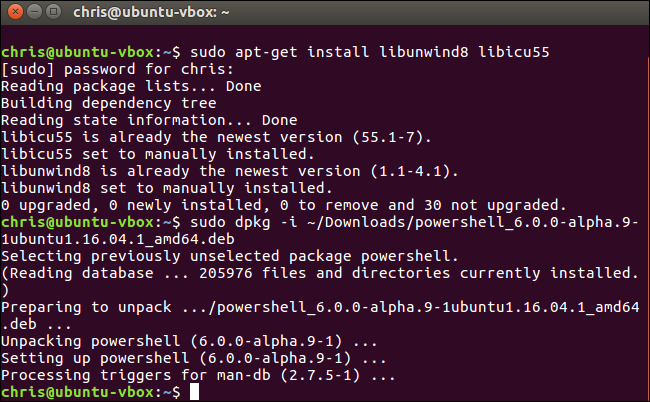
Установите зависимости и пакет:
sudo apt-get install libunwind8 libicu55Затем установите .deb:
sudo dpkg -i /path/to/powershell.debПример для файла в папке Downloads:
sudo apt-get install libunwind8 libicu55sudo dpkg -i ~/Downloads/powershell_6.0.0-alpha.9-1ubuntu1.16.04.1_amd64.debСовет: используйте автодополнение Tab в Bash для ускорения ввода пути к файлу.
Ubuntu 14.04
sudo apt-get install libunwind8 libicu52sudo dpkg -i /path/to/powershell.debCentOS 7 / RHEL 7
Для RPM-пакета выполните:
sudo yum install /path/to/powershell.rpmЕсли yum жалуется на локальный файл, можно попробовать:
sudo yum localinstall /path/to/powershell.rpmЕсли установка прошла успешно, PowerShell будет установлен на систему.
Как установить PowerShell на macOS
Чтобы установить на Mac, два основных варианта:
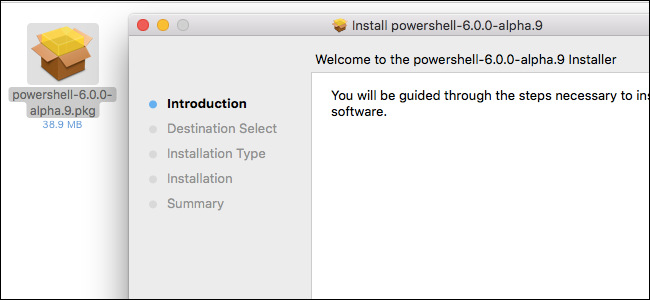
- Двойной клик на скачанном .pkg — запустится стандартный установщик macOS.
- Через Homebrew (альтернатива) — если вы используете Homebrew, можно установить пакет с его помощью: brew install –cask powershell
Если пакет не подписан, macOS Gatekeeper может блокировать запуск. В этом случае откройте контекстное меню файла (.pkg) правой кнопкой мыши или Ctrl+клик, выберите “Открыть” и подтвердите запуск установщика.
Как запустить PowerShell на Linux или macOS
Откройте терминал и введите:
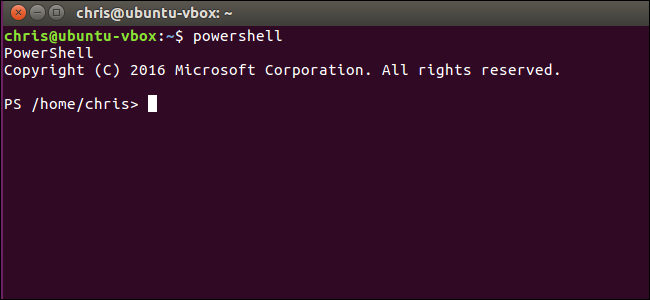
powershellВы увидите приглашение PowerShell, начинающееся с “PS”. Внутри среды можно выполнять cmdlet’ы и стандартные команды PowerShell так же, как в Windows.
Чтобы выйти из окружения PowerShell, введите:
exit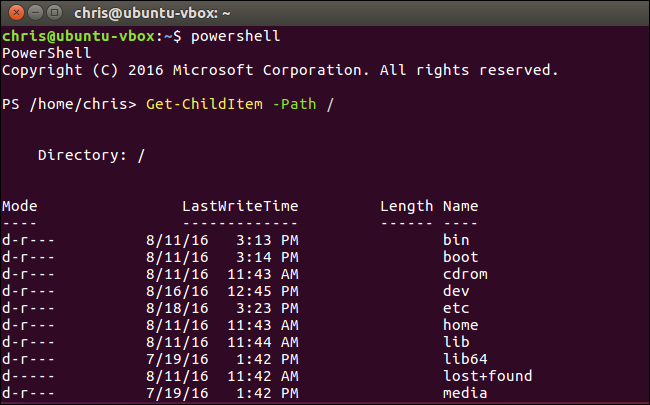
Проверка установки и критерии приёмки
- Откройте PowerShell и выполните:
$PSVersionTableЭто покажет версию PowerShell и ключевые параметры окружения.
- Запустите базовую команду, например:
Get-Process | Select-Object -First 3Если команды возвращают результат и приглашение не завершается с ошибкой — установка успешна.
Быстрая методика устранения неполадок
- Проблемы с зависимостями на Ubuntu: выполните sudo apt-get -f install для автоматического исправления и повторите dpkg -i.
- Ошибка о libicu или libunwind: проверьте, что установлена рекомендованная версия пакетов (libicu55 для 16.04, libicu52 для 14.04). На старых или слишком новых дистрибутивах номера версий отличаются — рассмотрите использование совместимого дистрибутива или контейнера.
- На macOS — если установщик блокируется Gatekeeper’ом, используйте правый клик → Открыть и подтвердите запуск.
- Для RPM‑пакетов на CentOS: если yum install не срабатывает, попробуйте yum localinstall или установить зависимые пакеты вручную.
Важно: PowerShell Core (проект с открытым исходным кодом) отличается от Windows PowerShell по возможностям и модулям; некоторые Windows‑специфичные модули могут быть недоступны.
Роль‑ориентированные контрольные списки
Администратор:
- Скачать пакет для целевой ОС.
- Установить системные зависимости (libunwind, libicu и т.д.).
- Установить пакет и проверить $PSVersionTable.
- Настроить логирование и политики выполнения (если требуется).
Разработчик:
- Убедиться, что необходимые модули доступны на PowerShell Core.
- Проверить скрипты на совместимость с кроссплатформенной оболочкой.
- Автоматизировать установку через пакетный менеджер (apt/yum/Homebrew) в CI.
Варианты и альтернативы
- Контейнеризация: запуск PowerShell внутри контейнера Docker — полезно для тестирования разных версий, если системная совместимость вызывает проблемы.
- Установка через менеджеры пакетов: apt/yum для Linux, Homebrew для macOS — удобнее для обновлений, чем ручная установка .deb/.rpm/.pkg.
Когда установка может не подойти (примеры исключений)
- Целевой сервер использует неподдерживаемую или сильно устаревшую версию дистрибутива.
- Требуются Windows‑специфичные модули или функции (например, некоторые провайдеры WMI) — в этом случае PowerShell на Linux/macOS не заменит Windows PowerShell.
Краткий глоссарий
- cmdlet — небольшая командлет‑функция PowerShell для выполнения одной задачи.
- $PSVersionTable — встроенная переменная, показывающая информацию о версии PowerShell и окружении.
- Gatekeeper — механизм macOS для проверки подписи приложений.
Рекомендации по безопасности
- Скачивайте пакеты только с официальной страницы релизов на GitHub.
- Если пакет не подписан — проверьте контрольную сумму (если доступна) и используйте временные привилегии администратора только для установки.
Краткое резюме
PowerShell доступен на Linux и macOS. Для установки скачайте соответствующий пакет с релизов на GitHub, установите системные зависимости и пакет (dpkg/yum/.pkg или Homebrew). Запустите powershell в терминале и проверьте $PSVersionTable. При возникновении проблем используйте apt-get -f install, yum localinstall или установку в контейнере.
Примечание: для получения подробной информации, последующих обновлений и исходного кода посетите страницу проекта PowerShell на GitHub.

Похожие материалы

Несколько аккаунтов Skype: Multi Skype Launcher

Журнал для работы: повысить продуктивность

Персональные звуки уведомлений на Android

Скачивание шоу Hulu для офлайн‑просмотра

Microsoft Start: персонализированная новостная лента
