
Как установить Microsoft Office на Linux
Кратко: Microsoft Office можно запускать на Linux через Wine, CrossOver или внутри виртуальной машины. Wine — бесплатный вариант, лучше подходит для старых версий Office; CrossOver платный, но упрощает установку; виртуальная машина обеспечивает наилучшую совместимость за счёт запуска полноценной Windows.
Быстрые ссылки
Способы установки Microsoft Office
Установка Microsoft Office с помощью Wine
Почему имеет смысл использовать CrossOver
Использование Microsoft Office на Linux
Linux‑пользователи обычно пользуются LibreOffice, Google Docs или веб‑версиями Office, но некоторым нужен именно настольный Microsoft Office — из привычки, из требований работы или для совместимости с определёнными документами. К счастью, есть несколько способов запускать Microsoft Office на Linux; каждый подход имеет свои преимущества и ограничения.
Важно: официальной поддержки от Microsoft для запуска классического Office напрямую на Linux нет. Описанные методы полагаются на совместимость или виртуализацию и могут требовать дополнительных настроек.
Способы установки Microsoft Office
Краткий обзор доступных подходов, чтобы выбрать оптимальный для вашей ситуации:
- Wine — слой совместимости для Windows‑приложений. Бесплатен, постоянно развивается сообществом. Лучше работает с более старыми версиями Office (2003–2007). Потребует некоторых пользовательских настроек и, возможно, патчей.
- CrossOver — коммерческая версия Wine с платной поддержкой и дополнительными скриптами установки. Стоит денег, но упрощает процесс и даёт техподдержку.
- Виртуальная машина (VirtualBox, VMware) — установка полноценной Windows внутри Linux и запуск Office в ней. Даёт лучшую совместимость, но требует лицензии Windows и больше ресурсов.
- Онлайн‑варианты — Office Online, Google Docs и совместимые редакторы — это альтернативы без установки, но с ограничениями по функциональности и приватности.
Ниже подробно описаны наиболее популярные варианты — Wine и CrossOver — а также дополнительные советы по отладке, совместимости и безопасной эксплуатации.
Установка Microsoft Office с помощью Wine
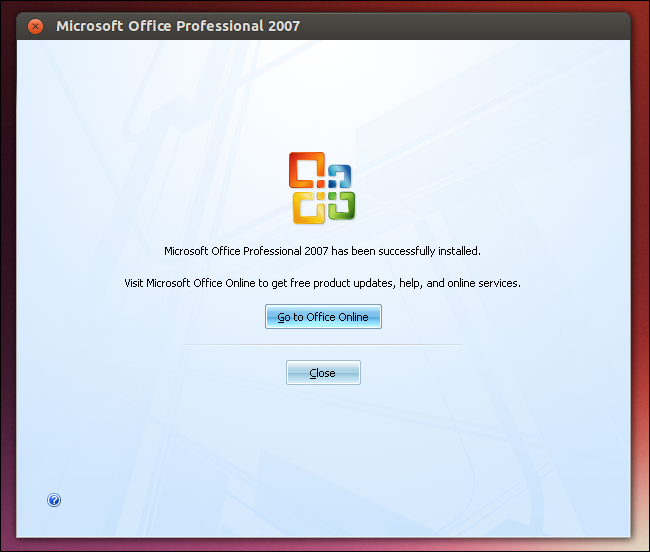
Мы проверяли процесс на Office 2007; Office 2010 и новее могут работать хуже и часто требуют специфичных настроек. Для максимально простой установки используйте старые релизы Office, если это допустимо.
Мини‑методология (короткий план действий):
- Установите Wine из репозитория вашей дистрибуции.
- Проверьте рейтинг и заметки для вашей версии Office на Wine AppDB.
- Подготовьте установочный носитель или ISO с Office.
- Запустите setup.exe через Wine и следуйте мастеру установки.
- Протестируйте основные функции, дополнительно примените тюнинг из AppDB при проблемах.
Шаги подробнее:
- Установка Wine
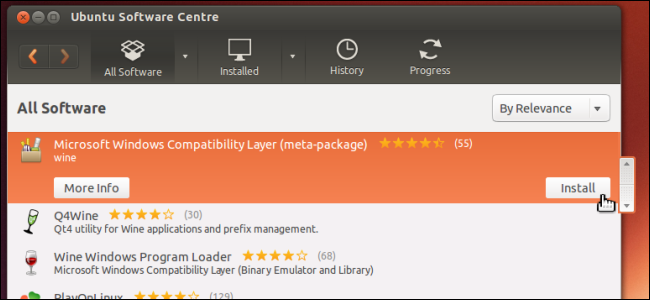
- В большинстве дистрибутивов Wine доступен в стандартных репозиториях. На Ubuntu откройте Центр приложений, найдите пакет «wine» и установите его. Для продвинутой установки можно добавить официальный репозиторий WineHQ и установить стабильную или разработческую версию.
alt: Скриншот окна установки Wine в центре приложений Ubuntu с выделенной кнопкой установки.
- Подготовка установочного носителя
- Вставьте диск с Microsoft Office или смонтируйте ISO в файловом менеджере.
- Найдите файл setup.exe в корне диска/образа.
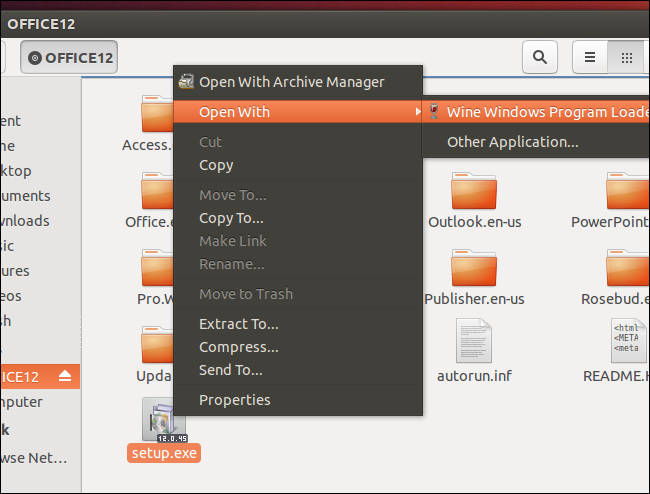
alt: Контекстное меню файлового менеджера с опцией «Открыть с помощью Wine» для файла setup.exe.
- Запуск инсталлятора
- Правый клик → «Открыть с помощью Wine Windows Program Loader» или запустите в терминале: wine /путь/к/setup.exe
- Следуйте мастеру установки как в Windows.
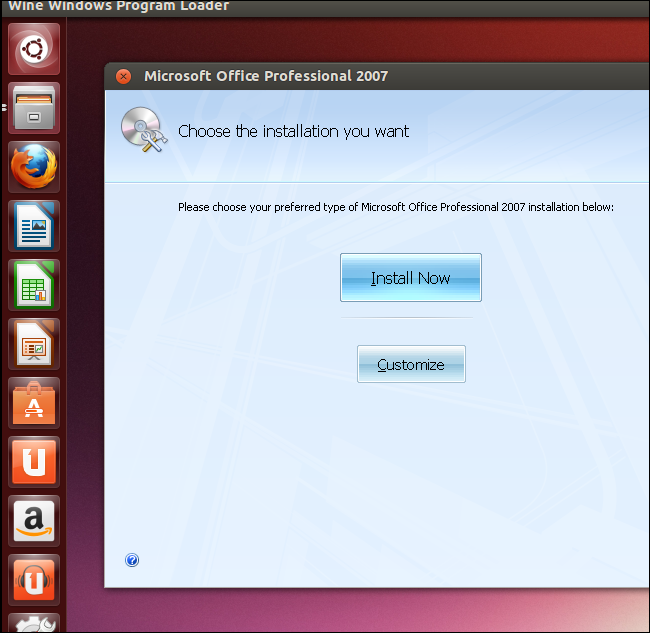
alt: Окно инсталлятора Microsoft Office, запущенное через Wine, шаги мастера установки.
- После установки
- Ярлыки приложений появятся в меню приложений (в Unity, GNOME, KDE и т. п.). Иногда требуется выйти и снова войти в сеанс, чтобы обновить список ярлыков.
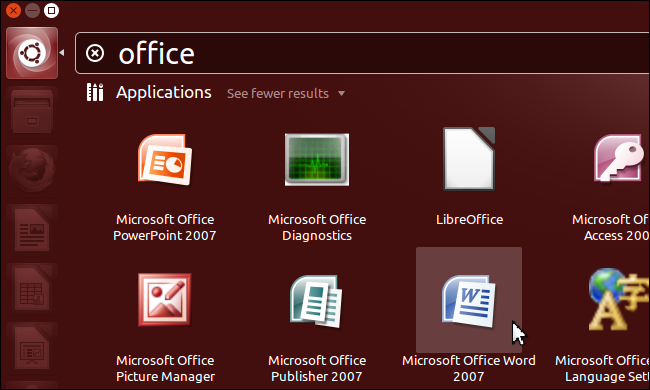
alt: Скриншот лаунчера Unity с ярлыками Microsoft Word и Excel, созданными Wine.
- Отладка и ресурсы
- Обязательно смотрите Wine AppDB (appdb.winehq.org) для вашей версии Office: там есть конкретные рекомендации, патчи, команды реестра и скрипты.
- Рассмотрите PlayOnLinux — графический помощник для Wine с преднастроенными «скриптами установки» для популярных приложений, включая разные версии Office.
alt: Рабочее окно приложения Microsoft Word, запущенного в среде Wine на Linux.
Советы по устранению проблем:
- Если при установке возникают ошибки библиотеки или MFC/Visual C++, установите соответствующие библиотеки через winetricks или укажите их в префиксе Wine.
- Проблемы с активацией могут потребовать наличия сетевого соединения и правильной работы временных файлов внутри префикса Wine.
- Для Office 2010/2013 и новее часто потребуется экспериментировать с настройками Windows‑версии в Wine и использовать советы из AppDB.
Примечание: стабильность и поддержка функций (особенно редких или корпоративных возможностей) могут отличаться — тщательно тестируйте перед использованием в продуктиве.
Почему может пригодиться CrossOver
CrossOver — это коммерческий продукт от компании, основанный на кодовой базе Wine. Основные отличия и когда выбирать CrossOver:
- Упрощённая установка: CrossOver включает готовые профили и скрипты для установки популярных программ, в том числе разных версий Office.
- Поддержка: платная лицензия обычно включает доступ в службу поддержки или базу знаний с проверенными решениями.
- Коммерческая совместимость: в некоторых случаях CrossOver обеспечивает лучшую совместимость out‑of‑the‑box по сравнению с vanilla Wine.
Недостатки:
- Стоимость: полная версия CrossOver стоит около $60 (по состоянию на дату публикации). Для отдельных пользователей это может быть неоправданной тратой.
- Не всегда полностью гарантирует работу самых новых или корпоративных функций Office.
Если Wine не запускает вашу версию Office корректно и вам нужно надёжное рабочее решение с поддержкой — CrossOver может сэкономить время и нервы.
Использование Microsoft Office в Linux (повседневная эксплуатация)
После установки приложения появятся в меню программ. Wine отображает ваш домашний каталог Linux как «My Documents» в Office, что упрощает доступ к файлам и сохранение.
![Диалог выбора файла в Office на Linux] (https://static1.howtogeekimages.com/wordpress/wp-content/uploads/2013/08/office-on-linux-file-dialog4.png)
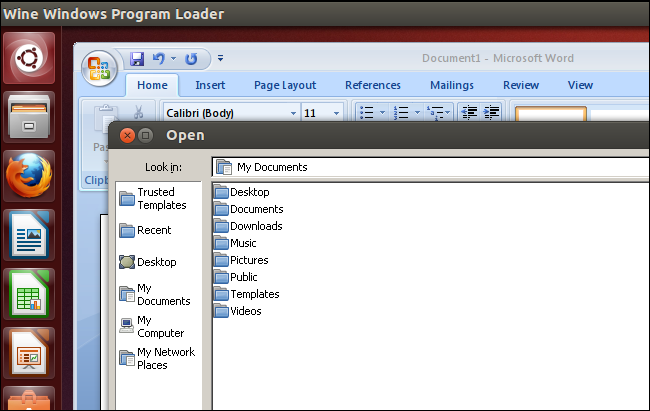
alt: Окно диалога открытия/сохранения файла в Microsoft Office, показывающее структуру домашнего каталога Linux, доступную приложению.
Особенности повседневного использования:
- Интерфейс Office сохранит свой Windows‑вид — от этого он может выглядеть не «нативно» в вашем окружении, но функционально останется знакомым.
- Некоторые плагины, макросы или интеграции (например, с Exchange) могут работать нестабильно или требовать допнастроек.
- Резервное копирование профиля Wine и ключей реестра поможет быстро восстановить работоспособность при сбоях.
Важно: для критичных рабочих задач, где возможна потеря данных или требуется юридическая/корпоративная сертификация, предпочтительнее использовать виртуальную машину с полноценной Windows.
Виртуальная машина: безопасность и совместимость
Если вам нужна максимальная совместимость и гарантированный набор функций, самый надёжный путь — офлайн установка Windows в виртуальной машине и запуск Office там.
Плюсы:
- Полная совместимость с любыми версиями Office.
- Возможность изолировать Windows‑окружение от основной системы (с точки зрения безопасности и тестирования).
Минусы:
- Необходима лицензия Windows.
- Высокая нагрузка на ресурсы (оперативная память, CPU, диск).
- Немного сложнее интегрировать единый рабочий стол (хотя режимы Seamless/Unity решают это частично).
Если у вас есть старый диск с Windows XP или лицензионный ключ, можно установить его в VirtualBox/VMware и использовать Office без ограничений совместимости.
Когда эти методы не подойдут — примеры и альтернативы
Контрпримеры / случаи отказа:
- Корпоративные решения с централизованной политикой, требующие сертифицированной среды Windows.
- Специализированные надстрои и плагины (например, COM‑дополнения), не совместимые с Wine.
- Среды, где безопасность запрещает запускать проприетарный код в эмуляциях или нестабильных поддержках.
Альтернативные подходы:
- Переключиться на LibreOffice или OnlyOffice для большинства задач по редактированию документов и таблиц.
- Использовать Office 365 через веб‑браузер (Office Online) при допустимой функциональности и политике безопасности.
- Настройка удалённого рабочего стола к серверу с Windows и установкой Office там.
Чек‑лист по ролям (быстрая проверка перед вводом в эксплуатацию)
Для индивидуального пользователя:
- Проверить совместимость версии Office в Wine AppDB.
- Сделать резервную копию важный документов.
- Установить Wine и протестировать установку Office в отдельном префиксе.
Для системного администратора:
- Оценить риски безопасности при использовании Wine/ CrossOver.
- Протестировать поведение Office с корпоративной инфраструктурой (Exchange, SharePoint).
- Подготовить инструкцию по восстановлению префикса Wine/VM.
Для разработчика/тестировщика:
- Создать несколько профилей для разных версий Office.
- Автоматизировать тест‑кейсы для основных функций (открытие/сохранение/макросы).
- Задокументировать несовместимые функции и обходные пути.
Матрица совместимости и заметки по версиям
- Office 2003–2007: наиболее стабильно работает под Wine, меньше проблем с установкой и активацией.
- Office 2010: требует дополнительных настроек и патчей в Wine; возможны частичные проблемы.
- Office 2013 и новее: часто не работают корректно под Wine; рекомендуется виртуальная машина или CrossOver (если поддерживается).
Перед установкой: проверьте Wine AppDB и страницы поддержки CrossOver для конкретной версии Office и вашего дистрибутива.
Playbook: пошаговая инструкция «быстрый старт» для Wine
- Резервная копия
- Сохраните все важные рабочие файлы.
- Установка Wine
- Через репозиторий дистрибутива или репозиторий WineHQ.
- Новый префикс
- Создайте чистый префикс: WINEPREFIX=~/wine-office-2007 winecfg
- Установка зависимостей
- Установите через winetricks нужные библиотеки (vcrun6, mfc*, msxml и т. п.) по рекомендациям AppDB.
- Запуск установщика
- WINEPREFIX=~/wine-office-2007 wine /путь/к/setup.exe
- Тестирование
- Откройте Word/Excel, проверьте открытие и сохранение документов, работу печати и макросов.
- Документирование
- Запишите шаги, которые потребовались вам для успешной установки и настройки.
Тестовые сценарии и критерии приёмки
Критерии приёмки для рабочего набора Office:
- Открытие/сохранение документов .doc/.docx и .xls/.xlsx
- Корректная печать на локальном принтере
- Работа основных функций форматирования, формул и базовых макросов
- Стабильность 1–2 часа активной работы без аварийных завершений
Тест‑кейсы:
- Открыть 10 типичных рабочих документов и сохранить их под новым именем.
- Импортировать таблицу с формулами и проверить вычисления.
- Проверить работу простых макросов VBA (если критично).
Безопасность и приватность
- Wine запускает Windows‑приложения в пользовательском пространстве Linux: вредоносный файл, запущенный через Wine, может получить доступ к файлам вашего пользователя.
- Не запускайте сомнительные установщики и держите регулярные резервные копии.
- Для корпоративной среды рассмотрите запуск Office в виртуальной машине с ограничениями сетевого доступа и снапшотами.
Глоссарий (одно предложение на термин)
- Wine — слой совместимости, позволяющий запускать Windows‑приложения на Unix‑платформах.
- CrossOver — коммерческая версия Wine с поддержкой и готовыми профилями приложений.
- Префикс Wine (WINEPREFIX) — отдельная среда/контейнер данных и реестра для запуска Windows‑приложений.
- PlayOnLinux — графический инструмент поверх Wine с предустановками для популярных программ.
Частые проблемы и как их решать
Проблема: Office не запускается после установки. Решение: проверьте зависимости через winetricks, попробуйте другой префикс, почитайте AppDB.
Проблема: сбои при печати. Решение: установите или настройте драйверы CUPS в префиксе Wine, протестируйте экспорт в PDF.
Проблема: макросы VBA не работают. Решение: проверьте, поддерживает ли ваша версия Office VBA в Wine; по возможности используйте виртуальную машину.
Фактическая сводка (что учитывать)
- Wine — бесплатно, гибко, требует настройки.
- CrossOver — упрощает жизнь за плату (~$60), полезен при ограниченных ресурсах времени.
- Виртуальная машина — наилучшая совместимость, но требует лицензии Windows и ресурсов.
Важно: всегда тестируйте критичные рабочие сценарии до миграции на Wine/CrossOver.
Быстрая сводка и рекомендации
- Для личного использования и простых документов попробуйте Wine или PlayOnLinux.
- Для стабильной работы в бизнес‑среде используйте виртуальную машину с Windows.
- Если нет возможности запускать VM, но нужна простота — рассмотрите CrossOver и его поддержку.
Заключение
Запуск Microsoft Office на Linux возможен и при правильном выборе способа установки может удовлетворять большинству повседневных задач. Выбор между Wine, CrossOver и виртуальной машиной зависит от требований к совместимости, доступных ресурсов и готовности к отладке. Не забывайте резервировать данные, тестировать ключевые сценарии и изучать отчёты совместимости для вашей конкретной версии Office.
Дополнительные ресурсы:
- Wine AppDB — база знаний о совместимости приложений.
- Сайт CrossOver — официальные профили и поддержка.
- Руководства по VirtualBox и VMware для настройки виртуальных машин.
| | Команды Linux | | Files | tar · pv · cat · tac · chmod · grep · diff · sed · ar · man · pushd · popd · fsck · testdisk · seq · fd · pandoc · cd · $PATH · awk · join · jq · fold · uniq · journalctl · tail · stat · ls · fstab · echo · less · chgrp · chown · rev · look · strings · type · rename · zip · unzip · mount · umount · install · fdisk · mkfs · rm · rmdir · rsync · df · gpg · vi · nano · mkdir · du · ln · patch · convert · rclone · shred · srm · scp · gzip · chattr · cut · find · umask · wc · tr | | | Процессы | alias · screen · top · nice · renice · progress · strace · systemd · tmux · chsh · history · at · batch · free · which · dmesg · chfn · usermod · ps · chroot · xargs · tty · pinky · lsof · vmstat · timeout · wall · yes · kill · sleep · sudo · su · time · groupadd · usermod · groups · lshw · shutdown · reboot · halt · poweroff · passwd · lscpu · crontab · date · bg · fg · pidof · nohup · pmap | | | Сеть | netstat · ping · traceroute · ip · ss · whois · fail2ban · bmon · dig · finger · nmap · ftp · curl · wget · who · whoami · w · iptables · ssh-keygen · ufw · arping · firewalld | |
RELATED: Лучшие ноутбуки с Linux для разработчиков и энтузиастов

Похожие материалы

Несколько аккаунтов Skype: Multi Skype Launcher

Журнал для работы: повысить продуктивность

Персональные звуки уведомлений на Android

Скачивание шоу Hulu для офлайн‑просмотра

Microsoft Start: персонализированная новостная лента
