
Как установить Microsoft Office на Linux
Microsoft Office — самый распространённый пакет для офисной работы в мире. Независимо от того, работает ли коллега на Windows или macOS, с большой вероятностью у него установлен Office. Но ваш компьютер — под управлением Linux. Как запустить или установить Microsoft Office на Linux и свести к минимуму проблемы с совместимостью?
К счастью, установить и использовать Microsoft Office на Linux можно несколькими способами. В этой статье подробно описаны три основных подхода, их преимущества, ограничения и пошаговые инструкции.
Способы запуска Microsoft Office на Linux
У вас есть три основных варианта использования Microsoft Office на Linux:
- Веб-версия Office в браузере
- Установка Microsoft Office через PlayOnLinux (оболочка для Wine)
- Установка Microsoft Office внутри виртуальной машины с Windows
Обратите внимание: нет нативной версии Office 365 для Linux и официального Microsoft Office для Linux. Описанные ниже методы позволяют запускать классические пакеты Microsoft Office без специфичных онлайн-улучшений Office 365. В разделе совместимости приведены отличия между локальной установкой и облачными сервисами.
Вариант 1: Использовать Microsoft Office в браузере
Веб-версия Office (office.live.com) не даёт полного набора возможностей настольных приложений, но покрывает большинство повседневных задач: редактирование текстов, таблиц и презентаций. Для большинства пользователей это самый простой и быстрый способ.
Word, Excel, PowerPoint и Outlook доступны из любого современного браузера при наличии учётной записи Microsoft.
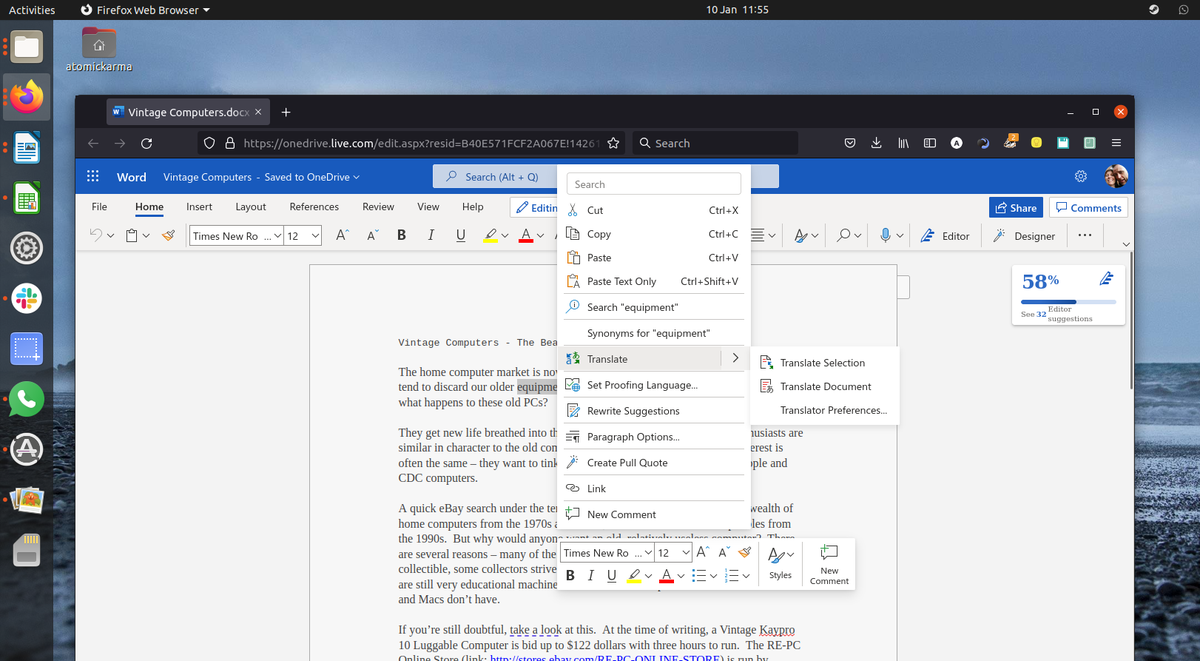
Если у вас подписка Microsoft 365 (Office 365), веб-приложения получат больше функций и интеграций, становясь близки по возможностям к настольным версиям. Однако веб‑версия требует подключения к интернету — файлы сохраняются в облаке (OneDrive) и доступ к ним происходит онлайн.
Важно: без подписки вы получите урезанный набор функций в браузере. Для удобства можно добавить office.live.com как ярлык на рабочем столе: это ускорит доступ и создаст ощущение нативного приложения.
Когда веб‑версия не подходит:
- Нужна работа с большими или сложными макросами VBA.
- Требуется подключение к локальным COM-плагинам или специализированным надстройкам.
- Нужна полная офлайн‑функциональность и высокая производительность при обработке больших таблиц.
Советы по использованию веб‑версии:
- Синхронизируйте файлы с OneDrive для резервного копирования и доступа с других устройств.
- Для офлайн‑работы используйте редактирование офлайн в Edge/Chrome с включённой функцией офлайн‑доступа (там, где доступно).
- Для совместимости форматов при отправке внешним пользователям экспортируйте в DOCX/XLSX/PPTX.
Вариант 2: Установка Microsoft Office через PlayOnLinux
Если вам нужна локальная версия Office, PlayOnLinux (оболочка для Wine) — распространённый способ запуска Windows‑приложений на Linux. Он облегчает установку, применяя готовые скрипты и настройки Wine.
Примечание: на Linux обычно поддерживается только Microsoft Office 2016 в 32‑битной сборке как наиболее стабильный вариант через PlayOnLinux/Wine. Новейшие версии Office чаще запускаются только в CrossOver (платно) или в виртуальной машине.
Установка PlayOnLinux
Откройте терминал и установите winbind (он помогает корректно связать учётные данные Windows в Wine):
sudo apt install winbindЕсли необходимо, установите также cURL и p7zip-full:
sudo apt install curl p7zip-fullДалее установите PlayOnLinux:
sudo apt install playonlinuxАльтернатива: откройте приложение магазина вашего дистрибутива (в Ubuntu 20.04 и новее — «Ubuntu Software»), найдите PlayOnLinux и нажмите «Установить». После установки запустите PlayOnLinux из Меню > Приложения.
В интерфейсе PlayOnLinux перейдите на вкладку Office, найдите нужную версию и нажмите «Установить». Для установки потребуется либо диск с установщиком, либо ISO/файл setup.exe, а также подлинный ключ продукта.
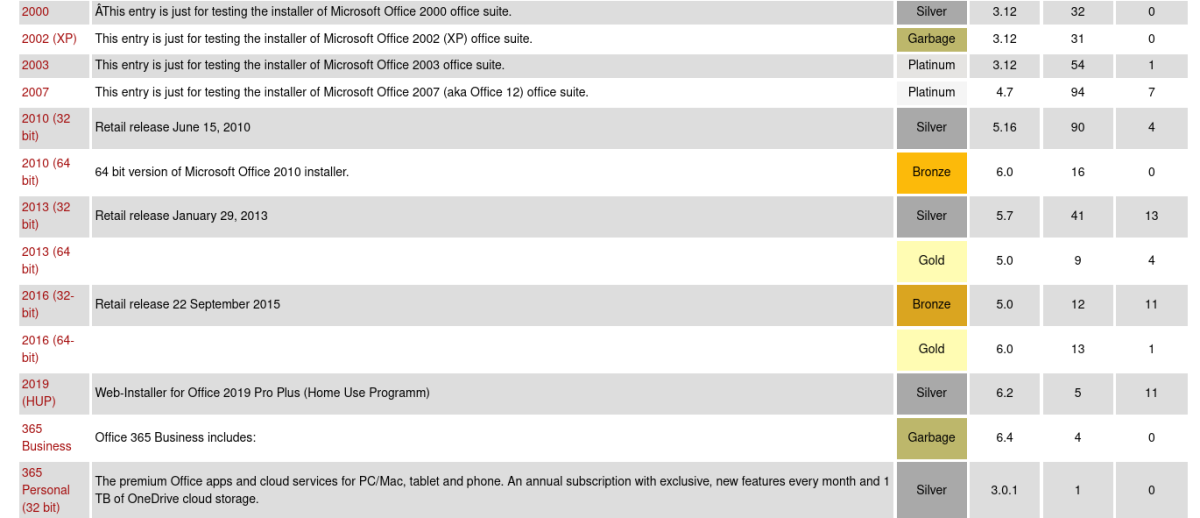
PlayOnLinux показывает краткую сводку совместимости и даёт ссылку на страницу WineHQ с подробностями. Читайте отзывы о конкретных конфигурациях и используйте рекомендуемые версии Wine и установки.
Пошаговая мини‑методология установки через PlayOnLinux
- Подготовьте ISO или установочный файл Microsoft Office и ключ продукта.
- Установите winbind, curl, p7zip-full, затем PlayOnLinux.
- Запустите PlayOnLinux и выберите нужную версию Office (рекомендуется Microsoft Office 2016 — метод B).
- Следуйте мастеру: укажите путь к ISO/файлу, дождитесь установки и активации.
- После установки ярлыки программ появятся в меню системы — сами приложения можно запускать напрямую.
Критерии приёмки
- Word/Excel/PowerPoint открываются и позволяют создавать/сохранять файлы.
- Открываются документы в форматах DOCX/XLSX/PPTX без критических артефактов.
- Макросы и надстройки работают (если они поддерживаются в данной сборке Wine).
Когда PlayOnLinux может не сработать
- Новейшие версии Office (2019/2021/365) с 64‑битной архитектурой часто не запускаются стабильно.
- Специализированные надстройки, требующие реальной Windows‑среды, могут работать некорректно.
Альтернатива: CrossOver
CrossOver — коммерческая версия Wine с упором на упрощённую установку и поддержку новейших приложений, включая более свежие версии Office. У CrossOver есть бесплатный пробный период. Установка CrossOver обычно проще, и для некоторых конфигураций он даст лучший результат, чем PlayOnLinux.
Важно: для законной активации Office вам потребуется действующий ключ продукта или подписка Microsoft 365.
Вариант 3: Установка Microsoft Office в виртуальной машине с Windows
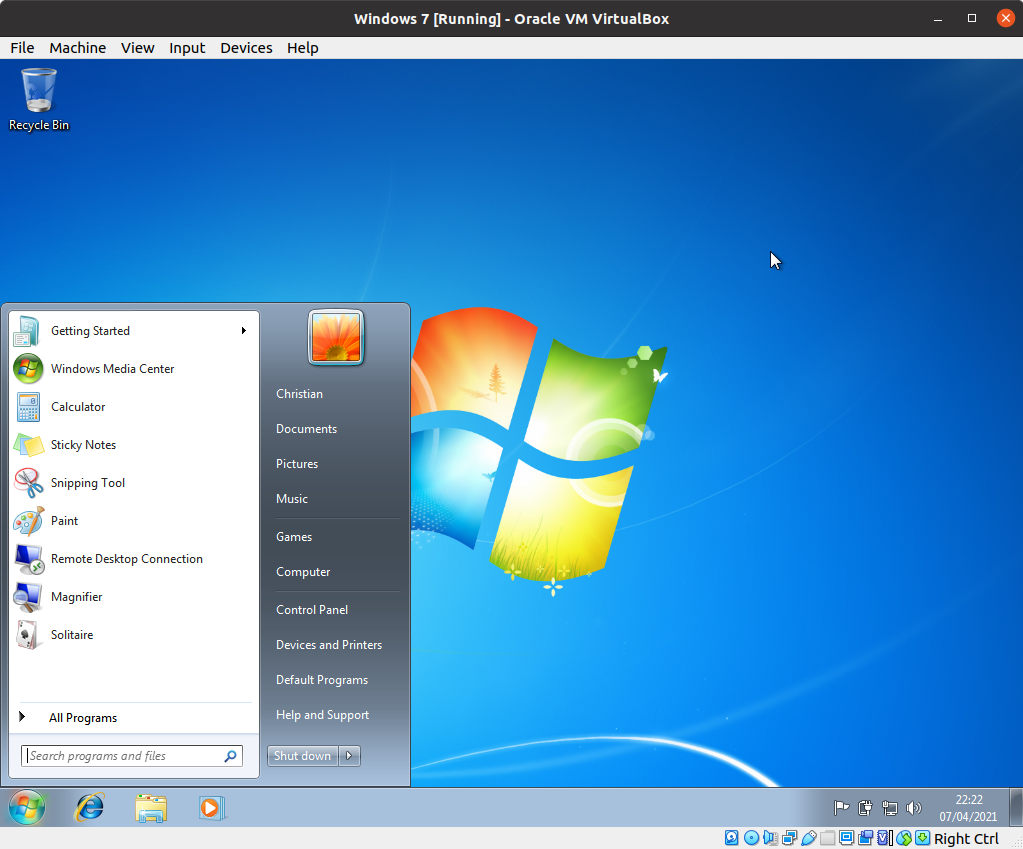
Самый надёжный способ получить полную функциональность Office — установить Windows в виртуальную машину (VM) и уже в ней установить Microsoft Office. Этот вариант даёт практически полную совместимость и возможность использовать любые версии Office.
Подходящие гипервизоры: VirtualBox (бесплатно), VMware Workstation/Player, GNOME Boxes, или платные корпоративные решения. Установите Windows в VM, затем выполните стандартную установку Office внутри виртуальной машины.
Преимущества виртуальной машины:
- Работают любые версии Office, включая 64‑битные сборки и Office 365.
- Высокая совместимость с макросами, COM‑надстройками и внешними плагинами.
- Можно сохранять снапшоты и откатываться при проблемах.
Недостатки:
- Более высокая потребность в ресурсах: CPU, RAM и дисковое пространство.
- Необходима лицензия на Windows и на Office (если не используется trial).
Таблица совместимости и советы по миграции
| Метод | Поддерживаемые версии Office | Офлайн | Совместимость макросов/надстроек | Сложность установки |
|---|---|---|---|---|
| Веб‑версия в браузере | Любая (через облако) | Нет | Ограничена | Очень низкая |
| PlayOnLinux / Wine | Чаще всего Office 2016 32‑bit | Да | Частичная | Средняя |
| CrossOver (платно) | Более свежие версии возможны | Да | Лучшая среди Wine‑решений | Низкая — средняя |
| Виртуальная машина | Любая (Windows внутри VM) | Да | Полная | Средняя — высокая |
Советы по миграции и совместимости:
- Всегда делайте резервные копии важных документов перед миграцией.
- Проверяйте работу макросов и надстроек на тестовой копии документа.
- Если вам нужна строгая совместимость, выбирайте виртуальную машину.
- Для лёгкой ежедневной работы — веб‑версия, но имейте план B для сложных документов.
Риски и способы их минимизации
- Лицензирование: убедитесь, что у вас есть легальные ключи для Office и Windows. Решение: используйте корпоративные соглашения или честно приобретённые лицензии.
- Потеря данных при экспериментах: всегда храните резервные копии в облаке или отдельном хранилище.
- Нестабильность Wine/PlayOnLinux: тестируйте на некритичных системах и читайте отчёты WineHQ.
- Производительность в VM: выделяйте достаточно оперативной памяти и CPU, используйте виртуальные диски на быстрых SSD.
Ролевые чек‑листы
Чек‑лист для конечного пользователя:
- Создал резервную копию важных документов.
- Попробовал веб‑версию и оценил её возможности.
- Если нужны функции настольной версии, определил требуемую версию Office.
- Выбрал между PlayOnLinux/CrossOver и VM исходя из совместимости и ресурсов.
Чек‑лист для системного администратора:
- Оценил требования по лицензированию и политике компании.
- Подготовил тестовую VM/контейнер с Windows и Office.
- Прогнал тесты совместимости для ключевых макросов и надстроек.
- Подготовил инструкцию по установке и откату для пользователей.
Мини‑SOP: Быстрая инструкция установки (выбор метода)
- Нужна срочная правка документа — используйте веб‑версию в браузере.
- Требуется локальная работа с базовой совместимостью — попытайтесь через PlayOnLinux.
- Требуется полная совместимость, макросы или фирменные надстройки — установите Windows в VM и далее Office.
Факты
- Основные варианты: 3 (браузер, Wine/PlayOnLinux, виртуальная машина).
- Наиболее поддерживаемая версия через PlayOnLinux/Wine: Microsoft Office 2016 (32‑bit).
- CrossOver — платный путь для более новых версий Office с бесплатным пробным периодом.
Глоссарий
- Wine — слой совместимости, позволяющий запускать Windows‑приложения на Unix‑системах.
- PlayOnLinux — графическая оболочка для Wine, упрощающая установку приложений.
- CrossOver — коммерческая версия Wine с улучшенной поддержкой приложений.
- Виртуальная машина — программная эмуляция компьютера, где можно установить полноценную Windows.
- OneDrive — облачное хранилище Microsoft, используемое для синхронизации документов.
- Office 365 / Microsoft 365 — подписной сервис Microsoft с дополнительными онлайн‑функциями.
Итоги
Важно: если главная цель — простая совместимость файлов и быстрый доступ — начните с веб‑версии Office. Если нужна локальная полнофункциональная среда и вы готовы выделить ресурсы — виртуальная машина даст наибольшую надёжность. PlayOnLinux и CrossOver полезны, когда виртуализация нежелательна, но нужно запускать настольные версии Office.
Короткое резюме:
- Веб‑версия: быстрый старт, ограниченная функциональность.
- PlayOnLinux: локальная установка, часто ограничена Office 2016 32‑bit.
- VM: максимальная совместимость, требует ресурсов и лицензий.
Если нужно, могу подготовить пошаговый чек‑лист установки под ваш дистрибутив (Ubuntu, Fedora, Arch) или прописать сценарий для развёртывания в корпоративной среде.
Важно: для активации и использования Microsoft Office требуется действующая лицензия или подписка.

Похожие материалы

Несколько аккаунтов Skype: Multi Skype Launcher

Журнал для работы: повысить продуктивность

Персональные звуки уведомлений на Android

Скачивание шоу Hulu для офлайн‑просмотра

Microsoft Start: персонализированная новостная лента
