
Как установить Microsoft Edge на Chromebook

Chromebook из коробки настроены для работы с Google Chrome. Но если вы хотите попробовать альтернативный браузер, можно установить Microsoft Edge через среду Linux (Crostini) на Chrome OS. Инструкция ниже пошагово объясняет процесс и даёт рекомендации по совместимости, безопасности и устранению проблем.
Что вам нужно
- Chromebook с поддержкой Linux (Crostini). Это большинство современных моделей.
- Подключение к интернету.
- Немного свободного места на диске (обычно достаточно 5–10 ГБ, если планируете и другие Linux-приложения).
Важно: если ваш Chromebook выдан организацией, администратор мог отключить Linux. В этом случае обратитесь в IT.
Шаг 1 — Включите Linux на Chromebook
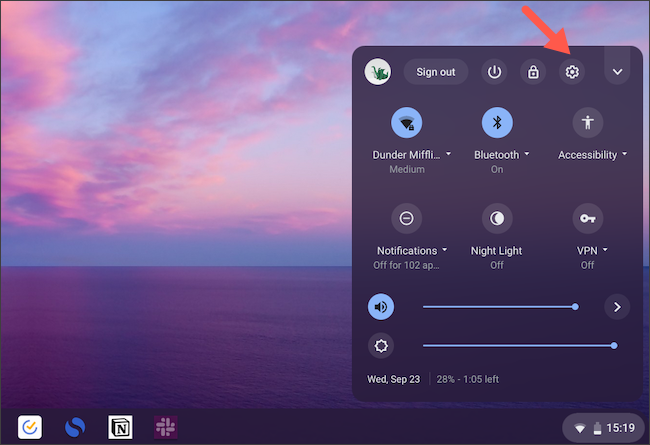
- Откройте «Настройки» через меню приложений или быстрое меню (клик по времени в правом нижнем углу).
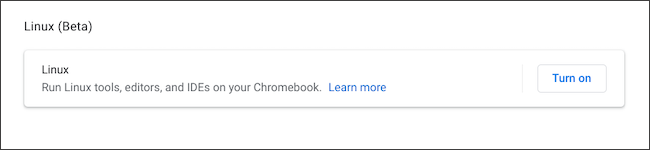
- Прокрутите до раздела «Linux (Beta)» и нажмите «Включить».
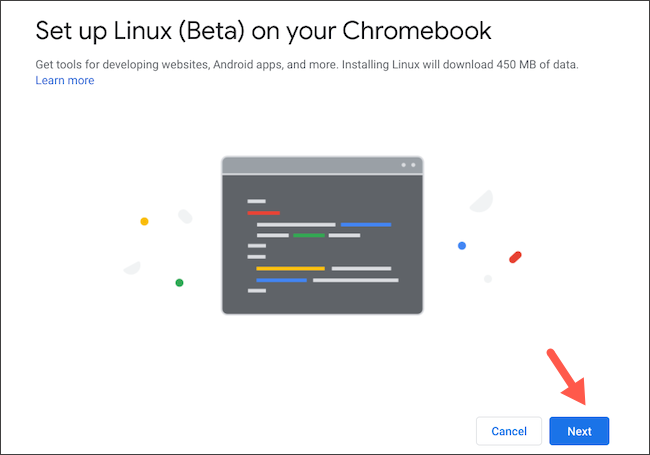
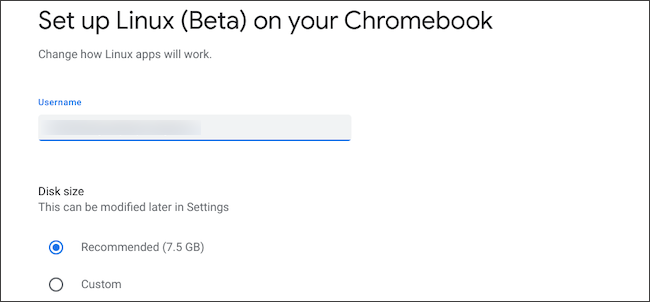
- Следуйте мастеру установки: нажмите «Далее», задайте имя пользователя для Linux и размер диска. Для базовой установки оставьте значения по умолчанию.
- Нажмите «Установить». Система загрузит и настроит контейнер Linux и автоматически откроет терминал по завершении.
Шаг 2 — Скачайте Microsoft Edge для Linux
- Откройте Google Chrome на Chromebook.
- Перейдите на официальный сайт загрузки Microsoft Edge для Linux.
- Выберите версию Dev/Stable по вашему желанию и нажмите «Загрузить». В всплывающем окне подтвердите «Принять и продолжить».
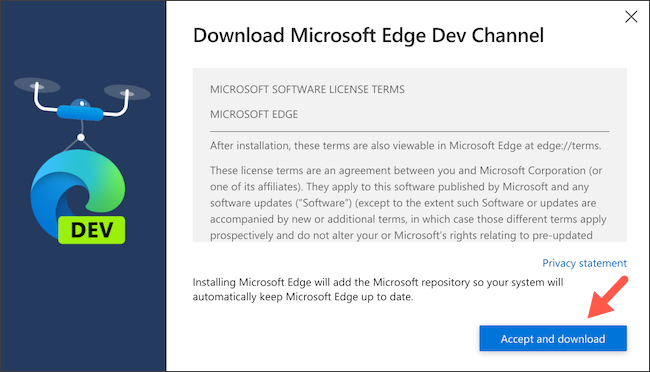
Примечание: сайтом предлагаются пакеты .deb и .rpm. Для Chrome OS (Debian-контейнер) используйте .deb.
Шаг 3 — Установка Microsoft Edge
- Откройте загрузки в файловом менеджере и дважды кликните по скачанному .deb-файлу.
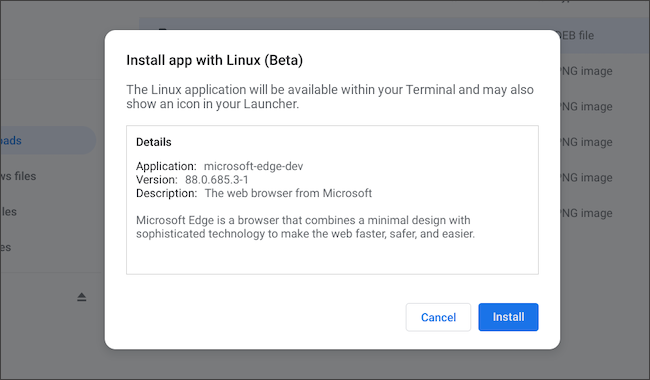
- В появившемся окне нажмите «Установить».
- Дождитесь завершения установки и нажмите «ОК» в подтверждающем диалоге.
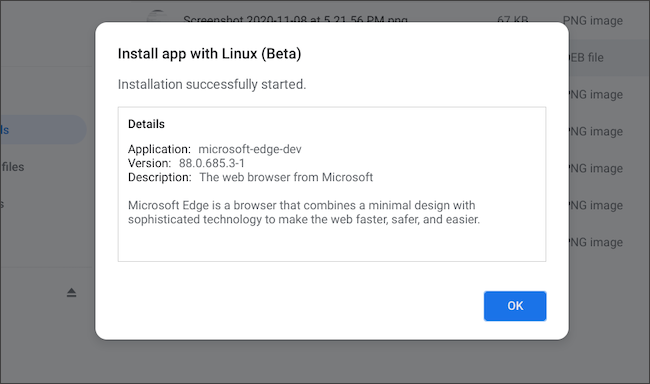
После установки браузер появится в списке приложений Linux в меню приложений Chrome OS.
Шаг 4 — Запуск и закрепление
- Откройте Microsoft Edge из меню приложений.
- Чтобы закрепить Edge на панели задач, щёлкните правой кнопкой по его иконке и выберите «Закрепить».
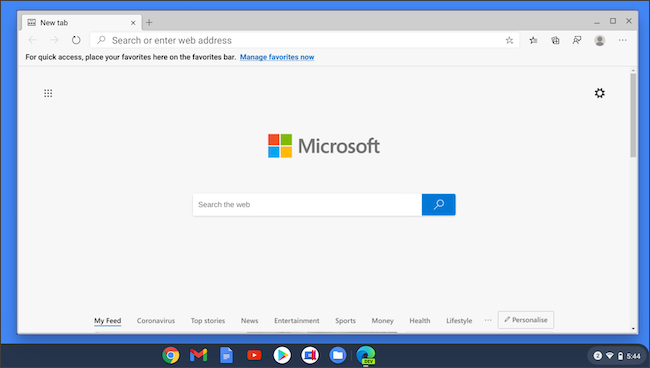
Теперь Edge работает так же, как и на обычном ПК: можно устанавливать расширения, входить в аккаунт Microsoft и синхронизировать данные.
Устранение неполадок
- Если пункт «Linux (Beta)» отсутствует: проверьте обновления Chrome OS и политику устройства (администратор может блокировать).
- Если .deb не устанавливается: откройте терминал Linux и выполните sudo dpkg -i <имя_файла>.deb, затем sudo apt-get install -f для исправления зависимостей.
- Проблемы с производительностью: закройте лишние вкладки и приложения, увеличьте размер диска контейнера Linux при повторной установке, если нужно.
Важно: при возникновении ошибок обновляйте систему командой sudo apt update && sudo apt upgrade в терминале Linux.
Совместимость и ограничения
- Большинство Chromebook на x86_64 (Intel/AMD) поддерживают Linux-приложения без проблем.
- На устройствах с ARM/ARM64 возможны ограничения: не все Linux-пакеты Edge могут быть доступны для вашей архитектуры. Проверьте версию пакета на странице загрузки.
- Если вы используете корпоративный Chromebook, уточните у администратора политику установки приложений.
Безопасность и приватность
- Linux-приложения запускаются в контейнере; это добавляет слой изоляции от Chrome OS, но не заменяет общую безопасность.
- Microsoft Edge по умолчанию предлагает синхронизацию через аккаунт Microsoft. Решите, какие данные вы готовы синхронизировать.
- Обновляйте браузер через встроенный механизм обновлений или командой в терминале для безопасности.
Альтернативы и варианты установки
- Установка других браузеров: Firefox, Vivaldi и Chromium также доступны как Linux-приложения.
- Если Linux недоступен, можно установить Android-версию браузера через Google Play (если устройство поддерживает).
- Для разработчиков: можно собрать браузер из исходников или использовать Flatpak/Snap (если вы настроили их в контейнере).
Критерии приёмки
- Microsoft Edge запускается без ошибок.
- Браузер отображается в меню приложений и может быть закреплён.
- Базовые функции (просмотр страниц, расширения, синхронизация) работают как ожидается.
Быстрая проверка — чек-лист
- Linux включён в настройках Chrome OS.
- Скачан .deb-файл Microsoft Edge.
- Установка завершилась без ошибок.
- Edge запускается и открывает веб-страницы.
- Приложение закреплено на панели задач при необходимости.
Короткая методология (если нужна автоматизация)
- Включить Linux вручную или по политике.
- Скопировать .deb в контейнер или загрузить внутри Chrome.
- Установить через файловый менеджер или dpkg в терминале.
- Проверить запуск и обновления.
Примеры тестов и критерии успеха
- Тест 1: Установка .deb без использования терминала — ожидаемый результат: приложение появляется в списке.
- Тест 2: Запуск Edge, загрузка страницы с большим количеством скриптов — ожидаемый результат: страница загружается, потребление CPU в норме.
- Тест 3: Синхронизация учётной записи Microsoft — ожидаемый результат: закладки и пароли синхронизируются по запросу.
Модель принятия решения
flowchart TD
  A[Нужен Edge на Chromebook?] --> B{Поддерживает ли устройство Linux?}
  B -- Да --> C[Скачать .deb и установить]
  B -- Нет --> D{Поддерживает ли Play Store?}
  D -- Да --> E[Установить Android-версию Edge]
  D -- Нет --> F[Использовать веб-версию или альтернативный браузер]
  C --> G[Запустить и проверить]
Краткое резюме
Установка Microsoft Edge на Chromebook происходит через контейнер Linux. Процесс простой: включите Linux, скачайте .deb с официального сайта, установите файл и запустите браузер. Учтите архитектуру устройства и корпоративные политики. Обновляйте приложение и внимательно относитесь к настройкам синхронизации и приватности.
Важно: если устройство управляется организацией, предварительно согласуйте установку с администратором.

Похожие материалы

Несколько аккаунтов Skype: Multi Skype Launcher

Журнал для работы: повысить продуктивность

Персональные звуки уведомлений на Android

Скачивание шоу Hulu для офлайн‑просмотра

Microsoft Start: персонализированная новостная лента
