
Как установить и безопасно настроить MetaMask
Что такое MetaMask
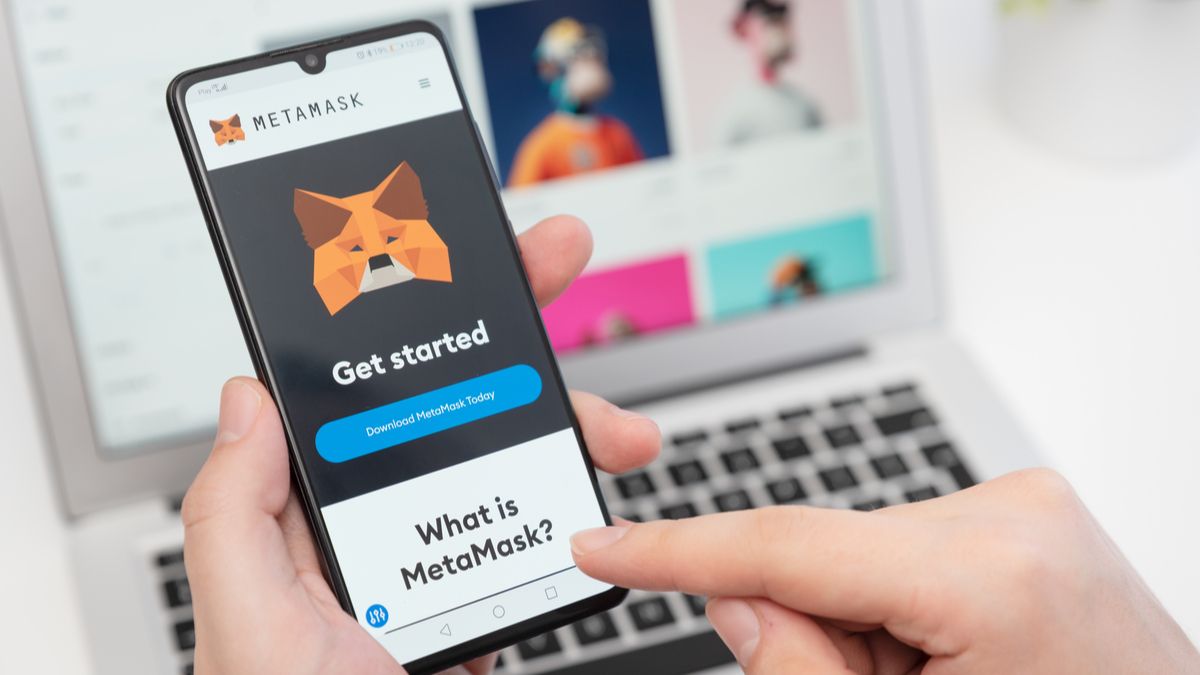
MetaMask — популярный криптокошелёк, который работает как расширение браузера и приложение для смартфонов. Он хранит ваши приватные ключи локально и позволяет: отправлять/получать эфир (ETH), подключаться к децентрализованным приложениям (dApps), торговать на DEX и покупать NFT.
Кратко: Secret Backup Phrase — это последовательность слов для восстановления кошелька. Нельзя никому её показывать.
Перед началом
- Браузеры, которые поддерживаются: Google Chrome, Mozilla Firefox, Brave, Microsoft Edge. Для мобильных — iPhone и Android.
- Подготовьте чистый, обновлённый браузер. Отключите подозрительные расширения.
- Имейте под рукой бумагу и ручку для записи Secret Backup Phrase.
Установка в браузере (пример на Chrome)
- Перейдите на страницу загрузки MetaMask и нажмите “Install MetaMask for Chrome” или вариант для вашего браузера.
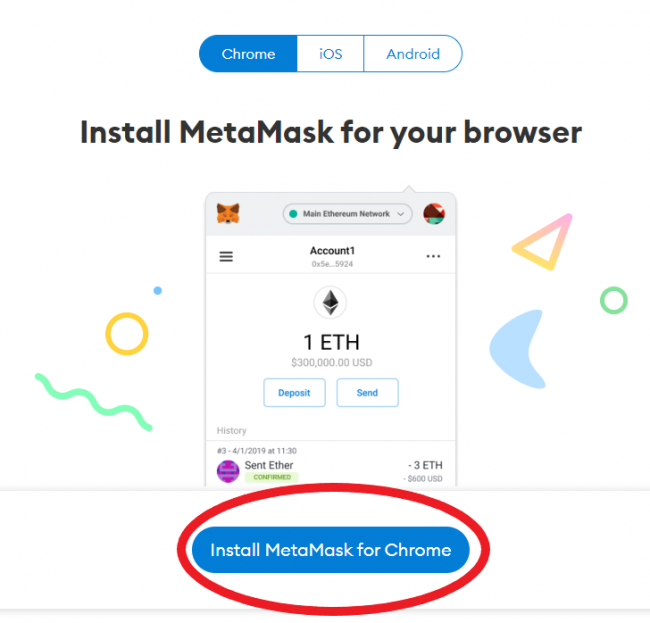
- Откроется вкладка магазина расширений Chrome (Chrome Web Store). Нажмите “Add to Chrome”.
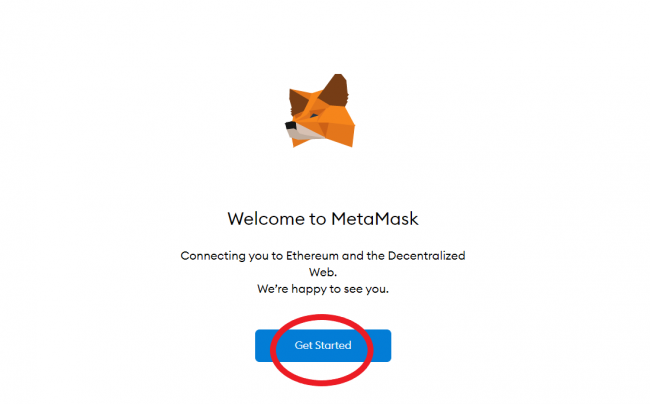
- После установки откройте расширение и нажмите “Get Started”.
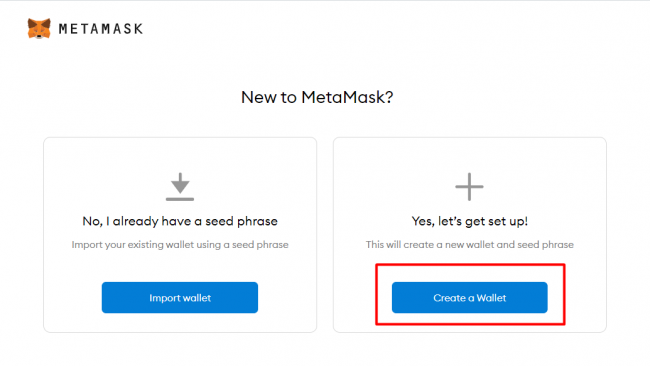
- Выберите “Create a Wallet” (создать кошелёк). Если у вас уже есть кошёлёк на другом устройстве — выберите “Import wallet”.
- Примите условия, если согласны, и нажмите далее.
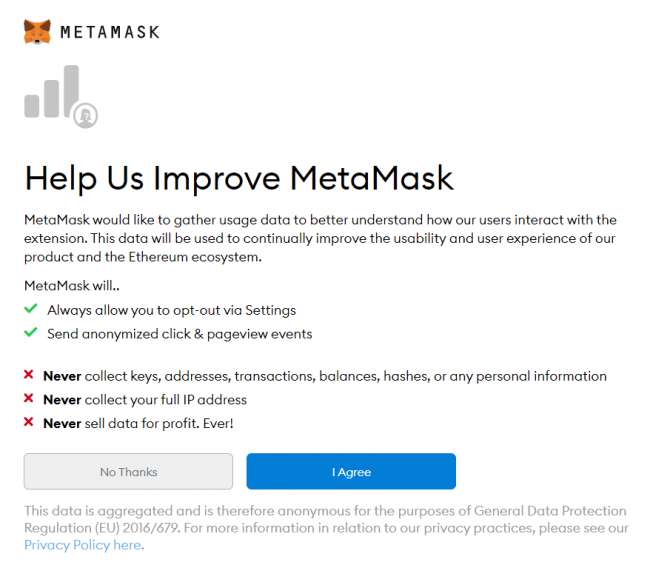
- Придумайте и введите надёжный пароль. Этот пароль нужен для разблокировки MetaMask в браузере.
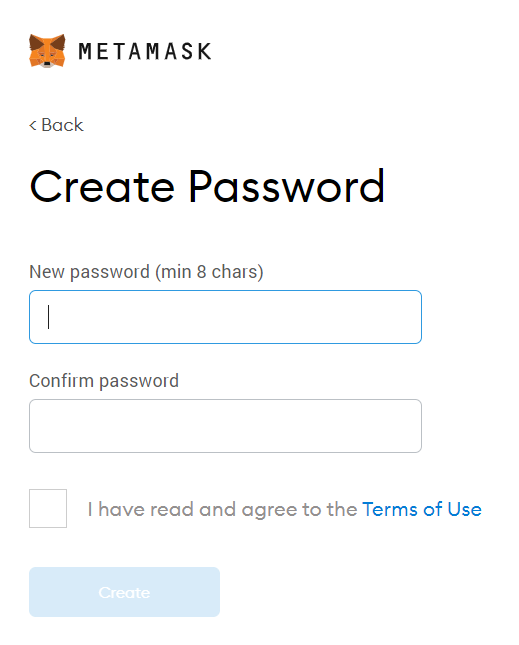
- Вас покажут Secret Backup Phrase (секретная фраза). Нажмите “Click here to reveal secret words” и запишите все слова в правильном порядке на бумаге. Храните бумажную копию в безопасном месте.
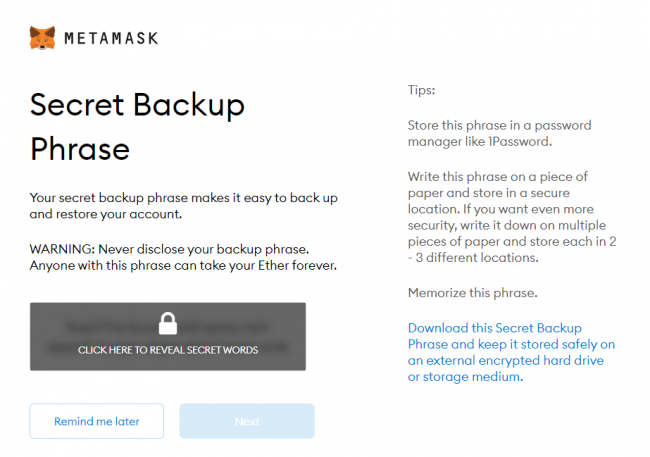
Важно: не храните секретную фразу в цифровом виде (файлы, фото, облако). Любой, у кого есть эта фраза, получит полный доступ к средствам.
- Подтвердите фразу, выбрав слова в том порядке, в котором вы их записали.
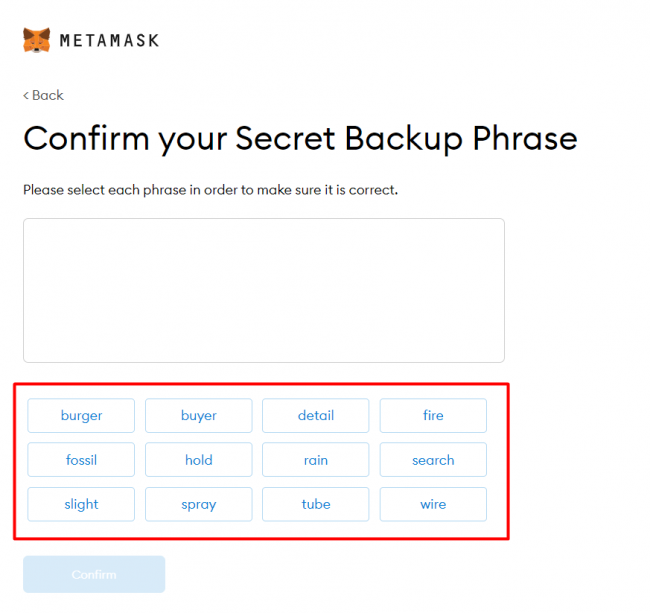
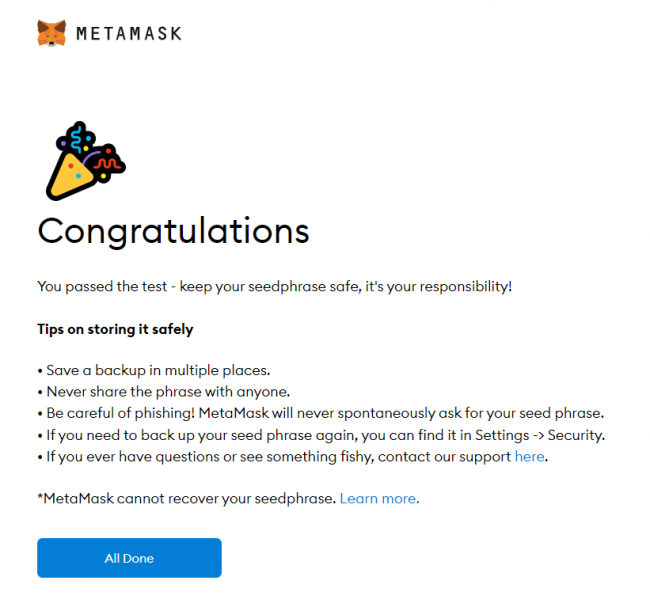
- После подтверждения вы увидите экран с подтверждением успешной настройки.
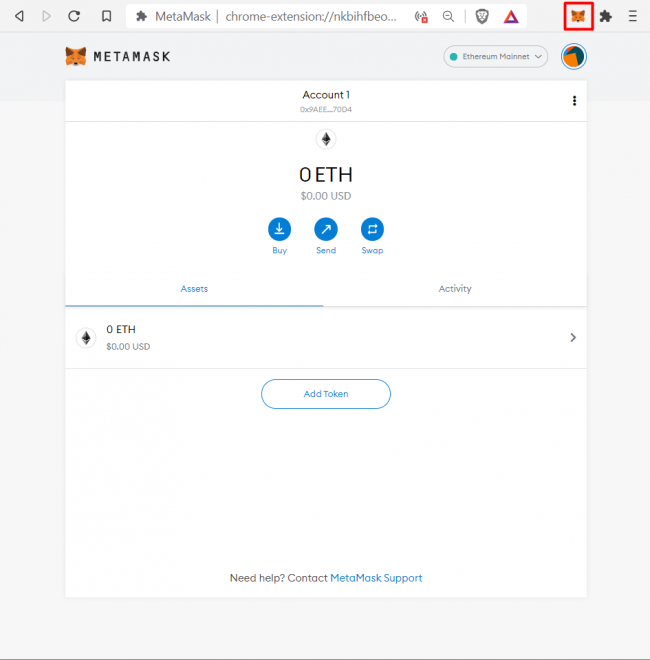
- Чтобы открыть MetaMask в любой момент в браузере, нажмите на значок лисы в правом верхнем углу. Если значок скрыт, кликните значок с изображением пазла и выберите MetaMask.
Подключение кошелька к dApp (пример — Uniswap)
На большинстве dApp вы увидите кнопку “Connect a Wallet” или аналогичную. Нажмите её, затем выберите MetaMask в списке доступных кошельков. После подтверждения MetaMask подключится к приложению и вы сможете подписывать транзакции.
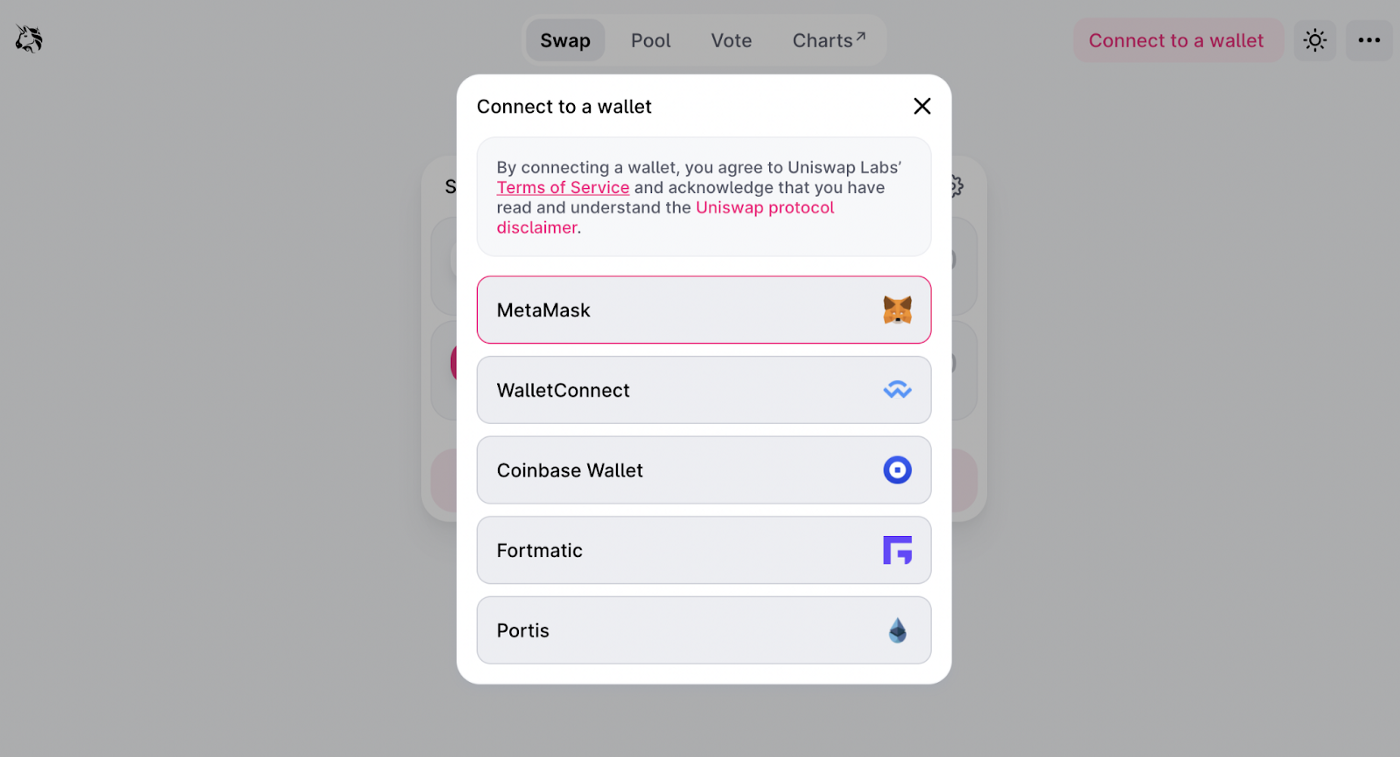
Примечание: перед подключением убедитесь, что сайт корректный, а домен не похож на поддельный.
Безопасность и хорошие практики
- Секретная фраза: только на бумаге, в надёжном месте. Никогда не вводите её в браузер или на сайтах.
- Пароль: используйте уникальный пароль и менеджер паролей.
- Расширения: включайте только те расширения, которым вы доверяете.
- Аппаратные кошельки: храните крупные суммы на аппаратном кошельке (Ledger, Trezor) и используйте MetaMask только как интерфейс.
- Транзакции: сначала отправьте небольшую сумму (тест), чтобы проверить адрес и газ.
Важно: служба поддержки MetaMask никогда не будет просить вашу секретную фразу.
Модель принятия решений: подключать или нет
flowchart TD
  A[Нужно подключиться к dApp?] --> B{Доверяете сайту?}
  B -- Да --> C{Требует ли dApp подпись транзакции?}
  B -- Нет --> Z[Не подключаться; провести проверку домена и отзывы]
  C -- Нет --> D[Подключиться можно в режиме просмотра]
  C -- Да --> E[Проверить контракт и комиссии]
  E --> F[Подписать только после проверки]
Мини-методология безопасной настройки (5 шагов)
- Скачайте расширение только с официального сайта или магазина расширений.
- Создайте пароль и запишите Secret Backup Phrase на бумаге.
- Проверьте URL dApp перед подключением.
- Подтверждайте транзакции внимательно: сумма, адрес получателя, комиссия.
- Храните крупные суммы на холодном хранилище.
Ролевые чеклисты
- Новичок:
- Установить из официального источника.
- Записать фразу на бумаге.
- Попробовать отправить небольшую сумму.
- Трейдер:
- Подключить аппаратный кошелёк для больших сумм.
- Использовать проверенные DEX и проверять контракты.
- Разработчик dApp:
- Тестировать интеграцию в testnet.
- Обеспечить в интерфейсе подсказки для пользователей о безопасности.
Критерии приёмки
- У пользователя есть доступ к расширению MetaMask в браузере.
- Пароль создан и работает для разблокировки расширения.
- Secret Backup Phrase записана и подтверждена.
- Пользователь успешно отправил тестовую транзакцию (небольшая сумма).
Инцидент: что делать при компрометации Secret Backup Phrase
- Немедленно переведите средства на новый кошелёк с новым Seed (если у вас ещё есть доступ).
- Если доступ утрачен, восстановите кошелёк на другом устройстве, используя фразу, и переведите средства.
- Уведомите сервисы, связанные с адресом (если применимо).
- Остановите использование скомпрометированного кошелька и настройте новые меры безопасности.
Критическое: если фраза стала известна третьим лицам, средства, скорее всего, будет невозможно вернуть.
Советы по устранению проблем
- Не вижу расширение в панели: откройте меню расширений (иконка пазла) и закрепите MetaMask.
- Забыл пароль, но есть Seed: восстановите, выбрав “Import wallet” и введя фразу.
- Потерял Seed и пароль: доступ восстановить нельзя — средства утрачены.
Совместимость и миграция
- MetaMask хранит кошельки в локальном хранилище браузера. Чтобы использовать кошелёк на другом устройстве — импортируйте по Secret Backup Phrase.
- Для миграции между браузерами: экспортируйте фразу и импортируйте в новом браузере. Не используйте экспорт приватных ключей как основной способ хранения.
Тестовые сценарии и приёмка
- TC-01: Установка расширения из магазина — расширение появляется в панели.
- TC-02: Создание пароля — расширение запрашивает пароль при каждом открытии.
- TC-03: Запись и подтверждение Secret Backup Phrase — подтверждение проходит успешно.
- TC-04: Подключение к dApp — приложение видит адрес кошелька и предлагает подписать транзакцию.
Краткий словарь (1 строка)
- Secret Backup Phrase: последовательность слов для восстановления кошелька.
- Seed: синоним Secret Backup Phrase.
- dApp: децентрализованное приложение на блокчейне.
Когда MetaMask не подходит
- Для долгосрочного хранения больших сумм лучше аппаратный кошелёк.
- Если вы не доверяете браузеру или рабочей станции — не используйте MetaMask на этом устройстве.
Итог
MetaMask — удобный инструмент для доступа в мир DeFi и NFT. Главное — правильно хранить Secret Backup Phrase, проверять сайты и использовать аппаратный кошелёк для крупных средств.
Важно: всегда проверяйте домен и не вводите секретную фразу никуда, кроме официального процесса восстановления.

Похожие материалы

Несколько аккаунтов Skype: Multi Skype Launcher

Журнал для работы: повысить продуктивность

Персональные звуки уведомлений на Android

Скачивание шоу Hulu для офлайн‑просмотра

Microsoft Start: персонализированная новостная лента
