
Как установить Manjaro: USB и VirtualBox
Manjaro — удобная и гибкая дистрибуция на базе Arch Linux. Она подходит как для новичков, так и для опытных пользователей. Manjaro предлагает несколько официальных рабочих окружений (XFCE, KDE Plasma, GNOME и др.). В этой статье вы найдёте детальные шаги для установки на реальный компьютер и для запуска в VirtualBox, а также рекомендации по проверке ISO, выбору схемы разделов, настройкам виртуальной машины, безопасности и постустановочным задачам.
Определение: ISO — образ установочного диска; VDI — виртуальный диск VirtualBox.
Содержание
- Зачем пробовать Manjaro в виртуальной машине
- Подготовка: скачивание и проверка ISO
- Создание загрузочной USB-флешки (Rufus)
- Настройка VirtualBox и создание VM
- Установка Manjaro из графического установщика
- Постустановочные задачи и обновления
- Советы по разделам и ручная разметка диска
- Безопасность, резервные копии и приватность
- Альтернативы VirtualBox и миграция
- Чек-листы для ролей
- Краткое резюме
Зачем пробовать Manjaro в виртуальной машине
- Безопасно: устанавливать ничего не нужно на основной диск.
- Быстро: можно тестировать окружения и приложения.
- Образовательно: вы учитесь работать с установщиком, разделами и настройками.
Когда виртуальная машина не подойдёт:
- Вы хотите максимальную производительность (игры, GPU-нагрузки).
- Нужен доступ к специфическому оборудованию (например, беспроблемная поддержка Wi‑Fi адаптера или проприетарных драйверов).
Шаг 1: Скачивание образа Manjaro (ISO) и проверка
- Перейдите на официальный сайт Manjaro и выберите редакцию: XFCE, KDE Plasma, GNOME, Mate, Minimal, Sway, Budgie или Cinnamon.
- Скачайте ISO соответствующей архитектуры (обычно x86_64).
Важно: всегда проверяйте контрольную сумму образа, чтобы исключить повреждение или подмену.
Пример проверки в Linux/macOS:
sha256sum manjaro-xfce-23.0.2-xxxx.iso
# Сравните результат с суммой на сайте Manjaro
На Windows можно использовать утилиты вроде PowerShell:
Get-FileHash .\manjaro-xfce.iso -Algorithm SHA256Если суммы не совпадают — скачайте заново.
Шаг 2: Создание загрузочной USB (Windows — Rufus)
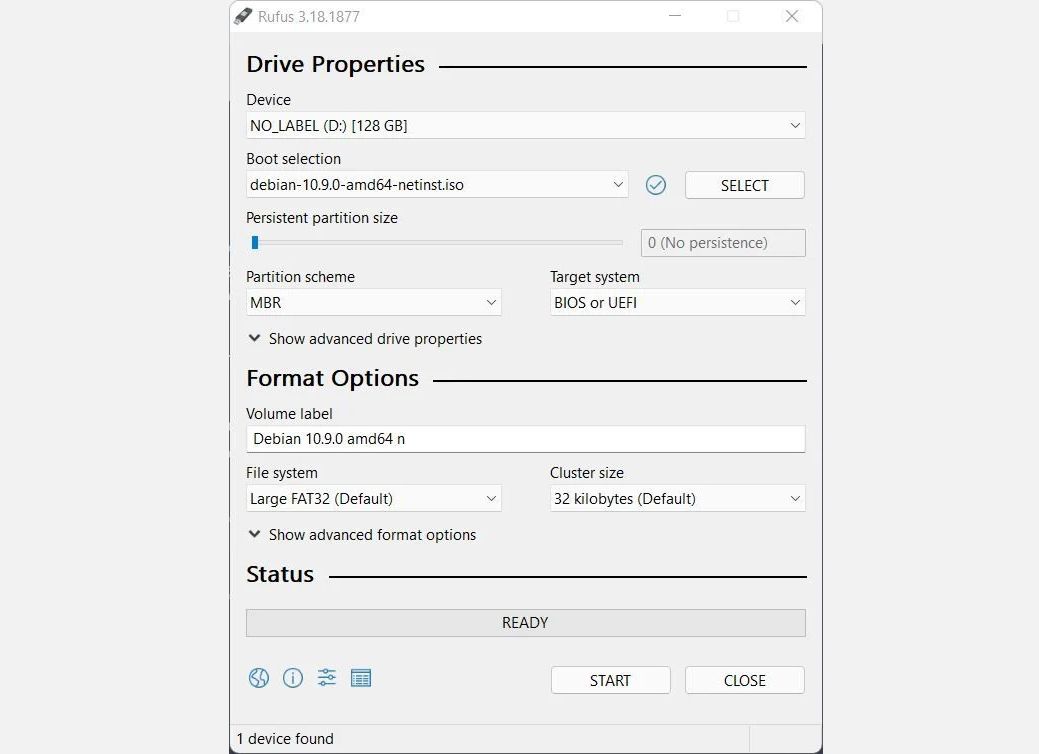
Rufus — удобный инструмент для создания загрузочных USB из ISO на Windows.
- Скачайте Rufus и запустите.
- Подключите флешку (рекомендуется ≥ 4 ГБ для большинства ISO).
- Нажмите кнопку Select и укажите ISO Manjaro.
- Оставьте предложенные параметры (Rufus сам подберёт схему разделов: MBR или GPT в зависимости от ISO и целевой системы).
- Нажмите Start и в диалоге выберите «Write in ISO image mode».
После завершения перезагрузите ПК и войдите в BIOS/UEFI, чтобы загрузиться с USB.
Совет: если вы используете Linux, аналогичной задачей служит утилита balenaEtcher или команда dd (требует аккуратности):
sudo dd if=manjaro.iso of=/dev/sdX bs=4M status=progress oflag=syncГде /dev/sdX — ваша флешка. Проверьте устройство перед записью.
Шаг 3: Подготовка к установке в VirtualBox
- Скачайте и установите VirtualBox.
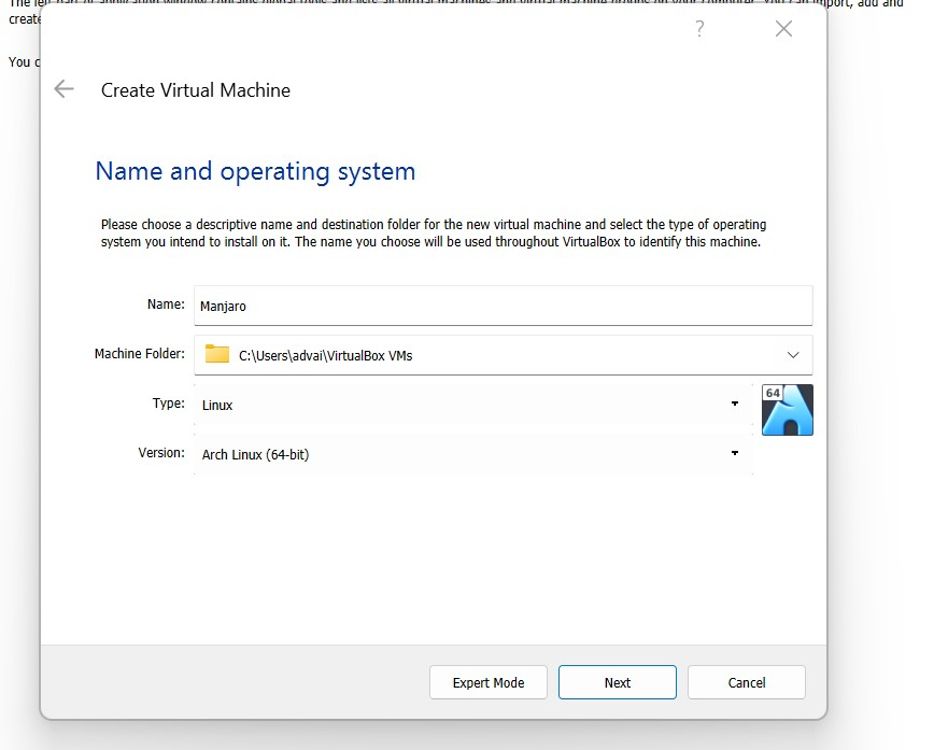
- Создайте новую ВМ: нажмите New.
- Введите имя (например, Manjaro-XFCE). Тип — Linux, версия — Arch Linux (64-bit).
- Выберите папку для виртуальной машины, если нужно.
Память и дисковое пространство
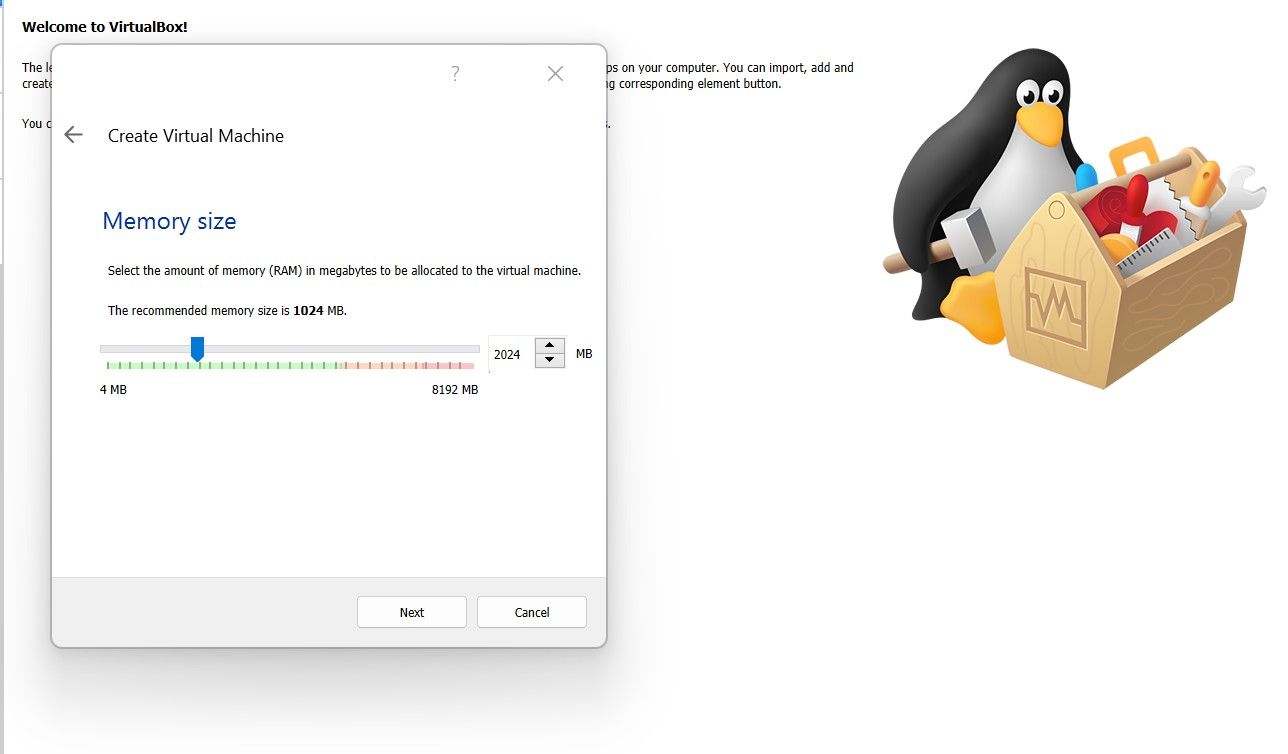
- Рекомендуемая ОЗУ: 2048 МБ и выше. Для KDE/GNOME лучше 4096 МБ.
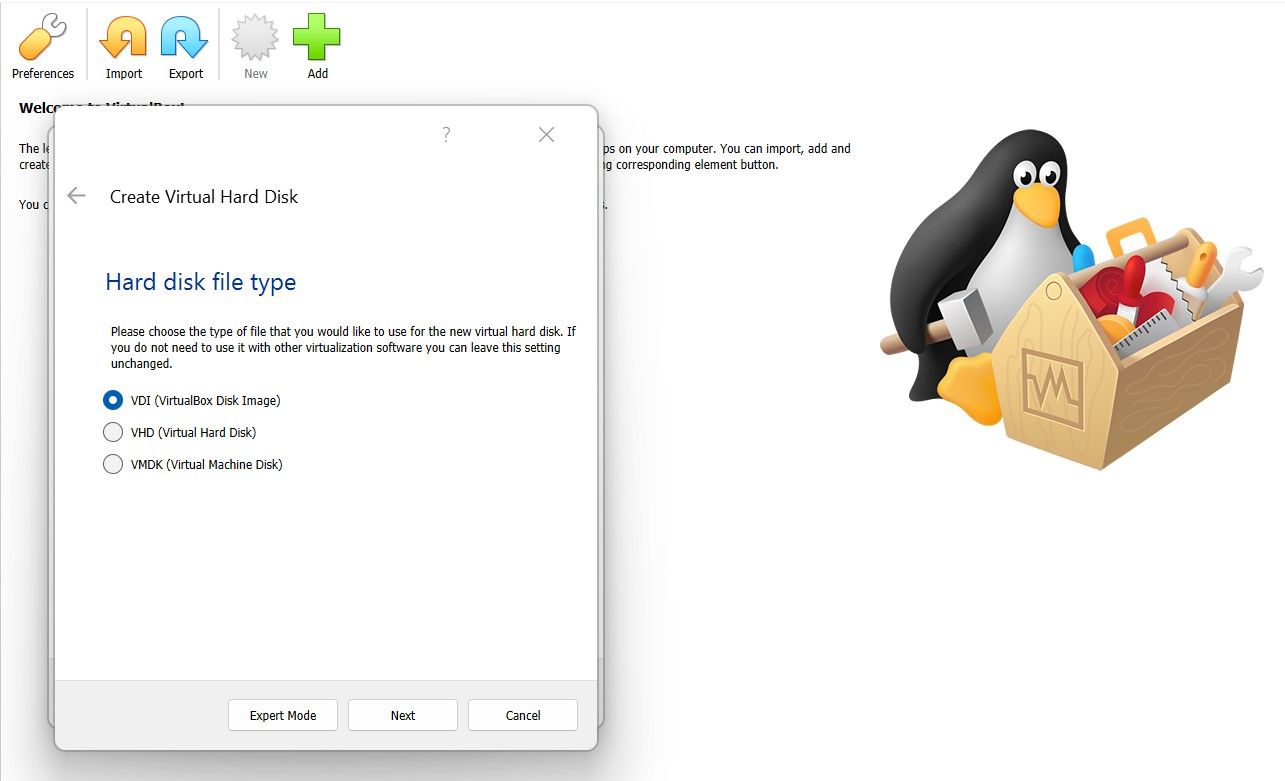
- Жёсткий диск: создайте VDI файл, Dynamically Allocated.
- Размер диска: 20–40 ГБ в зависимости от задач.
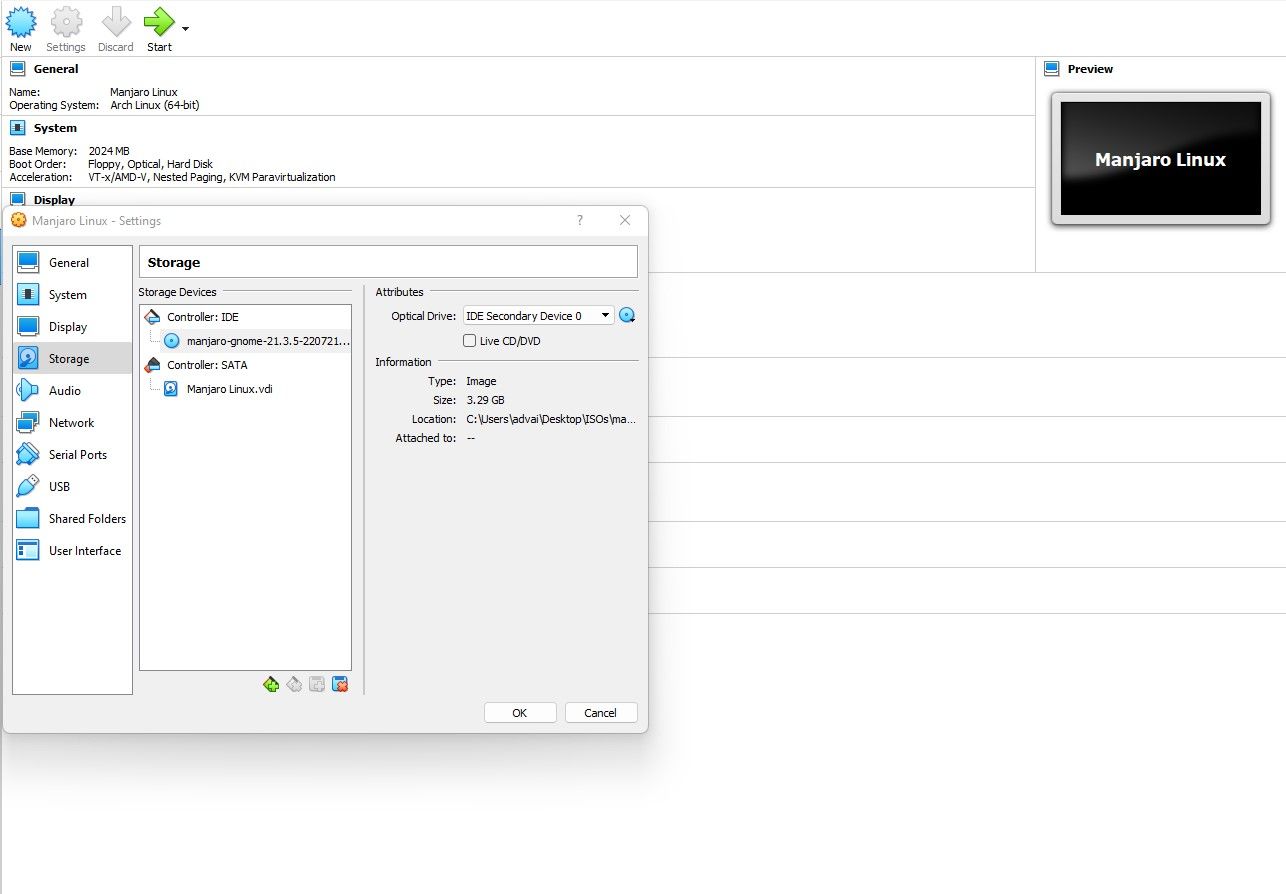
После создания машины откройте «Settings» → «Storage», выберите контроллер IDE → «Empty», затем справа кликните по значку диска и выберите «Choose a disk file» — укажите скачанный ISO.
Запустите ВМ. В меню загрузки выберите стартовые параметры. На экране приветствия нажмите Enter, чтобы загрузить Live-сессию.
Шаг 4: Установка Manjaro из графического установщика
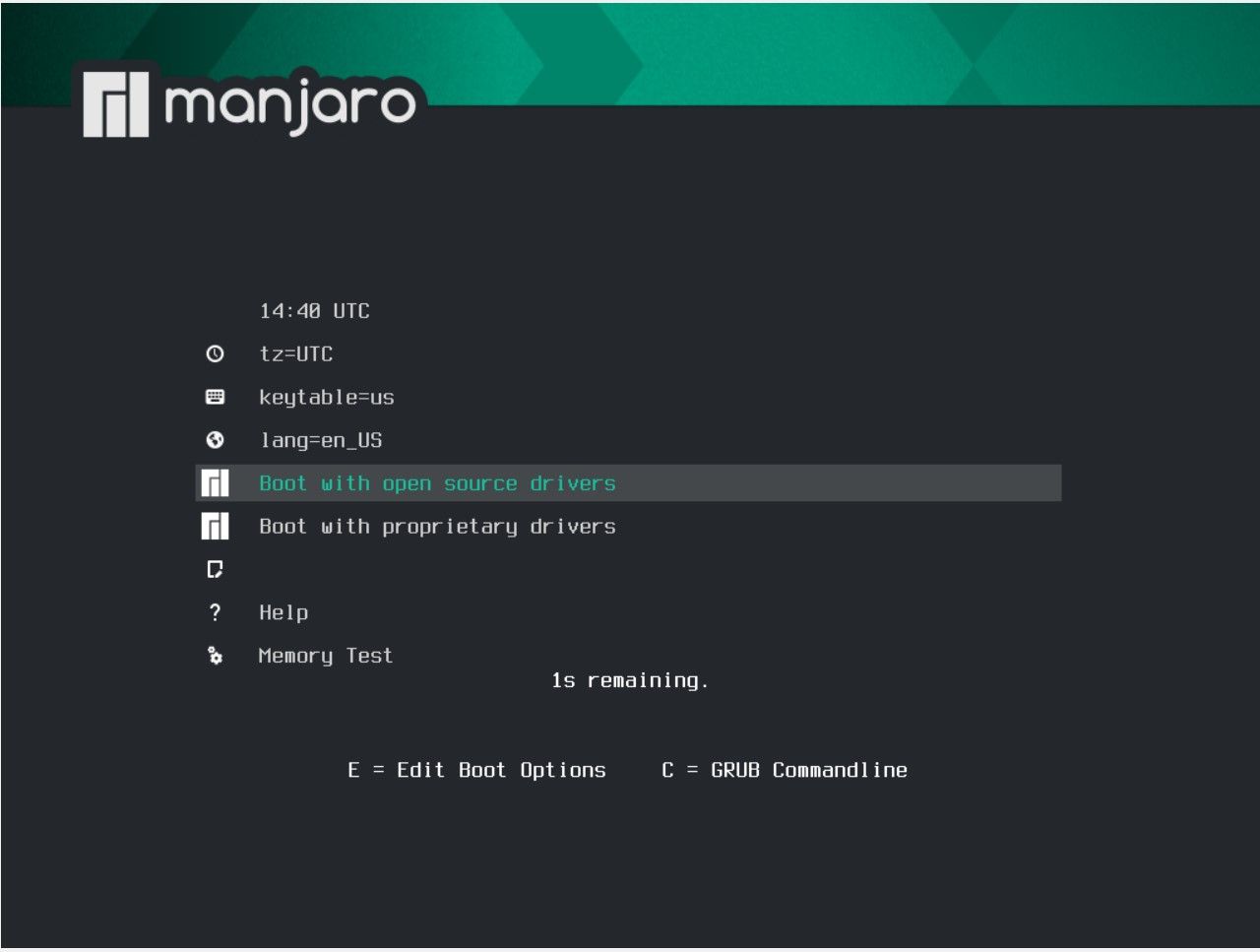
На старте Live-сессии Manjaro предложит выбор драйверов (open-source или проприетарные). Если сомневаетесь — оставьте open-source, проприетарные драйверы можно установить позже.
Нажмите «Launch Installer» на приветственном экране.
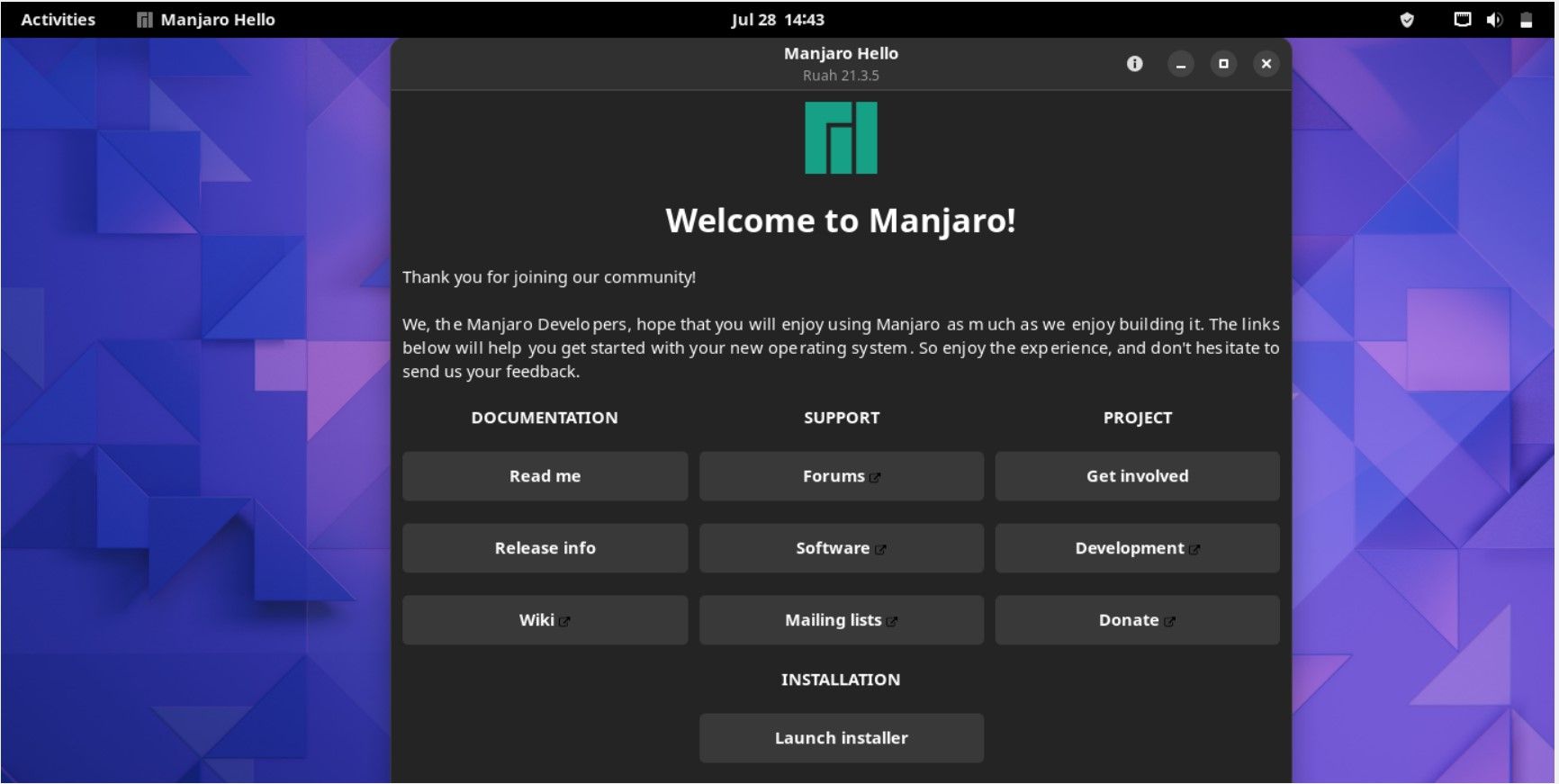
Шаги установщика
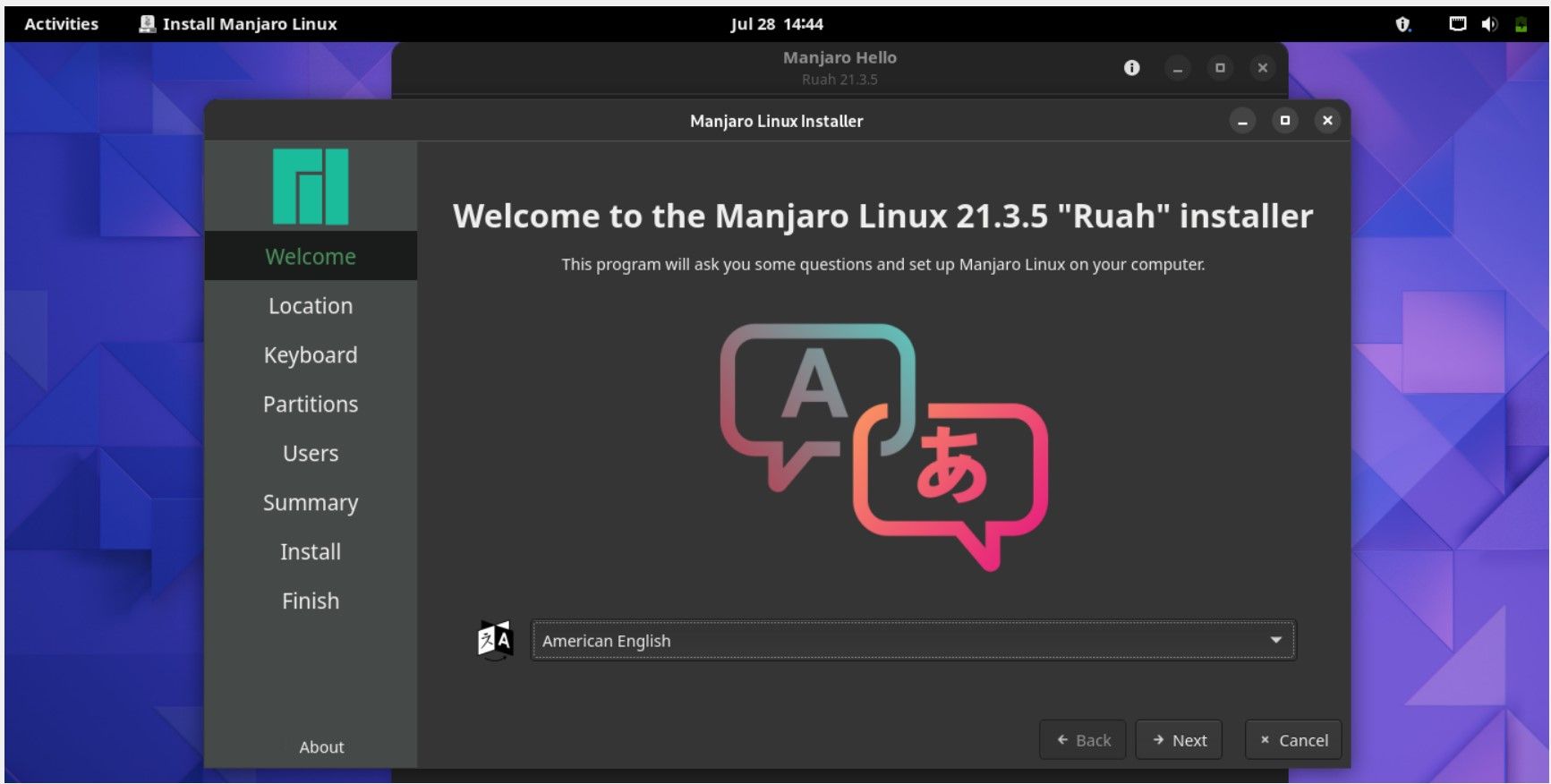
- Выберите язык и нажмите Next.
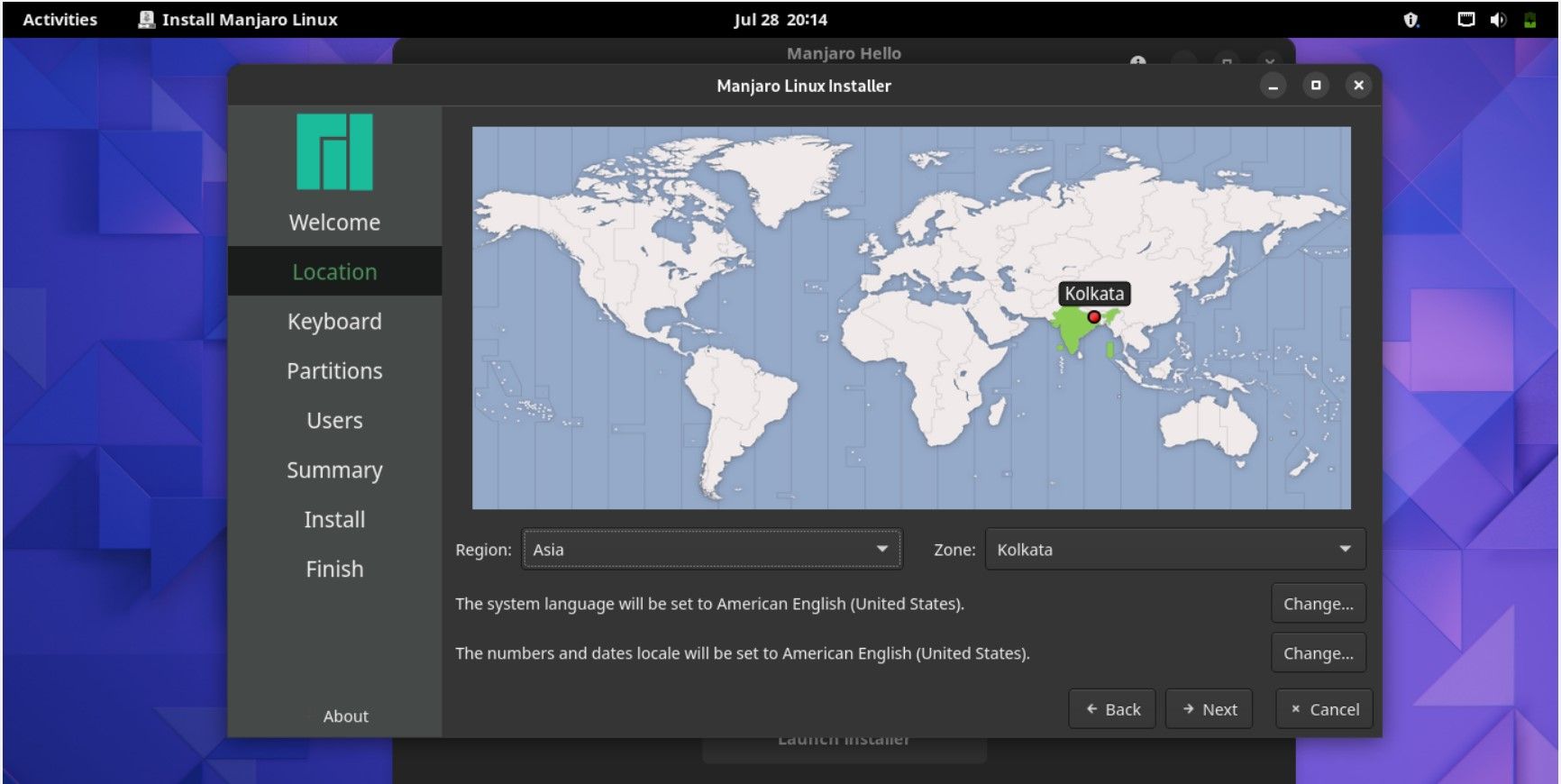
- Выберите страну и временную зону — это задаст дату и время.
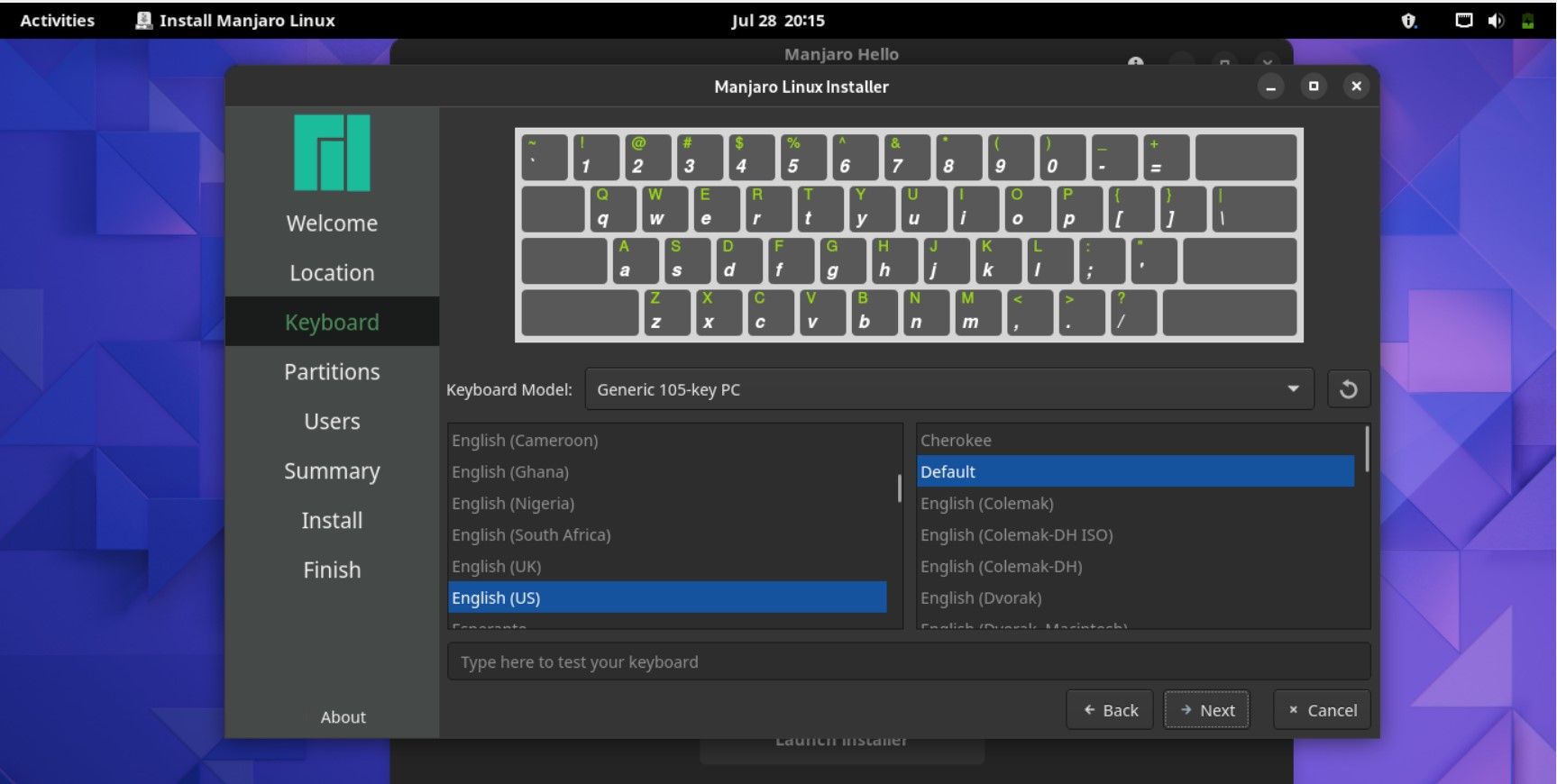
- Укажите раскладку клавиатуры.
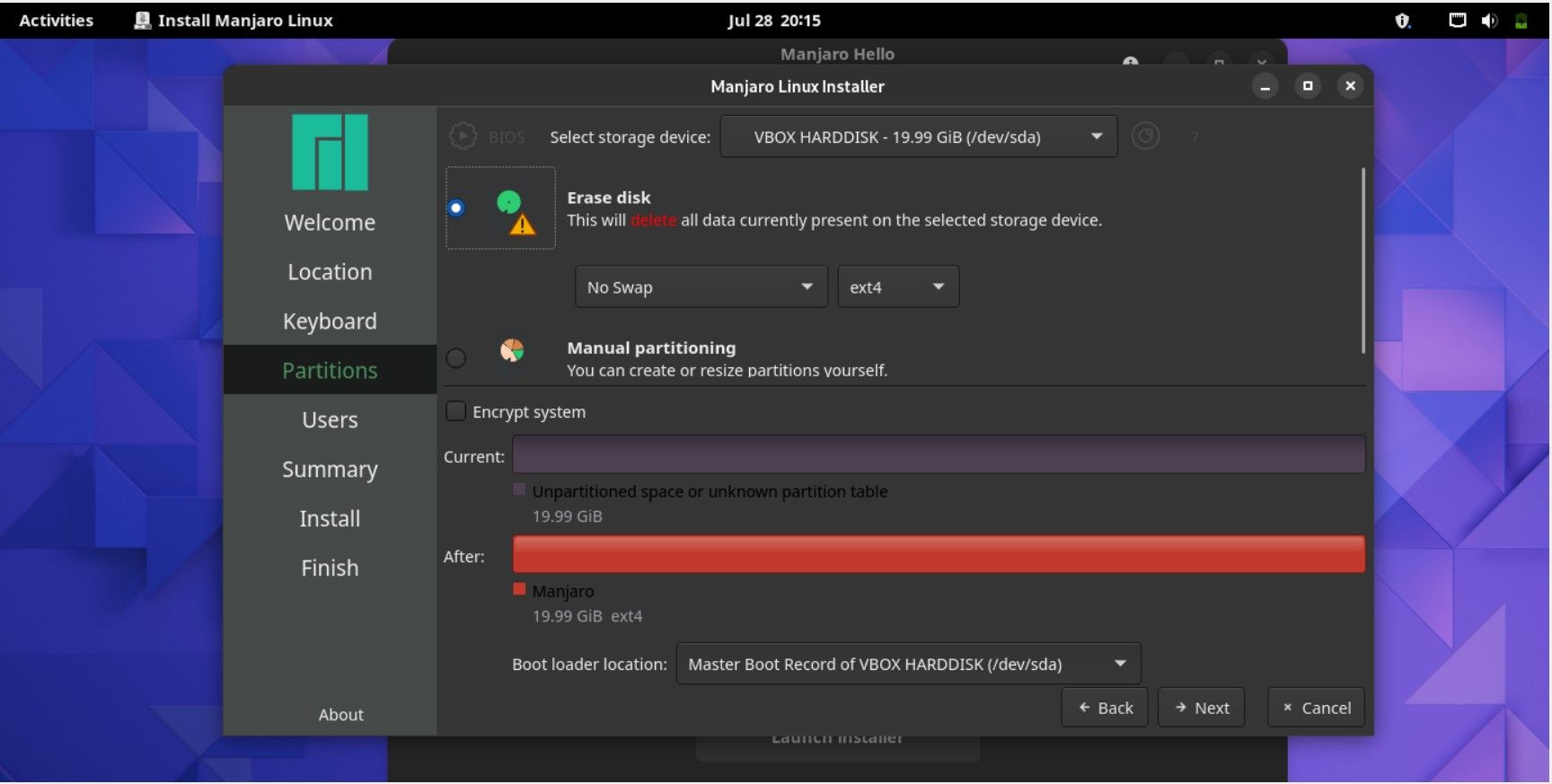
- Разметка диска: выберите автоматическую разметку или ручную, если вы опытный пользователь.
- Укажите имя пользователя, логин и пароль администратора.
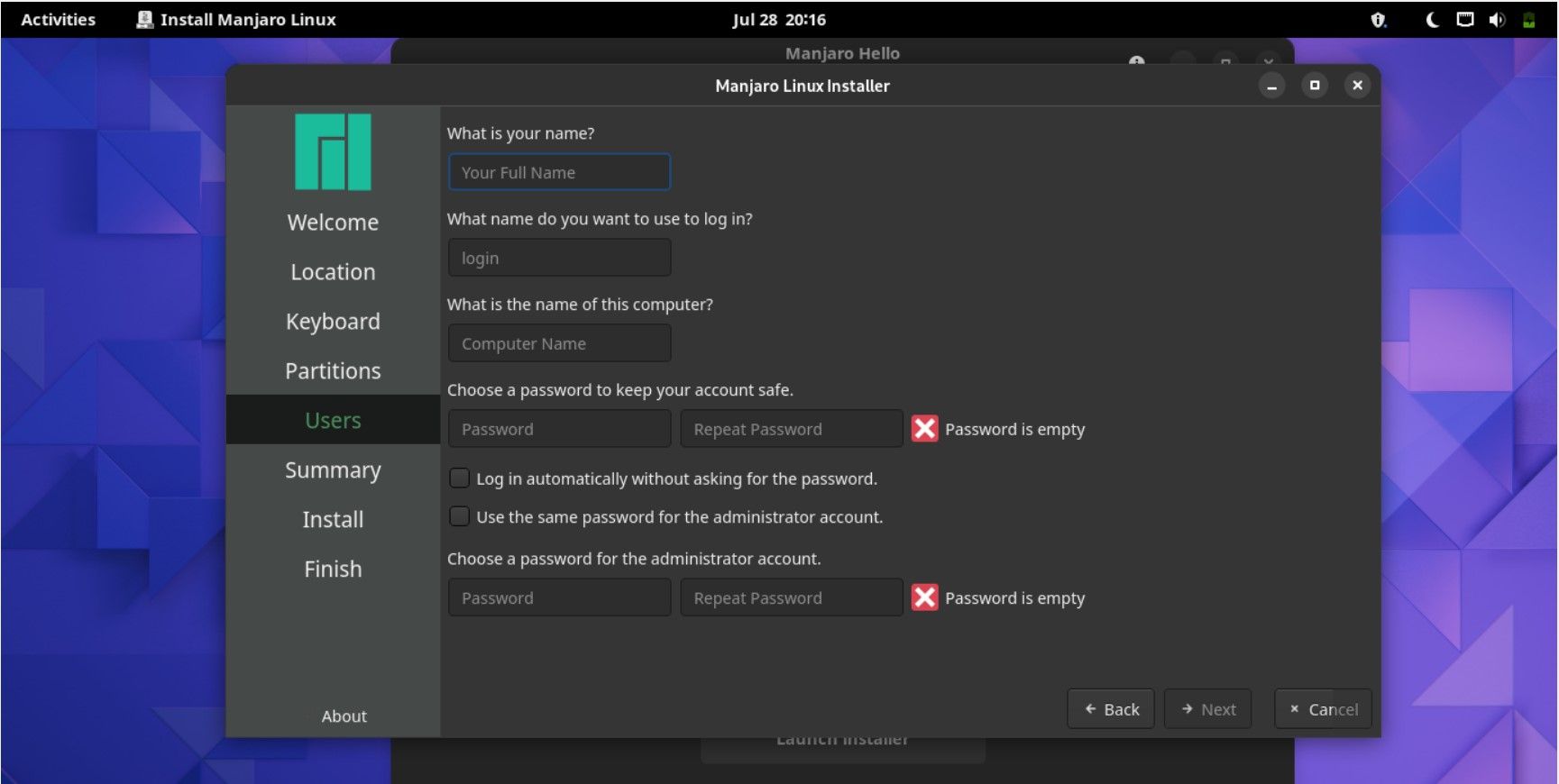
- Проверьте итоговые параметры и нажмите Install.
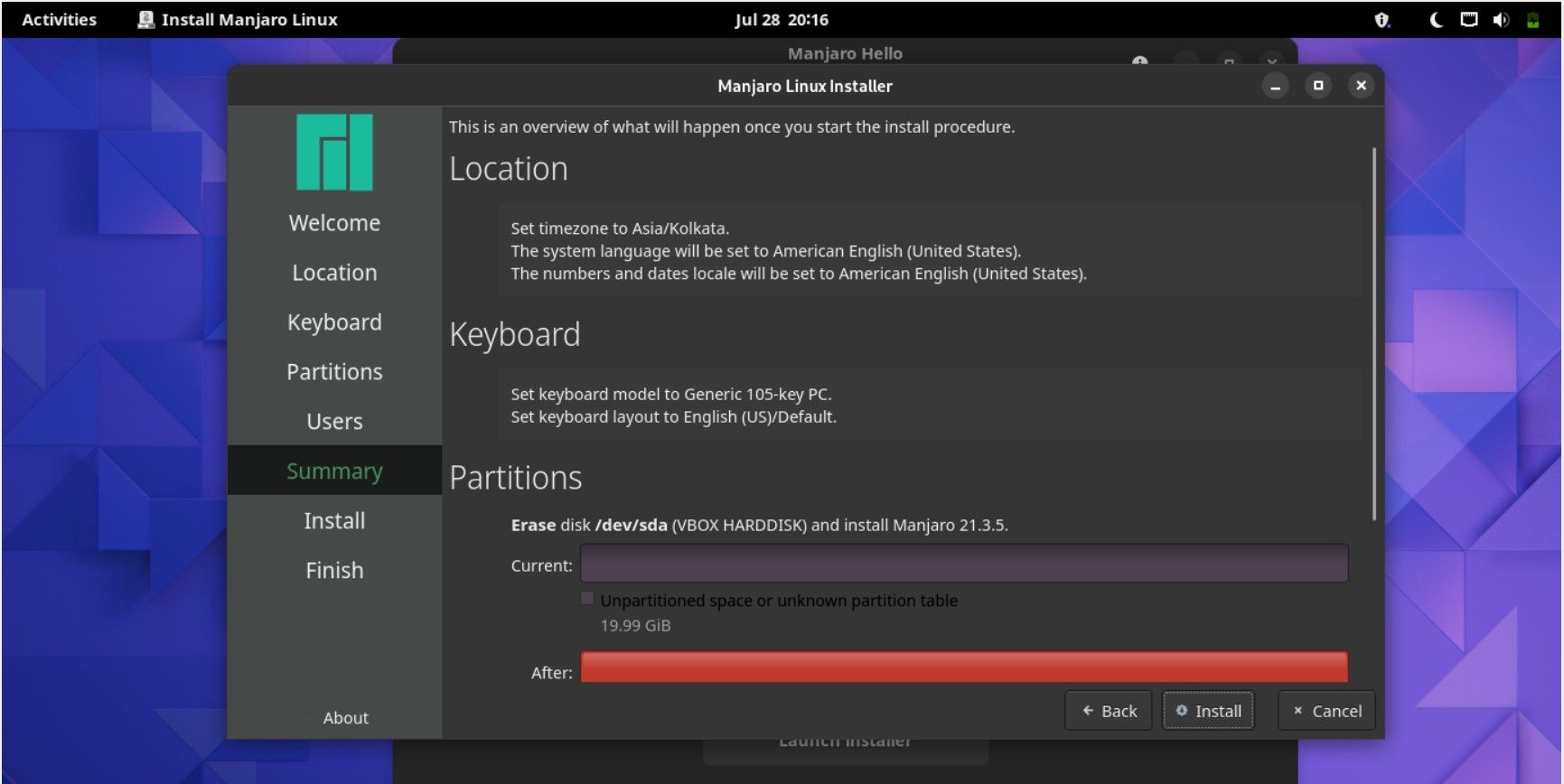
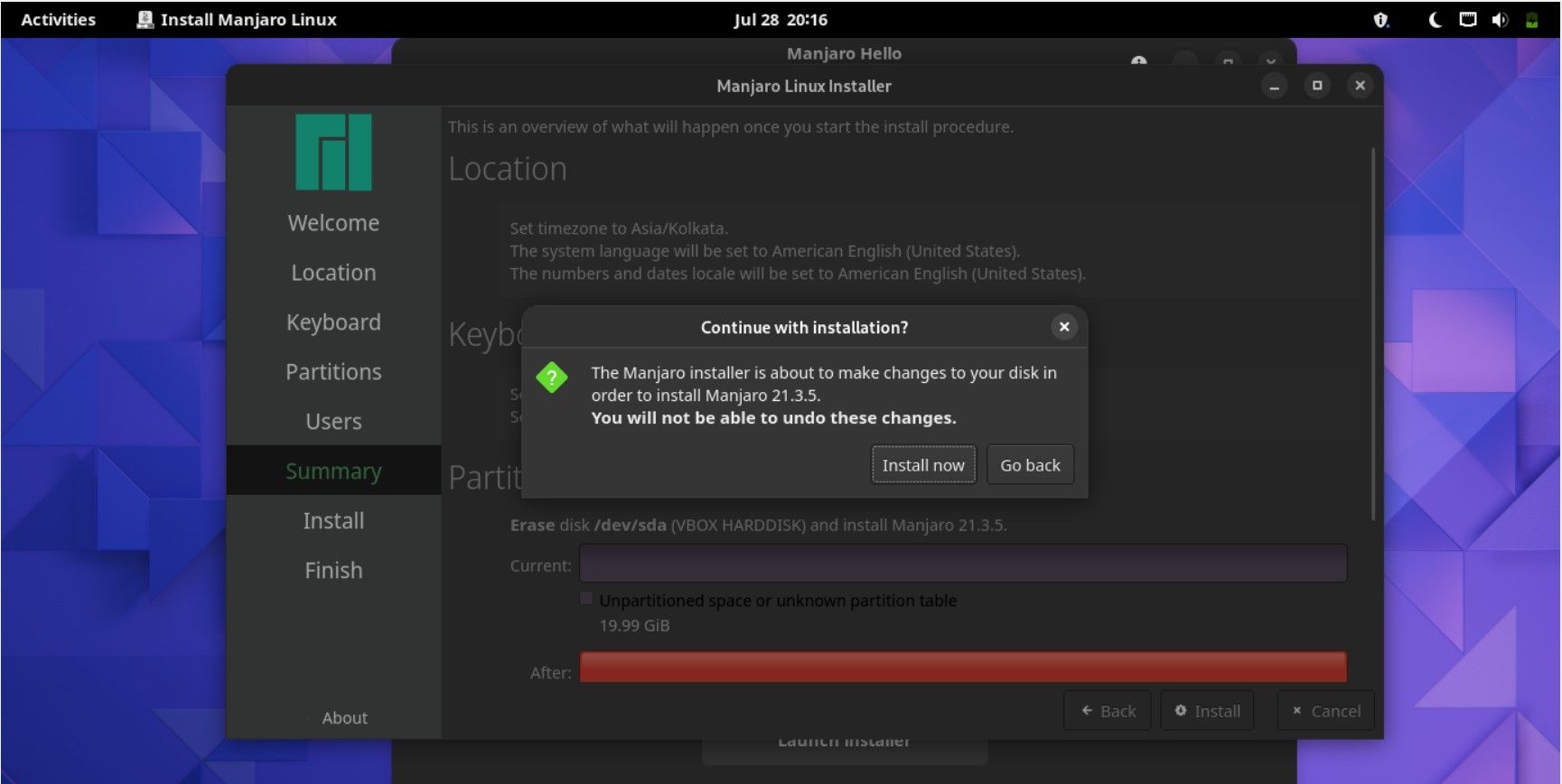
Подтвердите «Install now», дождитесь завершения.
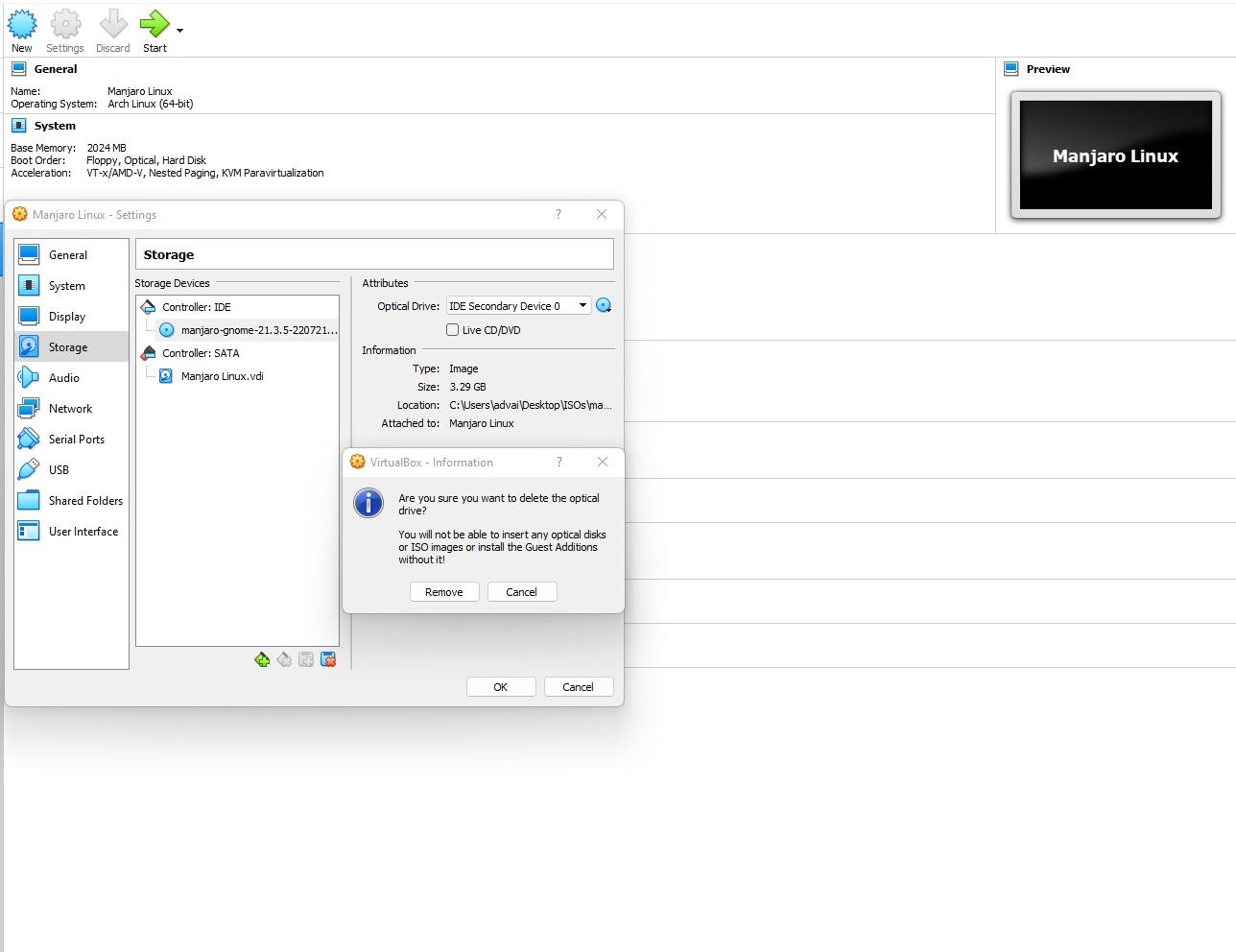
После установки перезагрузите систему. В VirtualBox перед первым запуском удалите ISO из привода, чтобы машина загружалась с виртуального диска:
Если вы устанавливали на физический ПК — извлеките флешку.
Разметка диска: рекомендации и примеры
Автоматический режим удобен новичкам. Ручная разметка даёт гибкий контроль:
Рекомендуемая схема для UEFI (GPT):
- /dev/sda1 — EFI System Partition, 512 МБ, FAT32, флаг esp
- /dev/sda2 — / (root), 25–30 ГБ, ext4 или btrfs
- /dev/sda3 — swap, 2–8 ГБ (в зависимости от объёма ОЗУ и использования hibernation)
- /dev/sda4 — /home, оставшееся пространство, ext4/btrfs
Пример команд для ручной разметки в установщике (с gdisk/parted):
# пример с gdisk:
sudo gdisk /dev/sda
# создать таблицу GPT, затем разделы в MiB
Совет: если планируете шифрование — настройте LUKS для корня и домашнего каталога. Шифрование защищает данные при краже устройства, но усложняет восстановление при забытом пароле.
Постустановочные задачи (первый запуск)
- Обновите систему:
sudo pacman -Syu- Установите дополнительные драйверы и кодеки, при необходимости.
- Для VirtualBox установите Guest Additions (улучшение интеграции):
# В Manjaro (пример для модулей DKMS):
sudo pacman -S virtualbox-guest-utils mesa
# затем в настройках ВМ включите Shared Clipboard, Drag'n'Drop и 3D Acceleration при необходимости- Настройте брандмауэр (ufw) и резервное копирование.
Безопасность и приватность
- Обновляйте пакеты регулярно (pacman -Syu). Manjaro — rolling release; обновления частые.
- Используйте сильные пароли и, при возможности, двухфакторную аутентификацию для сервисов.
- Включите брандмауэр и закройте неиспользуемые сервисы:
sudo pacman -S ufw
sudo systemctl enable --now ufw
sudo ufw enable- Для защиты данных на ноутбуке рассмотрите включение LUKS-шифрования при установке.
Приватность: помните, что некоторые среды рабочего стола могут собирать телеметрию. Изучите настройки и отключите слежение, если это важно.
Полезные команды и настройки для производительности
- Очистка кэша pacman:
sudo paccache -r- Просмотр активных сервисов:
systemctl list-units --type=service --state=running- Виртуальная память (swap): если используете SSD и много RAM, swap можно уменьшить; для гибернации он должен быть не меньше RAM.
Альтернативы VirtualBox и миграция
Если вам нужна лучшая производительность или интеграция с Linux-хостом, рассмотрите:
- QEMU/KVM — лучше использует железо и поддерживает passthrough GPU в продвинутых сценариях.
- VMware Workstation Player — коммерческая альтернатива с хорошей поддержкой.
Миграция VM между средами: экспортируйте OVF/OVA для переноса из VirtualBox, либо используйте конвертацию дисков (qemu-img).
Частые ошибки и как их избежать
- Неправильный выбор схемы разделов (MBR vs GPT). Решение: определите режим загрузки BIOS/UEFI заранее.
- Забыт пароль шифрования — резервируйте ключи и используйте менеджер паролей.
- Не проверили контрольную сумму ISO — скачайте заново и проверьте.
Чек-листы для разных ролей
Чек-лист для новичка:
- Скачан ISO с официального сайта
- Проверена SHA256 сумма
- Создан загрузочный USB с Rufus или Etcher
- Установлена VM с 2 ГБ ОЗУ и 20 ГБ диска
- Сделан снимок (snapshot) виртуальной машины перед экспериментами
Чек-лист для домашнего пользователя (после установки):
- Установлены мультимедиа кодеки
- Настроен брандмауэр
- Создан пользовательский аккаунт со слабым sudo-доступом
- Настроено регулярное резервное копирование (Deja Dup, rsync)
Чек-лист для продвинутого пользователя/администратора:
- Настроено LUKS-шифрование
- Настроены системные бэкапы и тест восстановления
- Настроен мониторинг и логи
- Настроено автоматическое обновление с уведомлениями
Mini-методология: быстрый рабочий процесс установки
- Скачал ISO → проверил контрольную сумму.
- Создал USB/VM → настроил параметры (RAM, диск, сеть).
- Загрузился в Live → протестировал окружение (звук, сеть, отображение).
- Запустил установщик → выбрал разметку и учётную запись.
- После установки → обновил систему → установил драйверы и Guest Additions.
- Сделал резервную копию чистой установки (snapshot/образ).
Модель принятия решений при выборе способа установки
flowchart TD
  A[Нужна ли высокая производительность?] -->|Да| B[Установить на реальный диск]
  A -->|Нет| C[Установить в виртуальную машину]
  B --> D[Планируется ли dual-boot?]
  D -->|Да| E[Подготовить отдельный раздел, резервные копии]
  D -->|Нет| F[Полная установка и шифрование опционально]
  C --> G[Требуется доступ к GPU?]
  G -->|Да| H[Рассмотреть passthrough + KVM]
  G -->|Нет| I[VirtualBox или VMware]
Критерии приёмки
- Система загружается в пользовательский сеанс без ошибок.
- Сеть функционирует, звук и графика корректны.
- Система обновляется без конфликтов (pacman -Syu).
- Резервное копирование настроено и протестировано.
Совместимость и переход с других дистрибутивов
- Manjaro использует pacman и Arch-совместимый пакетный менеджер. Конфликты с пакетами из AUR решаются вручную.
- Если вы переходите с Ubuntu/Debian, учтите, что менеджер пакетов и расположение конфигураций могут отличаться.
- При переносе домашней директории: проверьте версии конфигураций десктопа и приложений.
Технические примечания по VirtualBox (полезные настройки)
- Включите в настройках VM: System → Processor → выделите 2+ vCPU, если есть ресурсы.
- Enable EFI только при необходимости (для установки в режиме UEFI).
- Storage → контроллер SATA для VDI ускоряет работу.
- Display → увеличьте Video Memory до 128 МБ и включите 3D Acceleration для лучше графики.
Резервное копирование и откат изменений
- VirtualBox: используйте Snapshots перед значимыми изменениями.
- На реальном диске: делайте образ диска (Clonezilla) или регулярные rsync-резервные копии.
Полезные ресурсы и команды
- pacman — пакетный менеджер Arch/Manjaro.
- mhwd — менеджер драйверов Manjaro.
- pamac — графический и CLI-интерфейс для управления пакетами (пользуется в Manjaro).
Установка pamac (если не установлен):
sudo pacman -S pamac-gtkУстановка драйверов (пример для NVIDIA):
sudo mhwd -a pci nonfree 0300Короткая галерея ошибок и как их решать
- Черный экран после установки: попробуйте загрузиться с опцией nomodeset или установить проприетарный драйвер графики.
- Нет сети в VM: проверьте тип адаптера (NAT vs Bridged) и драйверы гостевой ОС.
- Проблемы с размером экрана в VM: установите Guest Additions и включите автоматическое масштабирование.
Глоссарий (1 строка на термин)
- ISO — файл-образ установочного диска.
- UEFI — современный интерфейс прошивки вместо наследуемого BIOS.
- GPT — таблица разделов, рекомендована для UEFI.
- LUKS — стандарт шифрования дисков Linux.
Примечания по приватности и GDPR (если вы используете Manjaro в ЕС)
- На уровне ОС нет скрытой отправки личных данных по умолчанию, но приложения могут собирать данные. Проверьте настройки приложений и браузера.
- Для хранения личных данных соблюдайте законы о защите данных: шифруйте чувствительные данные и настраивайте резервные копии с контролем доступа.
Кому стоит выбрать Manjaro
- Новичкам, которые хотят удобный Arch-подобный опыт с дружественными установочными инструментами.
- Продвинутым пользователям, желающим гибкости и актуальных пакетов.
- Тестировщикам окружений: быстрый Live-режим позволяет пробовать несколько рабочих столов.
Краткое резюме
Установка Manjaro проста при внимательном следовании шагам: скачайте ISO, проверьте контрольную сумму, создайте загрузочную флешку или виртуальную машину, запустите установщик и выполните постустановочные настройки. Для виртуальной среды пригодятся Guest Additions и snapshot’ы. Следуйте рекомендациям по безопасности и резервному копированию.
Важно: сделайте резервную копию важных данных перед изменением разметки диска.

Похожие материалы

Несколько аккаунтов Skype: Multi Skype Launcher

Журнал для работы: повысить продуктивность

Персональные звуки уведомлений на Android

Скачивание шоу Hulu для офлайн‑просмотра

Microsoft Start: персонализированная новостная лента
