
Как устанавливать, управлять и использовать приложения iMessage
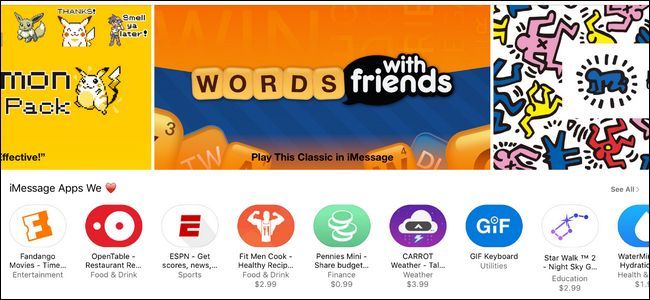
Быстрая навигация
- Приложения? В iMessage?
- Как найти, установить и удалить приложения iMessage
- Как пользоваться приложениями iMessage
- Как удалить приложения iMessage
Введение
iMessage перестал быть просто улучшённой SMS: начиная с iOS 10 это полноценная платформа с мини‑приложениями. Некоторые расширения — это автономные наборы стикеров, другие — дополнения к полнофункциональным iOS‑приложениям (например, Kayak, Yelp, Confide). В этом руководстве вы найдёте практические инструкции и шаблоны для ежедневного использования и управления приложениями внутри iMessage.
Важно: если вы запускаете меню iMessage в новом пустом сообщении («Новое сообщение») без адресата, некоторые элементы управления могут быть недоступны. Открывайте диалог с реальным контактом для полного доступа.
Что такое iMessage‑приложения (одной строчкой)
iMessage‑приложения — это мини‑приложения или расширения, работающие внутри приложения Сообщения и упрощающие обмен содержимым: стикеры, платёжные плагины, мини‑игры, инструменты для совместного планирования и т.д.
Примеры случаев использования
- Отправить мем или анимированный GIF прямо в чат
- Поделиться прогнозом погоды без выхода из сообщения
- Запустить мини‑игру с собеседником
- Отправить оплату/запрос денег с помощью интеграции платёжного сервиса
Приложения? В iMessage?
Когда‑то iMessage был простым обменом сообщениями через Apple‑серверы с мультимедиа и увеличенным размером сообщений. С iOS 10 платформа выросла: теперь это экосистема мини‑приложений, похожая по концепции на отдельную социальную среду — некоторые функции сопоставимы по удобству с мессенджерами типа Snapchat.
Новые элементы — tapback (быстрые реакции), превью камеры в диалоге, и, самое важное, встроенные приложения. Они бывают двух типов:
- Автономные iMessage‑приложения (чаще стикеры или небольшие инструменты).
- Расширения к полнофункциональным iOS‑приложениям (полный загрузится при установке расширения).
Преимущество: теперь вы выполняете всё взаимодействие прямо в окне диалога — пересылка мультимедиа, парковка задач, отправка денег и т. п.
Как найти, установить и удалить приложения iMessage — пошагово
- Откройте приложение Сообщения и войдите в разговор с контактом.
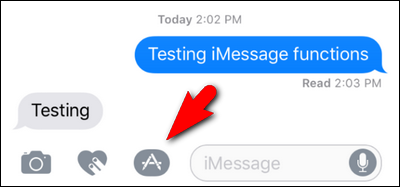
- Внизу, над клавиатурой, найдите три маленьких значка. Нажмите третий, с логотипом App Store.
- Появится панель с недавно использованными инструментами и набором иконок внизу: стрелка (расширить меню), индикатор страницы и значок магазина приложений (четыре овала).
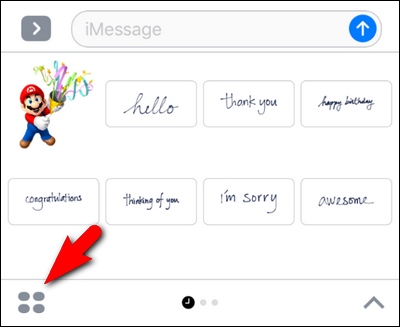
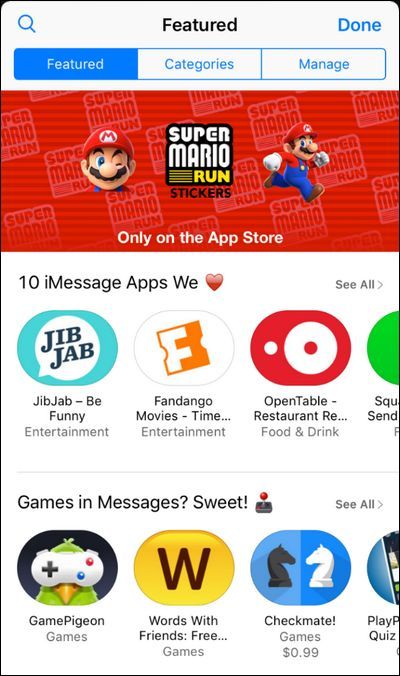
- Нажмите значок похожий на четыре овала, затем тапните «+» (Store) для перехода в iMessage App Store.

- В верхней части есть три вкладки: Featured (Рекомендованные), Categories (Категории) и Manage (Управление).
- На вкладке «Управление» вы увидите приложения, которые уже установлены на устройстве и поддерживают iMessage (например, CARROT Weather, Yelp). Здесь можно включать/выключать отдельные расширения и активировать переключатель «Автоматически добавлять приложения».

- Если хотите найти новые приложения — вернитесь на Featured или Categories. Загрузка происходит так же, как в обычном App Store: тап на «Get» или цену.
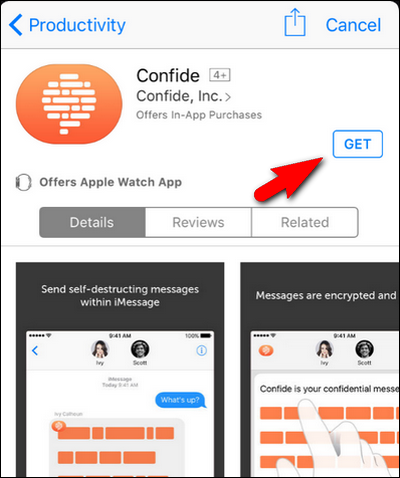
Примечание: автономный набор стикеров — небольшой по размеру. Расширения, зависящие от полнофункционального iOS‑приложения, вызовут загрузку полной версии приложения, что занимает больше места.
Как пользоваться приложениями iMessage — шаги и советы
- В диалоге нажмите значок приложений (четыре овала) и пролистывайте панели, пока не найдёте желаемое расширение.
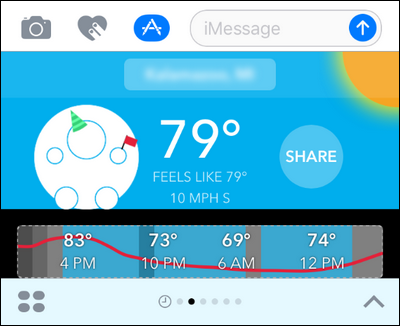
- Откройте расширение — действия зависят от конкретного приложения: перетащите стикер, нажмите «Поделиться», начните игру, вставьте платёжный запрос.
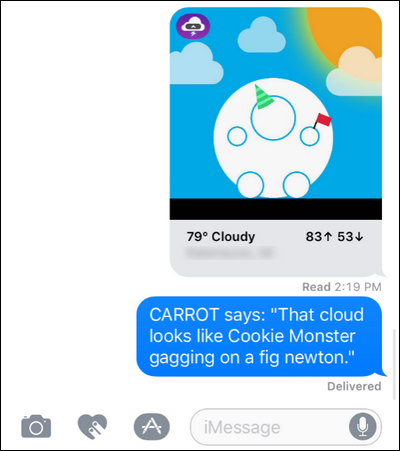
- Перед отправкой вы можете редактировать контент — удалить текст приложения или добавить комментарий.
Практический совет: если приложение требует авторизации или доступ к данным, вам предложат открыть основное iOS‑приложение — так расширение получит необходимые права.
Как удалить приложения iMessage
- Откройте диалог, вызовите панель приложений и нажмите значок четырёх овалов.
- На панели приложений нажмите и удерживайте иконку нужного приложения, пока иконки не начнут «дрожать».
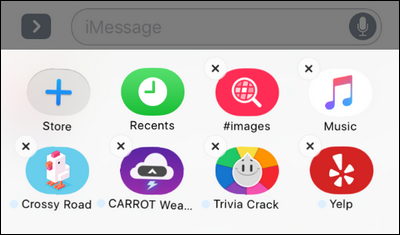
- Нажмите крестик, чтобы удалить расширение из iMessage.
Важно: удаляется только компонент iMessage. Если расширение связано с полноценным iOS‑приложением, основной пакет останется установленным — его нужно удалить отдельно через домашний экран или Настройки → Основные → Хранилище iPhone.
Если вы позже захотите вернуть расширение, его можно снова включить в «Управлении» (если главный iOS‑приложение осталось) или переустановить из iMessage App Store.
Когда iMessage‑приложения не подходят (контрпримеры)
- Устройства с ограниченным хранилищем: расширения, требующие основной iOS‑программы, могут занимать слишком много места.
- Корпоративные политики безопасности: в некоторых корпоративных средах установка сторонних расширений запрещена.
- Приватность: если приложение запрашивает доступ к контактам или местоположению, будьте осторожны.
Альтернативные подходы
- Если не хотите использовать iMessage‑расширения, используйте выделенные приложения (например, банковский клиент для переводов).
- Для коллективного планирования предпочитайте отдельные мессенджеры с интеграцией — Slack, Telegram с ботами.
Ментальные модели и эвристики
- «Мини‑инструмент в контексте» — думайте о iMessage‑приложениях как о быстрых инструментах, которые выполняют одну задачу без выхода из разговора.
- «Автоматизация ≠ контроль» — включите «Автоматически добавлять», если хотите тестировать новые расширения; отключите, если предпочитаете минимализм.
Уровни зрелости расширений iMessage
- Уровень 1 — Стикеры и GIF (минимальный размер, автономны).
- Уровень 2 — Интерактивные мини‑игры и простые виджеты.
- Уровень 3 — Расширения с привязкой к основному приложению (платежи, обмен данными).
- Уровень 4 — Глубокая интеграция с внешними сервисами (авторизация, синхронизация).
Мини‑методология выбора полезных iMessage‑приложений
- Определите задачу: зачем вам расширение (развлечение, оплата, планирование)?
- Проверьте требования: нужно ли основное приложение, какие разрешения требуются?
- Оцените влияние на хранилище и приватность.
- Установите и убедитесь, что расширение работает в реальном разговоре.
- Отключите, если расширение не нужно — проще держать панель чистой.
Чек‑лист перед установкой
- Прочитал описание расширения в магазине
- Проверил, требует ли расширение основной iOS‑приложение
- Оценил влияние на хранилище
- Проверил список запрашиваемых разрешений
- Убедился, что собеседник может видеть/воспроизводить контент
Роли и задачи: быстрый чек‑лист
Для обычного пользователя:
- Включить/отключить «Автоматически добавлять приложения» в «Управлении»
- Установить 2–3 полезных расширения (стикеры, полезный плагин)
- Удалять ненужные расширения, чтобы не захламлять панель
Для IT‑администратора/специалиста по безопасности:
- Определить политику установки сторонних расширений
- Ограничить загрузку приложений через MDM, если нужно
- Документировать случаи утечек данных и процессы блокировки
Для разработчика приложений:
- Тестировать iMessage‑расширение в контексте реальных диалогов
- Минимизировать заявки на лишние разрешения
- Обеспечить graceful fallback, если основной iOS‑приложение не установлено
Критерии приёмки (как понять, что расширение работает корректно)
- Расширение открывается из панели iMessage без задержек
- Контент корректно отображается у отправителя и получателя
- Не требуется повторная авторизация при обычном использовании
- При удалении расширения основной iOS‑приложение продолжает работать (если оно есть)
План отката и восстановление
- Если расширение вызывает проблемы — удалите его из iMessage (удаление иконки через «дрожание»).
- Очистите кеш основного приложения (если расширение связано с host‑app).
- Перезагрузите устройство.
- При необходимости переустановите расширение из iMessage App Store.
Тестовые сценарии и приемочные тесты
- Установка автономного набора стикеров: убедиться, что стикеры доступны и корректно отправляются.
- Установка расширения, требующего host‑app: проверить, что загрузился основной пакет и расширение отображается.
- Удаление iMessage‑компонента: проверить, что основной пакет остаётся (и при желании, удалить вручную).
- Совместимость: отправить контент пользователю на более старой iOS и убедиться в обратной совместимости (по возможности).
Критерии успеха: все тесты выполняются без ошибок, контент читается у собеседников.
Устранение проблем — часто встречающиеся ошибки и решения
Проблема: не вижу панель с тремя иконками.
- Решение: тапните маленькую серую стрелку слева от поля ввода, чтобы развернуть панель.
Проблема: приложение не отображается в iMessage после установки.
- Решение: откройте iMessage App Store → Управление → проверьте, включено ли расширение. Если нет — включите. Перезапустите Сообщения.
Проблема: расширение требует авторизации и не работает в iMessage.
- Решение: откройте основной iOS‑приложение, выполните вход, затем снова попробуйте использовать расширение.
Проблема: удалённое расширение продолжает появляться в списке.
- Решение: проверьте, не включён ли переключатель «Автоматически добавлять приложения», и отключите его при необходимости. Полностью удалите основной iOS‑пакет, если хотите избавиться от расширения навсегда.
Безопасность и приватность
- Всегда проверяйте какие права запрашивает расширение. Особенно осторожно относитесь к доступу к Контактам, Местоположению и денежным операциям.
- Для корпоративных устройств настройте политику через MDM, запрещающую установку сторонних расширений, если это критично.
Совместимость и миграция
- iMessage‑расширения требовательны к версии iOS: новые фичи могут быть доступны только в последних версиях ОС. Обновляйте iOS, если расширение требует более новую версию.
- Если ваши собеседники используют старые версии iOS, некоторые интерактивные элементы могут отображаться как изображение или ссылку.
Сравнение: автономные стикеры vs расширения host‑app
- Размер: стикеры — маленькие, расширения host‑app — могут требовать загрузки полноразмерного приложения.
- Функциональность: стикеры — декоративны, host‑app — дают реальные сервисы (платежи, бронирования).
- Установка: стикеры быстро устанавливаются; host‑app может занять больше времени и места.
Рекомендации для повседневного использования
- Держите панель чистой: не устанавливайте всё подряд.
- Для приватных разговоров используйте приложения, которые поддерживают шифрование и не запрашивают лишних прав.
- Если часто пользуетесь определённым набором инструментов, включите их в избранное или оставьте включённым автоматическое добавление.
Примеры полезных расширений (категории)
- Погода: быстро делиться прогнозом в чате.
- Платежи: отправка и запрос денег.
- Планирование: создание опросов/встреч.
- Транспорт и путешествия: бронирование билетов, карты.
- Развлечения: стикеры, мини‑игры.
Шаблон чек‑листа для внедрения iMessage в командную практику
- Цель внедрения: (например) «Ускорить обмен статусами задач в чате»
- Необходимые расширения: перечислить
- Права и безопасность: описать параметры
- Тестирование: назначить участников и тестовые сценарии
- Внедрение: дата и расписание обучения
- Оценка: собрать обратную связь через 2–4 недели
Быстрая памятка: кнопки и значки
- Три иконки над клавиатурой — панель приложений
- Четыре овала — магазин iMessage
- «+» — открыть магазин, скачать расширения
- Удержание иконки → крестик — удалить
Ментальная карта принятия решения (Mermaid)
flowchart TD
  A[Нужна функция в чате?] --> B{Да?}
  B -- Нет --> C[Не устанавливать расширение]
  B -- Да --> D{Требует host‑app?}
  D -- Нет --> E[Установить автономное расширение]
  D -- Да --> F{Есть место и приемлемы права?}
  F -- Нет --> G[Отказаться или выбрать альтернативу]
  F -- Да --> H[Установить host‑app и включить расширение]
  H --> I[Тестировать в реальном разговоре]
  I --> J{Работает?}
  J -- Да --> K[Оставить включённым]
  J -- Нет --> L[Откат и устранение проблем]
Итог и рекомендации
iMessage‑приложения добавляют удобство и новые сценарии взаимодействия прямо в диалог. Для большинства пользователей разумно включить автоматическое добавление на начальном этапе и потом отбирать полезные расширения. Для организаций — определить политику установки и контролировать права доступа.
Важно: следите за обновлениями iOS и магазинов — экосистема развивается, и полезные инструменты могут появиться через несколько месяцев.
Краткое резюме приведено ниже.
Примечание: опыт выбора расширений индивидуален — экспериментируйте, но контролируйте безопасность и хранилище.
Конец руководства.

Похожие материалы

Несколько аккаунтов Skype: Multi Skype Launcher

Журнал для работы: повысить продуктивность

Персональные звуки уведомлений на Android

Скачивание шоу Hulu для офлайн‑просмотра

Microsoft Start: персонализированная новостная лента
