
Как установить, управлять и удалять шрифты в Windows
Быстрый обзор
В этой статье вы найдёте:
- Пошаговые инструкции по установке шрифтов в Windows 7, Vista и XP.
- Как просматривать, удалять и скрывать шрифты через Панель управления.
- Альтернативные методы установки и пакетные сценарии.
- Частые ошибки и способы их устранения.
- Чек-листы для дизайнера, рядового пользователя и администратора.
Установка шрифтов в Windows 7 и Vista
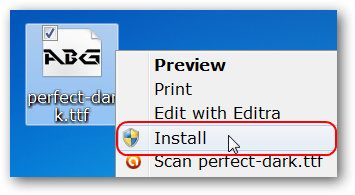
Установка в Windows 7 и Vista обычно не вызывает сложностей. Самый быстрый способ:
- Скачайте файл шрифта в формате .ttf, .otf или наборы шрифтов.
- Откройте папку со шрифтами.
- Щёлкните правой кнопкой по файлу шрифта и выберите Установить.
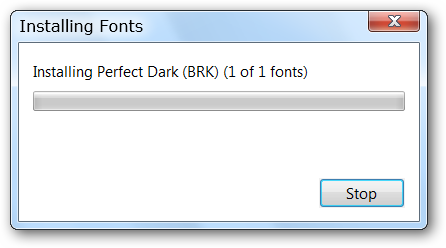
После запуска установки появится небольшое окно прогресса. Новые шрифты будут доступны в приложениях сразу же, как только окно закроется автоматически.
Просмотр, удаление и управление шрифтами в Windows 7 и Vista
Чтобы просмотреть или удалить шрифты, откройте Панель управления → Оформление и персонализация → Просмотр, удаление или показ и скрытие шрифтов (в Windows 7). В Windows Vista проще: откройте Панель управления и в строке поиска введите шрифты, затем нажмите Просмотр установленных шрифтов.
В Windows 7 папка «Шрифты» откроется в том же окне Панели управления. Тут можно:
- Просмотреть образец шрифта.
- Удалить шрифт.
- Скрыть шрифт (функция доступна в Windows 7, в Vista — нет).
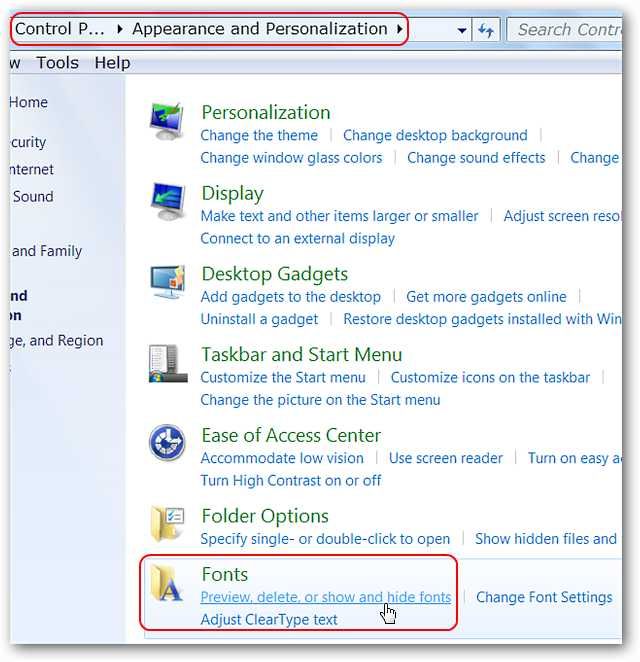
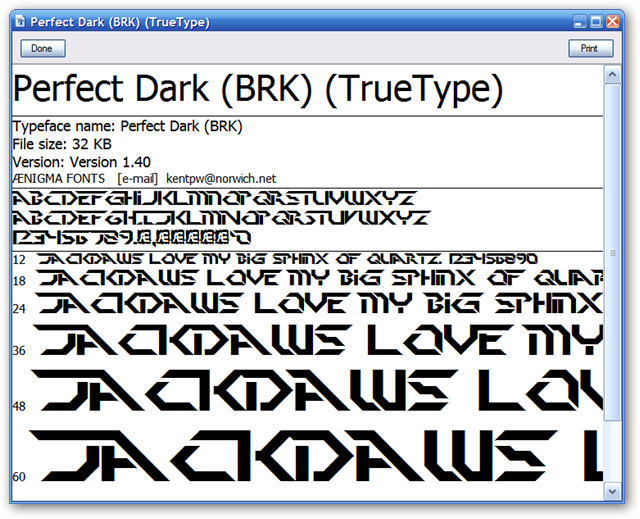
Обратите внимание, что визуальная панель просмотра шрифтов для Windows 7 и Vista совпадает: вверху окна показана информация о файле шрифта и его версии.
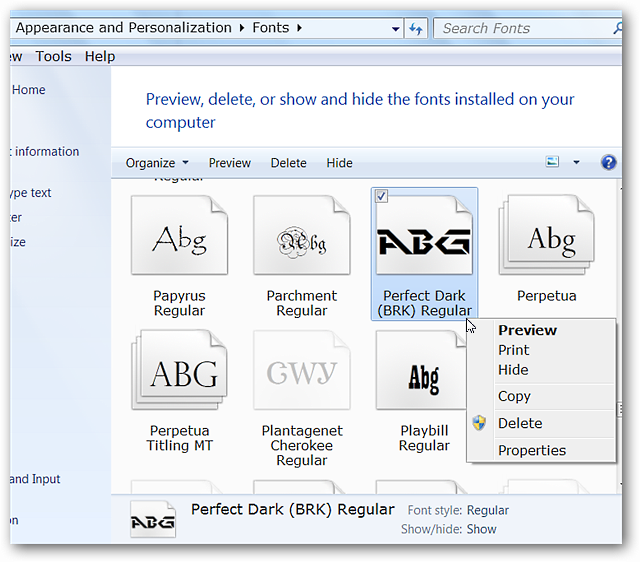
Важно: скрытие шрифта не удаляет файл из системы — это просто скрывает шрифт от списков в приложениях.
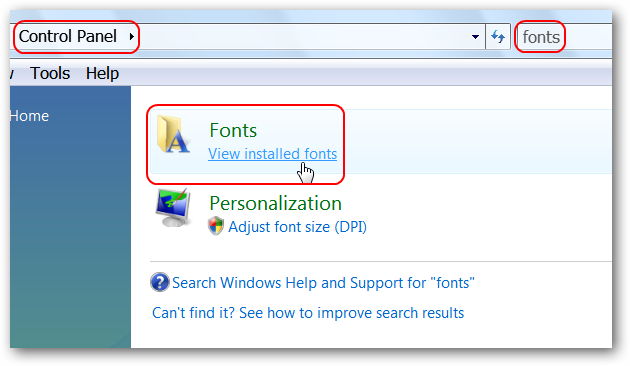
Установка шрифтов в Windows XP
Работа со шрифтами в Windows XP немного отличается. Откройте Панель управления → Оформление и темы и найдите ссылку Шрифты слева. Откройте папку Шрифты — все операции выполняются из неё.
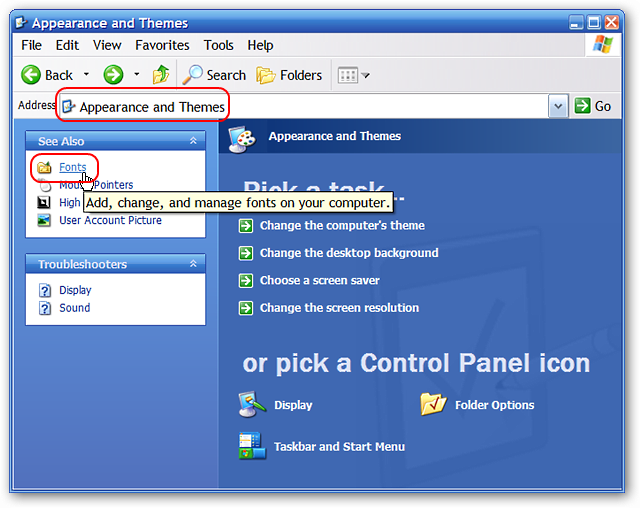
Чтобы установить шрифт в XP:
- В папке Шрифты выберите меню Файл → Установить новый шрифт.
- В появившемся окне перейдите в папку со шрифтами и выберите один или несколько файлов.
- Нажмите ОК — появится окно прогресса, и шрифты установятся.
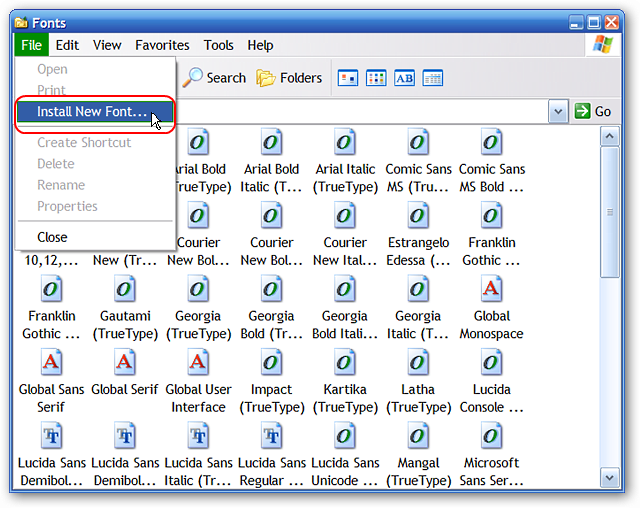
После установки вы сможете правой кнопкой мыши вызвать контекстное меню для просмотра, удаления или печати шрифта.
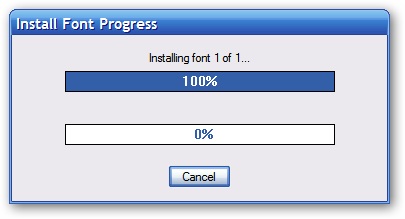
Особенность просмотра в XP — верхняя часть окна содержит дополнительную строку с информацией, например «бренд шрифта» и адрес электронной почты автора (если он указан).
Альтернативные подходы и пакетная установка
- Перетаскивание в папку «Шрифты»: откройте папку C:\Windows\Fonts и перетащите туда файлы. Это эквивалентно установке через правый клик.
- Установка из ZIP: распакуйте архив и установите отдельные файлы или все одним выделением.
- Пакетные менеджеры и сценарии (для администраторов): можно использовать групповые политики или PowerShell-скрипты для массовой установки в корпоративной среде. Для этого потребуется права администратора.
Мини-методология для пакетной установки:
- Соберите все файлы шрифтов в одну папку.
- Проверьте соответствие лицензии (разрешена ли установка на всех рабочих станциях).
- Возьмите права администратора на целевых машинах.
- Скопируйте файлы в C:\Windows\Fonts или используйте скрипт установки.
- Перезапустите приложение, чтобы шрифты появились в его списке.
Когда установка может не сработать (и как исправить)
- Повреждённый файл шрифта — попробуйте загрузить шрифт заново.
- Отсутствие прав администратора — логин с правами администратора или установка через администратора.
- Конфликт имён шрифтов — если имя шрифта совпадает с уже установленным, может потребоваться удалить старую версию.
- Приложение кэширует шрифты — перезапустите приложение или компьютер.
Советы по устранению проблем:
- Проверьте расширение файла: допустимы .ttf и .otf.
- Установите шрифт на другой машине, чтобы исключить проблему файла.
- Очистите кэш шрифтов в проблемных приложениях (например, в графических редакторах).
Роль‑ориентированные чек‑листы
Чек‑лист для рядового пользователя:
- Скачать шрифт в формате .ttf или .otf.
- Правый клик → Установить.
- Открыть приложение и убедиться, что шрифт доступен.
Чек‑лист для дизайнера:
- Проверить лицензию шрифта для коммерческого использования.
- Установить вариации (жирный, курсив, цифры табличного набора).
- Тестировать отображение на целевых платформах.
Чек‑лист для администратора:
- Проверить совместимость с политиками безопасности.
- Подготовить пакет установки для всех рабочих станций.
- Документировать версии шрифтов и источники лицензий.
Краткая таблица совместимости и миграции
- Windows XP: ручная установка через меню Файл → Установить новый шрифт.
- Windows Vista: Панель управления → Шрифты; скрытие шрифтов недоступно.
- Windows 7: Панель управления → Шрифты; поддерживается скрытие шрифтов.
Если вы переходите на современные версии Windows, учтите, что в Windows 10/11 процесс схож: можно правый клик → Установить, а также есть раздел “Шрифты” в настройках системы.
Мини‑справочник по лицензиям и безопасности
- Всегда проверяйте лицензию шрифта перед коммерческим использованием.
- Сторонние ненадёжные источники могут содержать модифицированные или вредоносные файлы — скачивайте с официальных сайтов или проверенных репозиториев.
Короткая галерея типичных ошибок (edge cases)
- Шрифт отображается в списке, но не в панели символов приложения — это указывает на отсутствие нужного набора символов или на кэширование приложения.
- Установка множества шрифтов может замедлить список в некоторых приложениях — держите установленную библиотеку под контролем.
Контрольные тесты и критерии приёмки
- После установки шрифта он отображается в списке шрифтов ОС.
- Шрифт доступен в целевом приложении после перезапуска.
- Лицензия разрешает используемый сценарий (личное/коммерческое использование).
Примеры альтернатив (если не подходит обычная установка)
- Установка только для текущего пользователя: некоторые менеджеры шрифтов поддерживают локальную установку без записи в системную папку.
- Менеджеры шрифтов: программы типа FontBase, NexusFont и т.п. упрощают организованное управление коллекцией.
Заключение
Управление шрифтами в Windows 7, Vista и XP остаётся простым: правый клик и Установить — чаще всего достаточно. Для корпоративной или массовой установки используйте сценарии и инструменты автоматизации. Всегда проверяйте лицензию и избегайте сомнительных источников.
Важно: если вы используете Ubuntu или другую Linux‑систему, есть отдельные инструкции по установке Microsoft core fonts и сторонних комплектов — они отличаются от Windows.
Краткое резюме:
- Установка: правый клик → Установить или через папку Шрифты.
- Просмотр/удаление: Панель управления → Шрифты.
- Проблемы: проверьте права, целостность файла и кэш приложения.
Примечание: управление большими коллекциями шрифтов удобнее вести через специализированные менеджеры или автоматизацию при работе в организации.

Похожие материалы

Несколько аккаунтов Skype: Multi Skype Launcher

Журнал для работы: повысить продуктивность

Персональные звуки уведомлений на Android

Скачивание шоу Hulu для офлайн‑просмотра

Microsoft Start: персонализированная новостная лента
