
Установка macOS на ПК (Hackintosh): пошаговое руководство
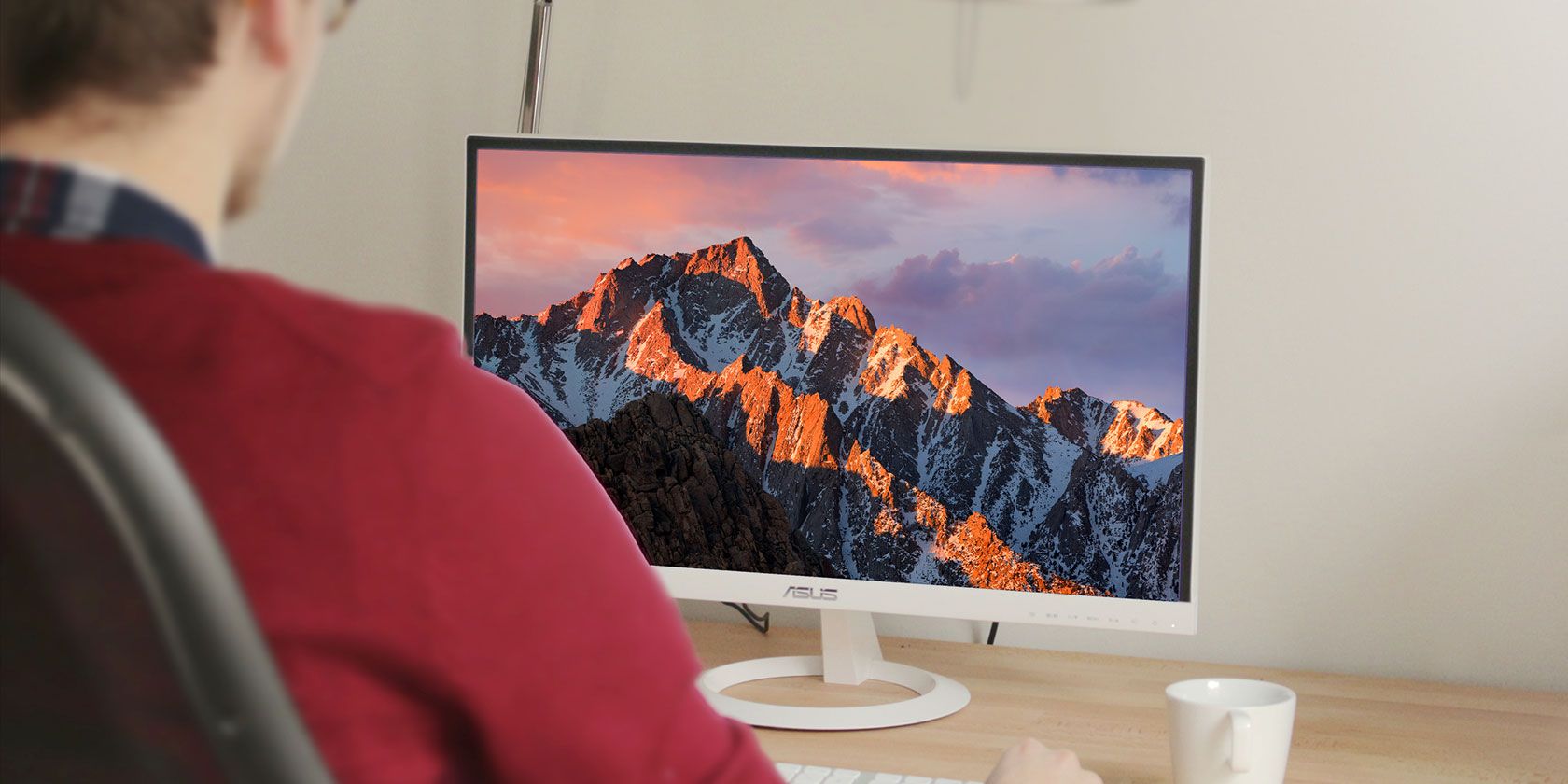
Установка Windows на Mac проста, но вы знали, что можно поставить macOS на обычный ПК? Это не проект для тех, кто не любит возиться с железом. С подходящими компонентами и терпением это возможно.
Для установки вам понадобится другой Mac, чтобы создать загрузочный установщик. Также нужен доступ к Mac App Store для загрузки macOS.
Ниже — подробная инструкция с проверками, подсказками по совместимости и советами по устранению неполадок.
Перед началом
В прошлом (точнее, в июне 2010 года) существовали методы установки Mac OS X на ПК без использования Mac. Современные версии macOS требуют наличия Mac для создания установочного носителя, поэтому старый метод уже не применим.
Apple строго запрещает запуск macOS на оборудовании, отличном от её собственного. Это значит, что вы нарушаете лицензионное соглашение macOS, и все риски принимает на себя пользователь.
Если у вас старый ПК, вы сможете поставить версии macOS/OS X от 10.7.5 (Lion) до 10.12 (Sierra) на многих машинах, но совместимость зависит от конкретного железа.
Важно понять: установка macOS на не-Apple железо — это серьёзная инженерная работа. Возможно, вы столкнётесь с проблемами звука, Wi‑Fi, некоторых периферийных устройств и отдельными сервисами Apple (iMessage, FaceTime). Будьте готовы к долгой настройке.
Что вам понадобится
- ПК с совместимым железом
- Mac с последней версией macOS (для создания установочной флешки)
- Установщик macOS Sierra (или версия, соответствующая вашей инструкции)
- Программы UniBeast и MultiBeast
- USB‑накопитель 8 ГБ или больше
- Терпение и базовые навыки работы с BIOS/UEFI
Если вы не уверены в каких‑то пунктах, не переживайте — ниже мы подробно разберём каждый элемент. Если у вас нет Mac, попросите друга или коллегу одолжить устройство на время (понадобится административный пароль).
1. Проверьте совместимость железа
Лучший путь к успеху — собрать ПК по спецификации, близкой к используемой в Mac. Тогда вероятность того, что компоненты будут поддерживаться, выше. Вы получите мощную машину за меньшие деньги, чем покупка нового Mac.
Если же вы хотите поставить macOS на уже имеющийся ноутбук или настольный ПК, будьте готовы к обходу проблем и возможной несовместимости.
Советы по выявлению конфигурации:
- На Windows скачайте CPU‑Z — он покажет модель процессора, материнской платы, чипсета, сетевого адаптера и графики.
- Сравните свои компоненты с базами совместимости (см. ниже).
Полезные ресурсы:
- OSx86 Project — база совместимых аппаратных компонентов и готовых сборок.
- tonymacx86 Buyer’s Guide — постоянно обновляемый список рекомендуемых комплектующих.
- Форумы и сообщества — r/Hackintosh, InsanelyMac, старые архивы и тематические ветки по моделям ноутбуков.
Ключевые моменты совместимости:
- Процессор: современные Intel CPU обычно лучше поддерживаются (время от времени встречаются решения для AMD, но это сложнее).
- Чипсет и материнская плата: наличие kext или драйверов для контроллеров — критично.
- Графика: интегрированная Intel GPU часто поддерживается «из коробки»; NVIDIA/AMD — смотрите соответствие модели.
- Сеть и Wi‑Fi: многие модульные Wi‑Fi адаптеры не поддерживают macOS; лучше выбирать совместимые модули или использовать USB‑адаптеры с поддержкой.
2. Скачивание программного обеспечения
Как только вы убедились, что машина потенциально совместима, возьмите Mac и откройте Mac App Store. Найдите актуальную версию macOS и нажмите Загрузить. Файл будет занимать около 4.7 ГБ и появится как «Install macOS Sierra» в папке Applications. Оставьте установщик там.
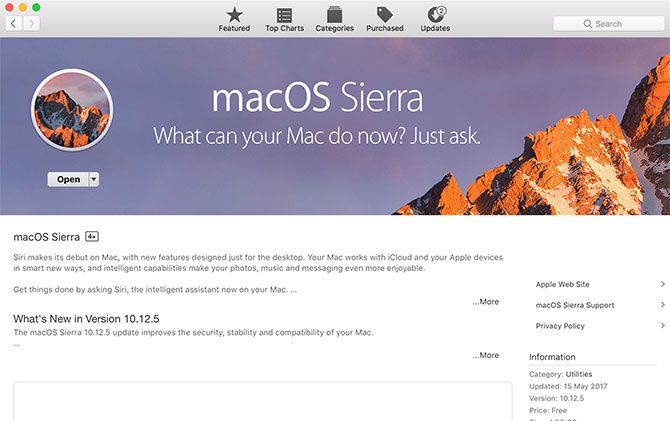
Затем зарегистрируйтесь на tonymacx86.com. После регистрации скачайте последнюю версию UniBeast. На момент описания UniBeast версии 7.x ориентирован на Sierra, более старые версии работают с предыдущими macOS.
Также скачайте MultiBeast, соответствующий вашей версии macOS (для Sierra — MultiBeast 9.x). Распакуйте его и оставьте в папке Downloads — он понадобится после установки.
Коротко: UniBeast создаёт загрузочный USB из официального установщика macOS, а MultiBeast помогает установить загрузчик и драйверы на ваш новый Hackintosh.
3. Создание загрузочной USB‑флешки
Вставьте USB‑накопитель в Mac и запустите Disk Utility (Дисковая утилита). Весь содержимое флешки будет удалено, поэтому заранее сохраните важные данные.
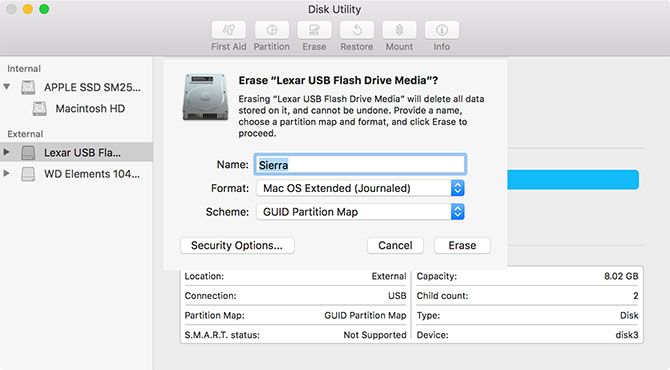
Выберите устройство в списке, нажмите Erase (Стереть). Дайте имя, выберите формат Mac OS Extended (Journaled) и схему GUID Partition Map (Схема GUID). Нажмите Erase.

Запустите UniBeast и следуйте подсказкам: несколько раз нажмите Continue, затем Agree. При выборе целевого носителя укажите вашу USB‑флешку.
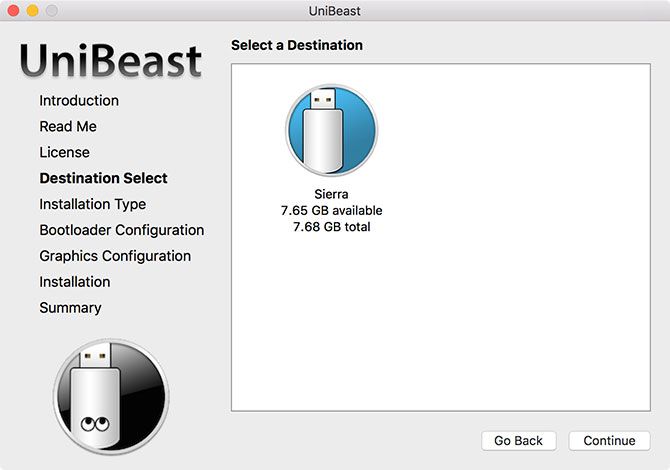
UniBeast спросит, какую версию macOS использовать — это тот установщик, который вы загрузили в Applications. Убедитесь, что файл «Install macOS Sierra» ещё в Applications.
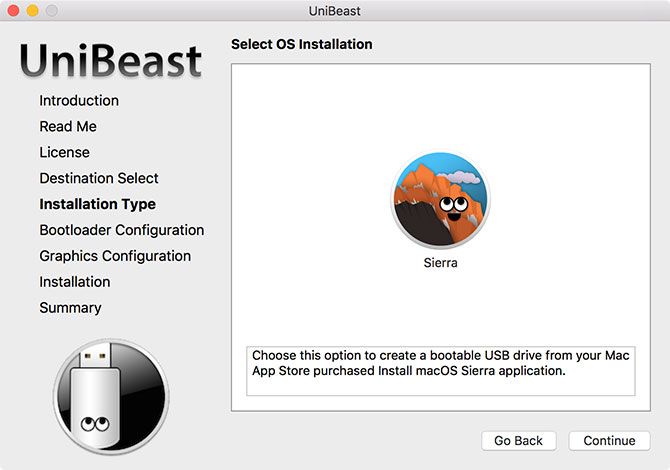
Далее UniBeast предложит опции загрузчика. Для современных систем выбирайте UEFI Boot Mode, для старых с BIOS — Legacy Boot Mode.
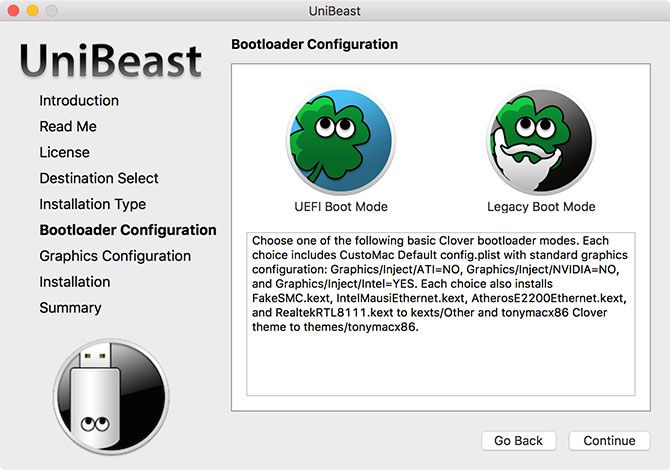
Опционально выберите производителя видеокарты, если у вас старая карта. Нажмите Continue, подтвердите настройки, введите пароль администратора, и UniBeast начнёт запись установочного образа на флешку.
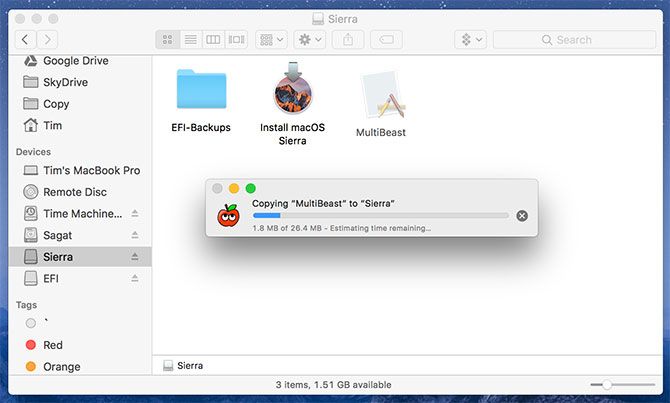
Подождите завершения. После записи скопируйте MultiBeast в корень USB‑диска — это последний обязательный шаг на Mac.
4. Установка macOS на ПК
Включите ПК и нажмите Delete (или другую клавишу), чтобы войти в BIOS/UEFI. Универсальных настроек нет, но UniBeast рекомендует:
- Установить BIOS в Optimized Defaults
- Отключить VT‑d (если есть)
- Отключить CFG‑Lock (если есть)
- Отключить Secure Boot
- Отключить IO SerialPort (если есть)
- Включить XHCI Handoff
- Отключить USB 3.0 (если вызывает проблемы)
Эти опции часто вызывают проблемы при установке macOS; на каждом материнском плате их названия могут отличаться. Сохраните настройки и выключите компьютер.
Вставьте USB‑флешку в USB 2.0 порт. Включите ПК и нажимайте клавишу выбора загрузки (обычно F12, F8 или Esc). Выберите USB‑накопитель и на Clover‑экране выберите Boot Mac OS X from USB.
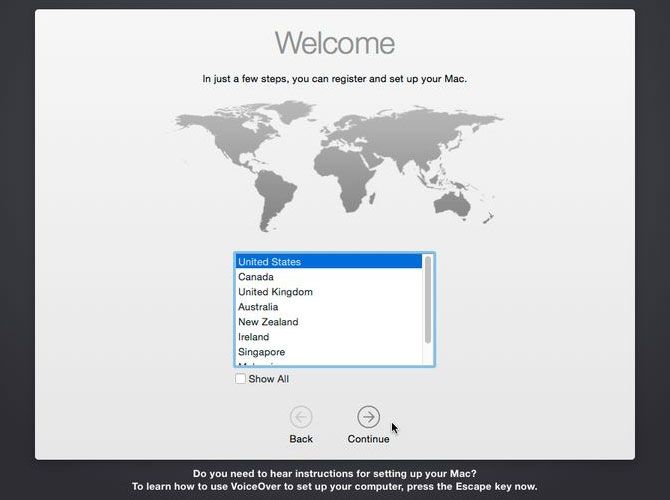
Если загрузка прошла успешно, установщик предложит выбрать язык. Перед установкой подготовьте диск: в меню Utilities откройте Disk Utility и отформатируйте целевой раздел как OS X Extended (Journaled) с GUID Partition Map.
Выберите ваш диск в установщике и начните установку. Процесс займёт время; компьютер перезагрузится несколько раз.
5. Финальные настройки
После завершения установки вам нужно сделать системный диск самозагрузочным, чтобы не зависеть от USB‑загрузчика.
Перезагрузите ПК, зайдите в меню выбора загрузки и снова загрузитесь с USB. В Clover‑меню выберите ваш установленный том (например, Hackintosh) и загрузитесь в систему.
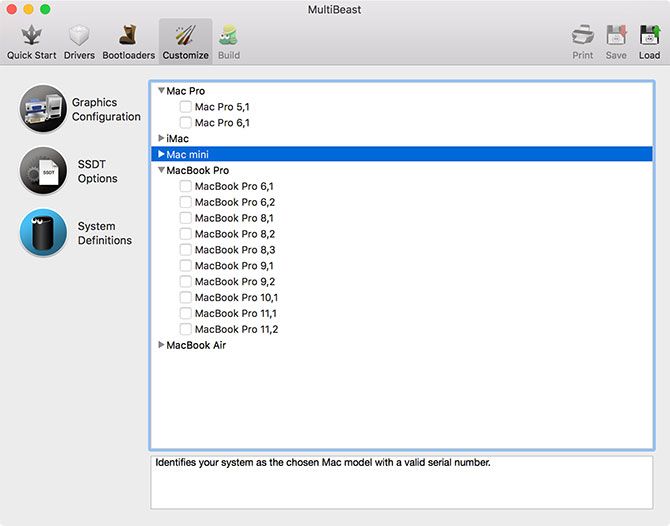
Запустите MultiBeast с USB‑диска и выполните рекомендации для новой установки: Quick Start → выберите UEFI Boot Mode или Legacy Boot Mode, затем на вкладке Drivers включите соответствующие аудио и сетевые драйверы. Проверьте Customize для тонкой настройки.
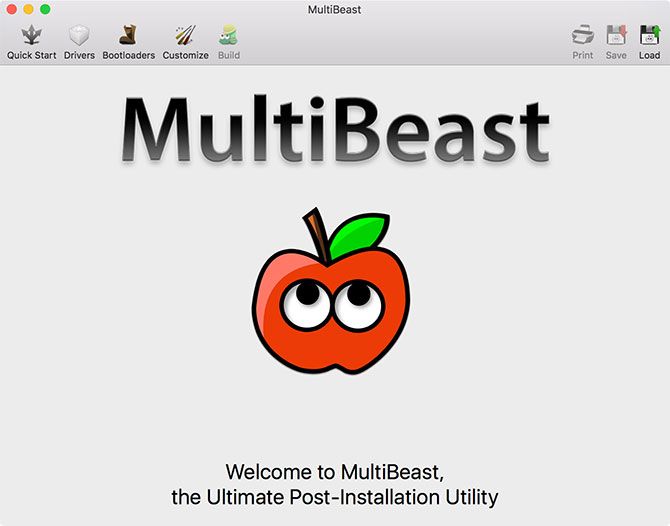
Нажмите Build, затем Install. Если у вас неподдерживаемая видеокарта NVIDIA, установите соответствующие драйверы.
Перезагрузите систему и извлеките USB‑флешку — система должна загрузиться с локального диска.
Полезные советы и устранение неполадок
- Если Wi‑Fi не работает — используйте USB‑адаптер с поддержкой macOS или замените модуль на совместимый.
- Если звука нет — ищите соответствующий кекст (kext) для аудиоконтроллера Realtek/ALC; часто помогает подбор конфигурации в MultiBeast.
- iMessage / FaceTime: для работы потребуется аккуратная настройка Apple ID и правильный SMBIOS; не всегда удаётся заставить их работать.
- Загрузчик: если система не загружается без флешки, проверьте установку Clover на диск через MultiBeast и конфигурацию EFI.
- Логи: используйте Verbose Mode (-v) в Clover для отладки проблем при загрузке.
Когда что-то идёт не так, сохраняйте логи, скриншоты Clover и спецификации железа. На форуме указывайте: модель материнской платы, версию BIOS, модель CPU, GPU, используемые kext и содержимое папки EFI.
Когда этот метод не сработает
- Если ключевые компоненты (сетевой контроллер, аудио, графика) не имеют доступных драйверов — полноценная установка может оказаться невозможной.
- На некоторых ноутбуках закрытые контроллеры (например, Wi‑Fi/WWAN) привязывают аппарат к BIOS/EC, и замена может не помочь.
- Если вы хотите полную интеграцию сервисов Apple (iMessage, Continuity, Handoff), на ряде конфигураций это не обеспечивается.
В таких случаях рассмотрите альтернативы (см. ниже).
Альтернативные подходы
- Виртуальная машина: запустите macOS в VirtualBox, VMware или QEMU на Windows/Linux для тестирования/разработки. Это проще и правовой риск меньше, но производительность и поддержка периферии ограничены.
- Аренда Mac в облаке: сервисы с удалёнными macOS (например, macOS‑build CI) обеспечивают легальность и стабильность для сборки/тестирования.
- Покупка подержанного Mac: для тех, кто нуждается в полной совместимости с сервисами Apple, это зачастую рациональный вариант.
Практичные эвристики и модель принятия решений
- Если вы хотите Mac‑опыт для общего использования (браузер, офис) — Hackintosh может подойти.
- Если вам критичны iMessage, FaceTime, Continuity или профессиональное ПО с поддержкой Metal/Metal 2 — лучше выбрать настоящий Mac.
- Оцените соотношение времени на установку/поддержку и стоимость покупки компьютера. Если вы готовы инвестировать десятки часов — Hackintosh даёт гибкость.
Контрольный список по ролям
Для энтузиаста (один человек):
- Проверить совместимость компонентов
- Скачать macOS и UniBeast/MultiBeast
- Создать загрузочную флешку
- Настроить BIOS/UEFI
- Установить macOS
- Настроить драйверы и EFI
Для администратора/лаборатории (несколько машин):
- Составить эталонный образ и конфигурацию EFI
- Документировать поддерживаемые модели
- Подготовить резервы драйверов и инструкции восстановления
- Тестировать обновления macOS на копии
Мини‑методология: пошаговая рабочая последовательность
- Соберите характеристики целевого ПК.
- Сверьте компоненты с базами совместимости.
- На Mac скачайте macOS и UniBeast.
- Подготовьте USB: форматируйте + создайте загрузочный образ.
- Настройте BIOS/UEFI на целевом ПК.
- Загрузитесь с USB и установите macOS.
- Зайдите в систему, запустите MultiBeast и установите загрузчик + kext.
- Перезагрузите, проверьте функциональность, устраните недочёты.
Критерии приёмки
- Система успешно загружается без USB‑флешки.
- Аудио и сеть работают корректно (или существуют рабочие обходы).
- Драйверы видео обеспечивают нужную производительность (если требуется).
- Обновления macOS устанавливаются и не приводят к критическим ошибкам.
Краткий глоссарий
- kext — модуль ядра macOS (драйвер).
- Clover — распространённый загрузчик для Hackintosh.
- UniBeast — утилита для создания загрузочной флешки macOS.
- MultiBeast — инструмент для установки загрузчика и kext.
- EFI — раздел диска с загрузчиком и конфигурацией.
Правовые и приватные замечания
- Установка macOS на не‑Apple железо нарушает лицензионное соглашение Apple. Это правовой риск — учитывайте местное законодательство.
- Использование Apple ID, iMessage и других сервисов может требовать дополнительных настроек и не гарантируется на Hackintosh.
- Не публикуйте и не распространяйте модифицированные образы установщика macOS; используйте официальные загрузки из Mac App Store.
Резюме
Установка macOS на ПК возможна, но требует тщательной подготовки и технических навыков. Если вы готовы к экспериментам и устранению неполадок — проект может дать мощную и недорогую систему. Если вам нужна полная совместимость с сервисами Apple и минимальные риски — лучше рассмотреть покупку Mac.
Важно: сохраняйте резервные копии и документацию ваших шагов. Форумы и сообщества — ваши главные помощники при возникновении нестандартных ошибок.
Если вы хотите, могу подготовить для вас:
- чеклист совместимости для конкретных моделей компонентов;
- пример конфигурации EFI для популярной материнской платы;
- шаги по установке конкретного kext для Realtek аудио или Intel Wi‑Fi.

Похожие материалы

Несколько аккаунтов Skype: Multi Skype Launcher

Журнал для работы: повысить продуктивность

Персональные звуки уведомлений на Android

Скачивание шоу Hulu для офлайн‑просмотра

Microsoft Start: персонализированная новостная лента
