
Как установить macOS High Sierra в VirtualBox на Windows
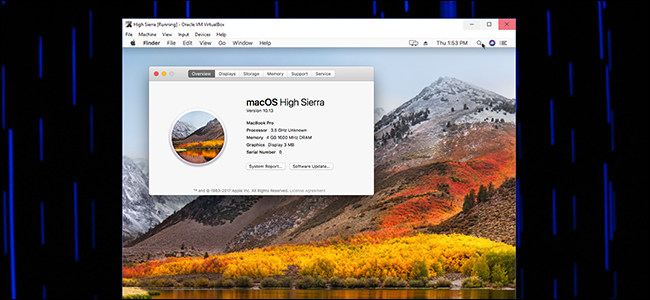
Важное: Apple официально лицензирует macOS для работы только на оборудовании Apple. Установка macOS в виртуальной машине на Windows — неофициальный сценарий и может нарушать лицензионное соглашение. Инструкцию приведено в учебных целях.
Что в этой статье
- Полная пошаговая инструкция по созданию ISO macOS High Sierra на настоящем Mac
- Создание и настройка виртуальной машины в VirtualBox на Windows
- Необходимые команды для корректной эмуляции Mac-системы
- Запуск установщика, этапы второго этапа установки (EFI Shell)
- Настройка разрешения экрана и устранение типичных проблем
- Альтернативы, чек-листы, отладка и рекомендации
Основные требования
- Доступ к реальному Mac для загрузки установщика macOS High Sierra (App Store)
- Windows ПК с установленным VirtualBox (последняя версия рекомендована)
- Не менее 25 ГБ свободного места для виртуального диска и 4 ГБ (4096 МБ) ОЗУ минимум
- USB-накопитель или сетевой способ передачи ISO между Mac и Windows
Варианты решения (ключевая цель)
Primary intent: установить macOS High Sierra в VirtualBox на Windows Related variants: запустить macOS в виртуальной машине, macOS в VirtualBox, создать ISO macOS, macOS High Sierra установка, VirtualBox macOS инструкции
Шаг 1. Создание ISO-файла macOS High Sierra на реальном Mac
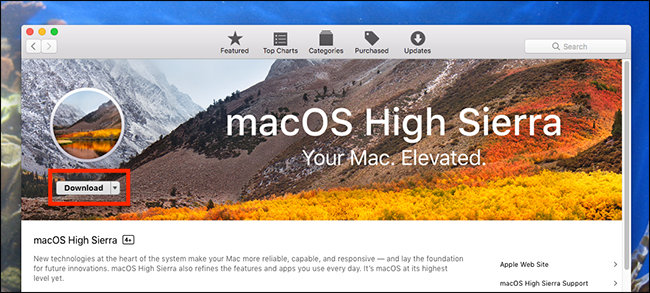
Для загрузки установщика High Sierra нужно использовать Mac и App Store. Откройте App Store на Mac, найдите «High Sierra» и нажмите «Загрузить». Когда загрузка закончится, установщик может автоматически запуститься — просто закройте его (Command+Q), нам нужен только загруженный установочный пакет.
Далее откройте «Терминал» (Applications > Utilities) и выполните команды по шагам. Каждая команда создаёт или модифицирует образы диска.
- Создайте пустой образ диска (примерный размер ~7.3 ГБ):
hdiutil create -o /tmp/HighSierra.cdr -size 7316m -layout SPUD -fs HFS+J- Подключите созданный образ:
hdiutil attach /tmp/HighSierra.cdr.dmg -noverify -nobrowse -mountpoint /Volumes/install_build- Восстановите BaseSystem.dmg из содержимого установщика в смонтированный образ:
asr restore -source /Applications/Install\ macOS\ High\ Sierra.app/Contents/SharedSupport/BaseSystem.dmg -target /Volumes/install_build -noprompt -noverify -eraseПримечание: после команды целевой том может переименоваться в “OS X Base System/System” — это нормально.
- Отмонтируйте временный том:
hdiutil detach /Volumes/OS\ X\ Base\ System- Конвертируйте образ в формат ISO (UDTO), затем переместите на рабочий стол:
hdiutil convert /tmp/HighSierra.cdr.dmg -format UDTO -o /tmp/HighSierra.iso
mv /tmp/HighSierra.iso.cdr ~/Desktop/HighSierra.iso
После этого на рабочем столе Mac появится bootable ISO-файл HighSierra.iso. Скопируйте его на Windows-машину (USB, внешний диск или по сети).
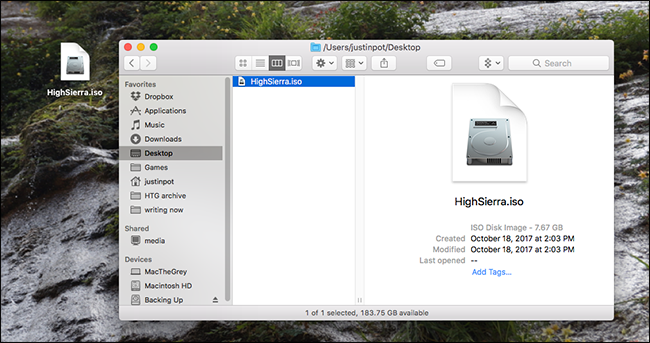
Короткая методология: сначала получить оригинальный установщик с Mac App Store, затем с помощью hdiutil/asr собрать ISO. Это гарантирует совместимость и целостность образа.
Шаг 2. Создание виртуальной машины в VirtualBox на Windows
Установите последнюю версию VirtualBox на Windows. Откройте VirtualBox и нажмите кнопку “New” (Новый). Введите имя виртуальной машины, например “High Sierra”. В поле операционной системы выберите “Mac OS X” и версию “Mac OS X (64-bit)”.
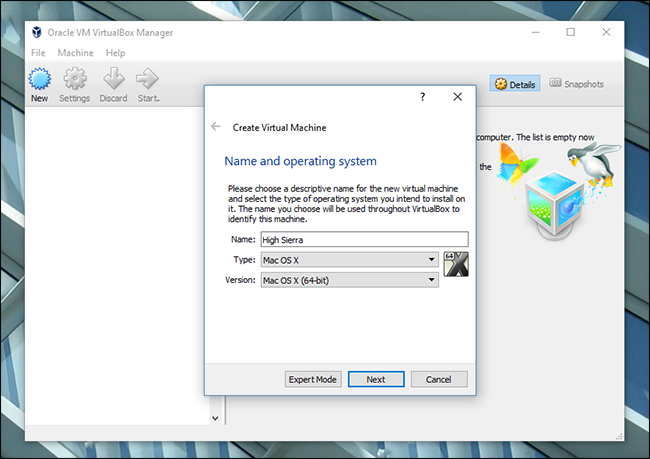
Рекомендации по параметрам:
- Память: минимум 4096 МБ (4 ГБ). Если у вас достаточно ОЗУ — выделите 8 ГБ.
- Жёсткий диск: тип VDI (VirtualBox Disk Image); размер — не менее 25 ГБ.
- Режим диска: фиксированный размер (Fixed Size) предпочтительней для скорости.
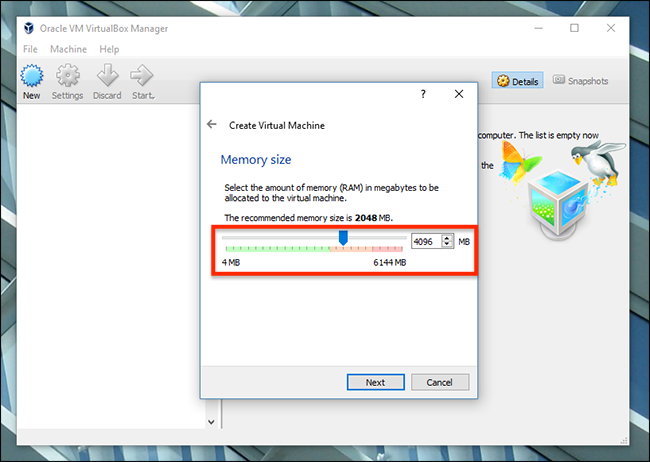
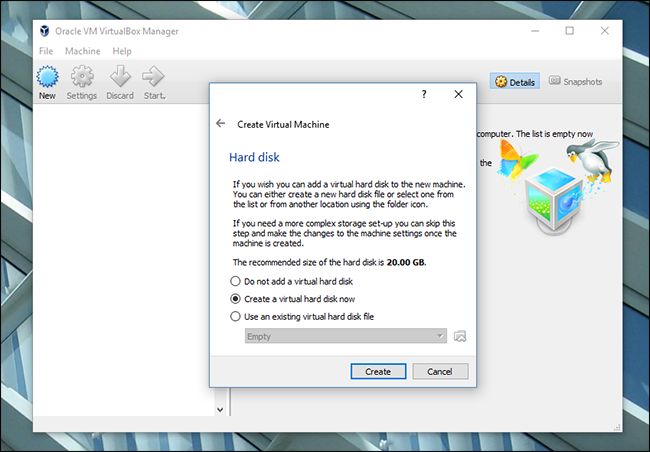
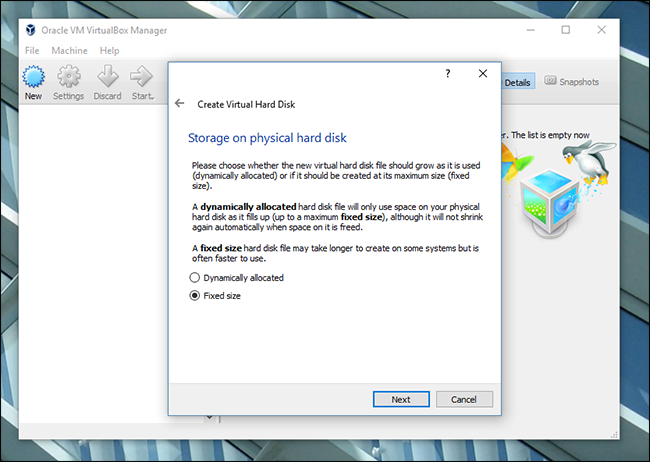
После создания виртуальной машины закройте мастер — мы вернёмся к настройкам.
Шаг 3. Базовая конфигурация виртуальной машины в VirtualBox
Выделите созданную VM и нажмите “Settings” (Настройки).
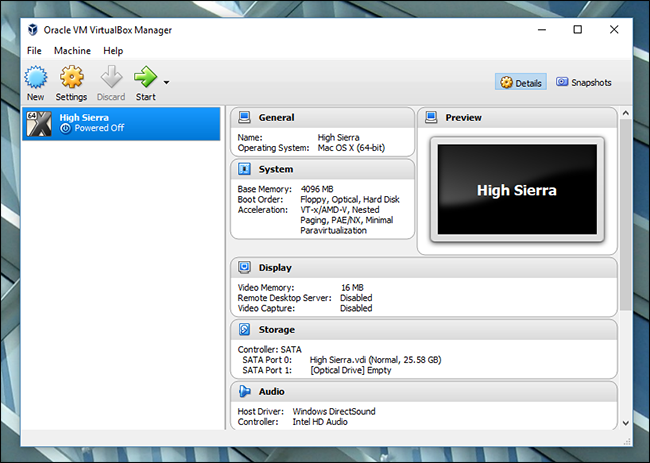
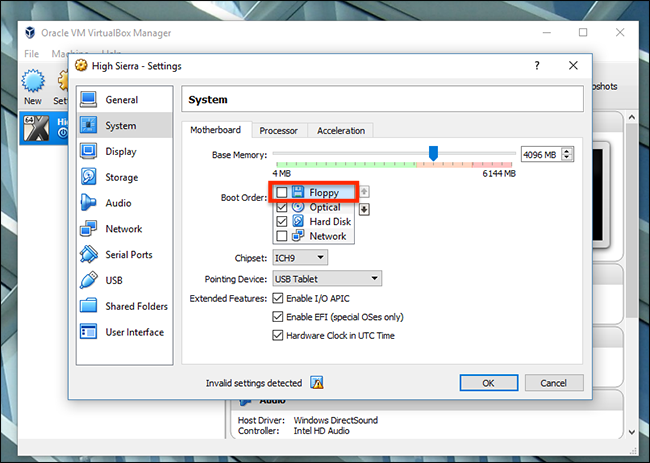
В разделе System > Motherboard уберите галочку Floppy (если она стоит).
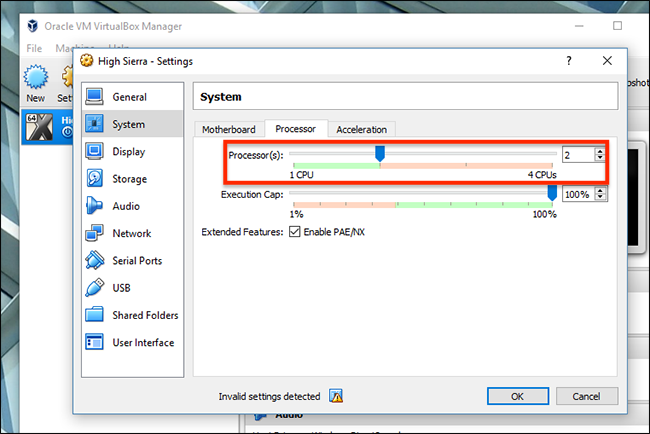
Во вкладке Processor выделите минимум 2 ядра процессора (если есть — выделите 4).
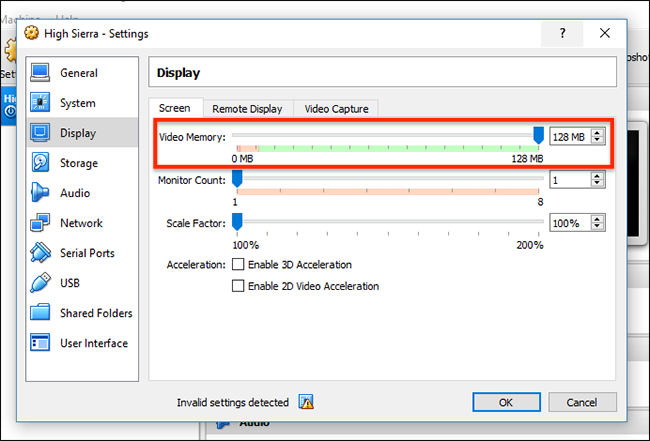
Раздел Display > Screen: Video Memory — не менее 128 МБ.
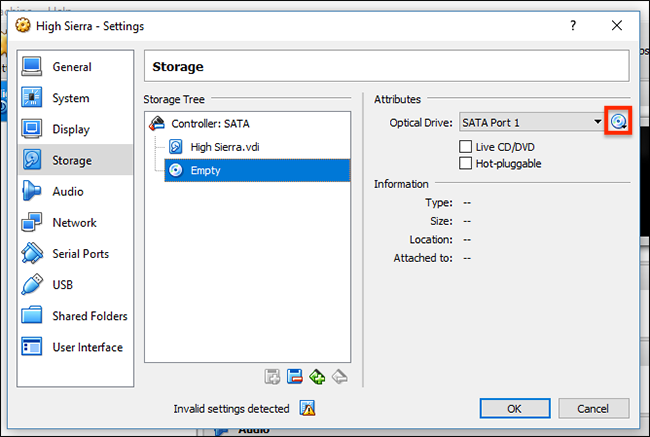
Перейдите в Storage (Хранение) и в пустой оптический привод укажите ваш HighSierra.iso через иконку CD.
Сохраните настройки и ОБЯЗАТЕЛЬНО закройте VirtualBox полностью. Следующие шаги выполняются из-под администратора Windows Command Prompt и не сработают, если VirtualBox открыт.
Шаг 4. Внесение дополнительных параметров через командную строку Windows
Откройте «Командная строка» (Command Prompt) от имени администратора: найдите “Command Prompt”, кликните правой кнопкой и выберите “Run as administrator”.
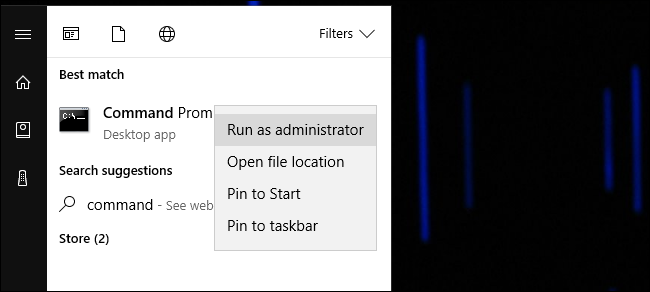
Перейдите в папку установки VirtualBox и выполните серию команд VBoxManage. Обратите внимание: путь к VirtualBox обычно “C:\Program Files\Oracle\VirtualBox”. Если ваш путь другой — отредактируйте его.
cd "C:\Program Files\Oracle\VirtualBox"Затем выполните команды (по одной, ожидание завершения каждой):
VBoxManage.exe modifyvm "High Sierra" --cpuidset 00000001 000306a9 04100800 7fbae3ff bfebfbffVBoxManage setextradata "High Sierra" "VBoxInternal/Devices/efi/0/Config/DmiSystemProduct" "MacBookPro11,3"VBoxManage setextradata "High Sierra" "VBoxInternal/Devices/efi/0/Config/DmiSystemVersion" "1.0"VBoxManage setextradata "High Sierra" "VBoxInternal/Devices/efi/0/Config/DmiBoardProduct" "Mac-2BD1B31983FE1663"VBoxManage setextradata "High Sierra" "VBoxInternal/Devices/smc/0/Config/DeviceKey" "ourhardworkbythesewordsguardedpleasedontsteal(c)AppleComputerInc"VBoxManage setextradata "High Sierra" "VBoxInternal/Devices/smc/0/Config/GetKeyFromRealSMC" 1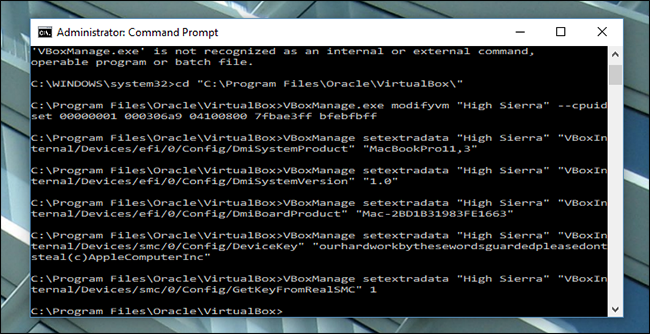
Пояснения к командам:
- cpuidset — подделывает набор CPUID, чтобы macOS приняла машину за Mac
- DmiSystemProduct/DmiBoardProduct — притворяемся конкретной моделью Mac
- smc/DeviceKey и GetKeyFromRealSMC — параметры для эмуляции SMC, критичны для продолжения загрузки
Если команда возвращает ошибку, проверьте точность имени машины в кавычках — оно должно совпадать с названием вашей VM (например, “High Sierra”).
После успешного выполнения закройте командную строку и снова откройте VirtualBox.
Шаг 5. Запуск установщика и начало установки
Выберите вашу виртуальную машину и нажмите “Start”. При загрузке на экране будет много сообщений — это нормально.
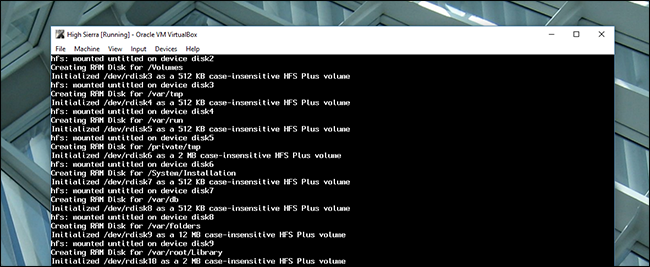
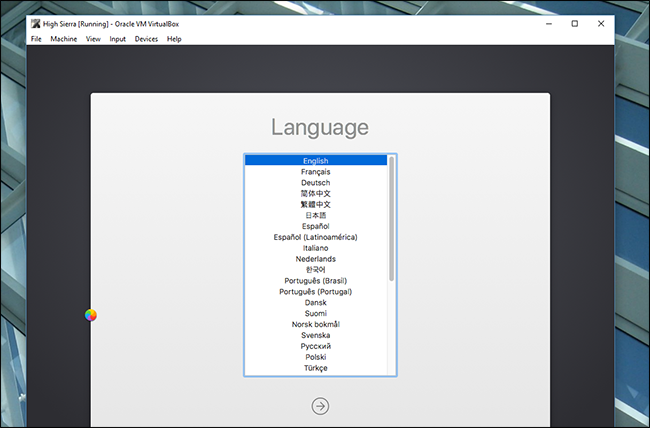
Через некоторое время появится экран выбора языка установщика. Выберите язык и нажмите “Next”.
Перед началом установки откройте “Disk Utility” (Дисковая утилита). High Sierra по умолчанию скрывает пустые диски — в меню выберите View > Show All Devices.
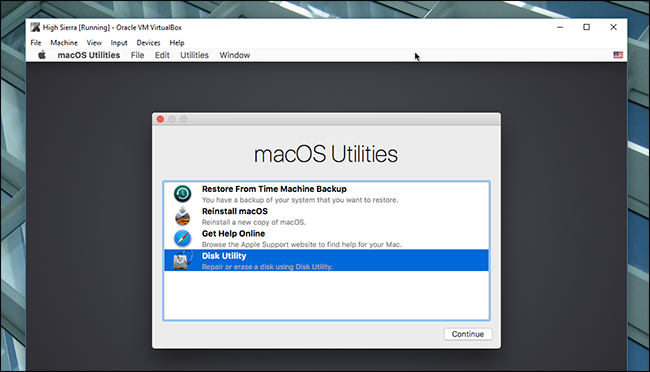
Вы увидите ваш виртуальный диск. Выберите его и нажмите “Erase” (Стереть). Назовите том “Macintosh HD”, формат — “Mac OS Extended (Journaled)”, схема — “GUID Partition Map”.
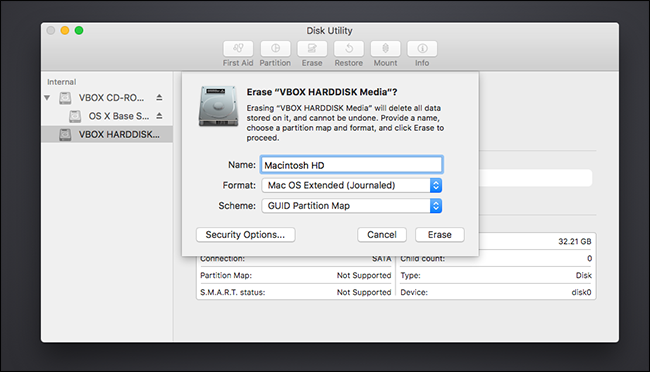
Важно: не создавайте APFS-раздел вручную — оставьте стандартное форматирование, установщик сам выполнит необходимые преобразования при необходимости. Если вы создадите неправильный тип раздела, установка может быть сорвана и придётся заново создавать виртуальный диск.
После форматирования выберите “Reinstall macOS”, согласитесь с условиями и укажите раздел “Macintosh HD” для установки.
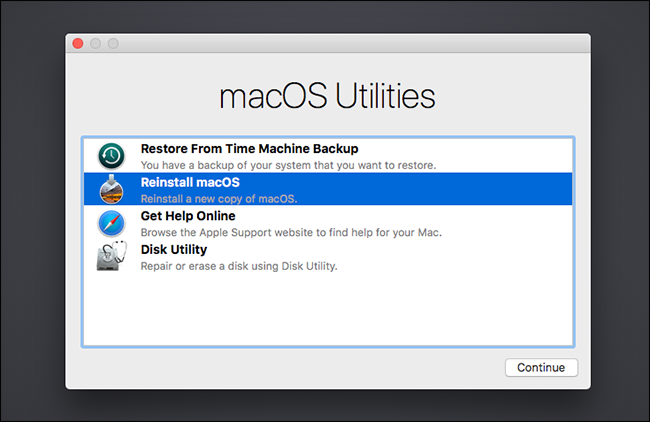
Установка скопирует файлы и перезагрузит виртуальную машину — это нормально.
Шаг 6. Загрузка второго этапа установщика через EFI Shell
После перезагрузки установщик иногда не может автоматически загрузиться с виртуального диска и снова показывает образ установщика. В этом случае выключите VM, в настройках Storage удалите ISO (Remove Disk from Virtual Drive), чтобы из оптического привода исчез установочный ISO.
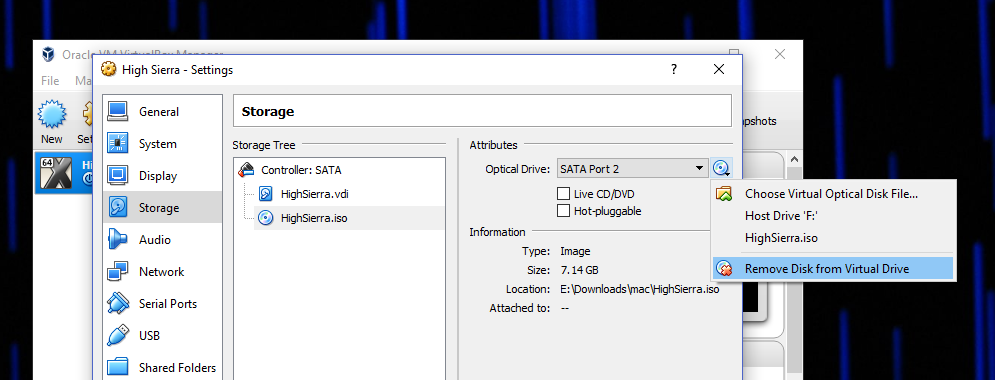
При старте машины вы можете увидеть EFI Internal Shell и желтую метку FS1 — это знак, что установочные файлы уже находятся на виртуальном диске и доступны через FS1.
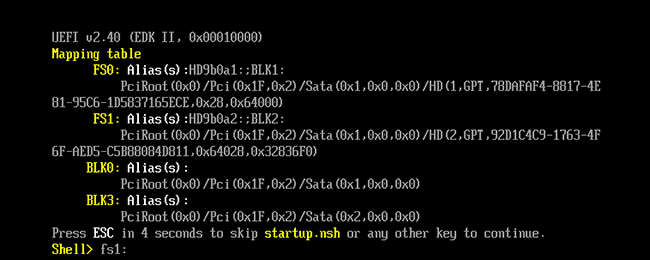
Кликните внутрь окна VM (чтобы захватить курсор/клавиатуру) и введите:
fs1:Затем последовательно выполните навигацию по каталогам:
cd "macOS Install Data"
cd "Locked Files"
cd "Boot Files"
И запустите загрузчик:
boot.efi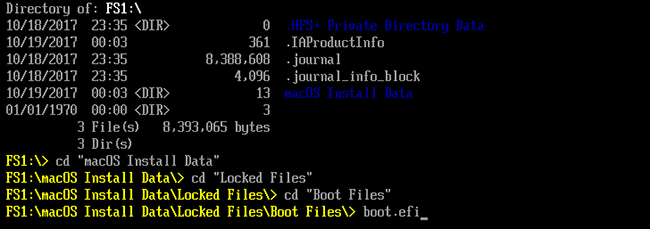
После этого установщик продолжит второй этап и завершит установку. Через некоторое время появится графический интерфейс установщика и затем — экран настроек macOS.
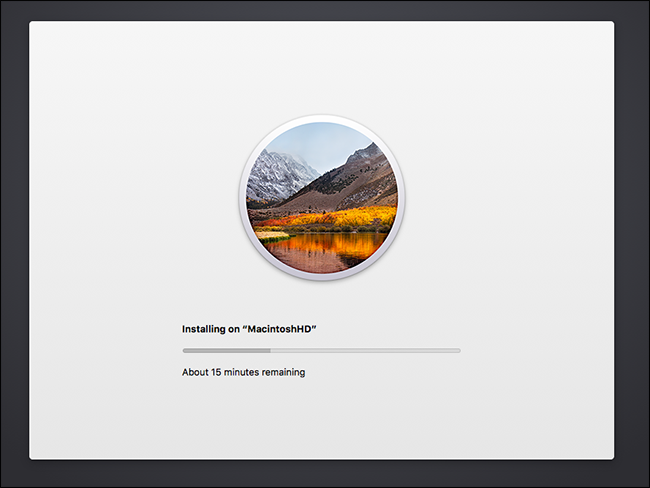
Шаг 7. Первоначальная настройка и вход в систему
После нескольких перезагрузок виртуальная машина должна загрузиться в macOS High Sierra. Если это не произошло, попробуйте ещё раз извлечь ISO и перезапустить VM.
Следуйте мастеру настройки: выберите страну, создайте пользователя, настройте сеть (NAT обычно работает) и т. п.
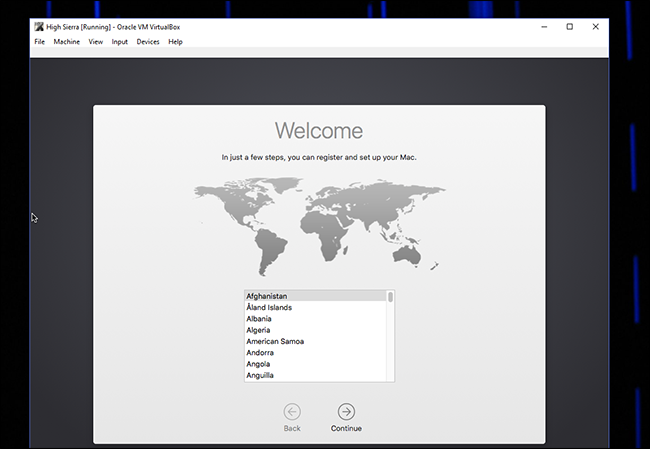
Через некоторое время вы увидите рабочий стол macOS High Sierra.
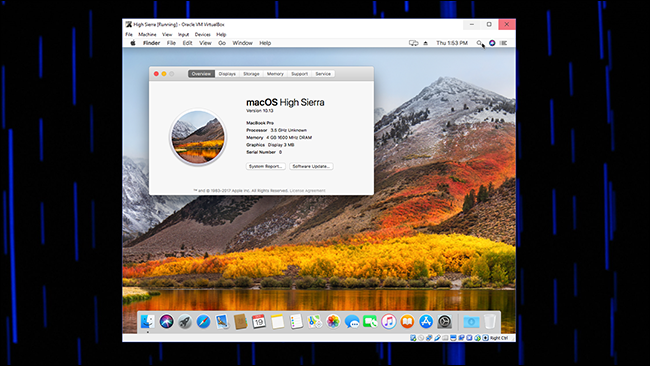
Ограничения: звук обычно отсутствует или искажен; FaceTime, iMessage и некоторые DRM-сервисы не будут работать, так как Apple определяет аппаратную платформу.
Шаг 8. Опционально: изменение разрешения экрана
По умолчанию VM может загружаться в 1024x768. Для изменения разрешения нужно снова закрыть VirtualBox (он должен быть полностью закрыт), запустить CMD от администратора и в папке VirtualBox выполнить:
cd "C:\Program Files\Oracle\VirtualBox"VBoxManage setextradata "High Sierra" "VBoxInternal2/EfiGopMode" NГде N — число от 1 до 5, соответствующее разрешению:
- 1 — 800x600
- 2 — 1024x768
- 3 — 1280x1024
- 4 — 1440x900
- 5 — 1920x1200
Выберите значение, подходящее под ваш экран, затем запустите VM. Теперь macOS должна загрузиться в выбранном разрешении.
Отладка и частые ошибки
VirtualBox не запускает VM и вы видите ошибку типа “VT-x/AMD-V не доступен” — включите виртуализацию в BIOS/UEFI или убедитесь, что Hyper-V отключён.
Ошибки при выполнении VBoxManage — проверьте права администратора и корректность пути к VBoxManage. Название VM должно точно совпадать с тем, что показано в VirtualBox.
Установка зависла на экране с полосой загрузки — дайте процессу 15–30 минут; в виртуальной среде некоторые операции идут медленно.
При повторной загрузке вы всё ещё попадаете в установочный образ — убедитесь, что ISO извлечён из виртуального привода (Storage > Remove Disk).
Если нет сетевого подключения — смените сетевой адаптер VM на “Bridged Adapter” или оставьте NAT и настройте прокси/порт-форвардинг по необходимости.
Если звук отсутствует — это известное ограничение: VirtualBox не эмулирует корректно аудио-подсистему для macOS в этом сценарии.
Пример диагностики: если при вводе fs1: вы получаете ошибку, попробуйте fs0:, fs2: и т.д. — номер устройства может отличаться. Используйте команду “map -r” в EFI Shell для повторного отображения томов.
Альтернативные подходы
- Parallels Desktop (на Mac): проще и поддерживает macOS как гость на Mac-хосте — рекомендовано, если вы хотите VM на Mac.
- VMware Workstation / Player: часто лучше совместим с macOS, но требует дополнительных патчей и конфигурации.
- Скрипты и готовые образы на GitHub: существует несколько проектов, облегчающих создание macOS VM; проверяйте репутации и лицензии.
Когда данный метод не подходит:
- Если вам нужна полноценная поддержка FaceTime/iMessage или фирменных аппаратных функций — этот метод не подойдёт.
- Для продакшн-использования macOS на Windows используйте реальный Mac или арендованные Mac в облаке.
Чек-лист перед началом (роль: пользователь Windows, цель: создать рабочую VM)
- Есть доступ к реальному Mac для загрузки установщика
- Высвободили минимум 25 ГБ диска и 4 ГБ RAM
- Установлен VirtualBox последней версии на Windows
- Скопирован HighSierra.iso на Windows-машину
- Назвали VM точно (например, “High Sierra”) и сохранили имя
- Выполнили все VBoxManage-команды от администратора
- Извлекли ISO перед второй стадией загрузки
Модель принятия решения: стоит ли запускать macOS в VirtualBox?
- Нужна ли вам только тестовая среда или разработка под Safari? Тогда — да, подходит.
- Требуется ли полноценная функциональность macOS (FaceTime, iMessage, аудио, аппаратная DRM)? Тогда — нет, используйте Mac.
Mermaid-дерево для быстрого выбора:
flowchart TD
  A[Нужна macOS?] --> B{Только тесты/разработка}
  B -->|Да| C[VirtualBox метод]
  B -->|Нет| D[Реальный Mac или облачный Mac]
  C --> E{Требуется звук/FaceTime?}
  E -->|Да| D
  E -->|Нет| F[Использовать VirtualBox по инструкции]
Набор быстрых советов и хинтов (cheat sheet)
- Название VM должно точно совпадать в VBoxManage-командах.
- «cd”путь”» в Windows-терминале учитывает обратные слэши: C:\Program Files\Oracle\VirtualBox.
- Если EFI Shell не показывает FS1, используйте команду map -r и попробуйте другие FS#: fs0:, fs2:.
- Не торопитесь — установка и копирование файлов в виртуальной среде может занимать значительно больше времени.
Мини-каталог терминов (1 строка)
- ISO — образ компакт-диска/установочного диска.
- EFI Shell — среда загрузки, предоставляемая прошивкой EFI.
- VBoxManage — утилита командной строки для управления VirtualBox.
- SMC — System Management Controller, аппаратный компонент Mac, эмулируемый некоторыми параметрами.
Когда это не сработает (кейсы отказа)
- Ваш CPU не поддерживает аппаратную виртуализацию или она отключена — включите в BIOS/UEFI.
- Hyper-V включён в Windows — он конфликтует с VirtualBox; отключите Hyper-V.
- Неверное имя VM в командах — VBoxManage будет игнорировать или возвращать ошибку.
- Повреждённый ISO — пересоздайте образ на реальном Mac.
Безопасность и приватность
Не загружайте ISO/macOS из непроверенных источников. Используйте оригинальный установщик из Mac App Store, чтобы избежать вредоносных модификаций. Помните про лицензионные ограничения Apple.
Резюме
- Процесс состоит из: получения оригинального установщика на Mac, создания ISO, настройки VM в VirtualBox, выполнения специальных команд через VBoxManage и завершения установки через EFI Shell.
- Метод работает для тестирования и разработки, но имеет ограничения: звук и несколько сервисов не поддерживаются.
- Всегда проверяйте точность команд и сохранность ISO; держите запасной план (VMware/Parallels или реальный Mac), если требуется полноценная функциональность.
Короткое спасибо: признательность за идеи и патчи авторам сообществ, которые экспериментировали с запуском macOS в VirtualBox — без их опыта путь был бы сложнее.
Краткие рекомендации перед эксплуатацией
- Создайте снимок (snapshot) VM сразу после успешной установки — это позволит быстро откатиться.
- Обновления macOS в виртуальной машине могут ломать комбинации эмуляции/патчей — тестируйте обновления на копии VM.
- Для серьёзной разработки под iOS/macOS используйте настоящий Mac.
Критерии приёмки
- Виртуальная машина успешно загружается в macOS High Sierra и достигает рабочего стола.
- Созданный ISO был получен с реального Mac App Store.
- Извлечение ISO и запуск second-stage через EFI Shell завершились успешно.
- Виртуальная машина отвечает на ввод и сеть доступна (NAT или Bridged).
Ключевые ресурсы и альтернативы
- VirtualBox documentation — официальная документация VirtualBox по настройке и VBoxManage.
- VMware / Parallels — альтернативы для запуска macOS (требуют своих настроек и лицензий).

Похожие материалы

Несколько аккаунтов Skype: Multi Skype Launcher

Журнал для работы: повысить продуктивность

Персональные звуки уведомлений на Android

Скачивание шоу Hulu для офлайн‑просмотра

Microsoft Start: персонализированная новостная лента
