
Установка и управление приложениями на Mac с помощью Homebrew
Что такое Homebrew и зачем он нужен
Homebrew — это бесплатный и открытый менеджер пакетов для macOS (и Linux в отдельной ветке). Он автоматизирует установку бинарников, библиотек и приложений, управляет зависимостями и упрощает повторяемую настройку систем. Один из главных плюсов — возможность быстро восстановить набор инструментов на новом Mac с помощью нескольких команд.
Определение: менеджер пакетов — это утилита, которая загружает, устанавливает и обновляет программное обеспечение с учётом зависимостей.
Важно: Homebrew не заменяет Mac App Store. Он особенно полезен для разработчиков, системных администраторов и продвинутых пользователей, которым нужны Open Source инструменты и утилиты, отсутствующие в App Store.
Коротко о совместимости и требованиях
- Требуется приложение Terminal (терминал).
- Поддерживаемая macOS: Catalina 10.15 и выше (ранние версии могут работать, но не являются приоритетными).
- Нужны Command Line Tools для Xcode (примерно 200 МБ) или полная Xcode (около 10 ГБ, не обязательно).
- Для установки скрипт использует Bourne-Again Shell (bash). По умолчанию в macOS Catalina и выше используется zsh — установку выполняют в bash.
Важно: Apple Silicon (M1/M2 и т.д.) использует путь /opt/homebrew, для Intel — /usr/local.
Быстрая инструкция по установке Homebrew
Пошагово, с пояснениями и типичными проблемами.
1. Установка Command Line Tools
Откройте Terminal и выполните:
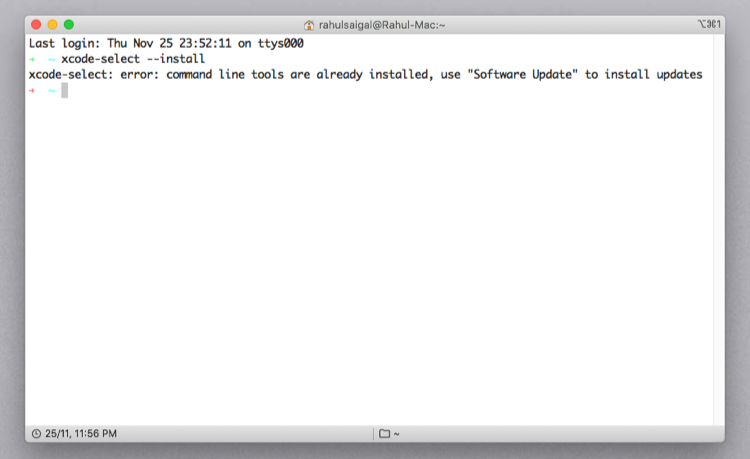
xcode-select --installПоявится окно с предложением установить инструменты разработчика. Нажмите Install. Если инструменты уже установлены, команда покажет сообщение об ошибке/существовании — это нормально.
Alt: Окно macOS с запросом установки инструментов командной строки
2. Установка Homebrew
Скопируйте и выполните официальный однострочный скрипт в Terminal:
/bin/bash -c "$(curl -fsSL https://raw.githubusercontent.com/Homebrew/install/HEAD/install.sh)"Скрипт сам определит предпочтительную папку: /usr/local для Intel, /opt/homebrew для Apple Silicon. При установке нужно будет ввести пароль администратора. Установка занимает некоторое время; в конце вы увидите сообщение Installation successful.
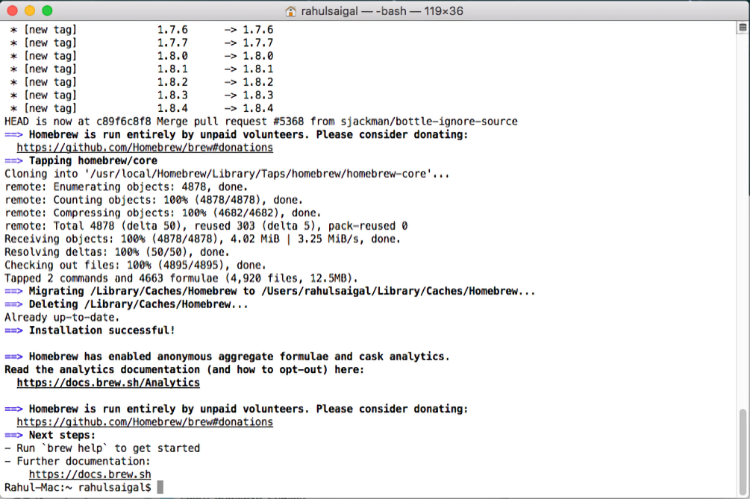
Alt: Сообщение об успешной установке Homebrew в терминале
Совет: если ваша оболочка — zsh, переключитесь временно в bash командой bash, затем запустите скрипт.
3. Проверка установки
После установки выполните:
brew doctorbrew doctor проверит окружение и выведет предупреждения, которые чаще всего носят диагностический характер. Большинство предупреждений не блокируют работу, но полезно просмотреть ссылки на документацию.
Что такое formula, cask и Brewfile
- Формула (formula) — это рецепт сборки пакета, как правило для консольных утилит.
- Cask — расширение Homebrew для установки нативных macOS приложений (GUI), распаковывает .dmg/.pkg и помещает приложение в /Applications.
- Brewfile — текстовый файл (аналог Gemfile/Bundler) для перечисления формул и кэсков, который позволяет экспортировать/импортировать набор установленных пакетов.
Пример простой записи Brewfile:
# Brewfile — пример
brew "git"
brew "wget"
cask "google-chrome"
cask "visual-studio-code"
Управление Brewfile выполняется через brew bundle:
brew bundle --file=/path/to/BrewfileОсновные команды Homebrew (с пояснениями)
Запомните: brew — центральная команда. Ниже — базовый набор, с которым вы столкнётесь чаще всего.
- Помощь:
brew help- Установка формулы или кэска:
brew install
brew install --cask
Пример:
brew install pyenv
brew install --cask fantastical- Удаление:
brew uninstall
brew uninstall --cask
brew uninstall --force      # удаляет все версии формулы
brew uninstall --zap # удаляет связанные файлы кэска - Список установленных пакетов:
brew list
brew list --formula
brew list --cask- Обновление реестра и пакетов:
brew update          # обновляет метаданные репозиториев
brew upgrade         # обновляет все устаревшие формулы/кэски
brew upgrade # обновляет конкретный пакет - Поиск:
brew search text|/regex/
brew search --cask
brew search --formula - Просмотр устаревших пакетов:
brew outdated
brew outdated --cask
brew outdated --formula- Фиксация версии (pin) и открепление:
brew pin
brew unpin - Просмотр зависимостей:
brew deps - Очистка кеша и старых версий:
brew cleanupПрактические примеры и сценарии использования
- Установка набора инструментов для Python‑разработки:
brew install pyenv pyenv-virtualenv openssl readline
brew install --cask iterm2 visual-studio-code- Скачивание видео с помощью youtube-dl:
brew install youtube-dl
youtube-dl - Полная переустановка приложений на новом Mac. Экспорт списка с прежнего компьютера:
brew bundle dump --file=~/Brewfile
# Перенесите Brewfile на новый Mac и выполните
brew bundle --file=~/Brewfile
Совет: перед переносом вручную проверьте Brewfile и удалите лишние пункты (или добавьте комментарии).
Полезные инструменты и GUI‑настройки
- Cakebrew — GUI для Homebrew, предоставляет визуальный список формул, управление зависимостями и поиск. Устанавливается как cask:
brew install --cask cakebrew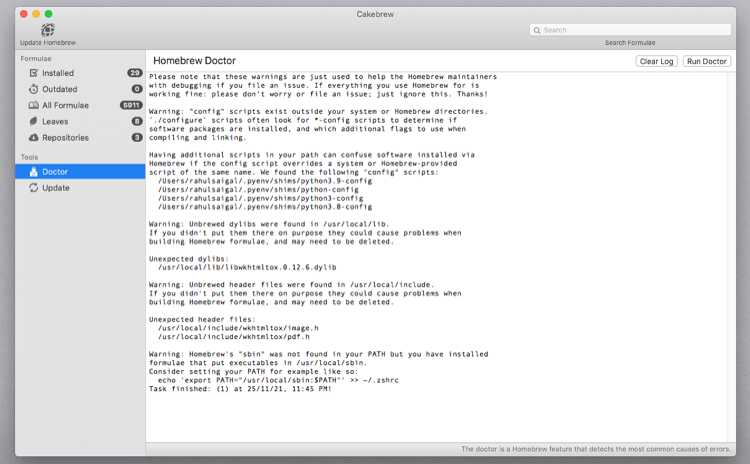
Alt: Интерфейс приложения Cakebrew с перечнем формул и поиском
- Alfred Workflow — расширение для Alfred (Powerpack) позволяет управлять brew и cask прямо через Alfred.
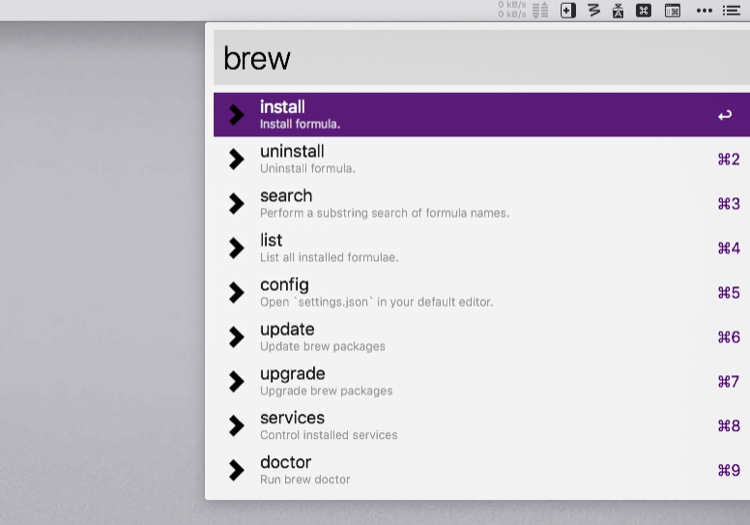
Alt: Alfred search с ключевым словом brew для быстрого управления пакетами
Отладка и частые проблемы с установкой
Common issues и способы решения:
Проблема: «Permission denied» при установке в /usr/local.
- Решение: проверьте права и владельца каталога, используйте chown для исправления: sudo chown -R $(whoami) /usr/local/*
Проблема: конфликт версий Python/openssl.
- Решение: используйте pyenv для изоляции версий Python и явно указывайте пути к openssl при сборке формул.
Проблема: brew показывает предупреждения в brew doctor.
- Решение: внимательно читайте вывод — часто это рекомендации по настройке путей или удалению устаревших файлов.
Проблема: cask не устанавливает приложение в /Applications.
- Решение: проверьте права на папку /Applications и наличие SIP (System Integrity Protection) — некоторые операции требуют дополнительных прав.
Если сомневаетесь — сначала прочитайте официальный FAQ на сайте Homebrew или откройте issue в GitHub‑репозитории Homebrew.
Безопасность и приватность
- Homebrew загружает скрипты и пакеты из GitHub и зеркал. Всегда используйте официальный скрипт установки и проверяйте URL.
- Будьте осторожны с неофициальными tap’ами (внешними репозиториями формул): они могут содержать небезопасные сборки.
- Для корпоративной среды рассмотрите использование приватного tap или внутреннего зеркала и процедуру верификации подписи пакетов.
Примечание по приватности: Homebrew не требует передачи персональных данных; однако установленные вами приложения могут собирать данные отдельно — проверяйте политику конфиденциальности у разработчика приложения.
Автоматизация установки и настройка новых машин
Рекомендованный рабочий процесс для подготовки нового Mac в компании или для личного использования:
- Подготовьте Brewfile со всеми обязательными пакетами (формулы и cask).
- Добавьте комментарии и разделы по ролям (dev, design, sysadmin).
- Зафиксируйте используемые версии (по возможности).
- Импортируйте Brewfile через brew bundle на новом Mac.
Пример раздела Brewfile для разработчика:
# Dev tools
brew "git"
brew "pyenv"

# GUI
cask "iterm2"
cask "visual-studio-code"
Преимущество такого подхода — воспроизводимость настроек и экономия времени при развертывании.
Ментальные модели и когда не стоит использовать Homebrew
Ментальная модель: думайте о Homebrew как о системном «пакетном менеджере», похожем на apt или yum в Linux — с той разницей, что он оптимизирован под macOS и домашние машины.
Когда Homebrew не подходит:
- Если приложение доступно только в App Store и требует подписки через Apple ID.
- Если политика компании запрещает использование внешних репозиториев или стороннего ПО.
- Для тонкой настройки коммерческих пакетов, где требуется официальная поддержка от производителя — предпочтительнее дистрибутив производителя.
Альтернативы и дополнительный инструментарий
- Mac App Store — официальный источник нативных приложений с контролем Apple.
- Nix — альтернативный менеджер пакетов с изолированной моделью окружений (подходит для воспроизводимых сред).
- Полная ручная установка — иногда оправдана для закрытых корпоративных приложений.
Выбор зависит от требований к повторяемости, безопасности и поддержке.
Рекомендации для разных ролей
Список чеков для ролей (коротко):
Для разработчика:
- Установить git, pyenv, node/nvm, docker, jq
- Настроить Brewfile и версионировать его в dotfiles
- Проверить переменные окружения и PATH
Для системного администратора:
- Настроить приватный tap для корпоративных пакетов
- Автоматизировать обновления через расписание (cron/launchd)
- Документировать процедуры отката и резервного копирования
Для дизайнера:
- Установить cask для Photoshop/Sketch/Figma (если доступны)
- Автоматизировать установку шрифтов и плагинов
Критерии приёмки — как убедиться, что всё настроено корректно
- Brew успешно устанавливается и команда brew возвращает версию.
- Brewfile корректно применён и все перечисленные приложения установлены.
- brew doctor не выдаёт критических ошибок.
- GUI‑приложения находятся в /Applications и запускаются корректно.
Специальные сценарии: переход на новый Mac и миграция
План миграции:
- На старом Mac: brew bundle dump –describe –file=~/Brewfile
- Скопировать Brewfile на новый Mac (через git, облако или thumbdrive)
- На новом Mac: установить Homebrew и выполнить brew bundle –file=~/Brewfile
- Пройтись по ошибкам установки, вручную установить недоступные приложения из App Store или через коммерческие инсталляторы.
Совет: перед миграцией очистите Brewfile от локальных и экспериментальных пакетов.
Когда обновлять и как минимизировать риски
- Регулярно выполняйте brew update и затем brew upgrade, но не делайте это на продакшн‑машинах без теста.
- Для критичных инструментов используйте pin, чтобы зафиксировать версию до проверки совместимости.
- Тестируйте обновления на отдельной машине или в виртуальной среде.
Примеры типичных команд и «cheat sheet»
# Установить формулу
brew install git

# Установить cask (GUI приложение)
brew install --cask google-chrome

# Обновить всё
brew update
brew upgrade

# Удалить cask и связанные файлы
brew uninstall --cask --zap google-chrome

# Экспортировать список установленных пакетов
brew bundle dump --file=~/Brewfile

# Установить из Brewfile
brew bundle --file=~/Brewfile
Решение: когда выбрать Homebrew, App Store или ручную установку
flowchart TD
  A[Нужно установить ПО на Mac?] --> B{Есть в Mac App Store?}
  B -- Да --> C[Использовать Mac App Store]
  B -- Нет --> D{Это open-source или CLI?}
  D -- Да --> E[Использовать Homebrew 'formula/cask']
  D -- Нет --> F[Скачать у вендора и установить вручную]
  E --> G[Автоматизировать через Brewfile]
  F --> H[Документировать процесс установки]
Краткое резюме
Homebrew значительно упрощает установку и управление инструментами на Mac: от консольных утилит до привычных GUI‑приложений. Рекомендуется использовать Brewfile для автоматизации, следить за безопасностью tap‑ов и фиксировать критичные версии.
Важно: начните с малого — установите несколько пакетов и убедитесь, что понимаете, как работает обновление и откат, прежде чем автоматизировать весь рабочий стол.
Важное
- Всегда используйте официальные источники для установки Homebrew.
- Храните Brewfile под версионным контролем (git) для повторяемости.
- Проверяйте права на каталоги и учитывайте особенности Apple Silicon.
Спасибо за чтение — если нужно, подготовлю готовый Brewfile для вашего набора инструментов (уточните роль: разработчик, дизайнер, администратор или универсальный набор).

Похожие материалы

Несколько аккаунтов Skype: Multi Skype Launcher

Журнал для работы: повысить продуктивность

Персональные звуки уведомлений на Android

Скачивание шоу Hulu для офлайн‑просмотра

Microsoft Start: персонализированная новостная лента
