
Установка Ubuntu на Surface Pro
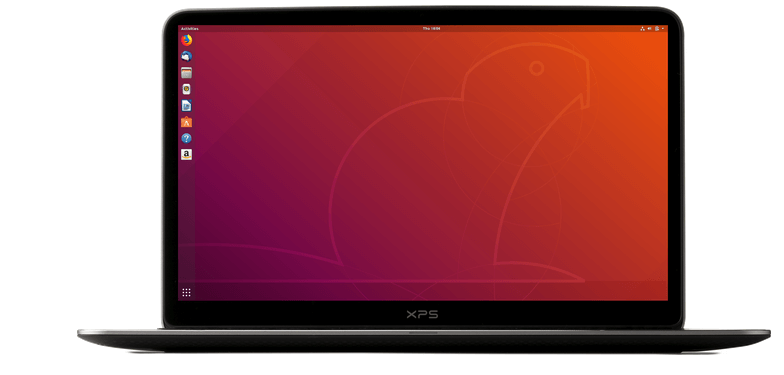
Windows 10 хорошо работает на Surface Pro, но многие пользователи хотят попробовать альтернативные операционные системы. Да — вы можете установить Ubuntu на Surface Pro. Ubuntu — это дистрибутив Linux, удобный как для новичков, так и для опытных пользователей.

Перед началом установки обязательно сделайте полную резервную копию всех важных данных в Windows 10. Это защитит вас от потери файлов в случае ошибки при разметке диска или ошибочной перезаписи загрузчика.
Что нужно подготовить
- Резервная копия важных данных (облако, внешний диск или образ системы).
- USB‑накопитель на 4 ГБ или больше либо microSD карта и кардридер.
- Компьютер с доступом в Интернет для загрузки образа Ubuntu и утилиты для создания загрузочной флешки.
- Стабильное питание: держите устройство подключённым к зарядке во время установки.
Короткие определения:
- UEFI — интерфейс прошивки, заменяющий старый BIOS.
- Secure Boot — механизм проверки подписи загрузочных компонентов, предотвращающий запуск неподписанного ПО.
Главные этапы
- Выключить Secure Boot в прошивке UEFI.
- Создать загрузочную USB‑флешку с Ubuntu.
- Загрузиться с флешки (или microSD) и запустить живой режим Ubuntu.
- Установить Ubuntu на диск (либо настроить dual‑boot с Windows).
- После установки: настроить масштаб интерфейса, драйверы и восстановить доступ к Windows при необходимости.
1. Отключение Secure Boot
- Наведите курсор мыши вправо, чтобы открыть панель «Charms» в Windows 10.
- Нажмите «Settings» (Параметры).
- Выберите «Change PC Settings» (Изменить параметры ПК) — внизу окна Параметров.
- В разделе «General» (Общие) найдите «Advanced Startup» (Дополнительный запуск) и нажмите «Restart now» либо «Перезагрузить сейчас».
- Surface Pro загрузится в синее меню. Выберите «Troubleshoot» (Устранение неполадок).
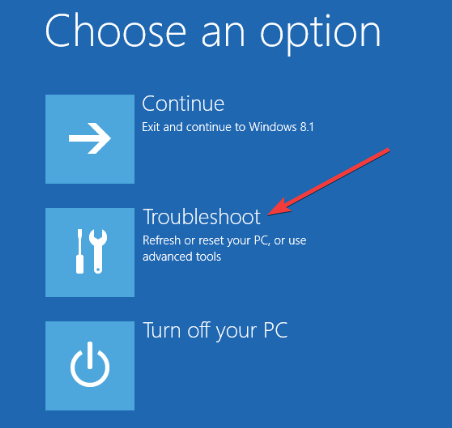
- Перейдите в «Advanced options» (Дополнительные параметры).
- Выберите «UEFI Firmware Settings» (Параметры прошивки UEFI).
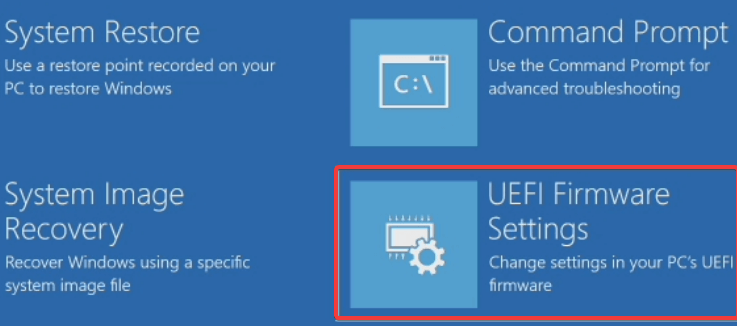
- Устройство перезагрузится и покажет экран прошивки UEFI.
- Найдите опцию «Secure Boot Control» (обычно стоит в положении Enabled) и переключите её в Disable.
- Выберите Exit Setup (Выход из настроек) — устройство перезагрузится с отключённым Secure Boot.
Важно: если после отключения Secure Boot система не запускается нормально, верните опцию в Enabled и проверьте шаги ещё раз.
2. Создание загрузочной USB‑флешки с Ubuntu (быстрое руководство)
- Скачайте образ Ubuntu с официального сайта ubuntu.com — выберите LTS‑версию для стабильности.
- На Windows используйте Rufus или BalenaEtcher для создания загрузочной флешки. В Rufus выберите схему разделов GPT и целевой тип «UEFI (non CSM)».
- Запишите ISO‑образ на USB‑накопитель или microSD через кардридер.
Совет: если планируете dual‑boot с Windows, оставьте незанятое пространство на диске для установки Ubuntu или уменьшите раздел Windows с помощью «Управления дисками» перед установкой.
3. Загрузка с USB / microSD и запуск Ubuntu
- Вставьте загрузочную USB‑флешку или microSD в Surface Pro.
- Снова откройте Charms → Settings → Change PC Settings → Advanced Startup, чтобы войти в меню загрузки.
- Выберите опцию загрузки с устройства — в меню может быть значок USB‑накопителя.
- Укажите ваш USB‑накопитель или microSD как устройство загрузки и подтвердите.
- Устройство загрузится с флешки. Вам будут предложены два варианта:
- Установить Ubuntu на диск
- Попробовать Ubuntu без установки (Live‑режим)
Мы рекомендуем сначала выбрать Live‑режим, чтобы проверить совместимость и внешний вид интерфейса.
- На рабочем столе Ubuntu нажмите иконку установки, чтобы начать инсталляцию.
Примечание: после загрузки из флешки экран может выглядеть «мелким» — иконки и текст могут быть меньше, чем ожидается. В Ubuntu увеличьте масштаб (Display → Scale) для удобства.
4. Установка Ubuntu: варианты разметки диска
- Установка рядом с Windows (dual‑boot): выберите «Install Ubuntu alongside Windows» если такой пункт предлагается. Это самый безопасный вариант для большинства пользователей.
- Установка с ручной разметкой: выберите «Something else» и создайте разделы вручную. Минимум:
- / (root) — ext4, 20–50 ГБ
- swap — размер зависит от ОЗУ; можно использовать swapfile вместо раздела
- /home — по желанию для разделения пользовательских данных
При ручной разметке убедитесь, что загрузчик (GRUB) установлен в EFI‑раздел (обычно /dev/sda1 или /dev/nvme0n1p1), чтобы обеспечить корректную загрузку обеих ОС.
5. Первые шаги после установки
После завершения инсталляции и перезагрузки выполните следующие действия:
- Настройте масштаб интерфейса в Settings → Display.
- Обновите систему: откройте Терминал и выполните sudo apt update && sudo apt upgrade.
- Установите драйверы для Wi‑Fi и Bluetooth через Software & Updates → Additional Drivers (если они доступны).
- Проверьте работу сенсорного ввода, стилуса и Type Cover. Для некоторых функций могут потребоваться сторонние драйверы или патчи из сообществ проекта linux‑surface.
Важно: для новых моделей Surface может понадобиться программное обеспечение из репозиториев проекта linux‑surface (community‑driven). Перед установкой проверьте совместимость вашей модели на форумах и в репозиториях.
6. Dual‑boot: как вернуть/выбрать Windows
- При корректной установке GRUB должен показать пункт для загрузки Windows. Если Windows не появляется:
- Загрузитесь в Ubuntu и выполните sudo update-grub.
- Если это не помогает, загрузитесь в UEFI и временно включите Secure Boot.
Если вы хотите вернуть Windows как основной загрузчик:
- Загрузитесь с Windows recovery USB и выберите восстановление загрузчика (Startup Repair) или используйте утилиту bcdboot для восстановления загрузки Windows.
Методология безопасной установки (мини‑план)
- Резервная копия → 2. Проверка совместимости → 3. Создание загрузочной флешки → 4. Отключение Secure Boot → 5. Тестирование в Live‑режиме → 6. Установка → 7. Настройка и обновление → 8. Тестирование периферии → 9. Документирование изменений
Чек‑листы по ролям
Для новичка:
- Сделать резервную копию
- Создать загрузочную флешку
- Попробовать Ubuntu в Live‑режиме
- Установить рядом с Windows
- Настроить масштаб
Для разработчика:
- Установить инструменты разработки (build‑essentials, git)
- Настроить swapfile, если нужно
- Настроить SSH и брандмауэр
Для системного администратора:
- Настроить шифрование диска (LUKS) при установке
- Настроить резервное копирование и снимки (snapshots)
- Документировать процедуру восстановления загрузчика
Критерии приёмки
- Ubuntu загружается и отображает рабочий стол.
- Сенсорный ввод и клавиатура приводов работают либо с минимальными известными ограничениями.
- Wi‑Fi и звук функционируют или доступны соответствующие драйверы.
- На устройстве сохранён доступ к Windows (если планировался dual‑boot).
Сценарии отказа и восстановление
Если Ubuntu установился, но Windows не загружается:
- Попробуйте sudo update-grub в Ubuntu.
- Загрузитесь с Windows Recovery USB и выполните восстановление загрузчика.
Если экран выглядит слишком маленьким:
- Увеличьте масштаб в Settings → Display или используйте GNOME Tweak Tool для более тонкой настройки DPI.
Если после отключения Secure Boot устройство не стартует:
- Верните Secure Boot в положение Enabled и повторите процедуру, проверив совместимость образа и опций UEFI.
Безопасность и конфиденциальность
- При установке рекомендовано использовать шифрование диска (LUKS) для защиты данных.
- Обновляйте систему регулярно и применяйте патчи безопасности.
- Контролируйте доступ к устройству через настройку паролей и использование TPM/UEFI при необходимости.
Совместимость и ограничения
- Ubuntu запускается на большинстве моделей Surface Pro с UEFI. Однако функции вроде сенсорного экрана, стилуса и специальных контроллеров могут требовать дополнительных патчей.
- Новые модели Surface иногда получают поддержку немного позже; проверьте форумы сообщества и репозиторий linux‑surface перед установкой на новейшую модель.
Частые вопросы
Q: Нужно ли удалять Windows перед установкой?
A: Нет. Можно установить Ubuntu рядом с Windows в режиме dual‑boot. Удалять Windows нужно только если вы намеренно переходите на чистую Linux‑систему.
Q: Что делать, если после установки Ubuntu Wi‑Fi не работает?
A: Проверьте Additional Drivers в Ubuntu, установите проприетарные драйверы или найдите драйверы в репозиториях linux‑surface.
Q: Можно ли вернуть систему в исходное состояние?
A: Да — при наличии резервной копии вы можете восстановить Windows либо переустановить систему, используя носитель восстановления.
Ресурсы и ссылки
- Официальный сайт Ubuntu: https://ubuntu.com
- Проект linux‑surface (коммьюнити‑патчи и драйверы): ищите на GitHub и форумах сообщества
Итог
Установка Ubuntu на Surface Pro — реальная и выполнимая задача. Главные моменты: сделайте резервную копию, отключите Secure Boot, создайте загрузочную флешку, протестируйте Ubuntu в Live‑режиме и только потом выполняйте установку. После установки потребуется настроить масштаб интерфейса и, возможно, дополнительно установить драйверы для полного функционала устройства.
Если у вас остались вопросы, опишите модель Surface Pro и проявленные проблемы — это ускорит поиск решения.

Похожие материалы

Несколько аккаунтов Skype: Multi Skype Launcher

Журнал для работы: повысить продуктивность

Персональные звуки уведомлений на Android

Скачивание шоу Hulu для офлайн‑просмотра

Microsoft Start: персонализированная новостная лента
