
Как установить Linux на компьютер
Важное: установка на реальный диск перезапишет данные. Всегда делайте резервные копии перед началом.
Что вам понадобится
- Подходящий целевой компьютер или ноутбук. Лучше иметь пустой диск или заранее сделать резервную копию.
- Образ дистрибутива в формате ISO.
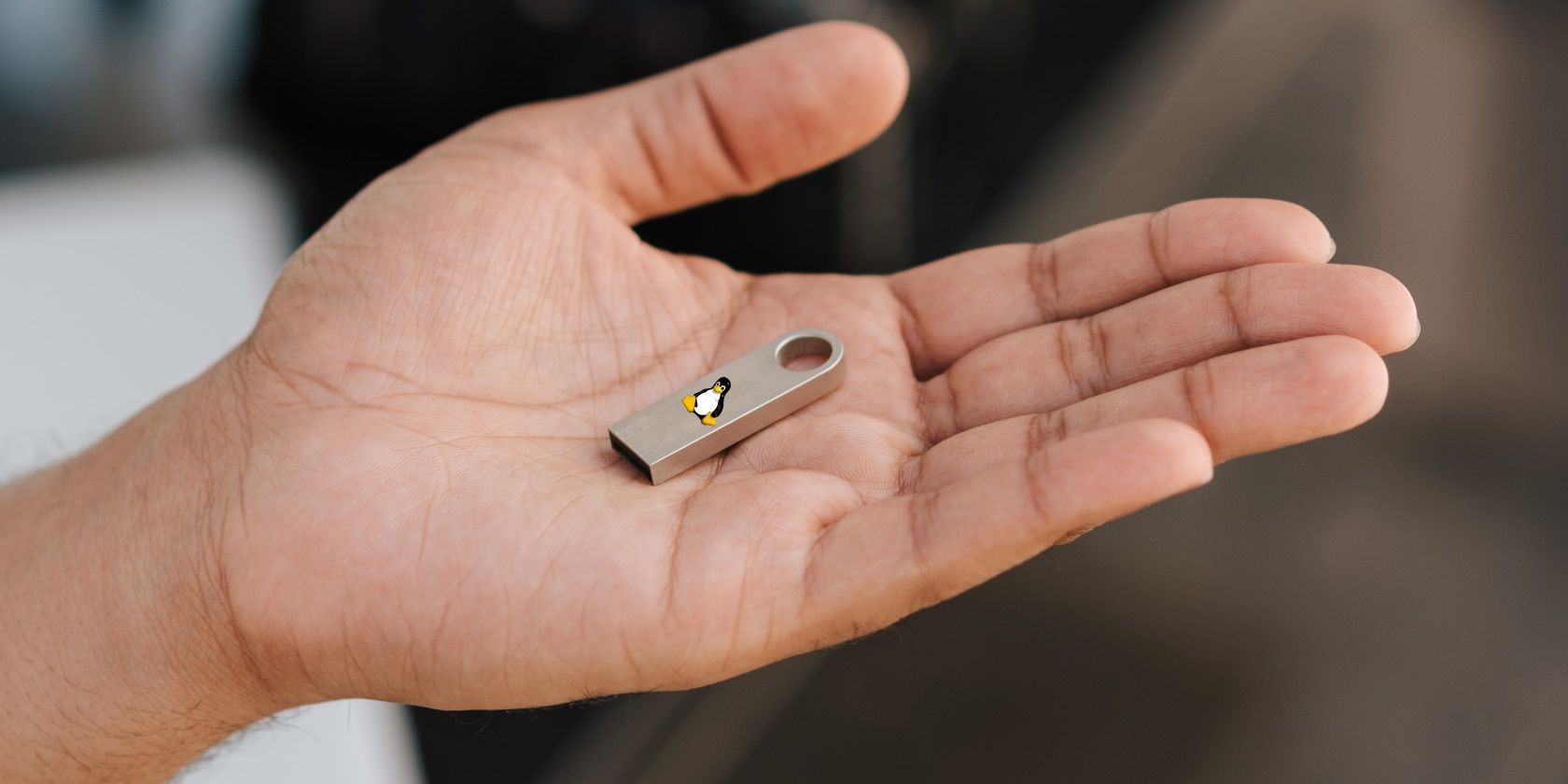
- Загрузочный носитель: USB-флешка с записью образа или перезаписываемый CD/DVD.
- Утилита для записи ISO на носитель, если вы не используете встроенные средства.
Совет: если вы не уверены в совместимости, попробуйте Live режим дистрибутива перед установкой.
Как выбрать дистрибутив
Выбор дистрибутива зависит от целей и железа. Короткие ориентиры:
- Для начинающих: дистрибутивы с простым графическим окружением и долгой поддержкой, лёгкие в установке.
- Для старых компьютеров: лёгкие окружения и дистрибутивы с низкими требованиями к ресурсам.
- Для разработчиков и продвинутых пользователей: дистрибутивы с широким набором пакетов и современными инструментами.
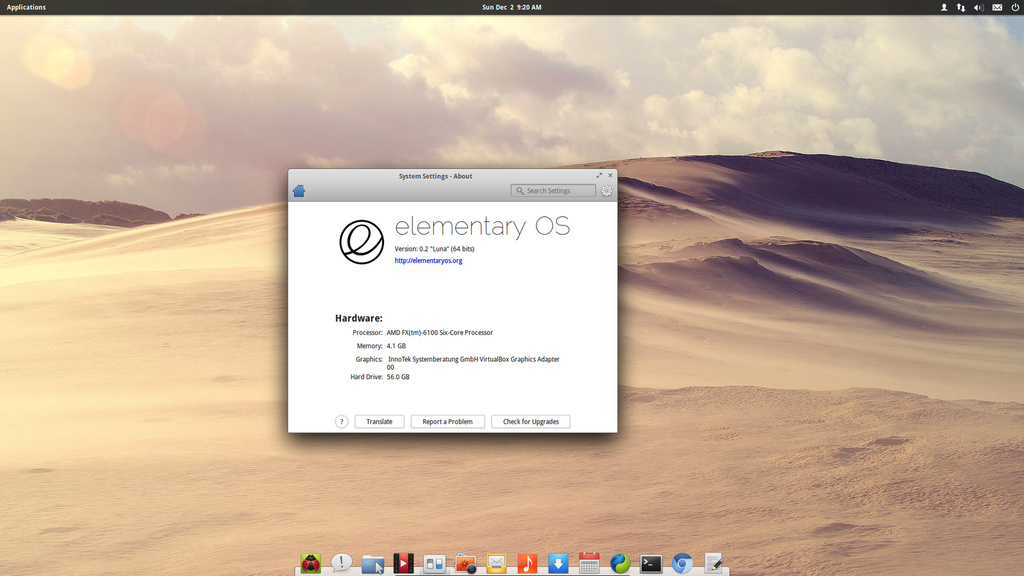
Популярные варианты: Ubuntu, Linux Mint, Fedora, Manjaro, elementary, Pop!_OS. Они отличаются политикой релизов, поддержкой проприетарных драйверов и набором предустановленных программ.
Правило: сначала проверьте совместимость с сетью, видео и дисковыми контроллерами для вашего компьютера.
Подготовка к загрузке ISO
- Скачайте ISO с официального сайта выбранного дистрибутива.
- Убедитесь, что у вас есть минимум 4 ГБ свободного места для ISO и 8 ГБ для USB-носителя с учётом обновлений и дополнительных пакетов.
- Решите, будете ли вы устанавливать в режимах UEFI или Legacy BIOS. На современных системах обычно используется UEFI с Secure Boot.
Примечание: большинство современных дистрибутивов поддерживают загрузку с UEFI и работу с Secure Boot. Если возникнут проблемы, часто помогает временное отключение Secure Boot в настройках UEFI.
Создание загрузочного USB носителя
Ниже приведены проверенные способы создания загрузочного носителя для разных ОС.
Инструменты:
- Rufus — популярный инструмент для Windows с простым интерфейсом.
- balenaEtcher — кроссплатформенный, прост в использовании.
- Ventoy — создаёт USB с возможностью хранить несколько ISO.
- Команда dd — стандартный способ для Linux и macOS.
Примеры команд и шаги:
Windows с Rufus
- Запустите Rufus.
- Выберите вашу флешку в поле ‘Устройство’.
- Укажите ISO и режим раздела: GPT для UEFI, MBR для старых BIOS.
- Нажмите ‘Старт’ и дождитесь завершения.
Linux и macOS с dd (внимание, действие удаляет данные на выбранном устройстве):
sudo dd if=/path/to/linux.iso of=/dev/sdX bs=4M status=progress oflag=syncНа macOS устройство может называться /dev/rdiskN, где N определён с помощью команды diskutil list. Перед записью рекомендуется размонтировать носитель: diskutil unmountDisk /dev/diskN.
balenaEtcher
- Откройте balenaEtcher.
- Выберите ISO, выберите флешку и нажмите ‘Flash’.
Ventoy
- Установите Ventoy на флешку один раз.
- Копируйте ISO-файлы на флешку как обычные файлы.
- При загрузке появится меню выбора ISO.
Совет: после записи безопасно извлеките носитель и ещё раз проверьте размеры и наличие файлов на нём.
Настройка BIOS/UEFI и загрузка с носителя
Чтобы начать установку, нужно загрузиться с подготовленного носителя. Общие шаги:
- Подключите USB или вставьте диск и включите компьютер.
- Нажмите клавишу для вызова меню загрузки или BIOS/UEFI. Частые клавиши: Esc, F2, F10, F12, Del. На ноутбуках проверьте документацию производителя.
- Выберите USB или оптический привод в меню загрузки.
- Если система не загружается, проверьте статус Secure Boot и режим совместимости (CSM) в UEFI.
Если вы видите меню дистрибутива, обычно предлагается два режима: ‘Try’ или ‘Live’ для тестирования без установки и ‘Install’ для установки на диск.
Пошаговая установка на ноутбук и настольный ПК
Общие этапы внутри инсталлятора:
- Выбор языка и раскладки клавиатуры.
- Подключение к сети Wi-Fi или по кабелю.
- Настройка дисков: автоматическая установка, ручная разметка, или сохранение существующей ОС (dual boot).
- Выбор временной зоны и создание пользователя с паролем.
- Опции шифрования диска и использования LVM при необходимости.
- Установка: копирование файлов и настройка загрузчика.
- Перезагрузка и удаление установочного носителя.
Подробные рекомендации по разделам диска:
- Для полного удаления предыдущей ОС выберите вариант ‘Стереть диск и установить’.
- Для совместного использования с другой ОС выберите ручную разметку и создайте отдельный раздел root, swap и home. Рекомендуемый минимум для раздела root — 20–30 ГБ, больше для пользователей с большим набором приложений.
- Swap можно заменить на swapfile после установки, но для гибернации нужен отдельный раздел swap соответствующего размера.
Критерии приёмки
- Система успешно загружается с установленного диска без установочного носителя.
- Сеть и видео работают корректно или доступны проприетарные драйвера в настройках.
- Пользователь может войти и обновить систему.
Быть или не быть установке на реальный диск
Если вы не хотите менять текущую систему, рассмотрите альтернативы:
- Live режим: позволяет запускать дистрибутив прямо с USB без установки.
- Виртуальная машина: VirtualBox, VMware или GNOME Boxes позволяют тестировать дистрибутивы в изолированной среде.
- Windows Subsystem for Linux: лёгкая интеграция Linux в Windows для командной строки и разработки.
Каждый подход имеет сильные стороны. Live режим хорош для быстрого теста, VM для параллельной работы, WSL для работы с Linux инструментами внутри Windows.
Частые проблемы и пути их решения
Проблема: компьютер не видит USB или не загружается с него
- Проверьте, выбран ли правильный пункт в меню загрузки.
- Отключите Secure Boot временно или включите режим совместимости CSM.
- Попробуйте другой порт USB или другую флешку.
Проблема: нет беспроводной сети после установки
- Некоторые адаптеры требуют проприетарных драйверов. Проверьте ‘Дополнительные драйверы’ в настройках дистрибутива.
- Подключитесь по кабелю для загрузки драйверов и обновлений.
Проблема: графика не работает или экран чёрный
- Для видеокарт Intel обычно всё в порядке. Для NVIDIA и AMD иногда нужен проприетарный драйвер.
- В инсталляторе попробуйте опцию ‘safe graphics’ или ‘nomodeset’ для временной загрузки.
Проблема: потеря доступа к существующей ОС в режиме dual boot
- Загрузитесь с USB и восстановите загрузчик GRUB или используйте live-среду для правки конфигурации.
- Всегда делайте резервную копию таблицы разделов перед изменением разметки.
Рекомендации по безопасности и шифрованию
- Если компьютер содержит конфиденциальные данные, используйте полное шифрование диска при установке.
- Для ноутбуков с чувствительными данными активируйте шифрование и сложный пароль для учётной записи.
- Регулярно обновляйте систему и устанавливайте доступные патчи безопасности.
Советы для продвинутых пользователей
- Используйте LVM для гибкой работы с разделами и снапшотами.
- Настройте UFW или другой брандмауэр по умолчанию.
- Для систем с несколькими дистрибутивами используйте Ventoy для удобного тестирования.
Минимальная методология установки
- Резервная копия данных.
- Проверка совместимости железа.
- Скачивание ISO только с официального сайта.
- Запись ISO на USB с проверенным инструментом.
- Тест в Live режиме.
- Установка и обновление системы.
- Установка дополнительных драйверов и программ.
Простая инструкция для начинающего пользователя
- Скачайте Ubuntu или Linux Mint с официального сайта.
- Запишите ISO на флешку с помощью balenaEtcher.
- Перезагрузите компьютер, войдите в меню загрузки и выберите флешку.
- В Live режиме попробуйте интерфейс. Если всё нравится, запустите установку.
- Выберите «Стереть диск и установить» или «Установить рядом с Windows» для dual boot.
- Дождитесь окончания и перезагрузитесь.
Чеклист перед началом установки
- Создана резервная копия всех важных данных
- Скачан ISO с официального сайта
- Проверена целостность ISO при помощи хешей при доступности
- Подготовлен загрузочный USB
- Знакомы клавиши доступа к меню загрузки вашей машины
- План разметки диска готов
Decision tree для выбора способа запуска Linux
flowchart TD
  A[Хотите Linux на этой машине?] --> B{Поменять ОС полностью?}
  B -- Да --> C[Полная установка на диск]
  B -- Нет --> D{Хотите параллельно с Windows?}
  D -- Да --> E[Dual boot]
  D -- Нет --> F{Хотите тестировать без риска?}
  F -- Live --> G[Live режим с USB]
  F -- VM --> H[Установить в виртуальной машине]
  F -- WSL --> I[Включить WSL в Windows]
Критерии приёмки
- Дистрибутив загружается и входит в графическую среду.
- Пользователь может подключиться к сети и установить обновления.
- При необходимости доступны проприетарные драйверы для GPU и Wi-Fi.
- При dual boot обе системы видны в меню загрузки.
Заключение
Установка Linux чаще всего проще, чем кажется: выбор дистрибутива, запись ISO на носитель и загрузка в установщик. Если вы не готовы к изменению основной системы, начните с Live режима или виртуальной машины. Для минимизации проблем сделайте резервную копию, проверьте совместимость железа и используйте проверенные инструменты для создания загрузочного носителя.
Короткая инструкция для старта: скачайте дистрибутив, запишите ISO на USB, загрузитесь с него, попробуйте Live режим, затем установите если всё устраивает.
Дополнительные ресурсы и ссылки на официальные страницы дистрибутивов помогут найти подробные руководства по конкретной версии.
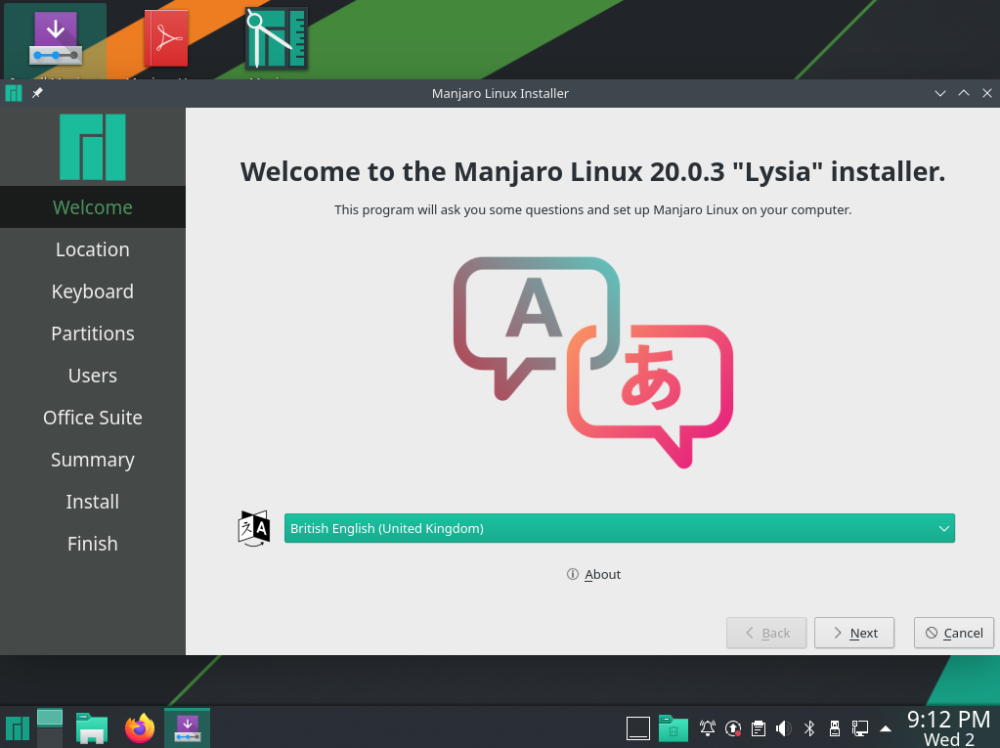
Альтернативная подпись к изображению: экран инсталлятора дистрибутива Manjaro с вариантами установки и выбором разделов

Похожие материалы

Несколько аккаунтов Skype: Multi Skype Launcher

Журнал для работы: повысить продуктивность

Персональные звуки уведомлений на Android

Скачивание шоу Hulu для офлайн‑просмотра

Microsoft Start: персонализированная новостная лента
